DaVinci Resolve · 8 min read · Mar 05, 2026
Fix: DaVinci Resolve Media Offline Problem
DaVinci Resolve ist das bevorzugte Werkzeug, wenn es um hochwertige Bearbeitung geht. Mit seinen endlosen Funktionen und der reibungslosen Umschaltung zwischen verschiedenen Funktionen wie Bearbeitung, Farben, Filtern und Audio wird diese Software weltweit von Kreativen aller Art eingesetzt.
Es unterstützt die aufregende Welt der 8K-Bearbeitung, atemberaubende visuelle Effekte und kristallklare Sound-Postproduktion.
Ob es sich um einen einzelnen kreativen Künstler oder ein ganzes Team von kreativen Fachleuten handelt, sie werden immer DaVinci Resolve wählen, da es die besten Effekte seiner Art in der Branche bietet. Selbst Hollywood-Filme, mehrere Fernsehprogramme und Videoanzeigen sind damit vertraut.

Angenommen, Sie sind ein begeisterter Benutzer von DaVinci Resolve Media und verwenden es, um Ihre Fähigkeiten zu verbessern. In diesem Fall haben Sie möglicherweise eine Fehlermeldung in DaVinci Resolve gesehen, die besagt, dass Ihr Video wahrscheinlich offline ist.
Glücklicherweise müssen Sie sich keine Sorgen machen, selbst wenn Sie Ihre Clips nicht mehr finden können.
Das DaVinci Resolve Media Offline Problem
Es gibt einen Grund dafür, und heute werden wir ihn ansprechen und eine hervorragende Lösung finden, um damit umzugehen.
Der häufigste Grund dafür ist, dass Ihre Aufzeichnungen an einen neuen Dateispeicherort übertragen oder gespeichert wurden. Es ist möglich, dass Videodateien nicht vollständig in der DaVinci Resolve-Projektdatei selbst gespeichert werden, was zu Fehlern führen kann.
Ihr Standort auf Ihrer Festplatte und das Programm arbeitet mit dem Standort als Bezugspunkt.
So beheben Sie das Media Offline Problem in DaVinci Resolve?
Wenn Sie schnell das DaVinci Resolve Media Offline Problem beheben möchten, lesen Sie weiter in diesem Leitfaden.
Es gibt mehrere Schritte in diesem Prozess, also lassen Sie uns die Schritte nacheinander durchgehen.
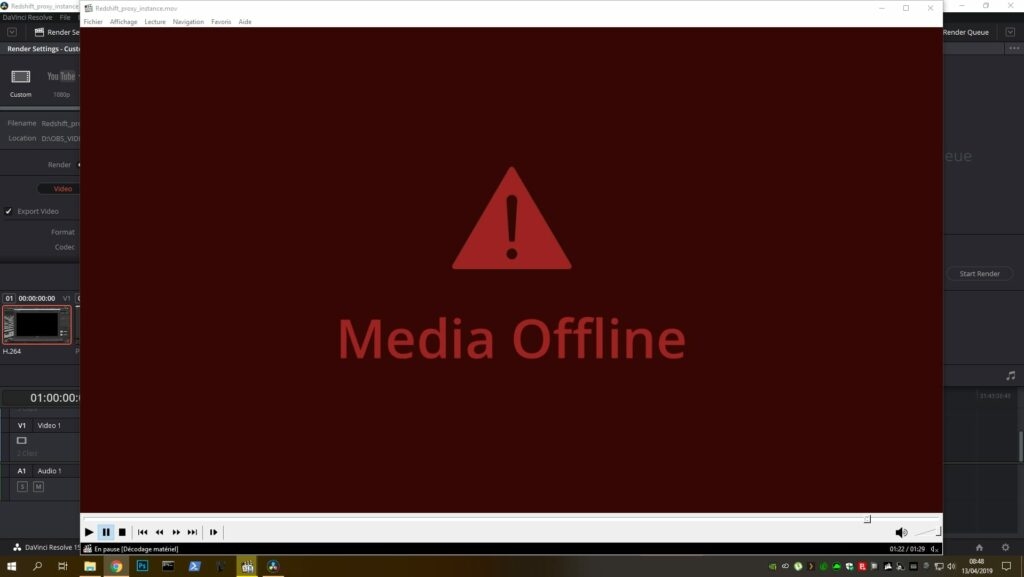
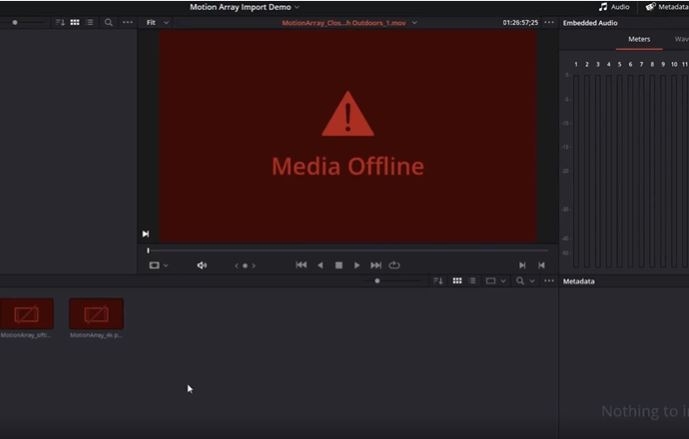
Sobald DaVinci nicht in der Lage ist, Ihr Video zu lesen, zeigt es „Media Offline“ an.
Es gibt mehrere Gründe dafür. Faktoren wie einige nicht verlinkte Clips, 4K 60 FPS H.265 Video und VFR könnten eine Rolle dabei spielen.
Sobald Sie den Hauptgrund für das Problem betrachten, werden Sie in der Lage sein, dieses Problem im Handumdrehen zu beheben.
Es ist möglich, dass das Problem ohne die Notwendigkeit, ein zusätzliches Tool zu installieren, gelöst werden kann, aber je nach Kern-Grund müssen möglicherweise einige relevante Tools installiert werden.
Lassen Sie uns einige häufige Probleme und deren Lösungen besprechen.
Häufige Media Offline Probleme mit DaVinci Resolve
Wenn die Verbindung zwischen Ihren ausgewählten Videos und dem primären Filmmaterial, das auf der Festplatte gespeichert ist, verloren geht, können Sie aufgrund nicht verlinkter Clips auf Media Offline stoßen.
Im Prozess des Kopierens und Einfügens Ihrer Projekte auf einen neuen Computer könnten Sie versehentlich Ihr Eingangsfilmmaterial in einen anderen Ordner oder auf eine andere Festplatte auf Ihrem Laptop oder Desktop verschieben.
Lassen Sie uns die Lösung ansehen:
- Gehen Sie zum Medienpool.
- Wählen Sie alle Ihre gespeicherten Videos von der Festplatte aus.
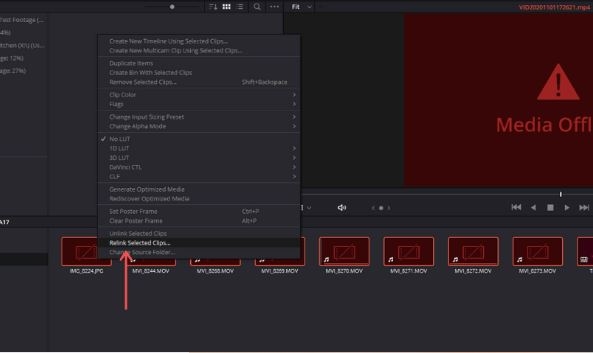
- Klicken Sie dann mit der rechten Maustaste auf eines der Videos.
- Wählen Sie „Ausgewählte Clips verlinken“.
- Dann werden Sie aufgefordert, einen Speicherort für das Originalfilmmaterial auszuwählen.
- Bestätigen Sie dies, indem Sie auf „OK“ klicken.
Manchmal, wenn bestimmte Clips während der Suche nicht gefunden werden, gibt Ihnen DaVinci Resolve die Option einer „umfassenden Suche“.

Wenn Sie während der Suche auf technische Probleme stoßen, aufgrund derer Sie nur einige Dateien sehen, müssen Sie die Suche neu starten.
Während der Suche wird DaVinci Resolve versuchen, Quelldateien innerhalb der angegebenen Ordner des Unterordners zu finden. Wenn die defekten Links Sie nicht stören, folgen Sie den nächsten Schritten.
Lassen Sie uns das andere Problem ansehen.
Offline-Medien, sobald sie importiert werden
Der Status des Mediums wird als offline angezeigt, wenn es nicht von DaVinci Resolve erkannt wird.
Nach all der Arbeit in DaVinci Resolve gehen importierte Clips offline.
Aber wenn Sie versuchen, eine Datei in die Zeitleiste zu ziehen und abzuspielen, können Sie den Ton hören.
Es handelt sich um ein Problem mit dem H.265 oder HEVC Codec, der wiedergegeben wird.
HD-Videos, die mit GoPros und DJI Mavic (wie 4K 60 FPS) aufgenommen wurden, werden auf eine kleinere Dateigröße mit dem H.265-Codierungsstandard reduziert. Der H.265 Codec wird auch in Fujifilms XT4 und Sonys A7S3 sowie in DSLRs verwendet.
Canon EOS 7D Mark III = XAVC HS (H.265) -> 10-Bit 4:2:2 und 4:2:0 Subsampling -> Ultra HD 120 FPS, Ultra HD 60 FPS und andere Bildraten. Im 10-Bit 4:2:0 Subsampling, Fuji XT3/XT4 = H.265 -> 4K 60 FPS usw. Der grundlegende Grund ist ein Mangel an HEVC- oder H.265-Dekodierungsfähigkeit.
Der Hauptgrund für diese Fehler ist ein Mangel an HEVC- oder H.265-Dekodierungsfähigkeit.
Das liegt an einem Fehler in Windows 10. Um dies zu korrigieren, benötigen Sie HEVC-Erweiterungen.
Um auf die Erweiterungen zuzugreifen, lassen Sie uns die Lösungen ansehen:
- Sie müssen den Microsoft- oder Google-Store besuchen, um die benötigten HEVC-Erweiterungen zu erhalten.
- Kaufen Sie die folgende Erweiterung, indem Sie auf „Kaufen“ klicken. (Sie müssen einen bestimmten Betrag bezahlen.)
- Installieren Sie einfach die Erweiterung, die Sie gekauft und heruntergeladen haben.
- Jetzt müssen Sie den Computer neu starten, um die Änderungen zu sehen.
- Das Video wird in Resolve problemlos dekodiert.
Sowohl die kostenlose als auch die Studio-Version von DaVinci Resolve unterstützen die H.265-Dekodierung, aber die GPU-Beschleunigung wird nur in der Studio-Version unterstützt.
Probleme, die die Medien haben, wenn sie nicht mit dem Internet verbunden sind.
Zufällige Frames neigen dazu, Media Offline-Fehler zu zeigen, wenn sie gezogen werden oder während die Zeitleiste nach dem Hochladen der H.265-Clips platziert wird. Dies ist jedoch nicht der Fall, wenn es sich um einen vollständigen Clip handelt.
Videos mit Eigenschaften von 4K 60 FPS, die von Smartphones wie den neuesten iPhone-Modellen aufgenommen wurden, haben diese Tendenz, dieses Problem zu haben.
Probleme sind unvermeidlich, wenn Medien in Offline-Frames miteinander vermischt werden, und letztendlich müssen DaVinci Media Studio-Benutzer lernen, damit umzugehen.
Lassen Sie uns nun mit der Lösung dieses Problems beginnen. Der Schlüssel ist, die folgenden Schritte anzuwenden, wenn Sie dies noch nicht getan haben. Aber bevor Sie beginnen, überprüfen Sie, ob Ihre Resolve- und GPU-Treiber frisch aktualisiert sind.
Lösung:
- Wenn Sie ein Studio-Benutzer sind, müssen Sie Ihre GPU-Einstellungen in DaVinci Resolve anpassen. Gehen Sie dazu zum Einstellungen-Menü, dann zu System und klicken Sie auf Speicher und GPU.
- Sobald Sie den „GPU-Verarbeitungsmodus“ öffnen, -> Tippen Sie auf Auto anstelle von CUDA oder OpenCL.
- Suchen Sie nach Dekodierungsoptionen und klicken Sie darauf, gefolgt von H.265, unter Verwendung der Hardwarebeschleunigung-Option, bis beide entsperrt sind.
- Starten Sie neu und entscheiden Sie sich für eine Lösung, um es zu testen.
In DaVinci Resolve Media gibt es möglicherweise fehlende Clips, da es offline ist.
Die Zeitleiste zeigt ein Fragezeichen an, wenn ein bestimmter Clip fehlt. Wenn Sie versehentlich ein Video aus der Mediathek entfernt haben, besteht die Möglichkeit, dass ein Clip aus der Zeitleiste fehlt.
Die Lösung:
Importieren Sie die gelöschten Dateien erneut in den Speicherpool von dem ursprünglichen Laufwerk.
Medien sind nicht verfügbar für die Wiedergabe oder Audio-Synchronisationsprobleme.
DaVinci Resolve neigt dazu, alle importierten Dateien in den Offline-Modus zu versetzen, aber ja, der Ton klingt normalerweise gut.
Es gibt Zeiten, in denen Sie das Video und den Ton finden, die nicht synchron zueinander sind.
Dieses häufige Phänomen tritt auf, wenn die Filmaufnahmen mit einer variablen Zeitrate aufgenommen werden.
Um dies zu lösen, wechseln Sie von der Tabellen-Zeitrate zu einheitlichem Filmmaterial. Für Mediainfo (herunterladen und installieren) und Handbrake sind erforderlich, und Sie sind fertig.
Wenn alles fehlschlägt und Sie das Problem immer noch nicht lösen können, müssen Sie diese geheime Waffe verwenden.
Einige Benutzer könnten das Media Offline-Problem möglicherweise immer noch nicht lösen, selbst nachdem sie die oben besprochenen Methoden abgeschlossen haben.
Wenn Sie einer dieser Benutzer sind, haben Sie diese letzte Lösung, um mit dem Problem umzugehen.
Tun Sie einfach nichts, sondern transportieren Sie das Video, das Sie aufgenommen haben.
Es ist eine einfache Methode, Ihr Video in ein völlig anderes Format zu konvertieren, wie H.264, Mpeg-4, VP9 usw.
Sie sind alles Beispiele für Kompressionsformate und sind hochgradig ressourcenintensive Codecs, die die Verarbeitungskapazität Ihres Desktop-Systems beanspruchen.
Sie sind auch relativ einfacher zu handhaben, insbesondere in der Postproduktion, wie DNxHD für ProRes, für Windows und Mac, jeweils. Diese sind große Dateien, aber sie sind sehr einfach für Modifikationen und Farbkorrekturen zu bewerten.
Sie können Handbrake verwenden, um BMP-einfache Dateien in Codecs wie diese zu konvertieren, da sie sehr bearbeitungsfreundlich sind.
- Es ist besser, alle Ihre Videos in ein Bulk-Format zu konvertieren, das DaVinci relativ einfacher versteht, wie H.264.
- Öffnen Sie DaVinci Resolve und importieren Sie die Videodateien. Wählen Sie danach die Liefer-Registerkarte und exportieren Sie diese Videodateien in ein Format Ihrer Wahl und einen Codec, der postproduktionsfreundlich ist.
Mit dieser Methode können Sie Filme erstellen, die groß, aber sehr einfach zu bearbeiten sind.
- Nachdem Sie die Videos importiert haben, beginnen Sie, sie in DaVinci Resolve zu schneiden.
- Außerdem müssen Sie nach dem Importieren der Dateien die Funktion „optimierte Medien und Render-Cache“ aktivieren, die sich unter der Option Master-Einstellungen befindet.
- Wählen Sie jetzt den Codec aus, den Sie leicht modifizieren können, zum Beispiel einen unkomprimierten 10-Bit.
- Speichern Sie Ihre Arbeit automatisch, indem Sie auf die Schaltfläche „Speichern“ klicken.
- Tippen Sie auf Wiedergabe, gefolgt von optimieren der Medien, wenn verfügbar aus dem Dropdown-Listenbereich, und Sie sind bereit.
Fazit
Das Problem ist, dass die Software möglicherweise nicht effizient in der Lage ist, das bestimmte Audio und Video für die eingehenden Medien zu kombinieren, weshalb dies passiert.
Dies tritt normalerweise auf, wenn der Benutzer eine aufgenommene Videodatei importiert und die Anwesenheit einer Kamera, die keine elektronische Verschlussfunktion bietet. Es passiert auch, wenn Ihr eigenes freies Filmmaterial mit einem Codec wie ProRes bearbeitet wird.
All dies sind einige der häufigsten, aber komplizierten Probleme, wenn es um die digitale Radio-Bearbeitung geht.
Diese könnten Rückschläge verursachen, wenn Sie versuchen, Audio oder Video zu verarbeiten.
Wenn Sie also auf ein Problem und einen Fehler stoßen und angezeigt wird, dass Ihr Video offline ist, müssen Sie sich keine Sorgen mehr machen, denn jetzt haben Sie die bewährten Lösungen, die oben besprochen wurden!
Erhalte neue Beiträge in deinem Posteingang.
Kein Spam. Jederzeit abmelden.