Windows Fehler · 6 min read · Jan 08, 2026
Fix: „DDE-Serverfenster“-Fehler verhindert das Herunterfahren unter Windows
Even in 2024, Windows has remained a cornerstone of personal computing, serving as a reliable platform for productivity and entertainment. Nonetheless, every complex system is subject to occasional hiccups.
„DDE-Serverfenster“-Fehler, die ein reibungsloses Herunterfahren verhindern, sind ein solches frustrierendes Problem. Aber keine Sorge, denn wir haben einige Fehlerbehebungen, die Ihnen sicherlich helfen werden, das Problem mit dem DDE-Serverfenster, das das Herunterfahren verhindert, zu lösen. Lassen Sie uns also die Lösungen ansehen.
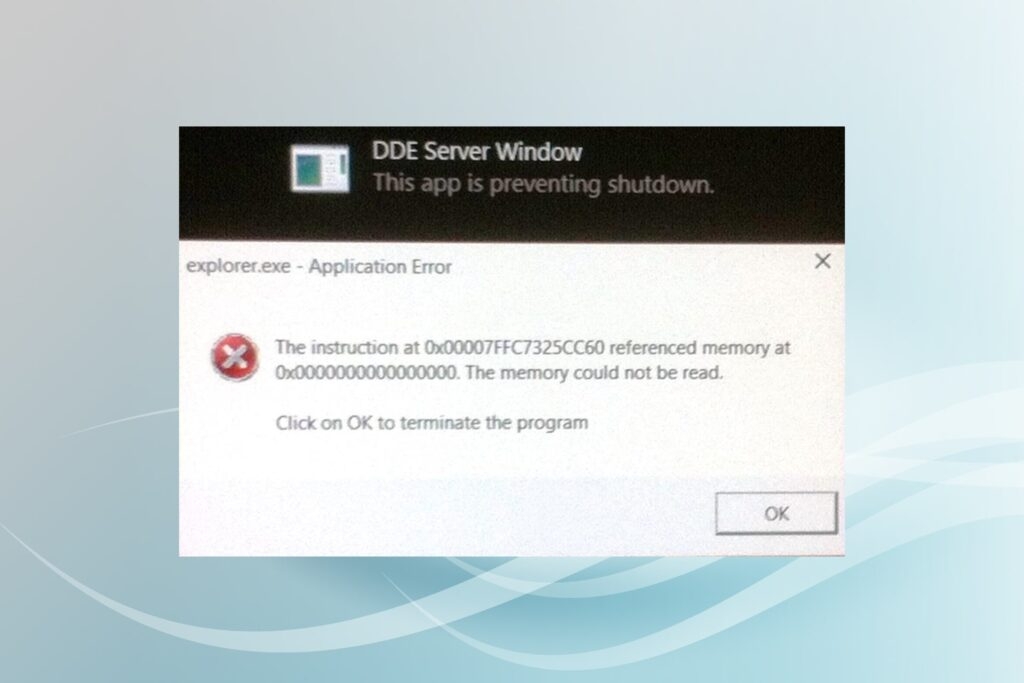
Was sind die häufigsten Ursachen für DDE-Serverfenster-Fehler?
Um den „DDE-Serverfenster“-Fehler zu beheben, müssen Sie zunächst verstehen, was ihn verursacht hat. In den meisten Fällen sind dies die Übeltäter:
Anwendungsinterferenzen: Mehrere gleichzeitig laufende Anwendungen können sich gegenseitig stören, was zu Fehlern wie „DDE-Serverfenster“ führt.
Veraltete Software: Inkompatible oder veraltete Software kann eine Vielzahl von Systemfehlern verursachen, einschließlich des hier besprochenen.
Beschädigte Systemdateien: Systemdateien können beschädigt werden, was zu einem Ausfall wesentlicher Funktionen, einschließlich des Herunterfahrens des Computers, führen kann.
Malware oder Viren: Schadhafte Software kann Fehler wie „DDE-Serverfenster“ verursachen, wenn sie in Systemprozesse eingreift.
Fehlerhafte Hardware: Hardwareprobleme, wie fehlerhafte Komponenten oder Konflikte zwischen Treibern, können ebenfalls Herunterfahrfehler verursachen.
So beheben Sie den „DDE-Serverfenster“-Fehler, der das Herunterfahren unter Windows verhindert
Hier sind einige Lösungen, die Ihnen helfen, den DDE-Serverfenster-Fehler zu beheben, der das Herunterfahren unter Windows 10/11 verhindert:
Lösung 1: Windows-Explorer neu starten
Stellen Sie sicher, dass das DDE-Serverfenster-Problem behoben ist, indem Sie den Windows-Explorer neu starten. Es sind keine weiteren Schritte erforderlich, um den Fehler mit dieser einfachen Lösung zu beheben.
Zunächst klicken Sie mit der rechten Maustaste auf Ihr Startmenü und wählen Sie Task-Manager aus dem Kontextmenü.
Wählen Sie im Tab Prozesse den Prozess Windows-Explorer aus. Klicken Sie in der unteren rechten Ecke auf die Schaltfläche Neu starten.
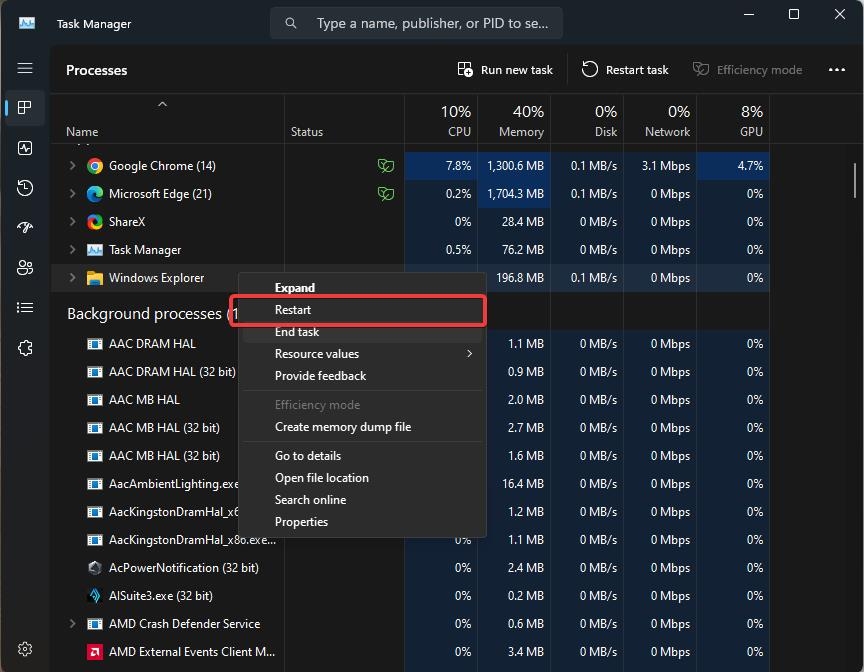
- Führen Sie den Windows-Explorer erneut aus. Wenn Ihre Hardware dazu in der Lage ist, sollte es nicht länger als 60 Sekunden dauern. Ihre Taskleiste, offenen Fenster und der Desktop können vorübergehend verschwinden, während der Explorer-Prozess neu gestartet wird.
Lösung 2: Systemdateiprüfer ausführen
Mit dem Systemdateiprüfer können Sie beschädigte Systemdateien in Windows scannen und reparieren. Wenn Sie Fehler mit dem DDE-Serverfenster haben, können Sie diese beheben, indem Sie dieses Tool ausführen.
Drücken Sie auf Ihrer Tastatur Windows + S.
Suchen Sie nach Eingabeaufforderung. Sobald Sie sie in den Ergebnissen gefunden haben, klicken Sie mit der rechten Maustaste darauf und wählen Sie Als Administrator ausführen.
Klicken Sie in der Benutzerkontensteuerung (UAC) auf Ja, um der App administrative Zugriffsrechte zu gewähren.
Geben Sie anschließend den folgenden Befehl ein und drücken Sie die Eingabetaste:
sfc /scannow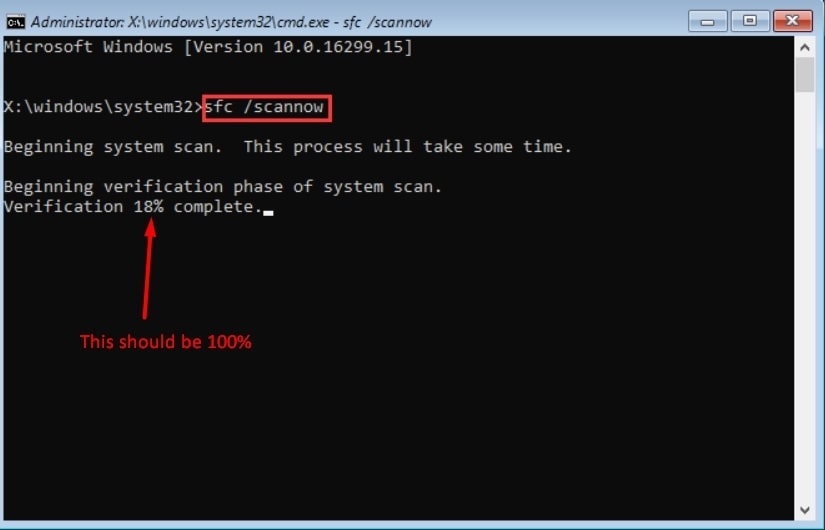
- Sie müssen warten, bis der Systemdateiprüfer Ihren Computer gescannt hat.
Lösung 3: DISM ausführen
Es handelt sich um ein Tool in Windows, das hilft, Probleme mit dem Betriebssystem zu lösen, das DISM (Deployment Image Servicing and Management) genannt wird.
Wenn Sie einen Fehler mit dem DDE-Serverfenster haben, möchten Sie möglicherweise DISM ausführen, um ihn zu beheben.
Drücken Sie Windows + S (oder die Suchleiste in Ihrer Taskleiste) und geben Sie Eingabeaufforderung ein. Klicken Sie mit der rechten Maustaste darauf in den Ergebnissen und wählen Sie Als Administrator ausführen.
Um der App administrative Berechtigungen zu gewähren, klicken Sie auf Ja, wenn die Benutzerkontensteuerung (UAC)-Eingabeaufforderung erscheint.
Um den Befehl auszuführen, geben Sie Folgendes ein,
DISM.exe /Online /Cleanup-image /Restorehealth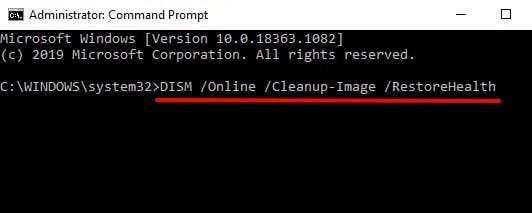
- Führen Sie den Befehl aus und lassen Sie ihn zu Ende laufen. Um zu überprüfen, ob das Problem behoben wurde, schließen Sie die Eingabeaufforderung und starten Sie Ihr Gerät neu.
Lösung 4: Die Option „Taskleiste automatisch ausblenden“ deaktivieren
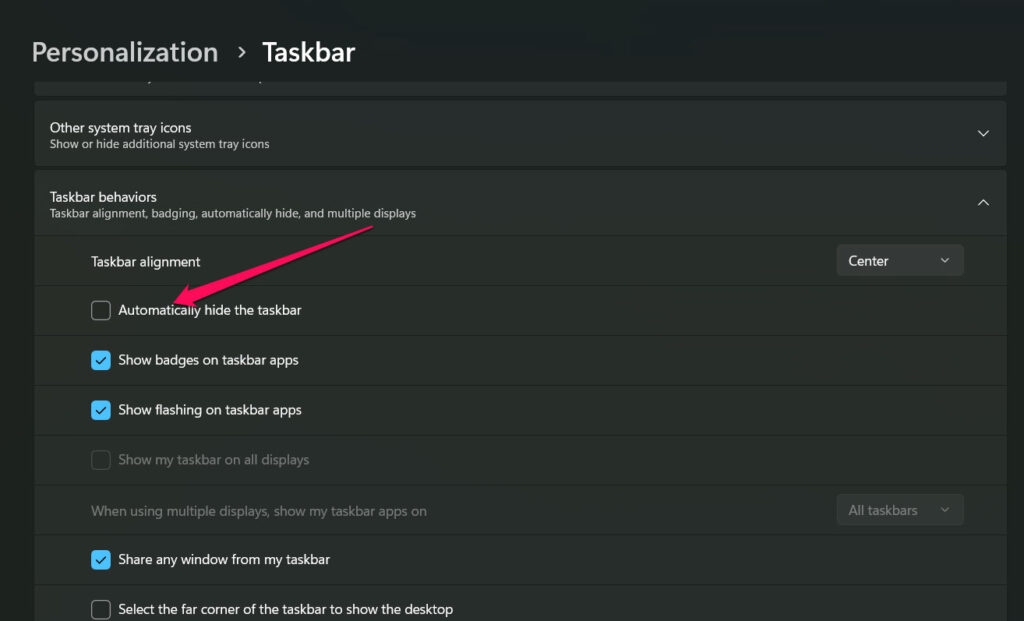
Es ist nützlich, die Option zum automatischen Ausblenden der Taskleiste im Desktopmodus für einige Anwendungen zu aktivieren. Es könnte Ihren Herunterfahrprozess beeinträchtigen, daher ist es besser, sie zu deaktivieren. Um dies zu tun, folgen Sie diesen Schritten.
- Navigieren Sie zu Einstellungen > Personalisierung > Taskleiste.
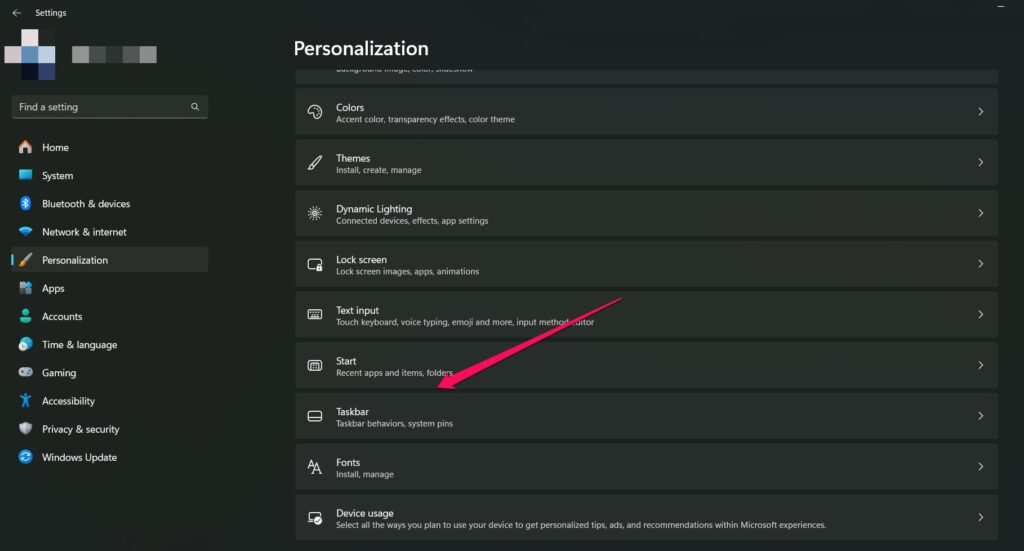
- Klicken Sie auf der Taskleiste auf Taskleiste automatisch ausblenden deaktivieren, wenn Sie sich im Desktopmodus befinden.
Lösung 5: Im Registrierungs-Editor ändern
Es dauert vier bis fünf Sekunden, bis der Registrierungs-Editor die Hintergrundaufgabe vollständig beendet, nachdem Sie die Herunterfahren-Schaltfläche gedrückt haben.
Daher können Sie möglicherweise den Fehler „kann aufgrund eines DDE-Serverfensters nicht heruntergefahren werden“ beseitigen, indem Sie die Registrierungswerte ändern. Hier sind die Schritte, die Sie befolgen müssen:
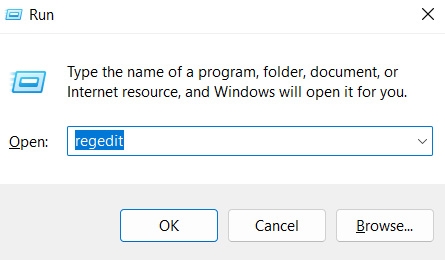
Drücken Sie zusammen Windows + R, um Ausführen zu öffnen.
Um den Registrierungs-Editor zu öffnen, geben Sie regedit ein und klicken Sie auf OK.
- Gehen Sie zu folgendem Speicherort:
Computer\HKEY_LOCAL_MACHINE\SYSTEM\CurrentControlSet- Suchen Sie im rechten Bereich den Wert WaitToKillServiceTimeout. Doppelklicken Sie einfach darauf und ändern Sie den Wert auf 2000.
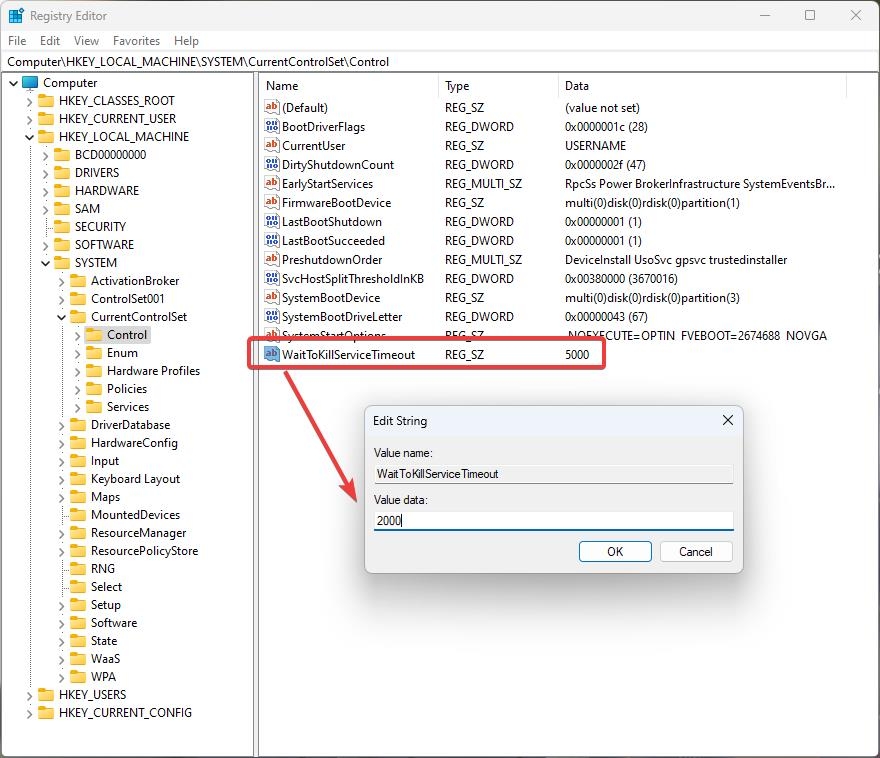
- Gehen Sie zu folgendem Pfad:
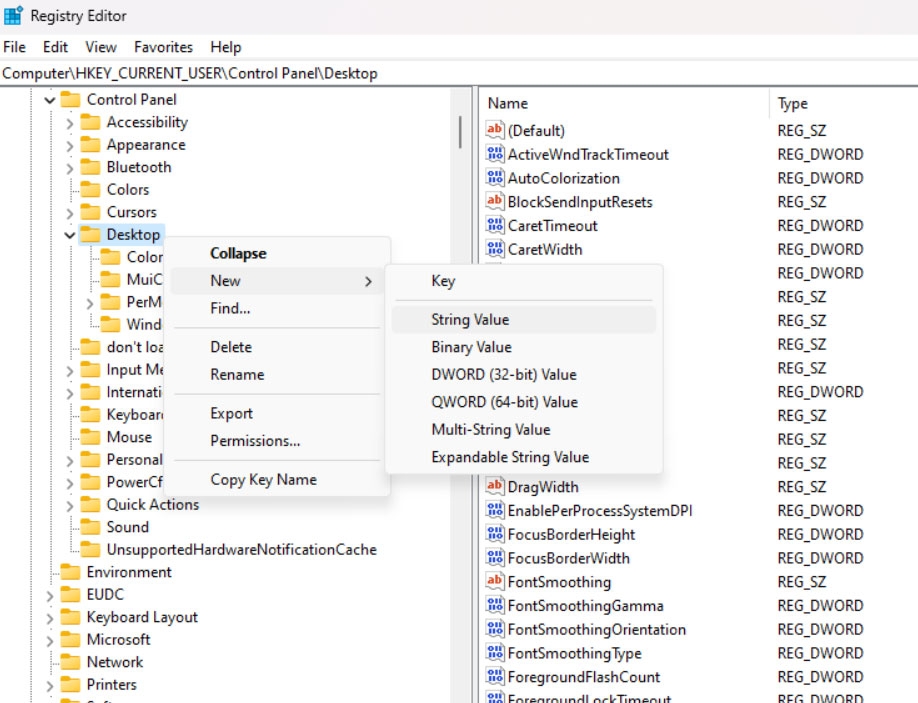
Computer\HKEY_USERS\.DEFAULT\Control Panel\Desktop- Klicken Sie im rechten Bereich mit der rechten Maustaste auf den leeren Bereich. Wählen Sie Neu > Zeichenfolge.
- Geben Sie nun AutoEndTask ein und doppelklicken Sie darauf, um seinen Wert auf 1 zu ändern.
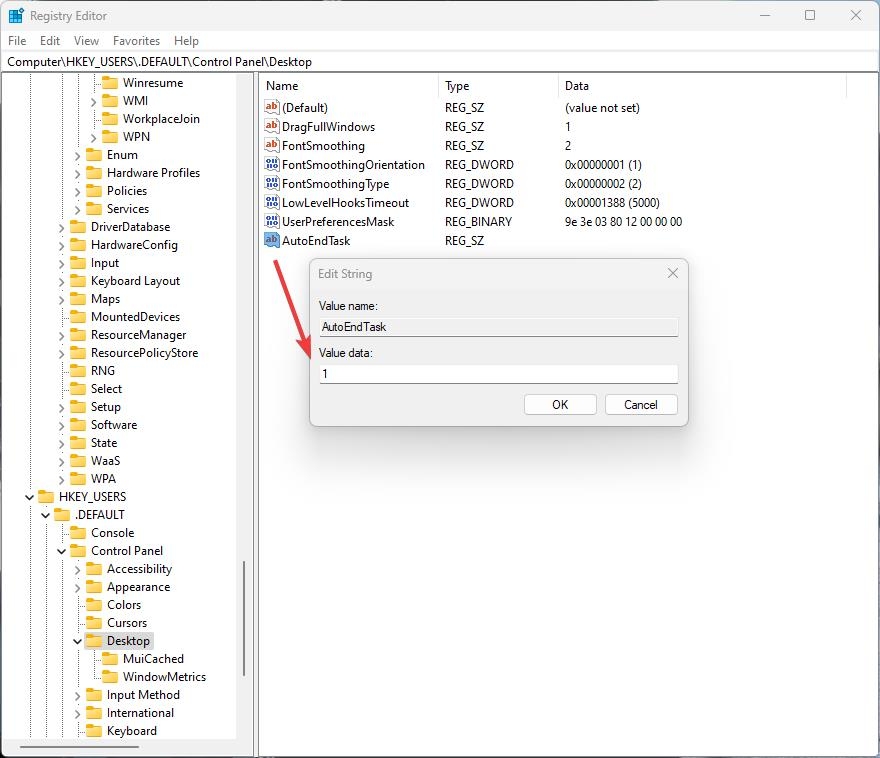
- Klicken Sie schließlich auf OK.
Lösung 6: Ein neues Benutzerkonto erstellen
Es könnte mit Ihrem Benutzerkonto zusammenhängen, dass Sie den Fehler „DDE-Serverfenster: explorer.exe-Anwendungsfehler“ erhalten haben. Indem Sie dies tun, können Sie ein neues Konto für sich selbst erstellen.
Navigieren Sie zu Einstellungen > Konten.
Wählen Sie Andere Benutzer.
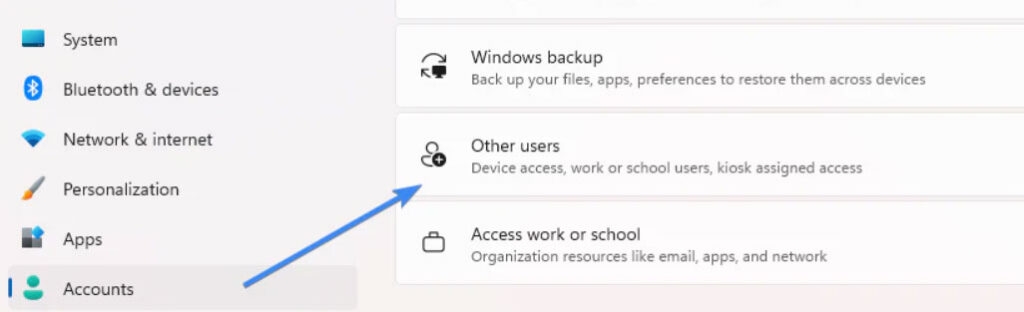
Wählen Sie anschließend die Option Konto hinzufügen.
Klicken Sie auf Ich habe diese Person nicht.
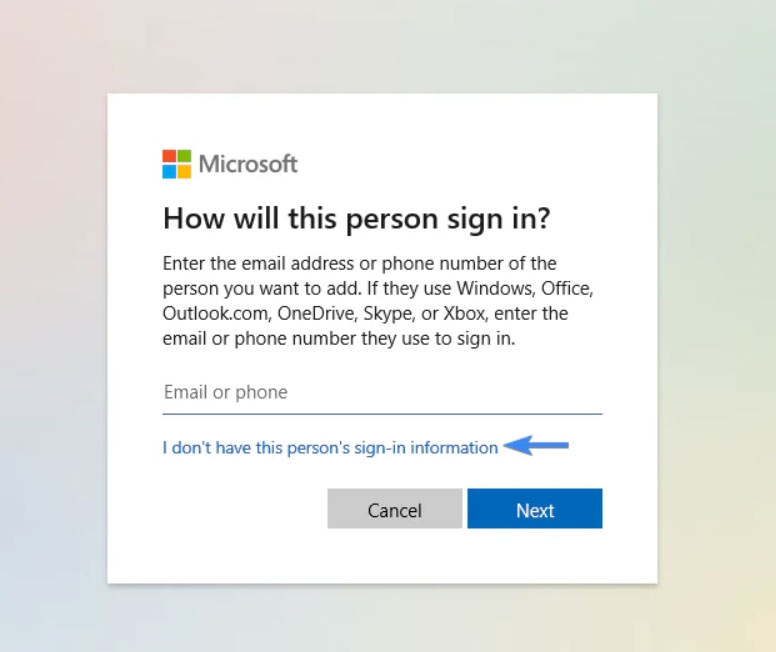
- Wählen Sie danach Benutzer ohne Microsoft-Konto hinzufügen. Geben Sie anschließend den gewünschten Benutzernamen ein und klicken Sie auf Weiter.
Lösung 7: Alle Anwendungen mit nicht gespeicherten Daten schließen
Es ist möglich, dass einige Anwendungen Probleme haben, mit DDE-Servern zu kommunizieren. Windows schließt jedoch alle Dienste innerhalb von Sekunden, wenn wir ein Herunterfahren durchführen.
Es kann daran liegen, dass einige Anwendungen noch laufen, sodass der Computer nicht heruntergefahren werden kann. Um dies zu verhindern, schließen Sie alle Anwendungen, bevor Sie Ihren Computer herunterfahren. Hier sind die Schritte:
Klicken Sie mit der rechten Maustaste auf die Taskleiste und wählen Sie Task-Manager.
Sobald alle Programme ausgewählt sind, klicken Sie auf Task beenden für jedes einzelne.
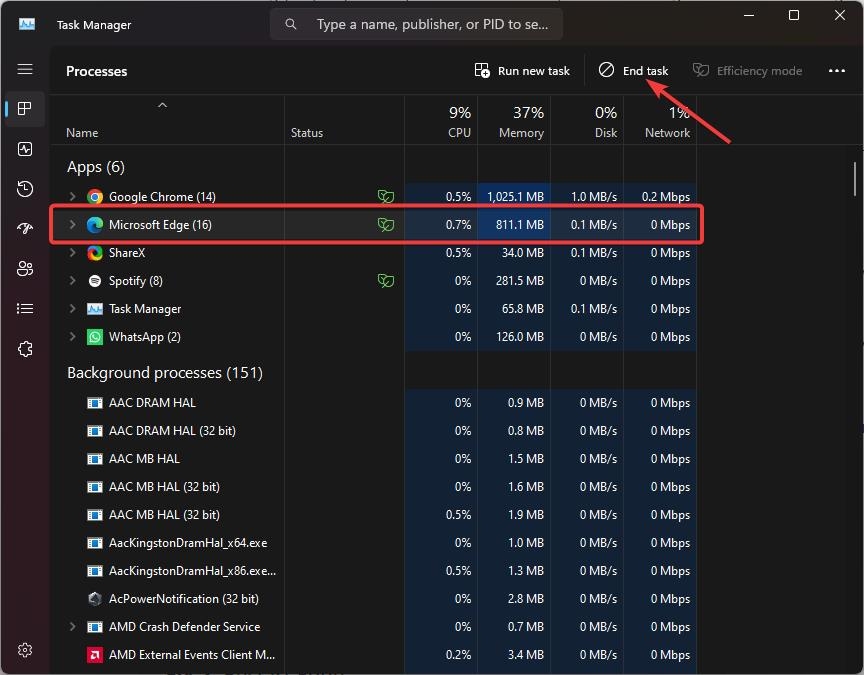
- Überprüfen Sie, ob der Fehler nach Abschluss des Verfahrens behoben wurde.
Lösung 8: Windows aktualisieren
Es kann notwendig sein, Windows zu aktualisieren, wenn Ihr DDE-Server Probleme hat. Es wird eine Vielzahl von Fehlern beseitigen. Hier sind die Schritte, um Ihr Windows zu aktualisieren, wenn es veraltet ist:
Klicken Sie im Startmenü mit der rechten Maustaste und wählen Sie Einstellungen.
Gehen Sie zu Windows Update.
Klicken Sie anschließend auf Nach Updates suchen und sehen Sie nach, ob Updates verfügbar sind. Es wird empfohlen, diese herunterzuladen und zu installieren, wenn sie verfügbar sind.
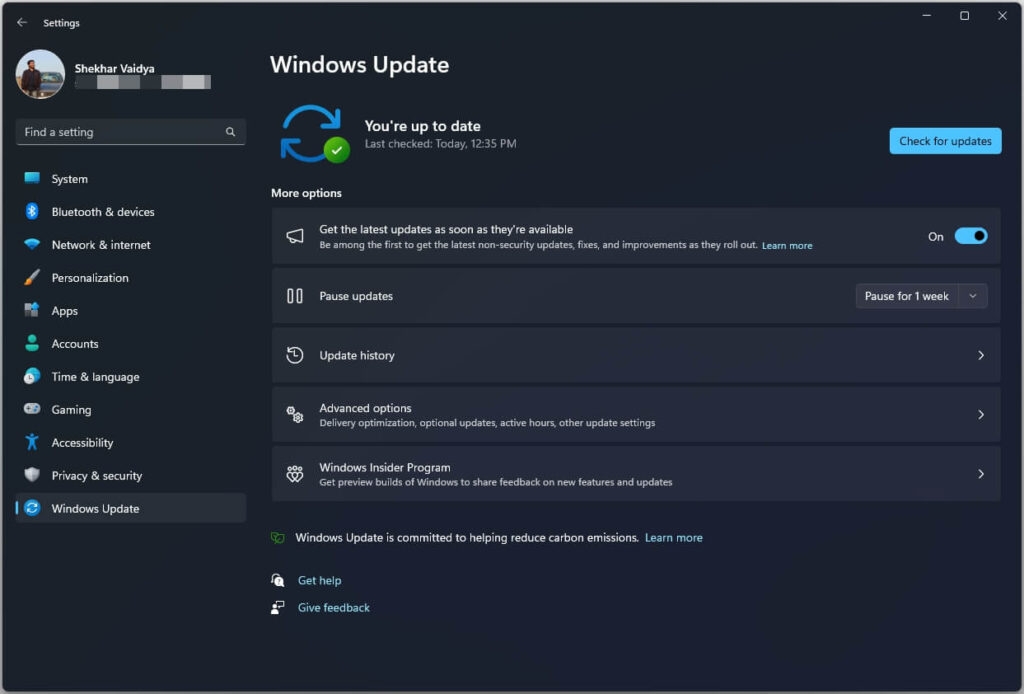
- Überprüfen Sie, ob der Fehler nach Abschluss des Prozesses weiterhin besteht.
So, das ist alles, was wir für Sie haben, um den DDE-Serverfenster-Fehler zu beheben, der das Herunterfahren unter Windows 10/11 verhindert. Wir hoffen, dass Sie diesen Leitfaden hilfreich finden. Wenn Sie Fragen haben, kommentieren Sie bitte unten.
Weiterführende Literatur:
5 kostenlose Windows 11 Reparatur-Tools
10 beste CPU-Temperaturüberwachungsprogramme für Windows
Arc-Browser für Windows Bewertung: Was ist so besonders?
Erhalte neue Beiträge in deinem Posteingang.
Kein Spam. Jederzeit abmelden.