Technische Unterstützung · 3 min read · Oct 28, 2025
Beheben Sie DeepSeek: Der Server ist beschäftigt. Bitte versuchen Sie es später erneut
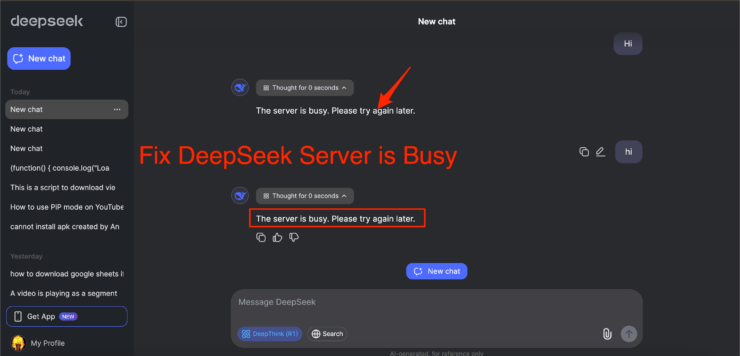
DeepSeek ist ein KI-Modul, das Antworten und Informationen zu der eingegebenen Anfrage liefert. Es hat enorme Popularität erlangt und führt einen harten Wettkampf gegen ChatGPT, Gemini und LLAMA, wobei viele ihm einen Vorteil gegenüber seinen Mitbewerbern zuschreiben. Wenn Sie DeepSeek in Ihrem Browser verwenden und auf ein Problem mit einem beschäftigten Server stoßen, finden Sie hier einige der besten Lösungen, um das Problem mit dem beschäftigten DeepSeek-Chat auf Ihrem PC zu beheben.
DNS ändern
DNS ist ein Verzeichnis von IP-Adressen, die online abgerufen werden. Der PC hat ein vordefiniertes DNS, das Sie ändern können, falls der Server die Daten nicht abrufen kann, um die Webseite zu laden. Das Ändern des DNS kann helfen, Ladeprobleme bei DeepSeek im Chrome-Browser zu beheben.
- Öffnen Sie die Einstellungen von Chrome.
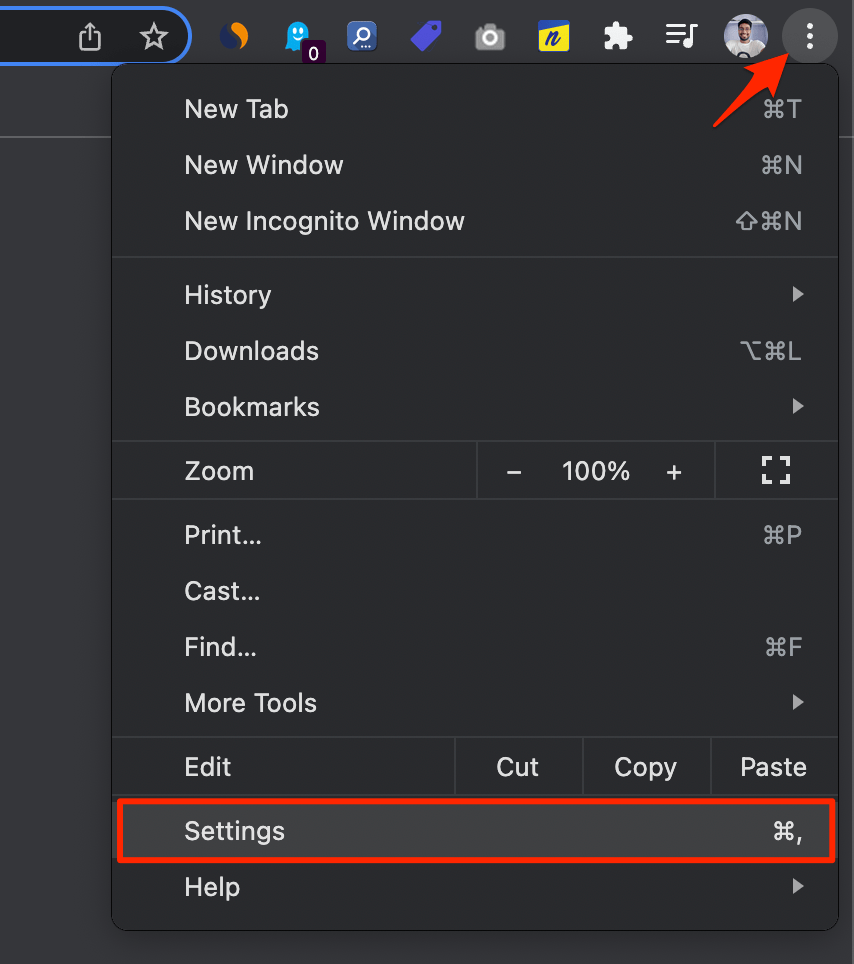
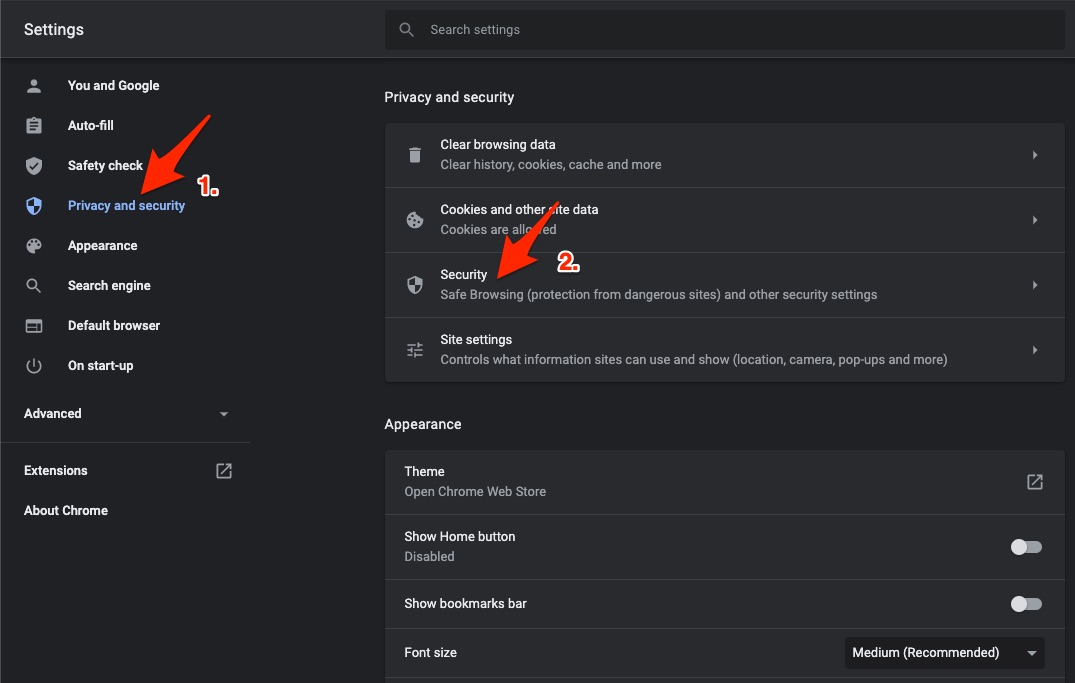
- Klicken Sie auf Sicherheit und Datenschutz.
- Klicken Sie auf die Option Sicherheit.
- Wählen Sie benutzerdefiniertes DNS. Wählen Sie das aufgeführte DNS aus dem Dropdown-Menü.
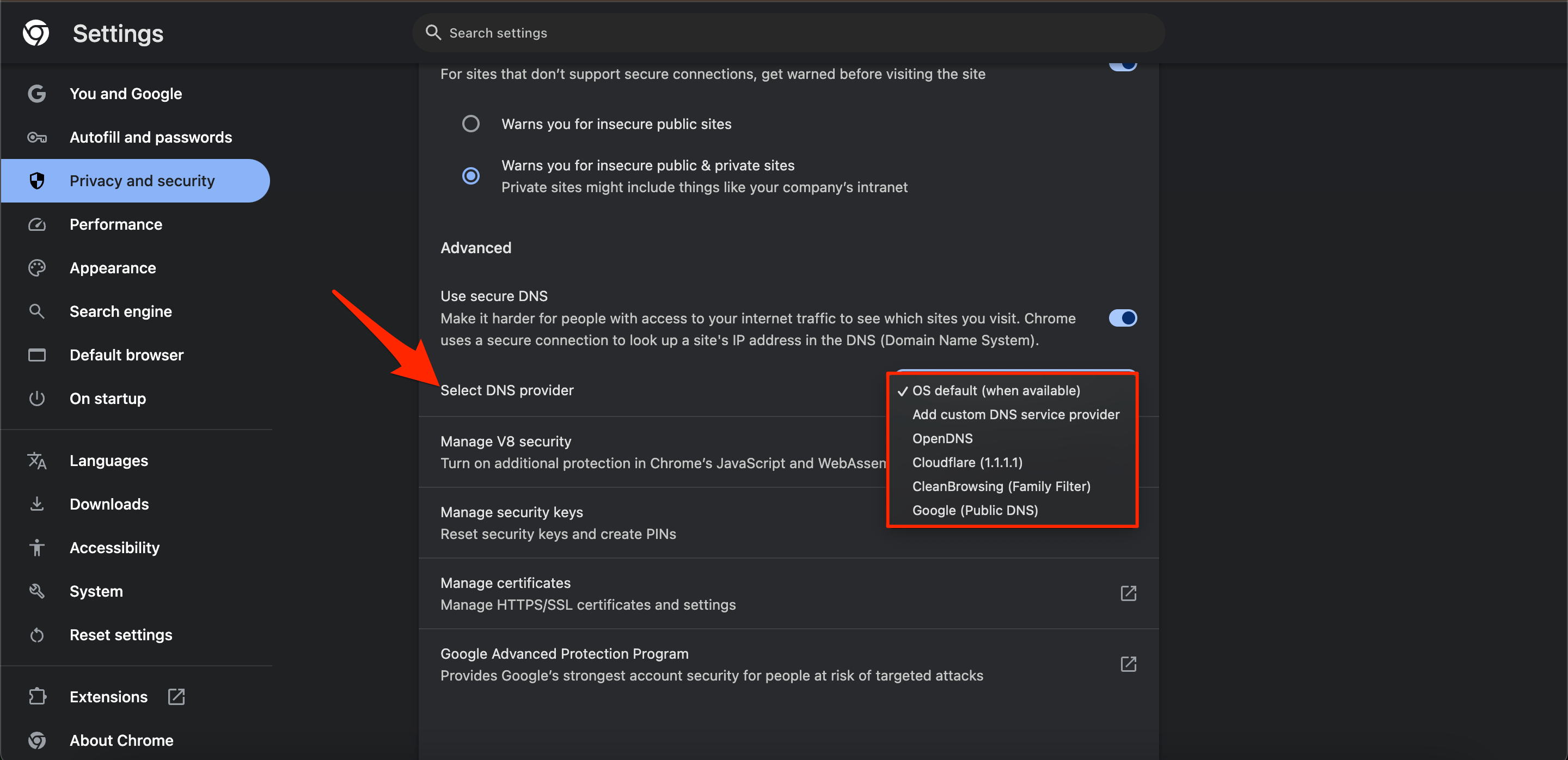
Dies sollte das Problem mit dem beschäftigten Server beheben, da benutzerdefiniertes DNS helfen wird, netzwerkbedingte Einschränkungen bei DNS-Anfragen zu umgehen.
Warten und erneut versuchen
Wenn Sie den Fehler „Server beschäftigt“ bei DeepSeek im Chat sehen, bedeutet dies normalerweise, dass die Server aufgrund des hohen Verkehrs überlastet sind. Dies ist ein vorübergehendes Problem, das sich normalerweise von selbst löst. Hier ist, was Sie tun können:
- Warten Sie ein paar Minuten – Da das Problem wahrscheinlich durch zu viele Benutzer verursacht wird, die gleichzeitig auf den Dienst zugreifen, kann es helfen, eine Weile zu warten und es erneut zu versuchen.
- Aktualisieren Sie die Seite – Manchmal kann das einfache Neuladen der Webseite das Problem beheben und Sie mit einem Server verbinden.
- Überprüfen Sie die Stoßzeiten – Wenn Sie DeepSeek während der Stoßzeiten (z. B. abends oder am Wochenende) verwenden, versuchen Sie es zu einem weniger geschäftigen Zeitpunkt erneut.
Verwenden Sie ein VPN
Die Verwendung eines VPN kann helfen, regionale Serverüberlastungen zu umgehen und den Zugriff auf DeepSeek zu verbessern. Wenn die Server von DeepSeek in Ihrer Region überlastet sind, kann ein VPN Sie mit Servern an einem weniger geschäftigen Standort verbinden. Versuchen Sie, eine VPN-basierte Chrome-Erweiterung zu verwenden, um sich mit einem VPN-Server zu verbinden und DeepSeek zu nutzen.
Browser-Cache und Cookies löschen
Ein Cache-Aufbau oder temporäre Dateien können verhindern, dass der Chatbot auf Chrome geladen wird und reagiert. Um solche Probleme zu vermeiden, wird empfohlen, den Cache und die Cookies umgehend zu löschen.
- Öffnen Sie chrome://settings/clearBrowserData
- Ein Fenster zum Löschen von Browserdaten wird geöffnet, wählen Sie Erweitert.
- Überprüfen Sie die Optionen Verlauf, Cookies und andere Site-Daten sowie zwischengespeicherte Bilder und Dateien.
- Stellen Sie auch den Zeitraum auf Alle Zeiten ein.
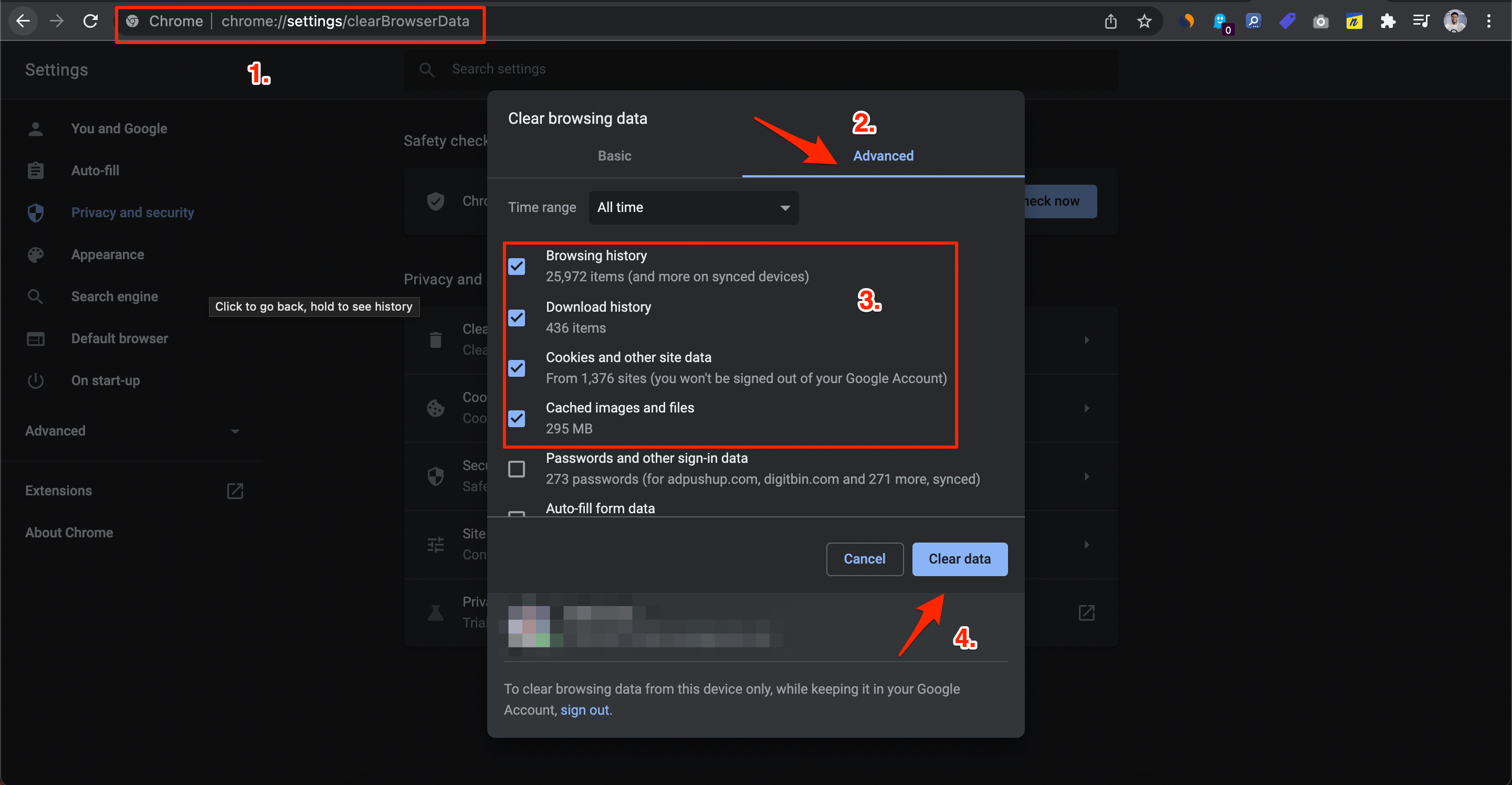
- Nachdem Sie gelöscht haben, starten Sie Google Chrome neu und besuchen Sie die DeepSeek-Website, um zu sehen, ob sie ordnungsgemäß funktioniert oder nicht.
Fazit
Zusammenfassend lässt sich sagen, dass, wenn Sie auf das Problem „Server ist beschäftigt“ stoßen, während Sie DeepSeek verwenden, es mehrere effektive Lösungen gibt, die Sie ausprobieren können, um das Problem zu beheben. Das Ändern Ihrer DNS-Einstellungen, das Warten und erneute Versuchen zu weniger geschäftigen Zeiten sowie das Löschen Ihres Chrome-Caches und Ihrer Cookies sind alles praktische Schritte, die helfen können, Ihre Verbindung zum Dienst zu verbessern.
Wenn Sie Gedanken zu Beheben Sie DeepSeek: Der Server ist beschäftigt. Bitte versuchen Sie es später erneut haben, können Sie gerne unten im Kommentarfeld schreiben. Abonnieren Sie auch unseren DigitBin YouTube-Kanal für Video-Tutorials. Prost!
Erhalte neue Beiträge in deinem Posteingang.
Kein Spam. Jederzeit abmelden.