Fehlerbehebung · 5 min read · Dec 28, 2025
Beheben Sie den Fehler 'Gerät ist unerreichbar' auf dem iPhone beim Übertragen von Dateien auf Windows 11
Versuchen Sie, einige Dateien von Ihrem iPhone auf Windows 11 zu übertragen? Anstatt dass die Dateien erfolgreich übertragen werden, erhalten Sie eine Fehlermeldung “Gerät ist unerreichbar”. In diesem Leitfaden erkläre ich Ihnen einige Fehlerbehebungstipps, um dieses Problem zu lösen und Ihre Dateien ohne Probleme von iOS nach Windows zu übertragen. Außerdem habe ich erörtert, warum dieser Fehler auftritt.
Primär kann die Fehlermeldung “Gerät ist unerreichbar” aufgrund einer falschen Verbindung auftreten. Das bedeutet, dass der USB-Anschluss, an den Sie das iPhone anschließen, möglicherweise beschädigt ist. Daher wird die Verbindung verweigert, weshalb Sie die Fehlermeldung sehen.
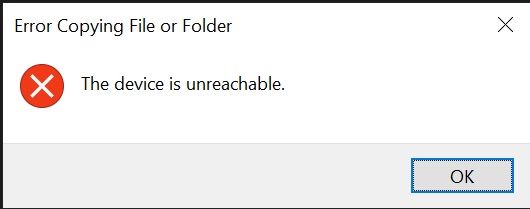
Laut einigen Benutzern hat das Deaktivieren der iCloud-Fotosynchronisierung oft dazu geführt, dass ihnen das Gerät unerreichbar angezeigt wurde, wenn sie versuchten, Fotos vom iPhone auf den Windows-Computer zu übertragen. Wenn wir uns die Probleme auf der Windows-Seite ansehen, könnte der USB-Treiber des PCs ein Update benötigen. Andernfalls könnte es sich einfach um einen zufälligen kleinen Fehler handeln.
Beheben Sie den Fehler ‘Gerät ist unerreichbar’ auf dem iPhone beim Kopieren von Dateien auf den PC
Hier in diesem Abschnitt habe ich mehrere Lösungen skizziert, die Ihnen helfen können, die Fehlermeldung “ Gerät ist unerreichbar “ zu beheben.
1. Starten Sie den Computer neu
Es könnte sich einfach um einen Fehler handeln, der aus dem Nichts auftritt, aufgrund eines Absturzes in der vorherigen Sitzung oder eines Bugs, der durch die derzeit installierte Windows-Version verursacht wurde. Ein Neustart behebt oft solche kleinen Probleme.
- Drücken Sie die Windows-Taste auf der Tastatur.
- Navigieren Sie zum Netzsymbol in der unteren rechten Ecke des Windows-Suchfelds.
- Klicken Sie auf das Netzsymbol.
- Wählen Sie dann Neustart.
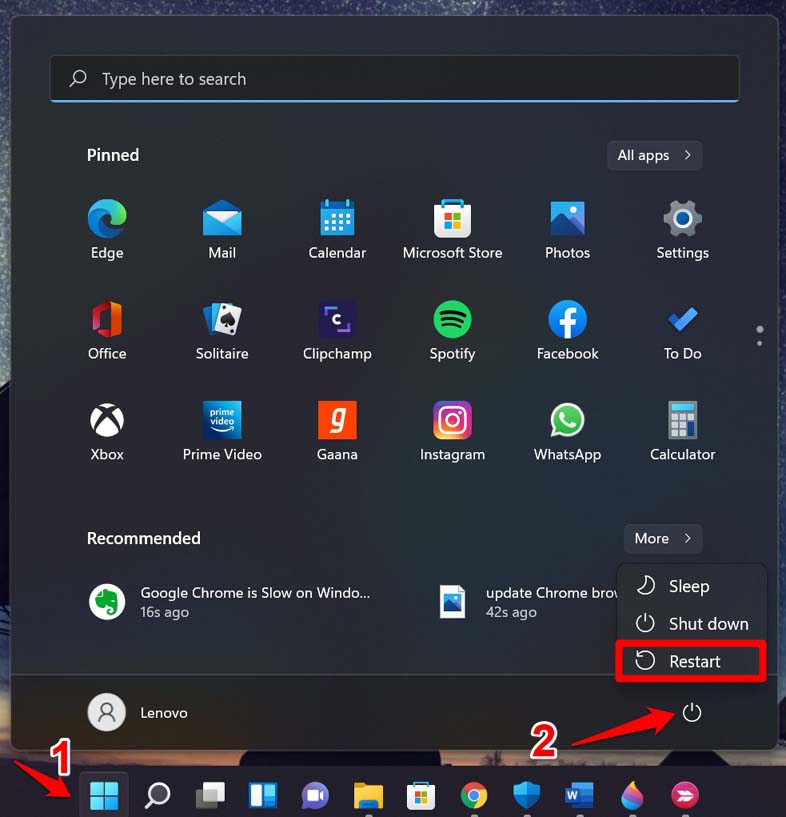
- Nachdem das Gerät neu gestartet wurde, verbinden Sie das iPhone erneut mit dem PC und prüfen Sie, ob Sie jetzt in der Lage sind, Ihre Dateien zwischen den Geräten zu senden.
2. iPhone zwangsneustarten
Wenn das Neustarten des Computers kein positives Ergebnis bei der Behebung des Fehlers “Gerät ist unerreichbar” gebracht hat, können Sie versuchen, Ihr iPhone zwangsweise neu zu starten. Hier sind die Schritte zum zwangsweisen Neustarten verschiedener iPhone-Modelle.
iPhones mit Touch ID und Face ID
- Drücken und lassen Sie die Lauter-Taste los.
- Drücken und lassen Sie die Leiser-Taste los.
- Halten Sie schnell die Seitentaste gedrückt.
- Warten Sie, bis das Apple-Logo erscheint, danach können Sie die Seitentaste loslassen.
Wenn Sie ein iPhone 7 haben, drücken Sie die Power-Taste und die Leiser-Taste gleichzeitig, bis das Apple-Logo auf dem Display aufleuchtet.
Für Benutzer der iPhone 6-Serie drücken Sie gleichzeitig die Schlaf-/Wach-Taste, die Sie oben am iPhone finden, zusammen mit der Home-Taste. Halten Sie gedrückt, bis das Apple-Logo erscheint, was anzeigt, dass der Bootvorgang stattgefunden hat.
3. Schließen Sie das iPhone-Kabel an einen anderen USB-Anschluss an
Wenn der USB-Anschluss am Computer aufgrund eines Hardwareproblems beschädigt ist, wird keine Verbindung hergestellt. Versuchen Sie daher, sich an alternative USB-Anschlüsse am Computer anzuschließen. Sie können auch in Betracht ziehen, einen Multi-USB-Hub zu erwerben, der über USB mit dem PC verbunden wird.
Da wir in dieser Fehlerbehebung über Hardwareprobleme sprechen, stellen Sie sicher, dass das Kabel des iPhones auf keinen Fall defekt ist. Normalerweise werden die Produkte von Apple gründlich auf Qualität überprüft, bevor sie auf den Markt kommen, aber wir können solche Hardwareprobleme nicht ausschließen.
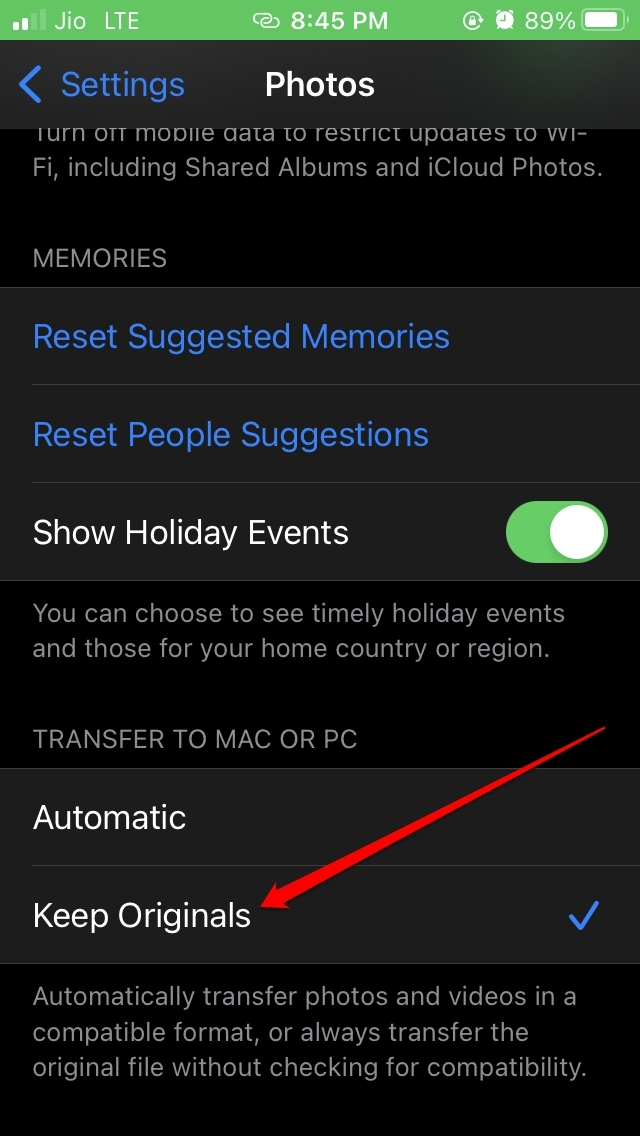
4. Behalten Sie das Originalformat der Fotos bei
Wenn Sie eine Bilddatei vom iPhone auf Windows übertragen, wird während des Übertragungsprozesses die Bildqualität angepasst, um Kompatibilitätsprobleme zu vermeiden, die dazu führen können, dass der PC die Datei als große Datei nicht öffnet.
Manchmal müssen Sie sicherstellen, dass die ursprüngliche Qualität des Bildes beibehalten wird, egal auf welche anderen Plattformen wie Windows oder macOS das Bild übertragen wird. Dies hat bei einigen iPhone-Benutzern den Fehler “Gerät ist unerreichbar” behoben. Sie können diesen Trick ebenfalls ausprobieren.
- Öffnen Sie die Einstellungen-App.
- Navigieren Sie zu Fotos und tippen Sie darauf.
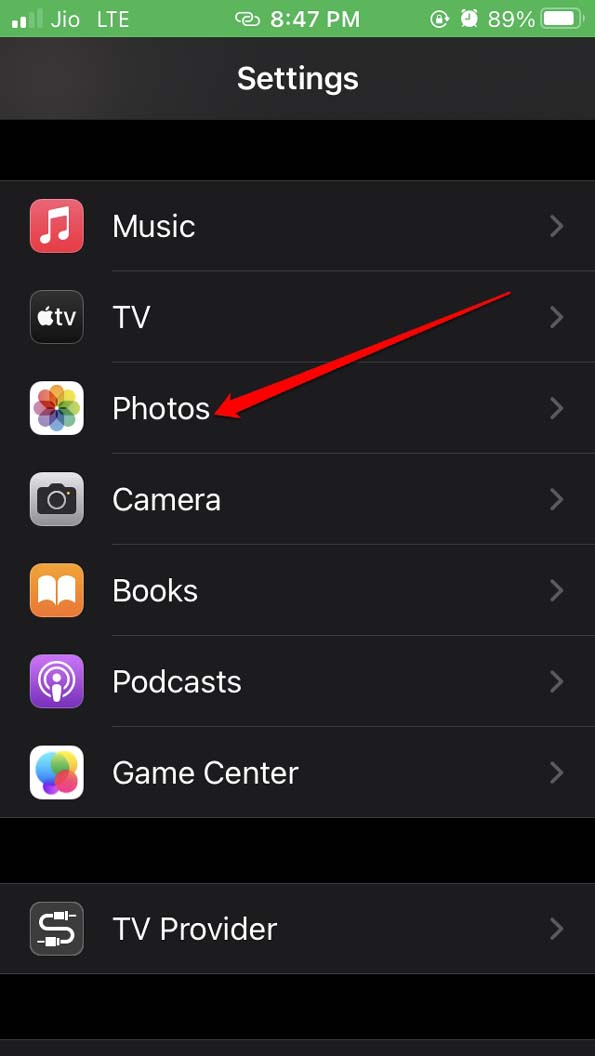
- Scrollen Sie nun zum Tab Übertragen nach Mac oder PC.
- Tippen Sie darunter auf die Option Originale beibehalten.
5. Stellen Sie sicher, dass die iCloud-Fotos auf iOS aktiviert sind
Überprüfen Sie, ob auf Ihrem iPhone die iCloud-Fotos aktiviert sind oder nicht. Wenn nicht, aktivieren Sie sie, indem Sie:
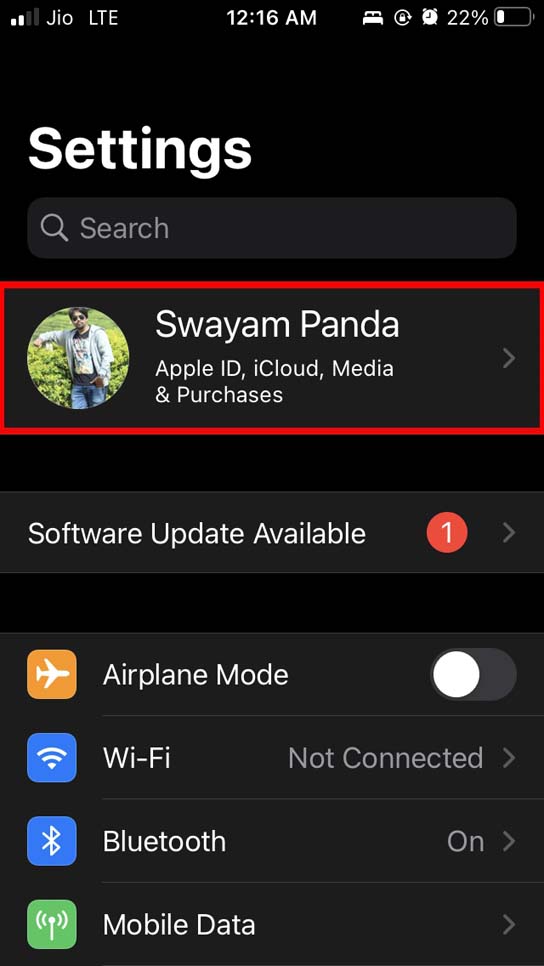
- Öffnen Sie die Einstellungen-App.
- Tippen Sie auf die Apple-ID oben im Einstellungsbereich.
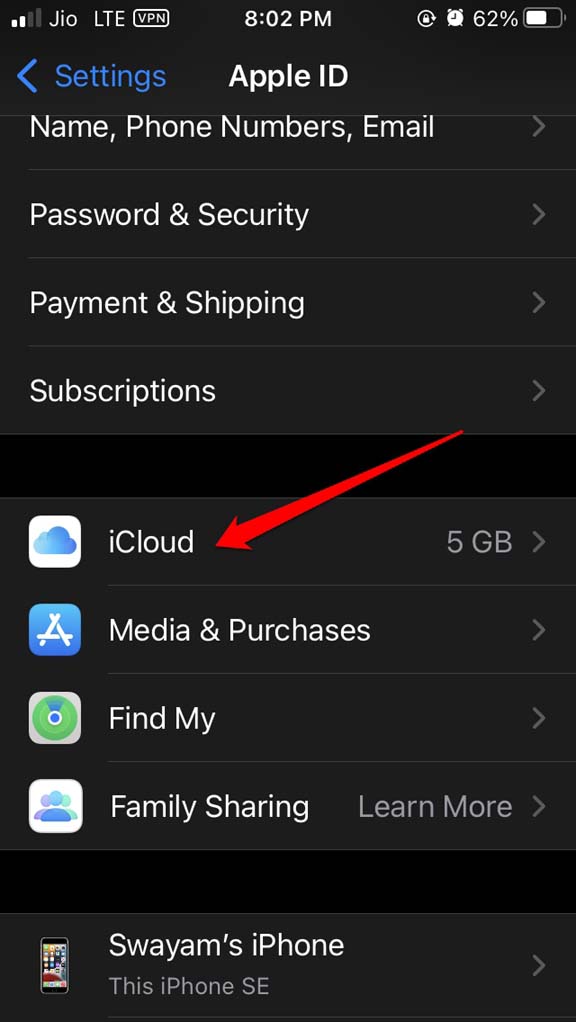
- Tippen Sie darunter auf iCloud.
- Tippen Sie dann auf Fotos.
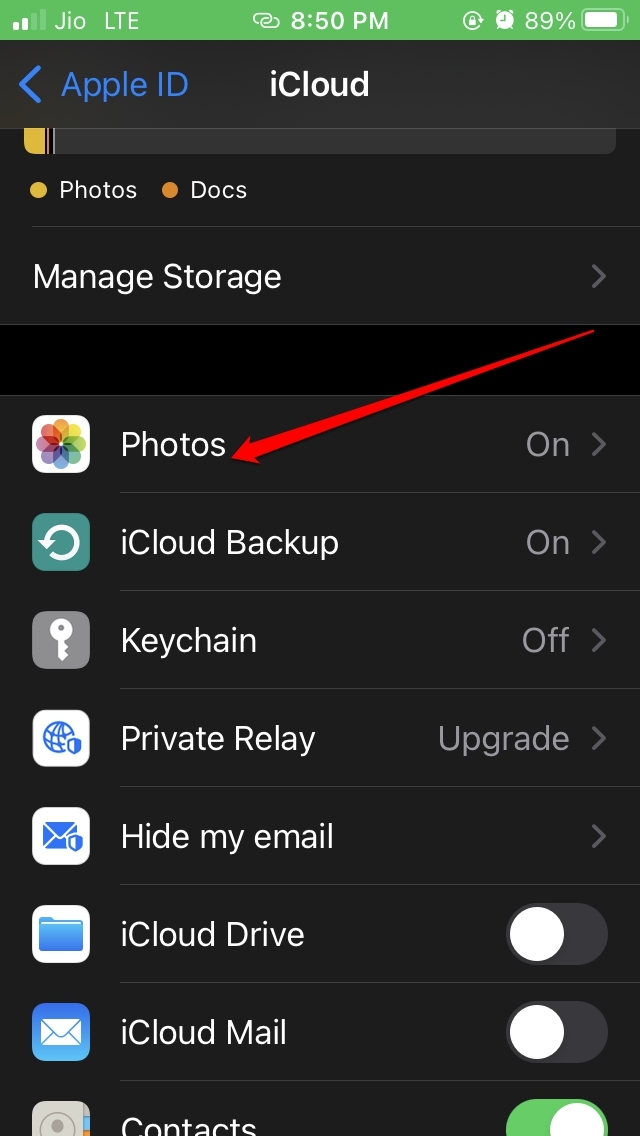
5. Und aktivieren Sie den Schalter neben der Option iCloud-Fotos**.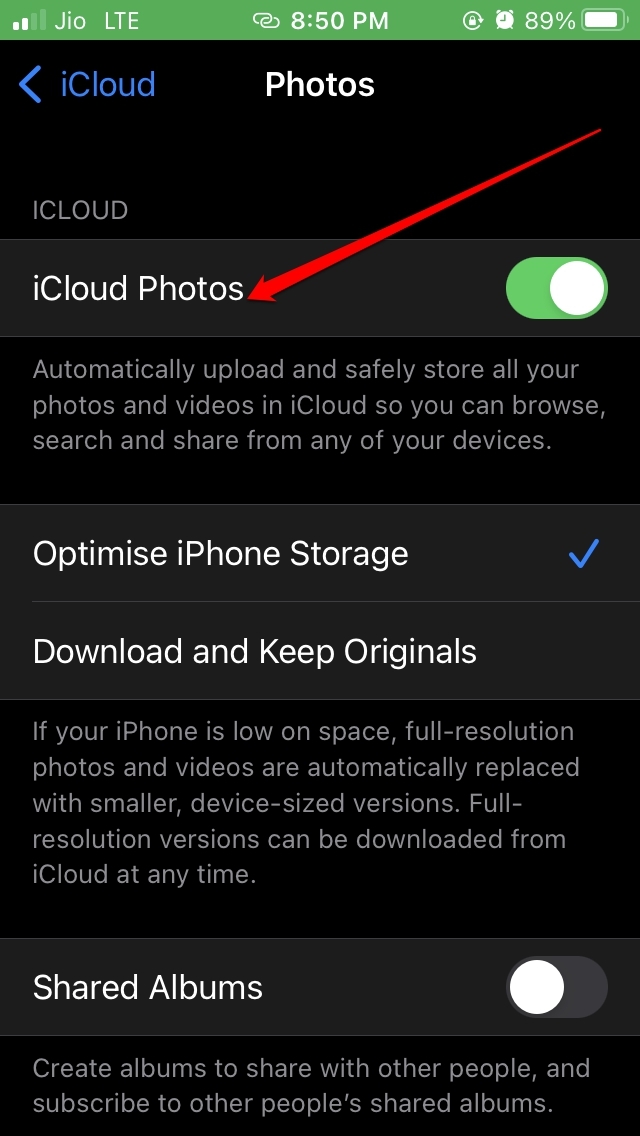
6. USB-Treiber auf dem Windows-Computer aktualisieren
Wenn nach wiederholten Versuchen keine Verbindung zwischen dem iPhone und dem Windows-Computer hergestellt wird, müssen Sie überprüfen, ob der USB-Treiber auf dem Windows-PC ein Update benötigt. Diese werden normalerweise automatisch aktualisiert, aber Sie können auch ein manuelles Update durchführen.
- Öffnen Sie den Geräte-Manager, indem Sie Windows + X drücken.
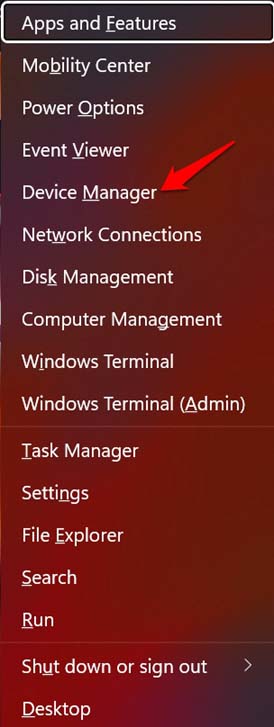
- Navigieren Sie dann im Geräte-Manager zu Universal Serial Bus-Controller.
- Klicken Sie darauf, um die Komponenten zu erweitern und zu sehen.
- Klicken Sie mit der rechten Maustaste auf Intel R USB 3.1 eXtensible Host Controller und wählen Sie Treiber aktualisieren.
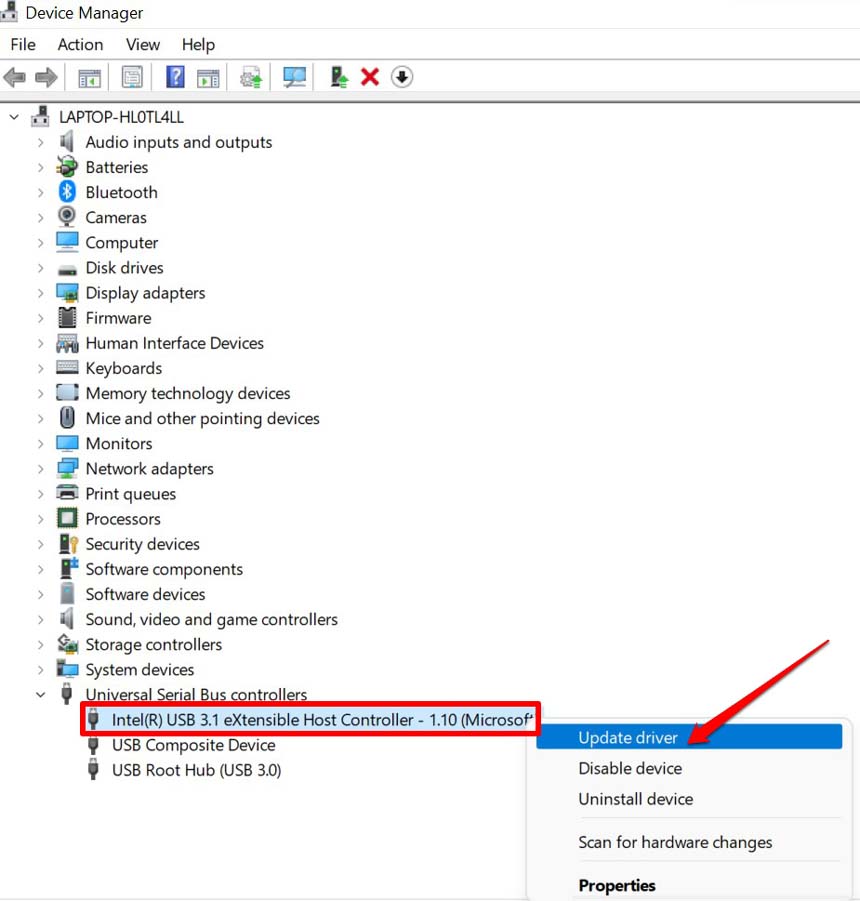
- Lassen Sie dann Windows automatisch nach Treibern suchen und installieren.
- Sie können auch wählen, die Treiber neu zu installieren. Dazu müssen Sie die Option Gerät deinstallieren aus dem Menü auswählen.
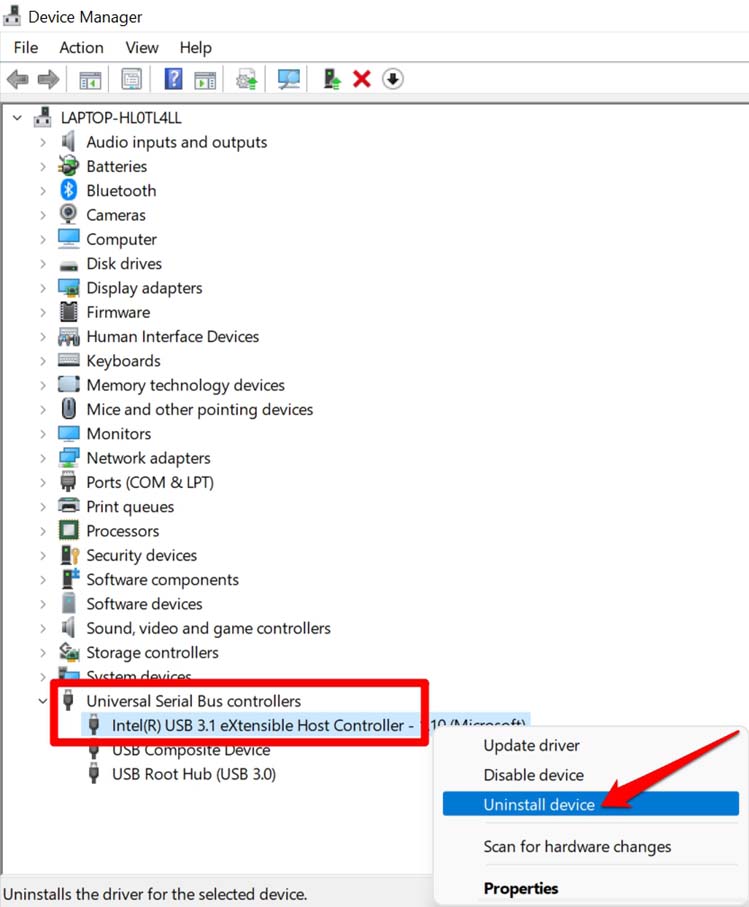
- Nachdem Sie den Treiber deinstalliert haben, können Sie den PC neu starten, und die Treiber werden neu installiert.
- Nach dem Aktualisieren der Treiber sollte die Verbindung zwischen dem iPhone und dem Computer hergestellt werden. Überprüfen Sie das.
So, das sind die verschiedenen Möglichkeiten, wie Sie das Problem mit dem “ Gerät ist unerreichbar “-Fehler beheben können, wenn Sie versuchen, Dateien vom iPhone auf Windows 11 zu übertragen.
Wenn Sie Gedanken zu Beheben Sie den Fehler ‘Gerät ist unerreichbar’ auf dem iPhone beim Übertragen von Dateien auf Windows 11 haben, können Sie gerne unten im Kommentarfeld schreiben. Abonnieren Sie auch unseren DigitBin YouTube-Kanal für Video-Tutorials. Prost!
Erhalte neue Beiträge in deinem Posteingang.
Kein Spam. Jederzeit abmelden.