Gaming Support · 6 min read · Jan 02, 2026
Beheben der Diablo 4-Nachricht „In Warteschlange für Spiel, Spielstart ausstehend“

Blizzard Entertainment’s Diablo 4, die neueste Ausgabe der ikonischen Action-RPG-Serie, hat Gamer mit seiner dunklen Atmosphäre, dynamischem Gameplay und komplexer Geschichte begeistert.
Allerdings hat es, wie viele Online-Spiele, auch seine Nachteile. Es gibt eine häufige und frustrierende Fehlermeldung, die besagt: „In Warteschlange für Spiel, Spielstart ausstehend“.
Das ist der Grund, warum wir hier sind. In diesem Artikel erfahren Sie, wie Sie die Diablo 4-Nachricht „In Warteschlange für Spiel, Spielstart ausstehend“ beheben können. Lassen Sie uns also mit dem Leitfaden beginnen.
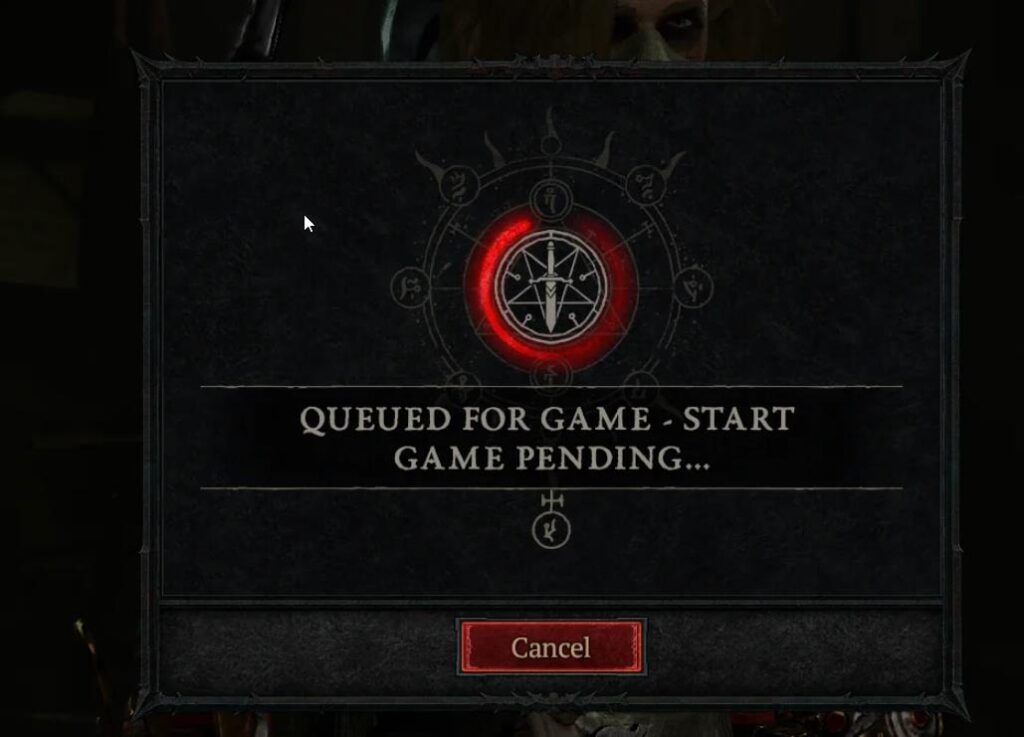
Nachricht „In Warteschlange für Spiel, Spielstart ausstehend“
Die Nachricht „In Warteschlange für Spiel, Spielstart ausstehend“ zeigt an, dass die Spielserver eine hohe Nachfrage erleben, sodass Sie in eine Warteschlange eingereiht werden. Es gibt mehrere Gründe, warum dies passieren kann:
Hohe Serverlast: Wenn Spieler gleichzeitig versuchen, sich zu Spitzenzeiten oder nach Updates anzumelden, können die Server überlastet werden.
Serverwartung: Es ist möglich, dass Sie Verzögerungen erleben, wenn die Server gewartet oder aktualisiert werden.
Verbindungsprobleme: Diese Nachricht kann auch auftreten, wenn Sie Probleme haben, eine Verbindung zum Internet oder zu Ihrem Computer-Netzwerk herzustellen.
So beheben Sie die Diablo 4-Nachricht „In Warteschlange für Spiel, Spielstart ausstehend“
Diablo 4 zeigt normalerweise diese Nachricht an, um Sie darüber zu informieren, dass Sie der Warteschlange hinzugefügt wurden. Dennoch konnten kürzlich Spieler aufgrund dieser Fehlermeldung nicht ins Spiel gelangen.
Darüber hinaus kann es extrem frustrierend sein, mit dieser Situation umzugehen. Die gute Nachricht ist, dass wir einige Lösungen für Sie haben, sodass Sie sich keine Sorgen machen müssen.
Lösung 1: Serverstatus überprüfen
Es wurde beobachtet, dass viele Spieler das Problem „Spielstart ausstehende Warteschlange“ aufgrund von Serverüberlastungen erleben.
Für weitere Informationen zum Serverstatus von Diablo 4 besuchen Sie den offiziellen BlizzardCS Twitter-Account oder besuchen Sie DownDetector. Bitte fahren Sie mit den unten aufgeführten Lösungen fort, wenn keine Probleme mit den Servern gemeldet wurden.
Lösung 2: Spiel und Battle.net-Launcher neu starten
Sowohl der Battle.net-Launcher als auch das Spiel können mit dieser einfachen, aber effektiven Methode neu gestartet werden. Wenn Sie dies tun, können Sie kleinere Fehler beheben und die Verbindung der Server aktualisieren.
Starten Sie Battle.net und Diablo 4 und schließen Sie beide.
Starten Sie jetzt Ihr Gerät neu und warten Sie bitte einige Minuten.
Starten Sie Battle.net erneut und starten Sie dann Diablo 4.
Lösung 3: Überprüfen Sie Ihre Internetverbindung
Sie sollten Ihre Internetverbindung überprüfen, um sicherzustellen, dass sie stabil und korrekt funktioniert. Um zu beginnen, folgen Sie diesen Schritten:
Router neu starten: Trennen Sie Ihren Router, warten Sie 30 Sekunden und schalten Sie ihn dann wieder ein.
Kabelgebundene Verbindung: Um eine stabilere Verbindung zu erreichen, verwenden Sie ein kabelgebundenes Ethernet anstelle von WLAN.
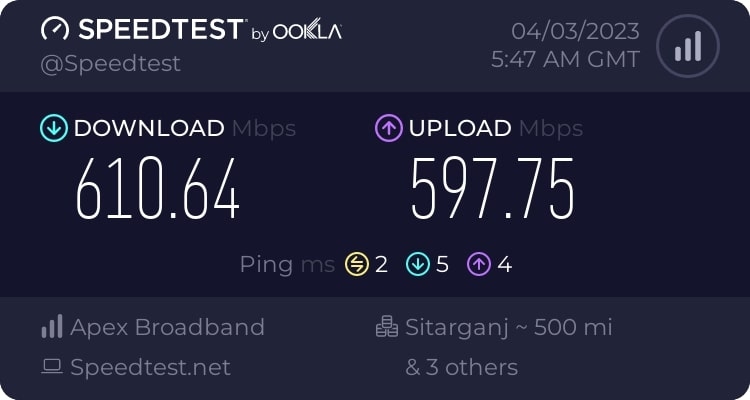
Geschwindigkeitstest: Testen Sie die Geschwindigkeit Ihrer Internetverbindung. Speedtest.net ist eine gute Website, die Sie dafür verwenden können. Stellen Sie sicher, dass Ihre Verbindung die Mindestanforderungen von Diablo 4 erfüllt.
Lösung 4: DNS leeren und IP erneuern
Wenn Sie Probleme mit „In Warteschlange für Spiel, Spielstart ausstehend“ in Diablo 4 haben, sollten Sie in Betracht ziehen, Ihren DNS zu leeren und Ihre IP-Adresse zu erneuern.
Unter Windows können Sie DNS leeren und IP erneuern, indem Sie die folgenden Schritte ausführen:
Drücken Sie zunächst Windows.
Suchen Sie nach CMD in der Windows-Suche.
Wählen Sie Als Administrator ausführen.
Wenn ein Pop-up erscheint, klicken Sie auf Ja.
Sie werden aufgefordert, ein Eingabeaufforderungsfenster zu öffnen.
Drücken Sie nach jedem Eintrag Enter:
ipconfig /flushdns
ipconfig /registerdns
ipconfig /release
ipconfig /renew
netsh winsock reset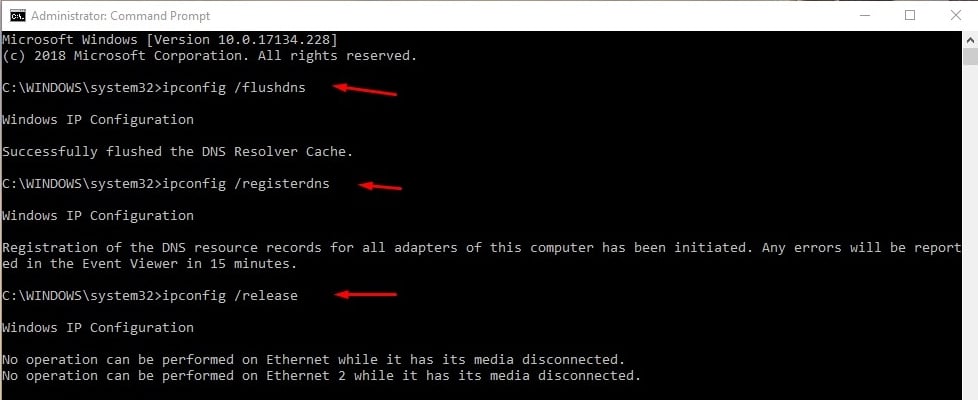
Lösung 5: Spieldateien reparieren
Die Nachricht „In Warteschlange für Spiel, Spielstart ausstehend“ in Diablo 4 wird normalerweise durch beschädigte oder fehlende Spieldateien verursacht.
Das Reparieren der Dateien kann oft das Problem lösen. Mit dem Battle.net-Launcher können Sie die Spieldateien von Diablo 4 wie folgt reparieren:
Öffnen Sie Battle.net und klicken Sie auf Diablo IV.
Neben der Schaltfläche Spielen wählen Sie das Einstellungen-Symbol.
Wählen Sie Scannen & Reparieren.
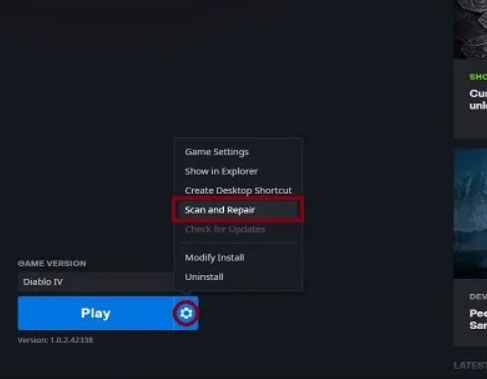
- Wählen Sie „ Scan starten “.
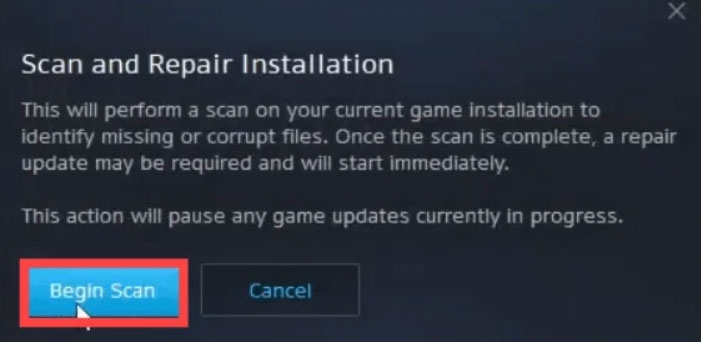
- Starten Sie das Spiel erneut, nachdem der Scan abgeschlossen ist; es sollte ordnungsgemäß funktionieren.
Lösung 6: VPN und Proxy deaktivieren
Es besteht die Möglichkeit, dass das Deaktivieren von VPN- und Proxy-Einstellungen die Nachricht „In Warteschlange für Spiel, Spielstart ausstehend“ in Diablo 4 beheben kann.
Unter Windows können Sie VPN- und Proxy-Einstellungen wie folgt deaktivieren:
Gehen Sie zu Einstellungen > Netzwerk & Internet > VPN und deaktivieren Sie alle aktiven VPN-Verbindungen.
Lösung 7: Firewall- und Antivireneinstellungen anpassen
Wenn Ihre Firewall- und Antivireneinstellungen korrekt eingestellt sind, werden Diablo 4 und der Battle.net-Launcher nicht blockiert. Auf einem Windows-System können Sie die folgenden Einstellungen anpassen:
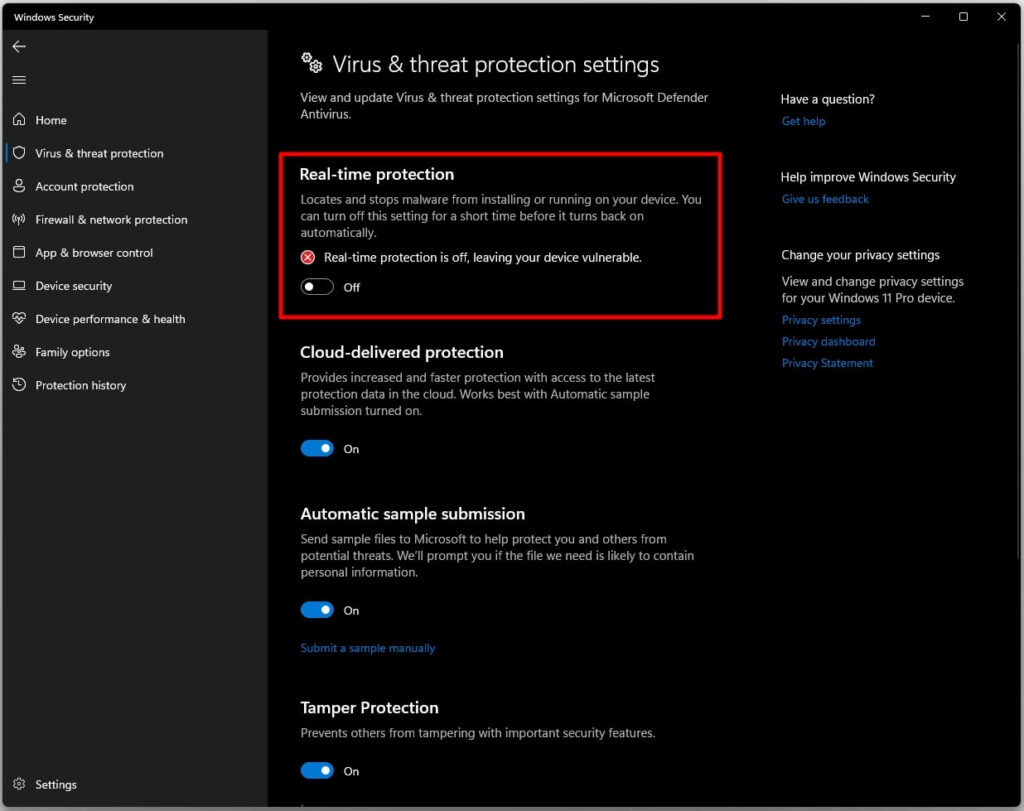
Öffnen Sie Einstellungen > Update & Sicherheit > Windows-Sicherheit.
Dann, Virus- und Bedrohungsschutz > Einstellungen verwalten.
Danach schalten Sie die Einstellung Echtzeitschutz auf Aus und wählen Ja, um zu bestätigen.
Lösung 8: DNS-Einstellungen ändern
Wenn Sie Ihre DNS-Einstellungen ändern, können Sie möglicherweise Probleme wie „In Warteschlange für Spiel, Spielstart ausstehend“ in Diablo 4 beheben.
Sie können Ihre DNS-Einstellungen unter Windows ändern, indem Sie die folgenden Schritte ausführen:
Klicken Sie auf Einstellungen > Netzwerk & Internet > Adapteroptionen ändern.
Klicken Sie dann mit der rechten Maustaste auf die Netzwerkverbindung und wählen Sie Eigenschaften.
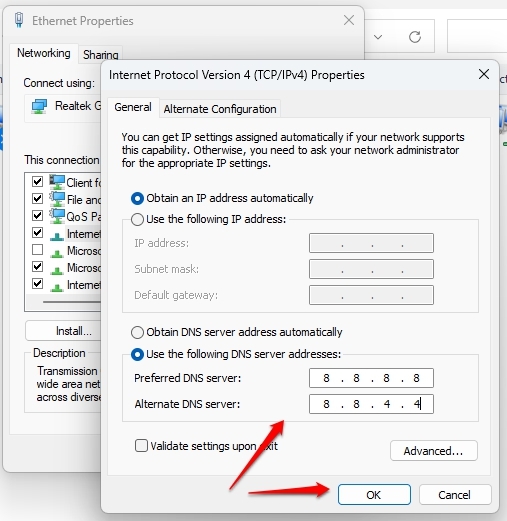
Wählen Sie danach Internetprotokoll Version 4 (TCP/IPv4).
Klicken Sie dann auf Eigenschaften.
Hier sind die DNS-Serveradressen, die Sie verwenden müssen:
Bevorzugter DNS-Server: 8.8.8.8
Alternativer DNS-Server: 8.8.4.4- Um Ihre Änderungen zu speichern, klicken Sie auf OK.
Lösung 9: Spiel neu installieren
Es könnte notwendig sein, Diablo 4 neu zu installieren, wenn keine der oben genannten Methoden funktioniert. Sie sollten diese Option als letzte Möglichkeit nutzen, da sie zeitaufwendig sein kann.
Bevor Sie fortfahren, stellen Sie sicher, dass Sie alle wichtigen Spieldaten gesichert haben.
Deinstallieren Sie Diablo 4 mit dem Battle.net-Launcher.
Sie sollten Ihren Computer neu starten.
Installieren Sie Diablo 4 mit dem Battle.net-Launcher neu.
Lösung 10: Blizzard-Support kontaktieren
Sie können auch den Blizzard-Support kontaktieren, wenn keine der oben genannten Methoden Ihr Problem löst.
Stellen Sie sicher, dass Sie ihnen alle Informationen zur Verfügung stellen, die sie benötigen, um Ihnen zu helfen, einschließlich aller Fehlermeldungen, der Schritte, die Sie bereits unternommen haben, und der Spezifikationen Ihres Systems.
Auf diese Weise können sie Ihr Problem schneller diagnostizieren und lösen.
Hier sind die Schritte zum Einreichen eines Tickets über die Support-Website:
- Klicken Sie auf Technisch unter „ Was für eine Art von Problem ist es? “.
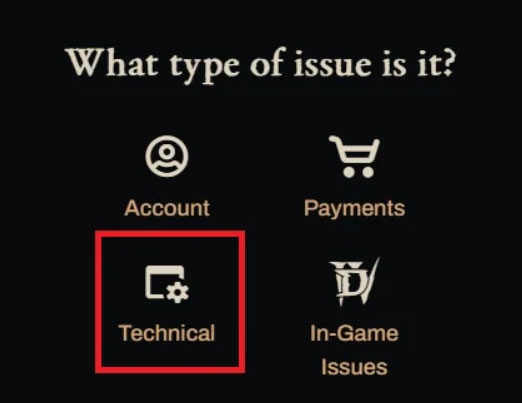
Um den Support zu kontaktieren, klicken Sie auf den Link Support kontaktieren am Ende der Seite.
Wählen Sie Kann nicht verbinden.
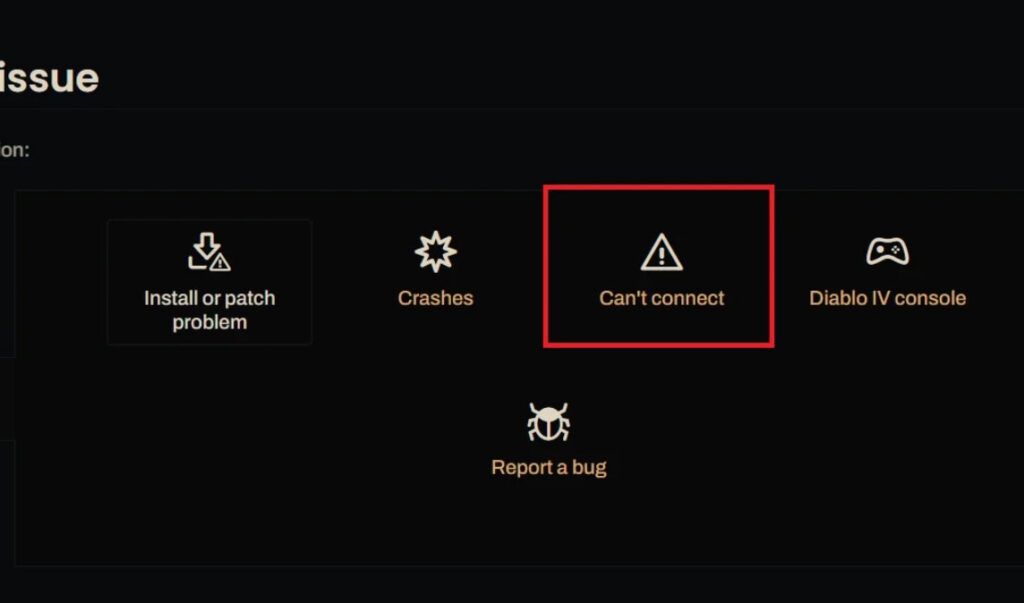
Klicken Sie dann auf Kontaktieren Sie uns.
Sie müssen sich in Ihr Konto einloggen, um zu beginnen.
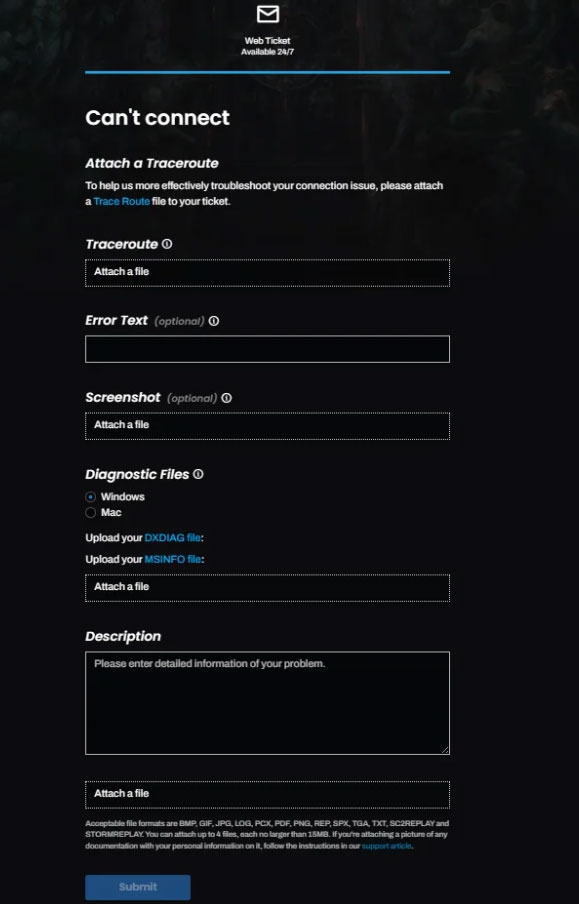
Klicken Sie auf Absenden, nachdem Sie das Formular ausgefüllt und eine detaillierte Beschreibung des Problems bereitgestellt haben.
So, das ist alles, was wir für Sie haben, um die Diablo 4-Nachricht „In Warteschlange für Spiel, Spielstart ausstehend“ zu beheben. Wir hoffen, dass Ihnen dieser Leitfaden geholfen hat.
Aber das ist noch nicht das Ende des Gesprächs hier. Sie können unten kommentieren oder uns kontaktieren, wenn Sie weitere Fragen haben.
Erhalte neue Beiträge in deinem Posteingang.
Kein Spam. Jederzeit abmelden.