Discord Hilfe · 9 min read · Sep 21, 2025
Beheben von Discord Bildschirmfreigabe Kein Ton | PC & Mobil

Viele beschwerten sich über ein “Kein Ton oder Audio”-Problem bei der Discord Bildschirmfreigabe in Windows 11, da es meinen Kollegen und mir mehrmals passiert ist. Discord integriert sich mit einer Vielzahl von Hardwarekomponenten im System und muss über Software kommunizieren. Natürlich ist es ein komplizierter Prozess für Discord, Bildschirmfreigaben durchzuführen und den Ton ohne jegliche Verzögerung auszugeben. Ich war dort und konnte es lösen, ohne fortgeschrittene Lösungen anzuwenden, und du kannst das auch.
Tipp: Wie bekomme ich Audio bei der Bildschirmfreigabe auf Discord
Ich bin ein begeisterter Discord-Nutzer und habe es fast 12 Stunden am Tag eingeschaltet. Ich habe die dedizierte App auf Windows, Mac, Linux, Android und iOS-Geräten installiert. Das macht mich zum geeigneten Leitfaden, um dir bei Problemen mit “kein Ton/Audios” in Discord zu helfen. Wir werden uns auf die Desktop-Software konzentrieren und dann zu den mobilen Plattformen übergehen.
Ich möchte jedoch einige Einschränkungen festlegen, die nur ein regelmäßiger Benutzer kennen würde. Discord gibt keinen Ton im Vollbildmodus aus, und ich weiß nicht, warum, aber es ist, wie es ist. Wenn du Ton oder Audio von einem bestimmten Programm in Windows, Mac und Linux teilen möchtest, folge dem Tutorial unten.
- Öffne Discord auf Windows, Mac oder Linux.
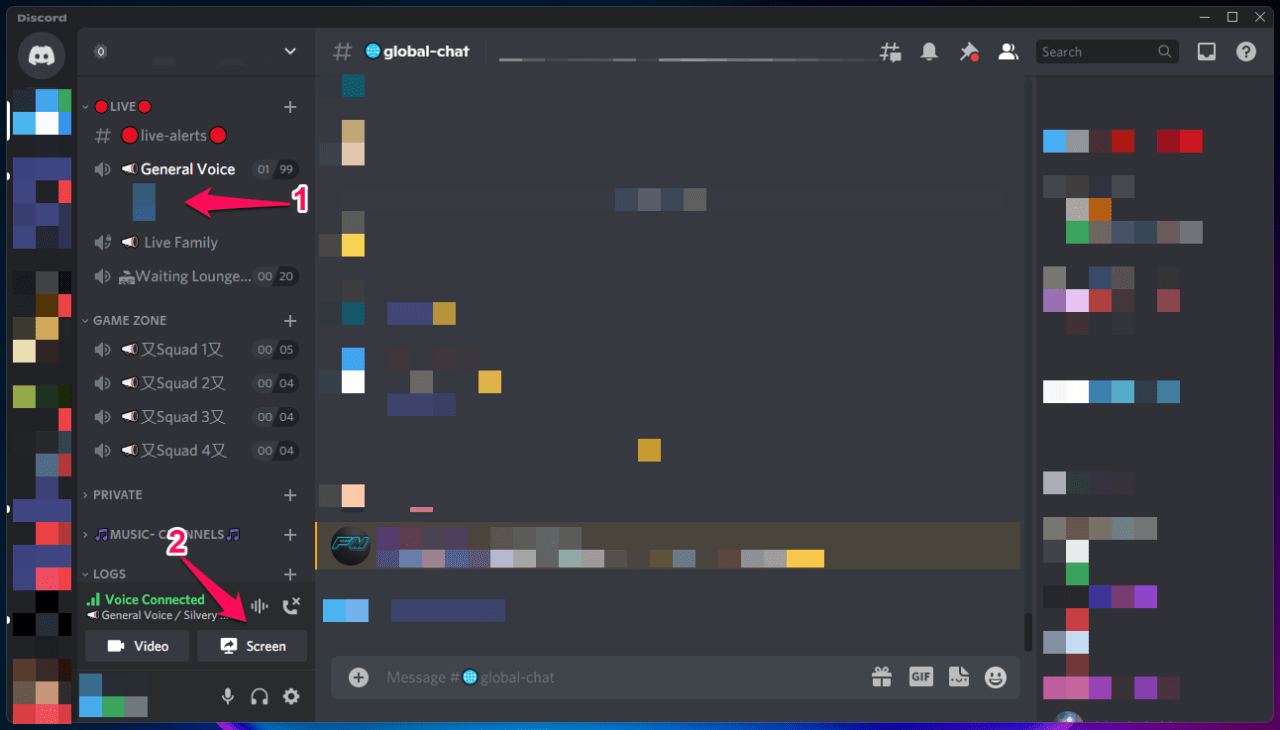
- Trete einem Sprachkanal bei und klicke auf die Schaltfläche “ Bildschirm “, die sich unten links befindet.
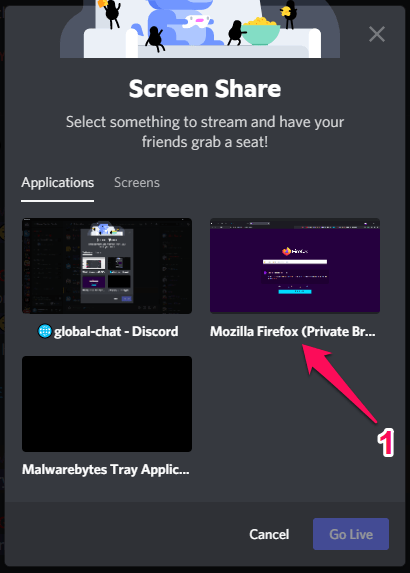
- Wähle ein Fenster oder Programm aus, das du teilen möchtest. Ich habe Firefox ausgewählt, damit ich Videos mit meinen Freunden ansehen kann.
- Klicke auf “ Live gehen “.
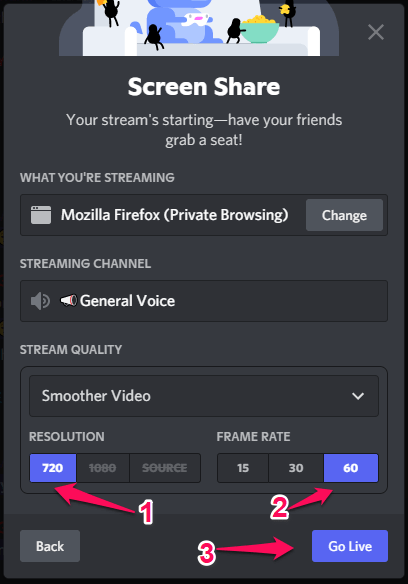 Hinweis: Du kannst es nach Belieben anpassen, aber ich bevorzuge die Standardeinstellungen.
 - Jetzt kannst du den Ton von einem bestimmten Programm oder Fenster teilen.
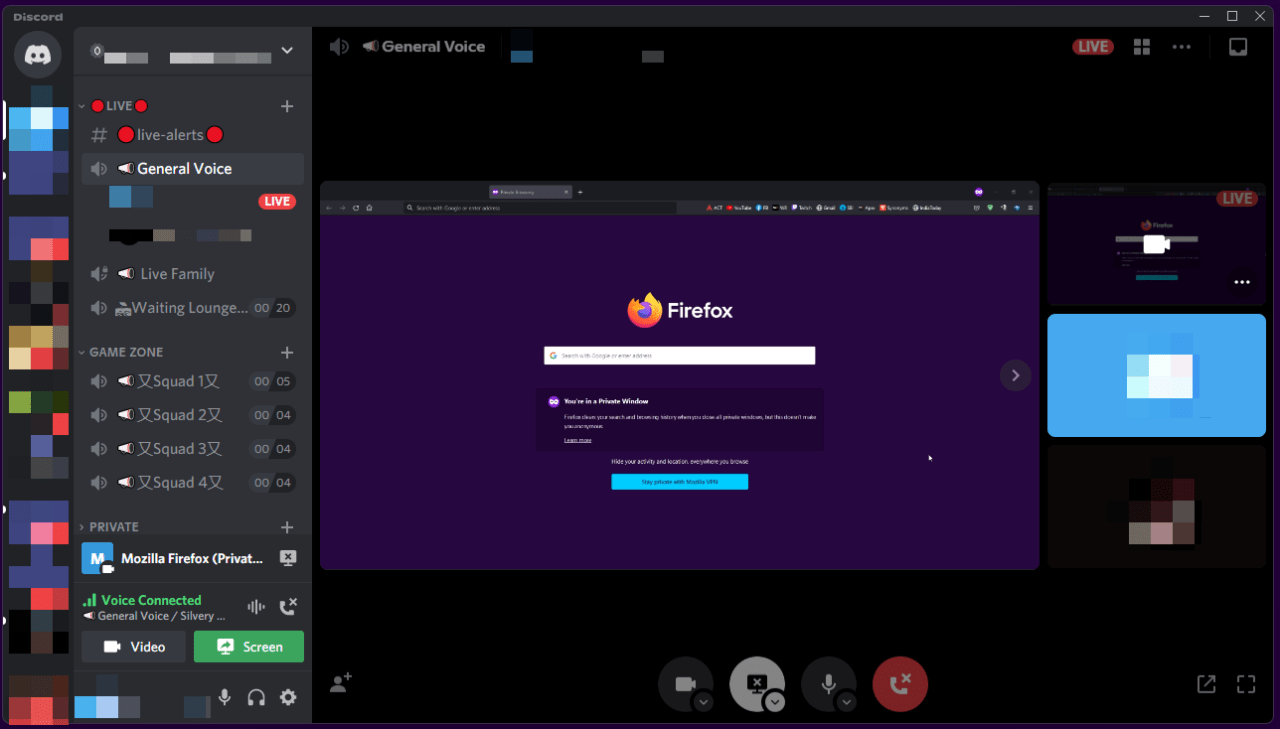
Die Bildschirmfreigabe im Vollbildmodus gibt keinen Ton von Videos, vorab aufgenommenen Clips und Mediaplayern aus. Deine Stimme wird aktiv sein, da sie direkt mit dem Sprachkanal verbunden ist.
Fix 1. Discord manuell neu starten
Discord ist ein sich entwickelndes Produkt, das nicht perfekt ist und Bugs oder Glitches hat, die die Stimmung verderben können. Aber das Schließen des Programms im Hintergrund und das erneute Ausführen wird das Problem lösen.
- Drücke Windows-Taste + X und wähle “ Task-Manager “.
- Finde Discord unter “ Apps “.
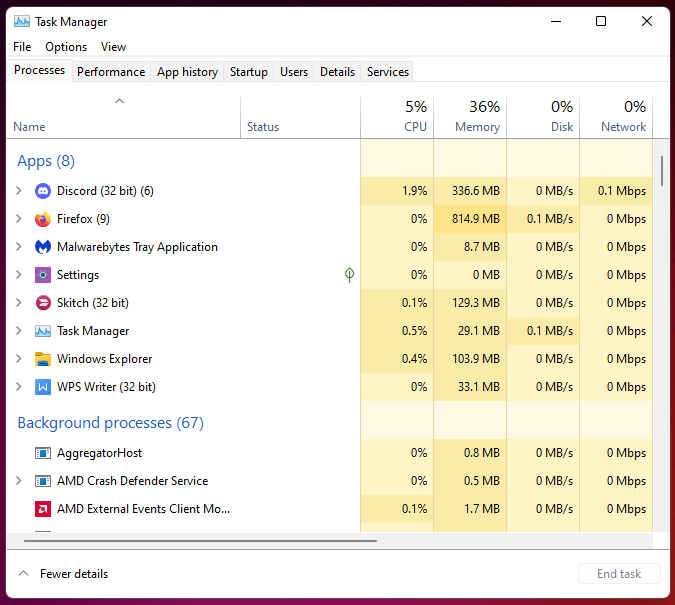 Hinweis: Wenn die Discord-App nicht unter Apps angezeigt wird, suche sie unter “Hintergrundprozesse”.
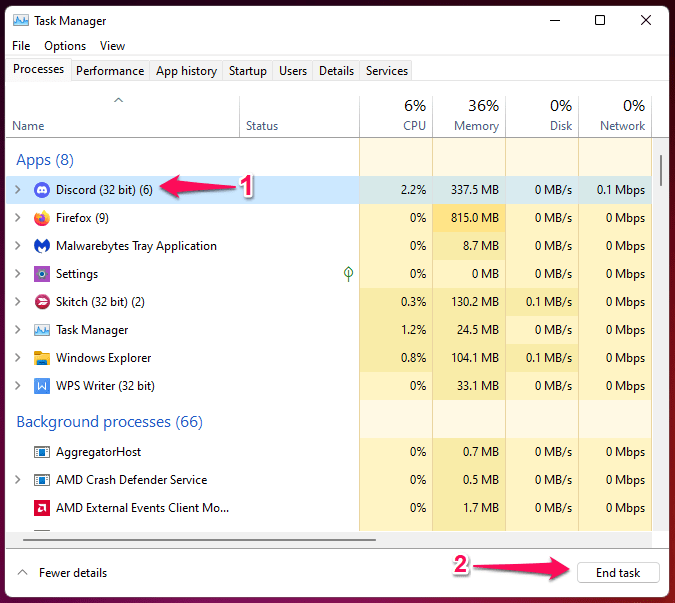
 - Wähle Discord aus und klicke dann auf “ Task beenden “, das sich unten rechts befindet.
- Drücke Windows-Taste + S und öffne “ Discord “ als Administrator.
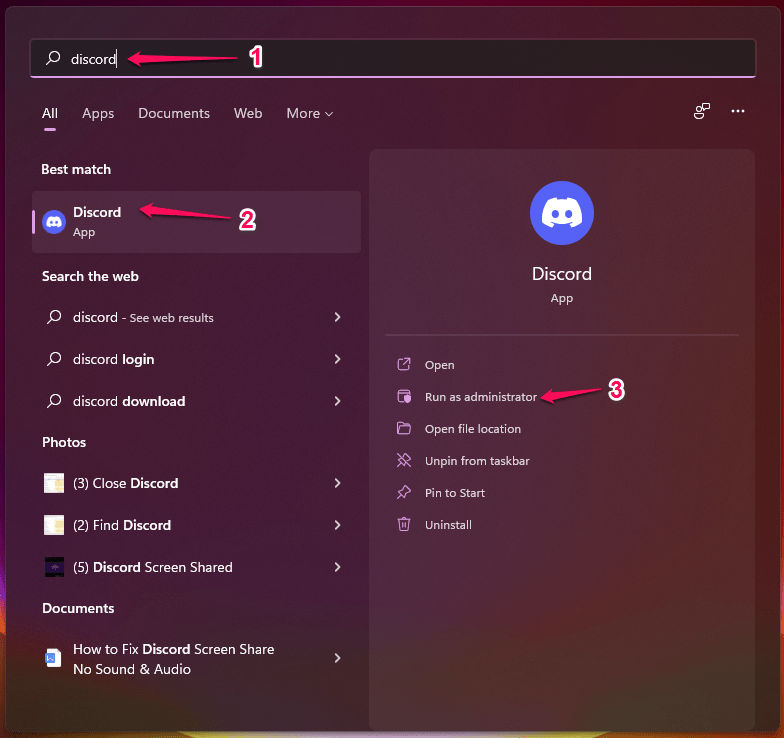
Administratorrechte sind entscheidend, um mehrere Komponenten in Windows 11 zu nutzen. Schließe das Programm im Hintergrund, sonst wird es weiterhin im Hintergrund ausgeführt.
Fix 2. PC neu starten
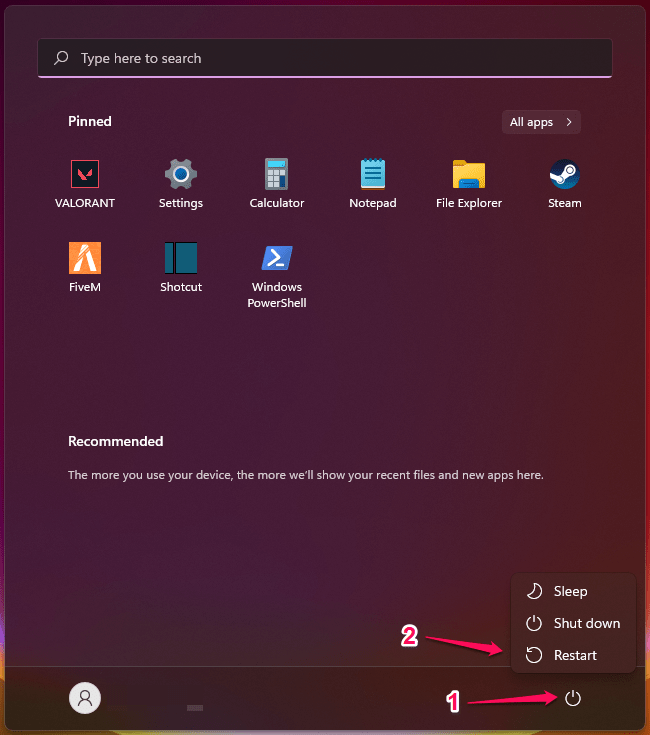
Wende keine Lösung an, ohne den Windows 11-, macOS- und Linux-Computer neu zu starten.
Fix 3. Audio-Subsystem ändern
Die Entwickler, Hammer & Chisel, haben Discord für eine Vielzahl von Motherboards entwickelt. Ältere Boards unterstützen keine modernen Audiokarten, was Kommunikationsprobleme verursacht, während du mit anderen Bildschirm teilst. Es ist ein anderes Szenario, über Discord über ein Mikrofon zu kommunizieren und Audio während des Streamings zu teilen. Du kannst die unterstützten Audio-Subsysteme in Windows 11, Mac und Linux-Computern wechseln.
- Öffne das Programm.
- Klicke auf das Zahnradsymbol, das sich in der unteren linken Ecke befindet.
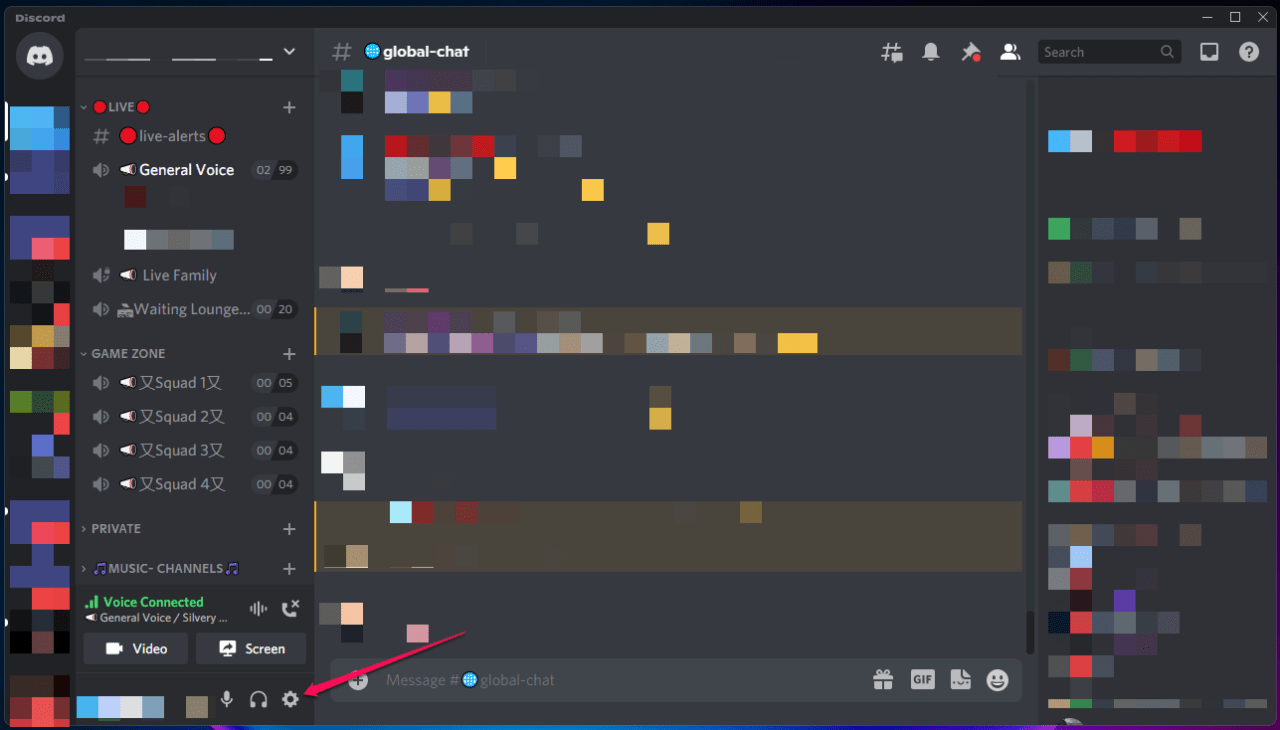
- Wähle “ Sprache & Video “ um fortzufahren.
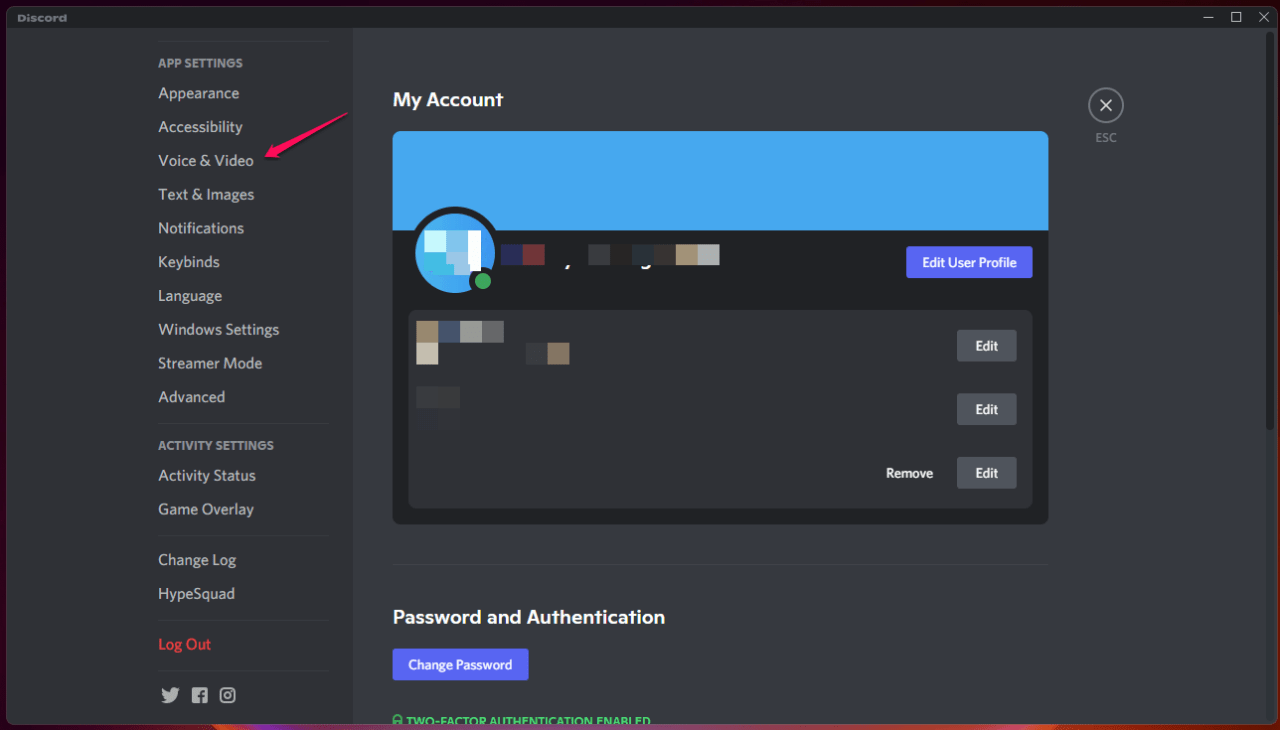
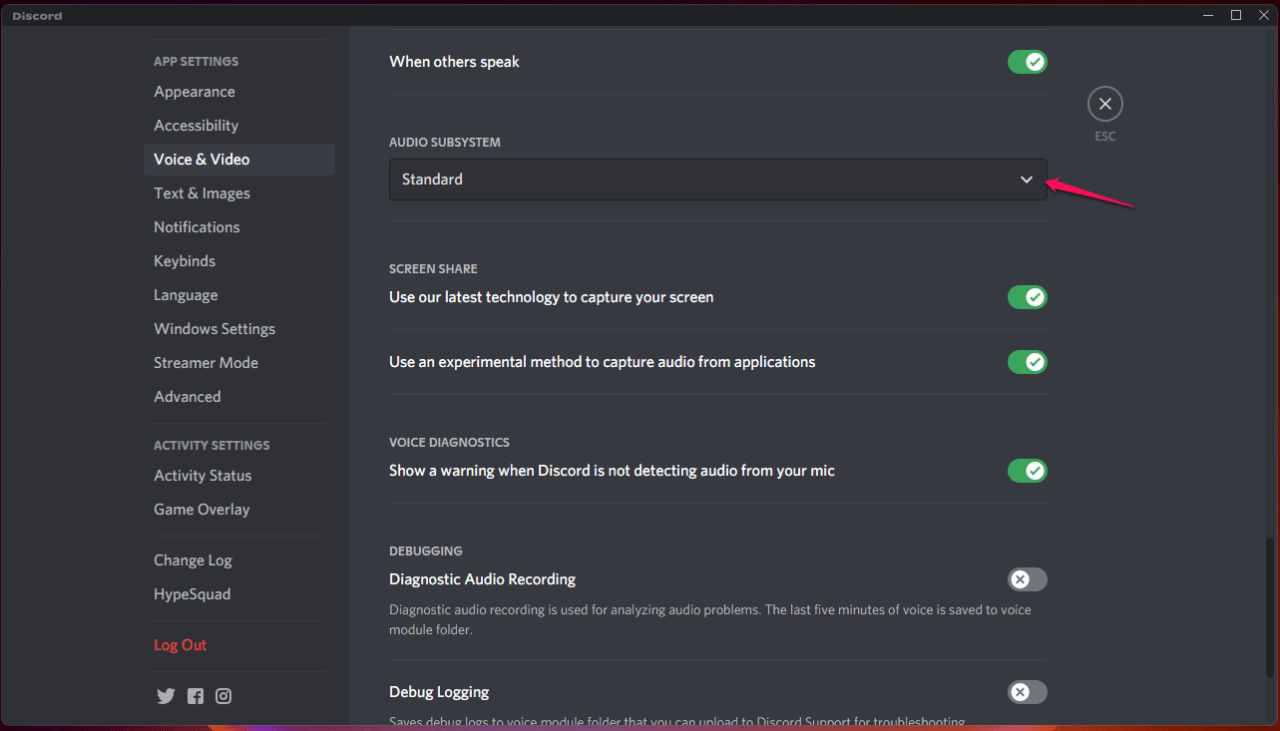
- Klicke auf das Dropdown-Menü unter “ Audio-Subsystem “.
- Wähle “ Legacy “ aus den Optionen.
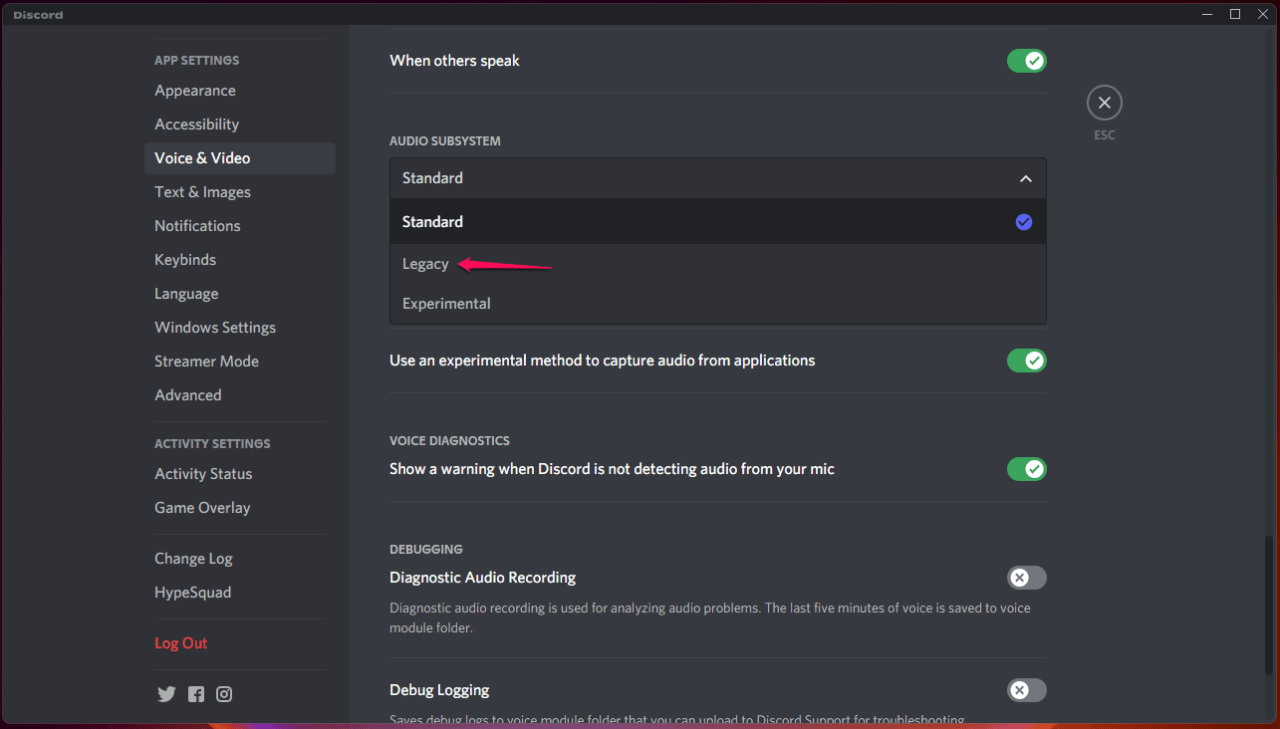 Hinweis: Du kannst einmal die Option “ Experimentell “ ausprobieren.
 - Bestätige die Änderungen, indem du auf “ Okay “ klickst.
- Das Programm wird geschlossen und starte es erneut.
Du kannst immer zurückgehen und die Änderungen rückgängig machen, indem du das gleiche Tutorial befolgst, also stelle sicher, dass du die Seite als Lesezeichen speicherst.
Fix 4. Aktualisiere die Discord-App
Die Aktualisierung der App ist ein entscheidender Faktor zur Behebung von Audio-Problemen auf Discord. Durch die Aktualisierung der App kannst du die Probleme mit dem nicht funktionierenden Discord-Audio bei der Bildschirmfreigabe beheben.
- Öffne den Ausführen-Dialog, indem du gleichzeitig die win + R-Taste drückst.
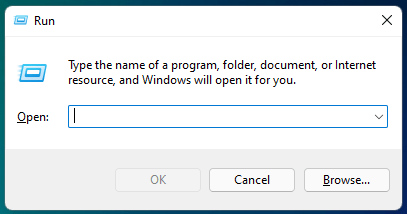
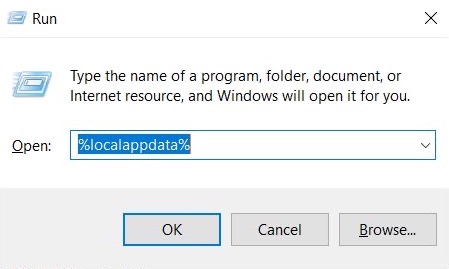
- Gib %localappdata% ein und drücke die Eingabetaste.
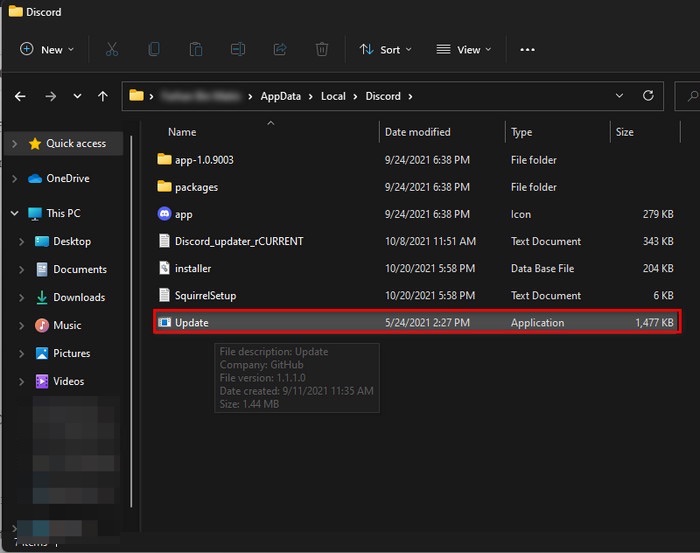
- Doppelklicke auf Discord und dann doppelklicke auf Update.exe.
- Warte, bis der Aktualisierungsprozess abgeschlossen ist, und starte die App dann neu.
Fix 5. Discord-Serverausfall
Ich bin seit Januar 2019 aktiver Discord-Nutzer und habe zahlreiche Serverausfälle erlebt, auch wenn sie selten sind. Discord-Server haben hin und wieder Ausfälle, aber du solltest nicht annehmen, dass es an deinem Kartoffelgerät liegt. Lass mich dich zur Serverstatusseite führen und herausfinden, was mit den Servern los ist.
- Öffne den Browser und gehe zur Discord-Serverstatusseite.
- Sieh dir schnell das Diagramm unter “ Alle Systeme betriebsbereit “ an.
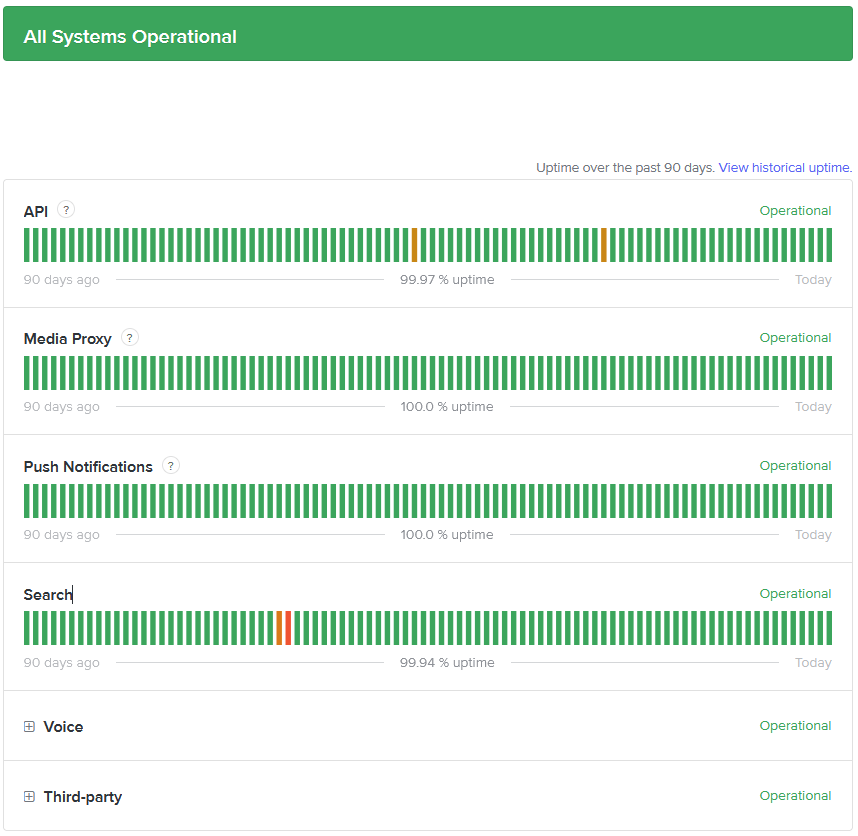 Es gibt dir ein klares Bild von der aktuellen Situation der Server, aber ich habe unten mehr Informationen aufgeführt.
 - Scrolle nach unten und stelle die “ Systemmetriken “ auf “ Woche “ ein.
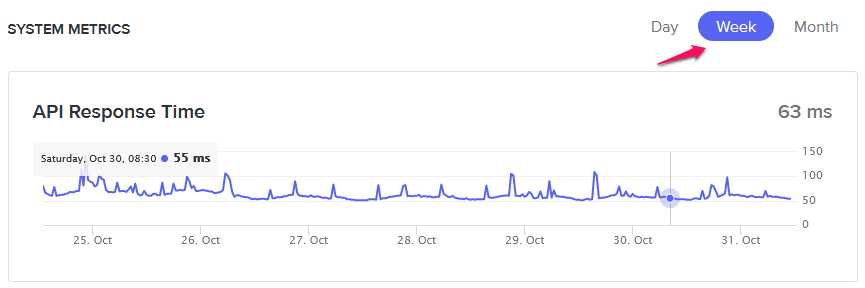 Überwache die Server-Antwortzeit, und es ist ein Indikator für die Aktivität des Servers.
 - Discord ist transparent und erwähnt die Vorfälle, die an bestimmten Tagen passiert sind.
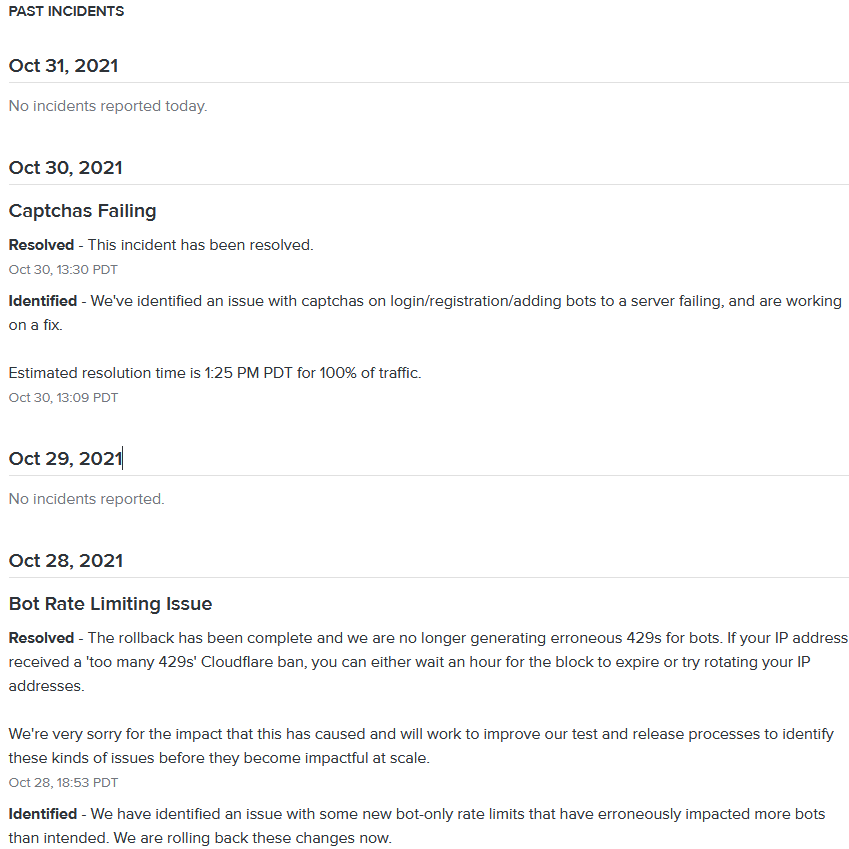
Stand 31. Oktober hat das Discord-Team noch keine Vorfälle gemeldet. Die Geschichte erzählt uns von den vorherigen Vorfällen, die an den anderen Tagen passiert sind, sodass du weißt, was los ist und was in den letzten Tagen passiert ist.
Fix 6. Aktualisiere die Audiotreiber
Audiotreiber spielen eine entscheidende Rolle bei der Übertragung des Tons an verschiedene Anwendungen und Programme im System. Beschädigte Audiotreiber führen hingegen zu Fehlern bei der Discord Bildschirmfreigabe ohne Audio.
Es gibt zwei Möglichkeiten, das Discord-Problem “ Kein Ton/Audiod “ zu lösen.
- Audiotreiber aktualisieren
- Audiotreiber neu installieren
Ich würde den Neuinstallationsprozess bevorzugen, da er viele Audio-Probleme auf einmal behebt. Für jetzt zeige ich dir, wie du die Audiotreiber in Windows 11 aktualisierst.
- Drücke Windows-Taste + I, um “ Einstellungen “ zu öffnen.
- Wähle “ Windows Update “.
- Klicke auf “ Nach Updates suchen “.
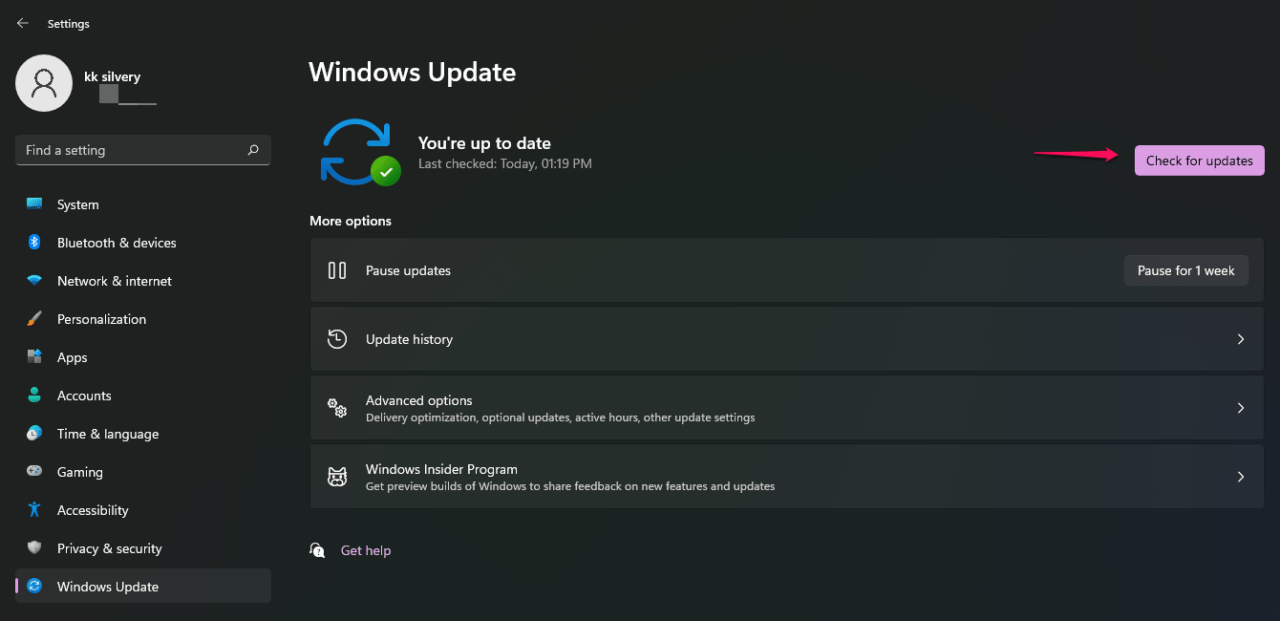
Falls du planst, die Audiotreiber neu zu installieren, lade die Setup-Datei von der offiziellen Website herunter.
In meinem Fall wird das Motherboard meiner Maschine von MSI hergestellt, und es gibt eine aktualisierte ausführbare Setup-Datei auf der Website. Außerdem empfehle ich die Verwendung von Display Driver Uninstaller (DDU), um die Audiotreiber zu entfernen.
Fix 7. Entferne Discord-Temporäre Dateien
Das Betriebssystem erstellt temporäre Dateien als Sicherungsdateien, und diese verursachen Probleme mit dem Programm. Schließe Discord aus den Hintergrundprozessen und lösche dann die temporären Dateien auf dem Windows 11-Computer.
- Drücke Windows Key + R, um die Ausführen-Anwendung zu öffnen.
- Gib %temp% ein und drücke die “ Enter “-Taste.
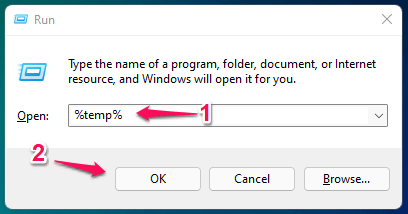
- Finde den Discord-Ordner und entferne ihn.
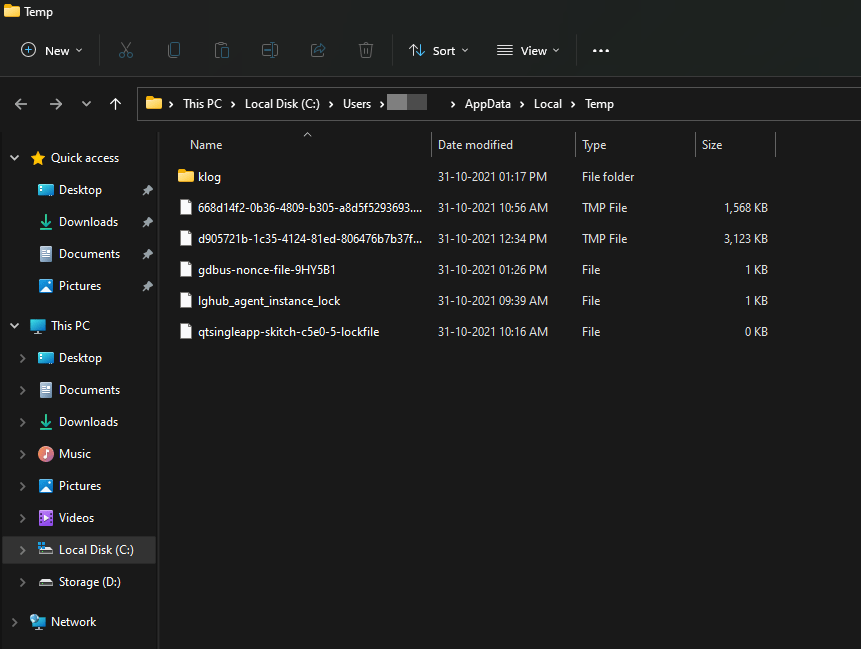
Leider konnte ich den Discord-Temp-Ordner oder die Dateien nicht zeigen, da ich die Maschine täglich reinige.
Fix 8. Lösche Discord-Junk
Entferne Discord-Junk im System, und du kannst Bleachbit (Freeware) ausprobieren. BB ist ein Open-Source-Programm zur Entfernung von Junk im System, und ich benutze es schon eine Weile. Das Open-Source-Programm zeigt keine Werbung, stiehlt keine Daten und vermasselt die Software in keiner Weise.
Lade BleachBit für Windows, macOS und Linux herunter und installiere es.
- Öffne BleachBit.
- Klicke, um auszuwählen, und benutze die Pfeiltasten nach oben/unten, um Discord zu erreichen.
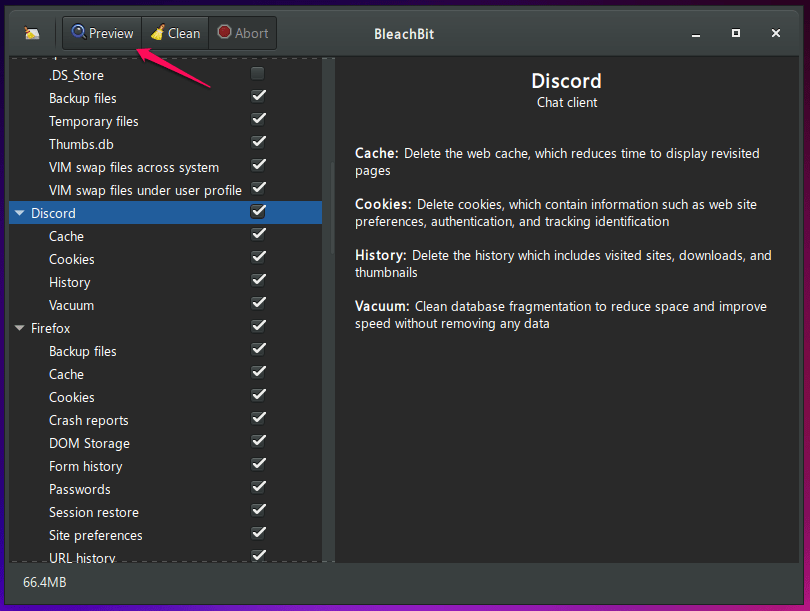
- Wähle die Discord-Optionen aus.
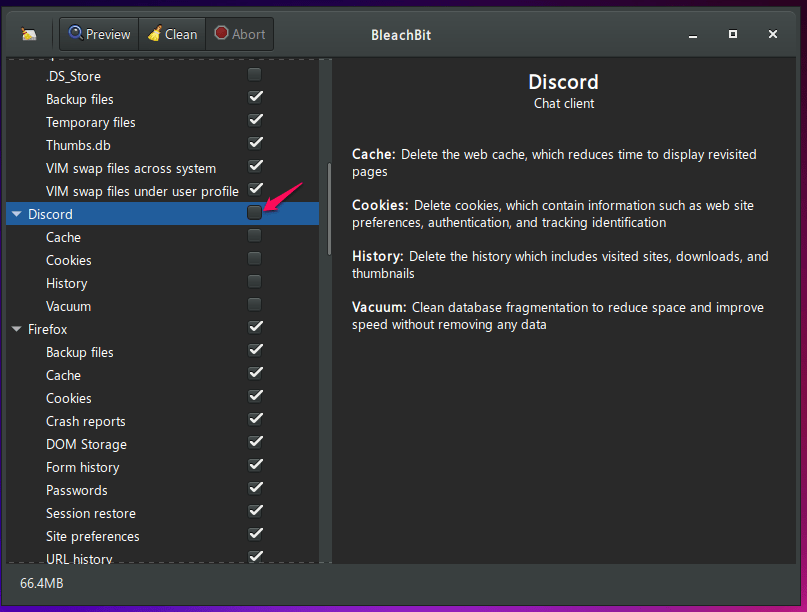
- Klicke auf “ Vorschau “, um fortzufahren.
- 153 MB Daten sind im System gespeichert, und klicke auf “ Bereinigen “, das sich in der oberen rechten Ecke befindet.
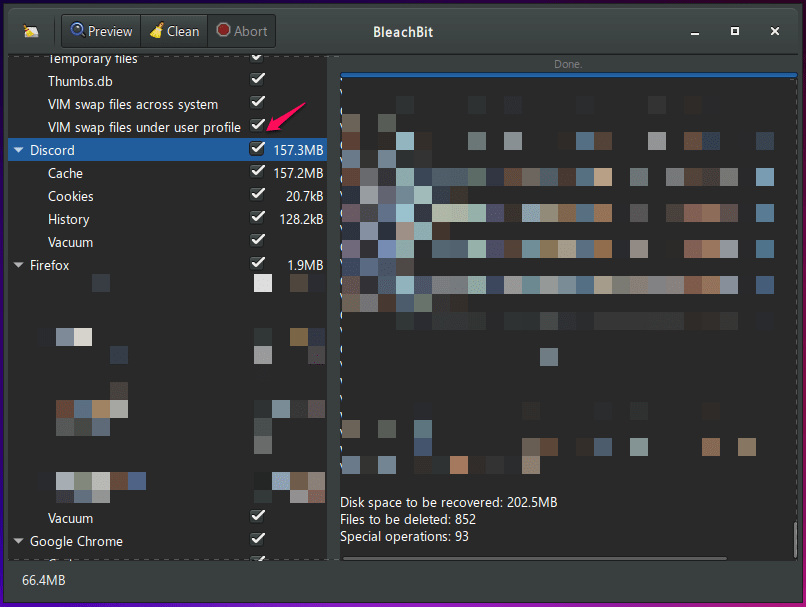
- Klicke auf die “ Löschen “-Taste.
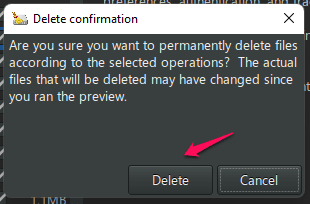
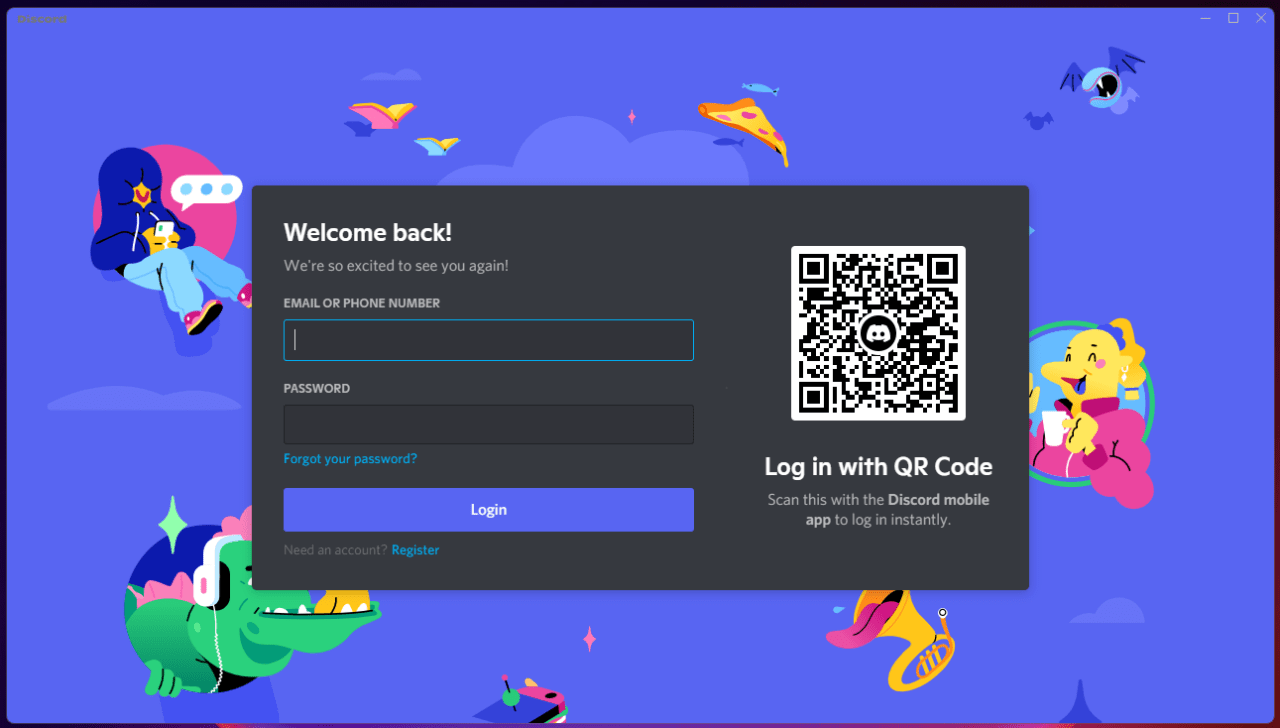
- Öffne Discord und melde dich erneut an.
War das nicht einfach? Ich habe andere Programme in BleachBit ausgewählt, aber ich möchte, dass du dich nur auf die Discord-Optionen konzentrierst.
Fix 9. Setze die Discord-Sprach Einstellungen zurück
Fast jeder hat mit den Audioeinstellungen in Discord herumgespielt, also kannst du alle Einstellungen auf die Standardwerte zurücksetzen.
- Öffne das Programm.
- Klicke auf das Zahnradsymbol, das sich in der unteren linken Ecke befindet.
- Wähle “ Sprache & Video “ um fortzufahren.
- Scrolle nach unten und klicke auf “ Sprach Einstellungen zurücksetzen “.
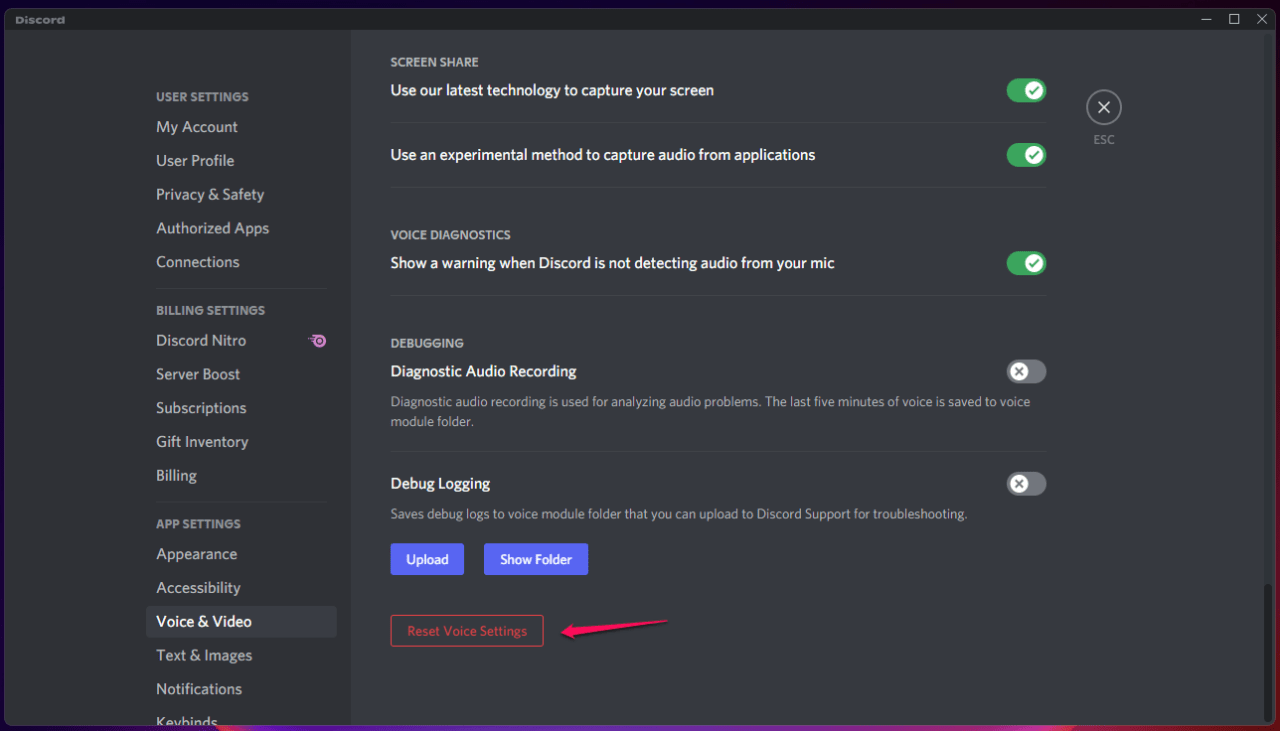
- Bestätige die Aktion, indem du auf “ Okay “ klickst.
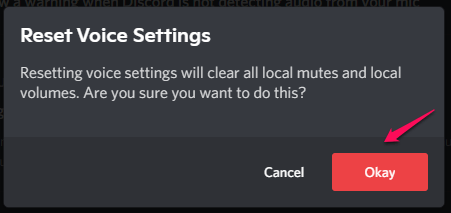
Das war’s und starte das Discord-Programm neu.
Fix 10. Erteile Berechtigungen auf iOS-Gerät
Millionen sind zu Discord gewechselt, um Online-Kurse und Meetings abzuhalten. Einer meiner Freunde, der bei einem großen Softwareunternehmen arbeitet, begann, Schulungen für neue Trainees auf Discord zu geben. Er musste die Trainees anweisen, Mikrofon- und Kameraberechtigungen zu erteilen.
- Öffne die “ Einstellungen “-App.
- Wähle die “ Discord “-App.
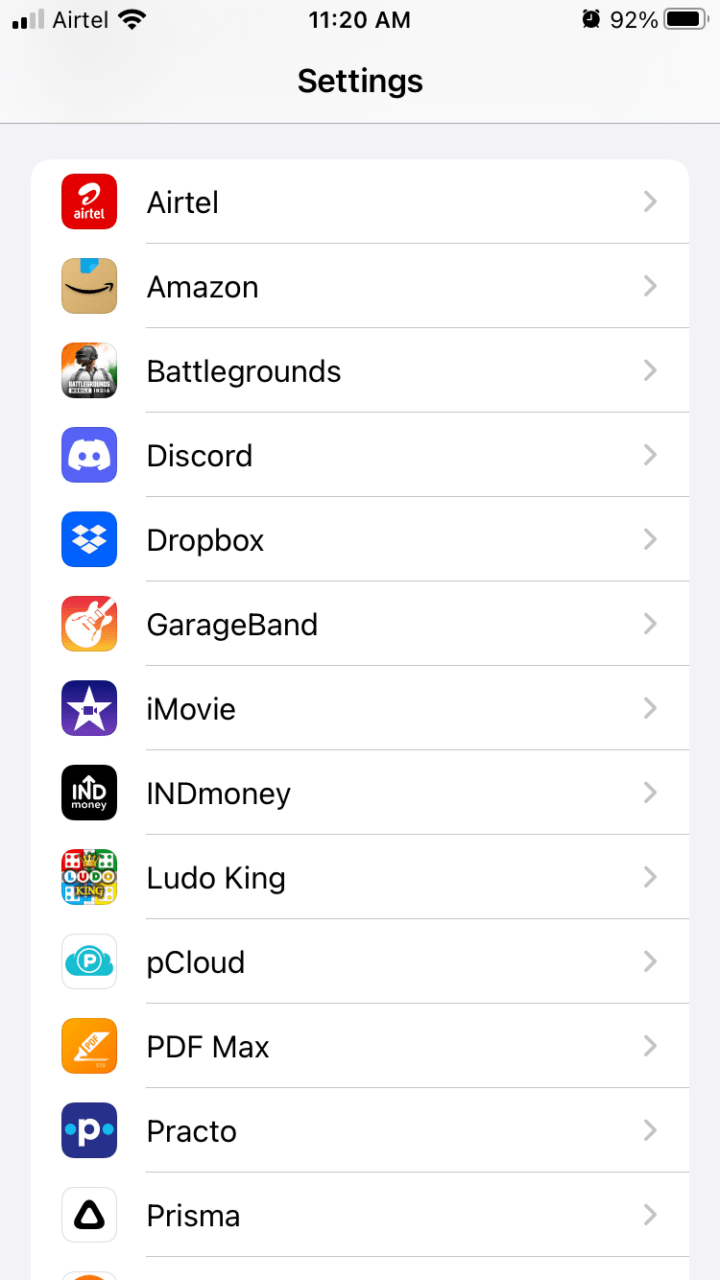
- Tippe auf “ Mikrofon “ und “ Kamera “, um fortzufahren.
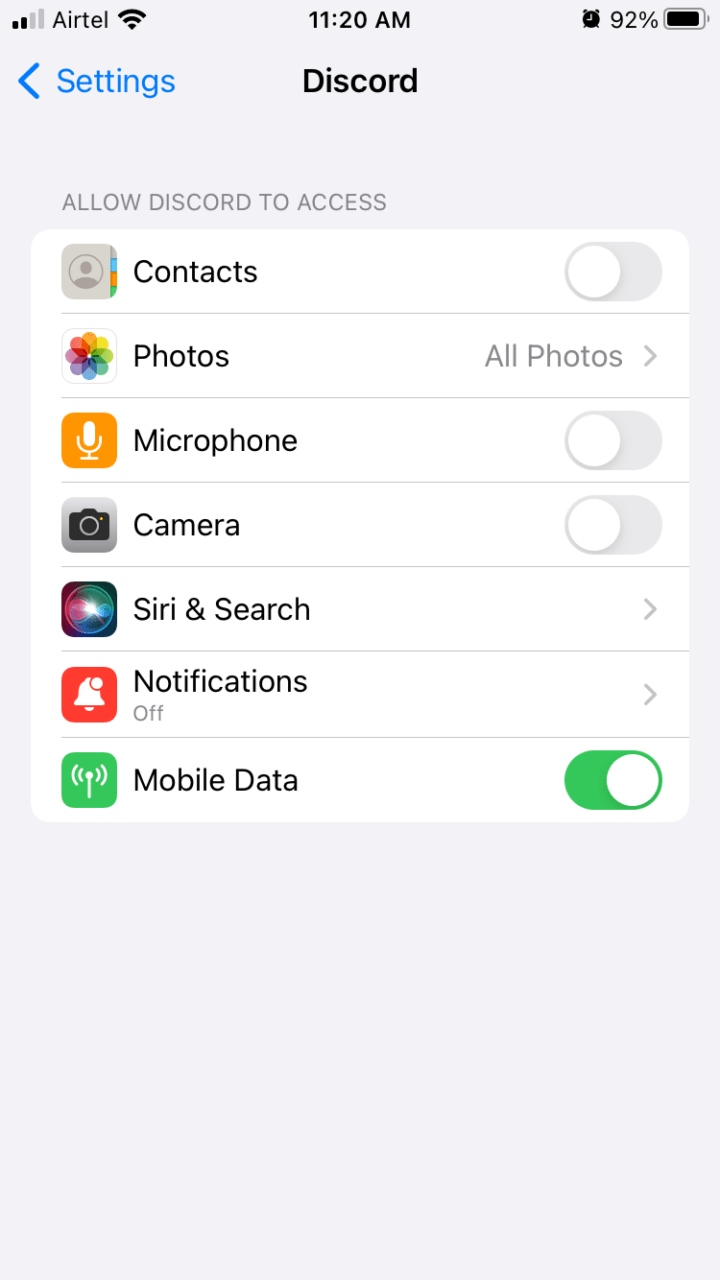 Zwei Komponenten sind aktiv.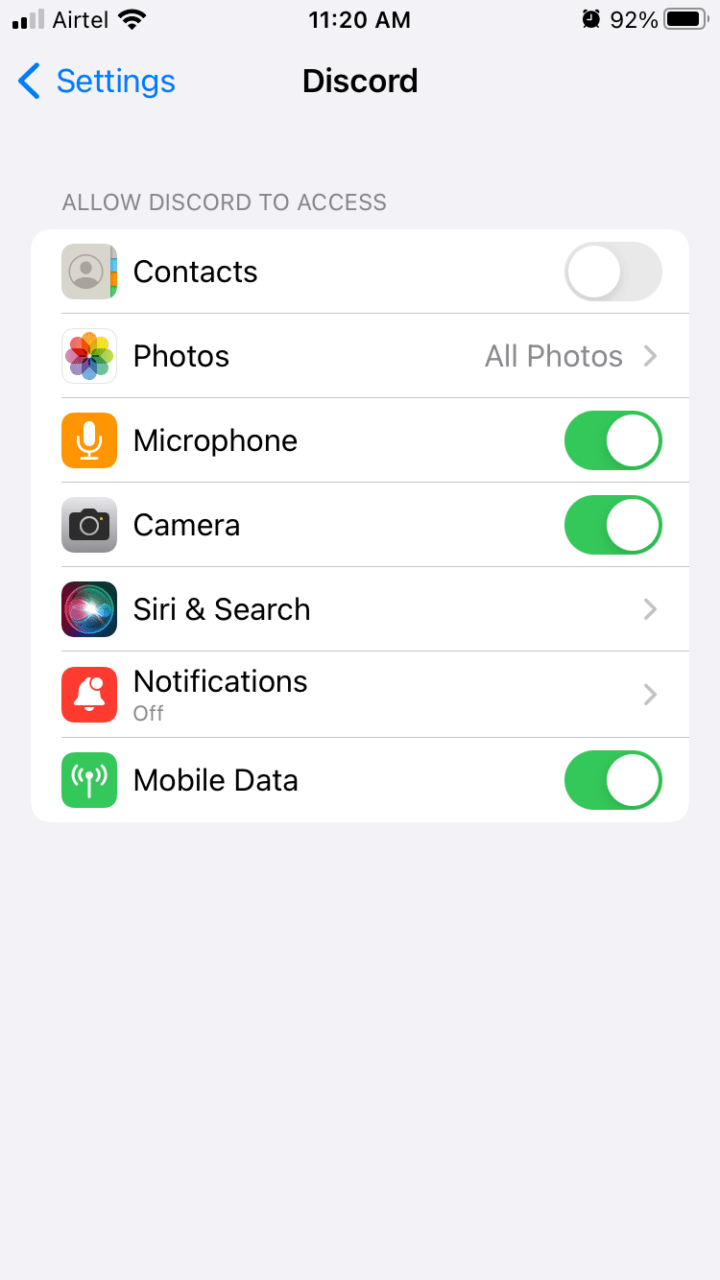
Starte die Discord-App neu.
Fix 11. Erteile Berechtigungen auf Android-Gerät
Erteile Mikrofonberechtigungen auf einem Android-Gerät, damit du keine Audio-Probleme hast.
- Öffne die “ Einstellungen “-App.
- Wähle “ App-Verwaltung “.
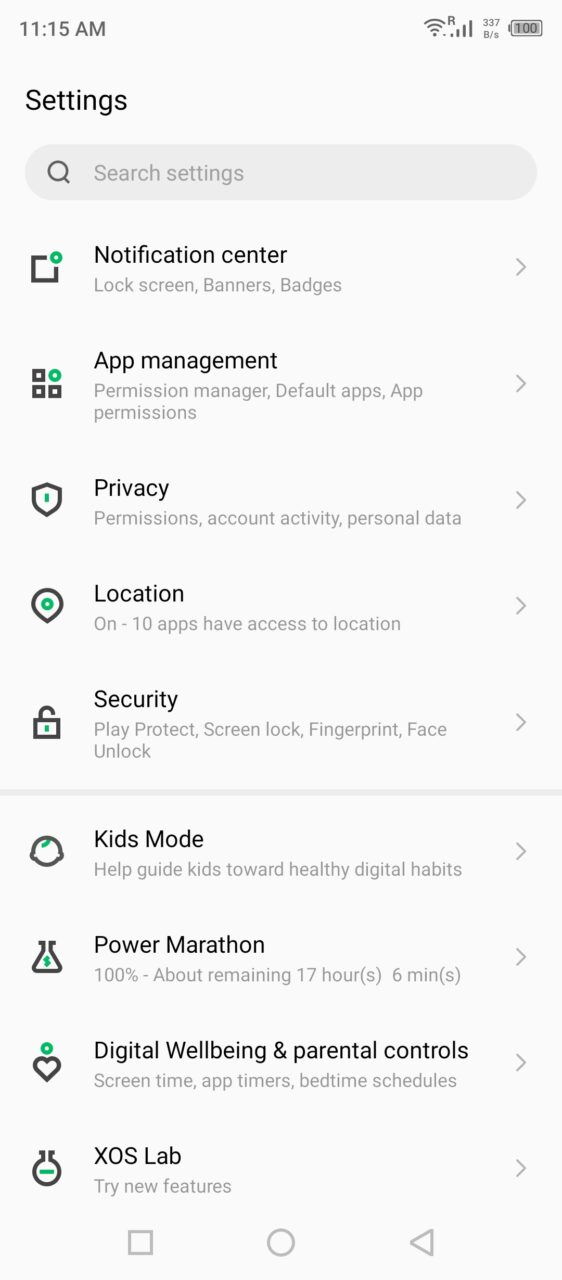
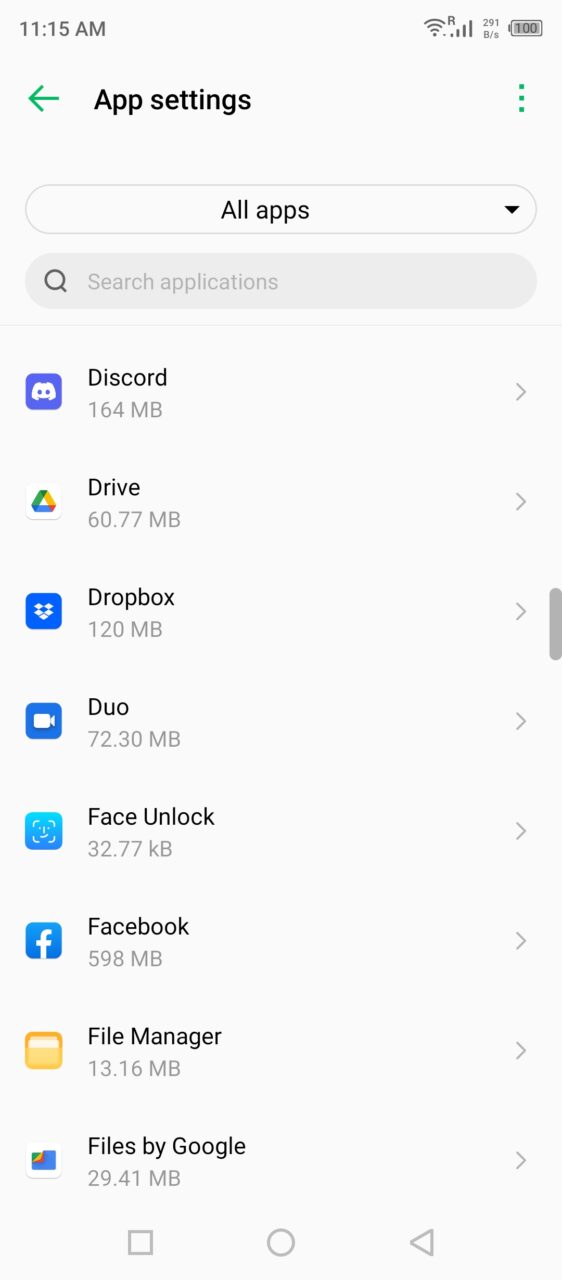
- Finde und öffne die Optionen der “ Discord “-App.! Beheben von Discord Bildschirmfreigabe Kein Ton | PC & Mobil 3
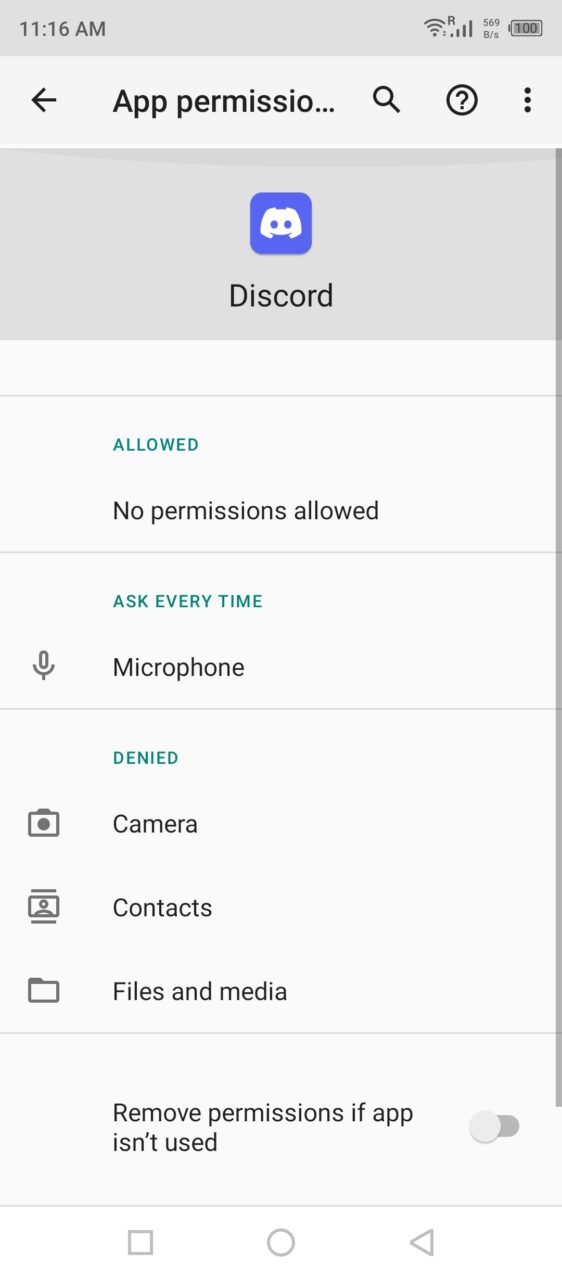
- Tippe auf “ Berechtigungen “.
- Tippe auf “ Mikrofon “ aus der Liste.! Beheben von Discord Bildschirmfreigabe Kein Ton | PC & Mobil 4
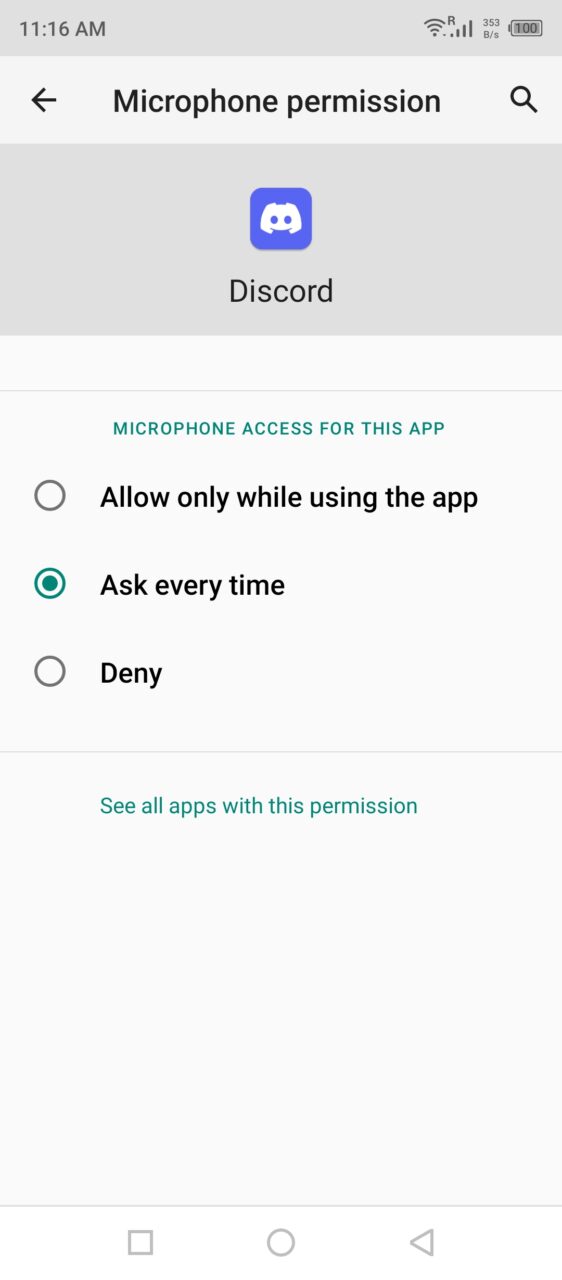
- Ändere die Einstellung nach deinem Geschmack.! Beheben von Discord Bildschirmfreigabe Kein Ton | PC & Mobil 5
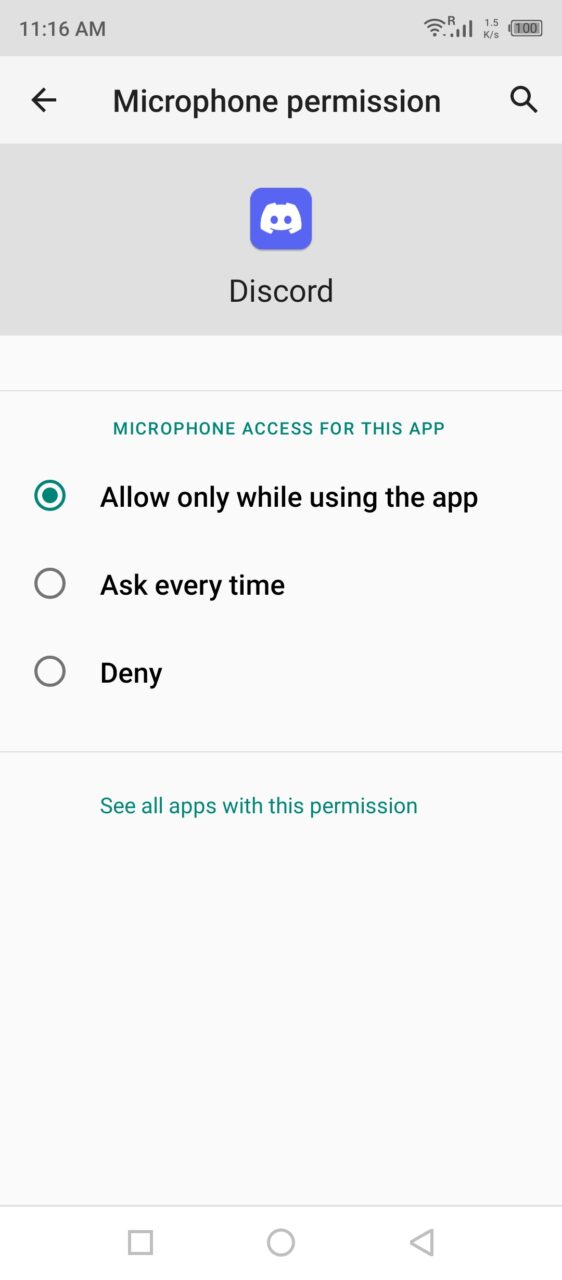
- Ich bevorzuge die Option “ Nur während der Verwendung der App erlauben “.! Beheben von Discord Bildschirmfreigabe Kein Ton | PC & Mobil 6
- Wähle die Option “ Nur während der Verwendung der App erlauben “ für die Kameraeinstellung.
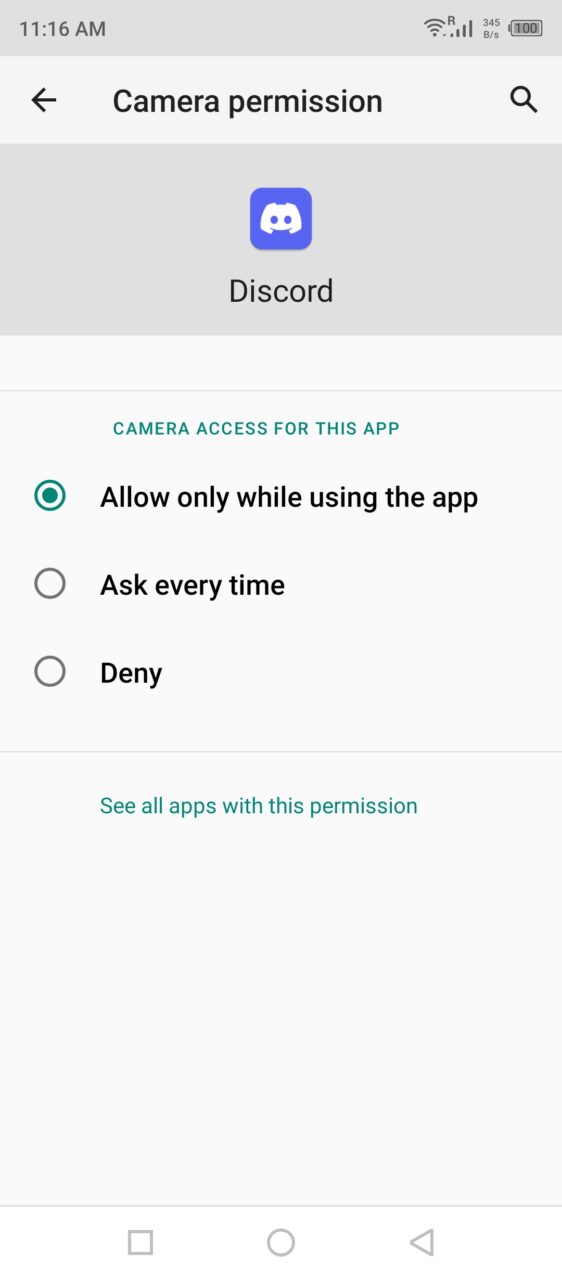
Hinweis: Kameraeinstellung ist optional.
Discord benötigt Mikrofonzugriff, um den Zuschauern Audioausgabe zu bieten. Ich lasse jedoch den Kamerazugriff deinem Ermessen überlassen, da dies mit der Privatsphäre zu tun hat.
Fazit
Ich habe dir zahlreiche Möglichkeiten gezeigt, um das Problem “Kein Ton/Audiod” bei der Discord Bildschirmfreigabe in Windows 11, macOS und Linux zu beheben. Was Android- und iOS-Nutzer betrifft, kannst du die App deinstallieren und die App aus dem offiziellen Play Store oder App Store neu installieren. Discord ist mein täglicher Begleiter, um mit Kollegen zu kommunizieren und den Desktop-Bildschirm mit einer Gruppe zu teilen. Lass uns im Kommentarbereich wissen, welche Lösung dir geholfen hat, das Problem “Kein Ton/Audiod” zu beheben.
Wenn du Gedanken zu Beheben von Discord Bildschirmfreigabe Kein Ton | PC & Mobil hast, dann hinterlasse gerne einen Kommentar im untenstehenden Kommentarfeld. Abonniere auch unseren DigitBin YouTube-Kanal für Video-Tutorials. Prost!
Erhalte neue Beiträge in deinem Posteingang.
Kein Spam. Jederzeit abmelden.