Discord Hilfe · 4 min read · Dec 04, 2025
Fix: Discord Text To Speech (TTS) funktioniert nicht
Discord ist eine Anwendung, die Ihnen hilft, sich mit Ihren Freunden und anderen Menschen durch Textnachrichten, Sprachchats und Videoanrufe zu verbinden. Obwohl viele Menschen Discord nutzen, wird es hauptsächlich von Videospielern verwendet.
Es gibt viele Funktionen, die Discord seinen Nutzern bietet. Eine davon ist Text-to-Speech (TTS), das Text in Sprachnachrichten umwandelt. Sie können TTS in Situationen verwenden, in denen das Mikrofon Ihres Geräts nicht funktioniert oder wenn Sie nicht sprechen möchten.
Fix Discord Text To Speech (TTS) funktioniert nicht Problem
Manchmal funktioniert die Discord Text To Speech nicht mehr. Es könnte viele Gründe dafür geben. Zum Beispiel könnte es an einem Fehler in der Anwendung, deaktivierten Einstellungen oder veralteten Audiotreibern liegen. In diesen Fällen können Sie die TTS-Audioausgabe für Nachrichten nicht hören. Daher, wenn Discord TTS auf Ihrem PC nicht funktioniert, schauen Sie sich diese Lösungen an, um das Problem zu beheben.
1. Deaktivieren und Wiederaktivieren von Text To Speech in Discord
Das erste, was Sie versuchen sollten, ist, Text To Speech (TTS) in Discord zu deaktivieren und wieder zu aktivieren. Dadurch werden die vorherigen temporären Einstellungen und Fehler, falls vorhanden, aus der Anwendung zurückgesetzt. Befolgen Sie die folgenden Schritte.
Starten Sie die Discord-Anwendung auf Ihrem PC.
Tippen Sie auf Benutzereinstellungen (⚙-Symbol unten links auf dem Bildschirm).
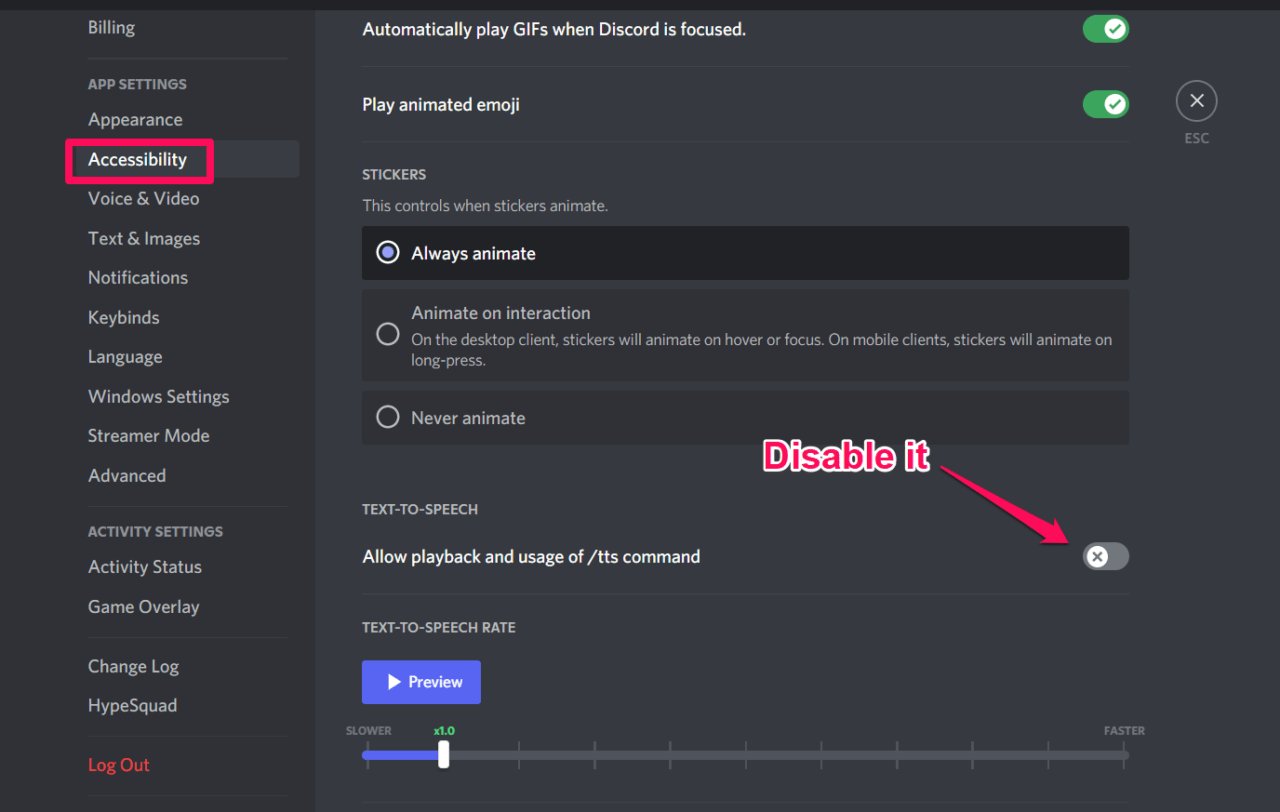
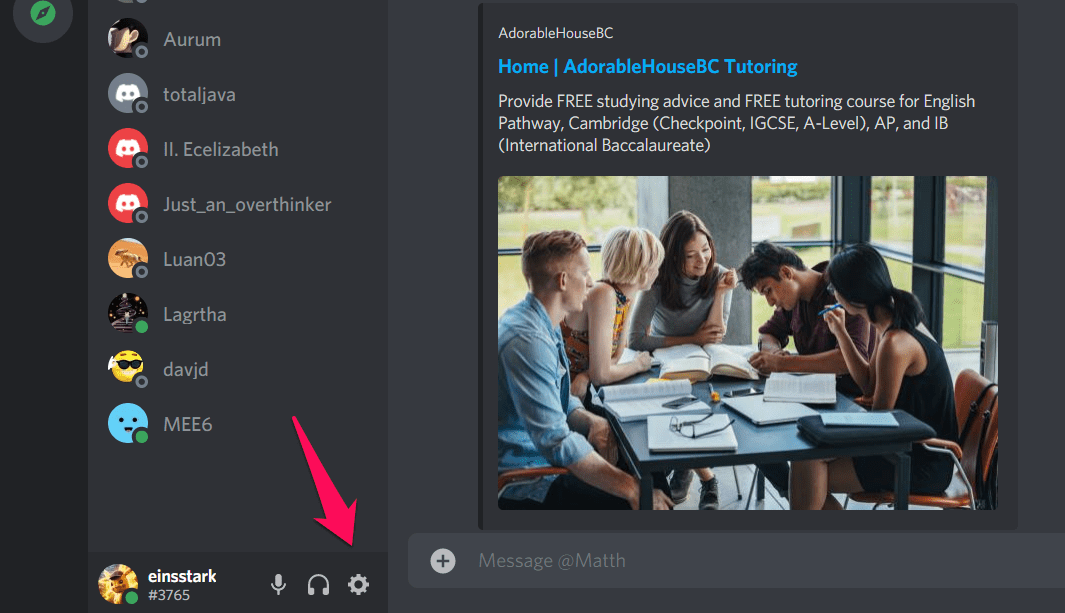 3. Wählen Sie Barrierefreiheit unter APP-EINSTELLUNGEN.
- Deaktivieren Sie Erlauben Sie die Wiedergabe und Nutzung des/tts-Befehls.
5.
Beenden die Anwendung.
- Starten Sie sie erneut. Gehen Sie zu derselben Option und aktivieren Sie sie.
2. Aktivieren Sie Text-To-Speech für alle Kanäle
Der Text-To-Speech (TTS) Bot würde keine Benachrichtigungen anzeigen, wenn er für alle Kanäle oder den aktuell ausgewählten Kanal deaktiviert ist. Daher stellen Sie sicher, dass Sie TTS für alle Kanäle aktivieren, um das Problem mit der nicht funktionierenden Text-to-Speech auf Discord zu lösen. So geht’s.
Gehen Sie zu Benutzereinstellungen.
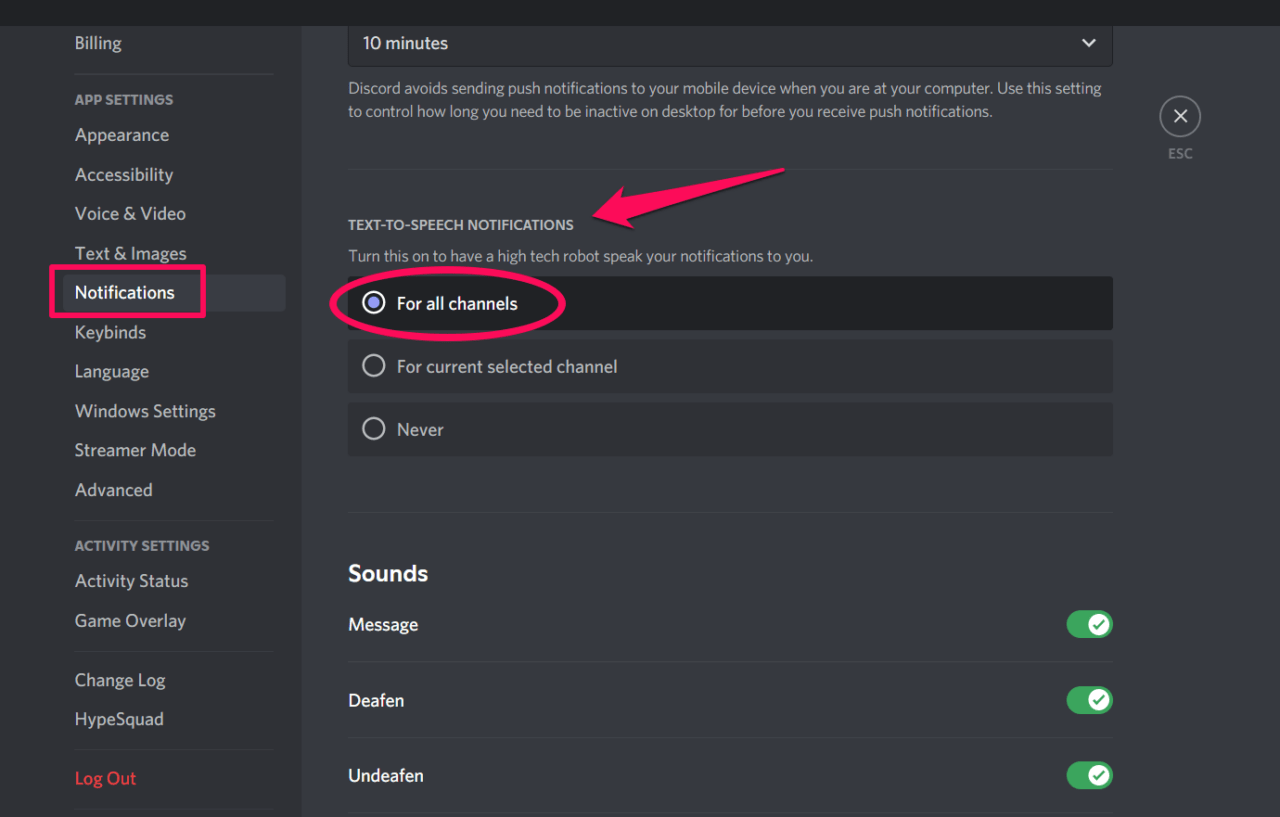
Tippen Sie auf Benachrichtigungen unter APP-EINSTELLUNGEN.
Gehen Sie zu TEXT-TO-SPEECH-BENACHRICHTIGUNGEN.
Wählen Sie Für alle Kanäle . Änderungen werden automatisch gespeichert. Sie können auch die Option Für den aktuell ausgewählten Kanal wählen, wenn Sie möchten, dass der TTS-Bot Benachrichtigungen für den aktuellen Kanal anzeigt.
- Schließen Sie die Discord-Anwendung und öffnen Sie sie erneut. Überprüfen Sie, ob TTS funktioniert.
3. Aktualisieren Sie die Audiotreiber
Einer der Gründe, warum Discord Text-To-Speech (TTS) nicht funktioniert, könnte sein, dass Sie veraltete Audiotreiber auf Ihrem PC installiert haben. Damit Discord TTS ordnungsgemäß funktioniert, stellen Sie sicher, dass Sie die neueste Version der Audiotreiber auf Ihrem Computer verwenden. Sehen Sie sich an, wie Sie die Audiotreiber unter Windows 10 aktualisieren.
Klicken Sie mit der rechten Maustaste auf das Startmenü und wählen Sie Geräte-Manager .
Wählen Sie Audio-, Video- und Gamecontroller .
Klicken Sie mit der rechten Maustaste auf den Treiber (den Sie derzeit verwenden) und wählen Sie Eigenschaften .
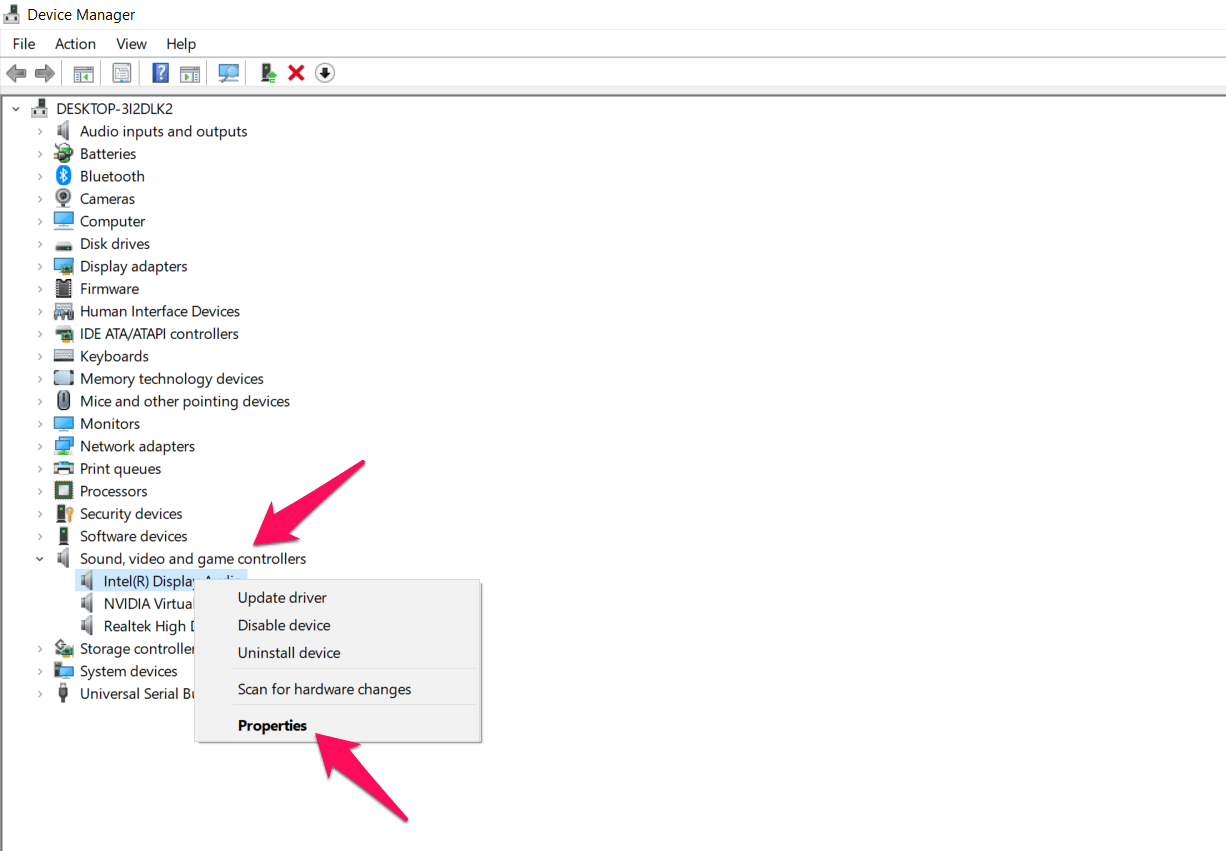
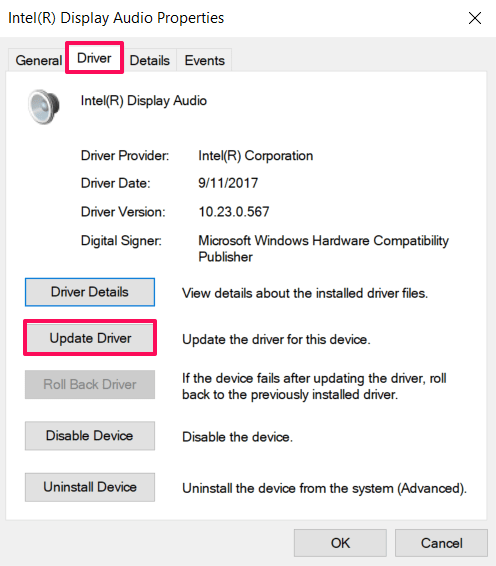
- Tippen Sie auf die Treiber-Registerkarte und wählen Sie Treiber aktualisieren.
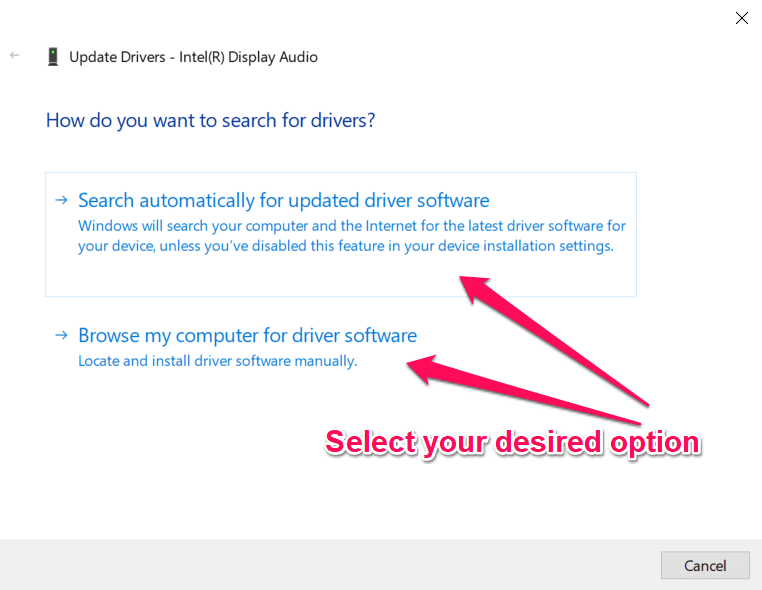
- Wählen Sie entweder Automatisch nach aktualisierter Treibersoftware suchen (um Windows zu erlauben, Ihren Computer nach aktualisierten Treibern zu durchsuchen) oder Durchsuchen Sie meinen Computer nach Treibersoftware (um den Treiber manuell zu suchen und zu aktualisieren).
- Sobald die Treiber aktualisiert sind, überprüfen Sie, ob TTS einwandfrei funktioniert in der Discord-Anwendung.
4. Windows aktualisieren
Obwohl es im Internet typischerweise empfohlen wird, Windows zu aktualisieren, um Kompatibilitätsprobleme mit Versionen zu lösen, wird das Aktualisieren von Windows auf die neueste Version Ihnen definitiv helfen, das Problem mit Discord TTS, das nicht funktioniert, zu umgehen. Es wird auch das Problem veralteter Audiotreiber lösen, indem die neueste Version der Audiotreiber automatisch installiert wird. Lassen Sie uns sehen, wie Sie Windows auf die neueste Version aktualisieren.
Drücken Sie die Tasten Win + I, um Einstellungen zu öffnen.
Wählen Sie Update & Sicherheit.
Tippen Sie auf Windows Update im linken Bereich.
Klicken Sie auf dem rechten Bildschirm auf Nach Updates suchen.
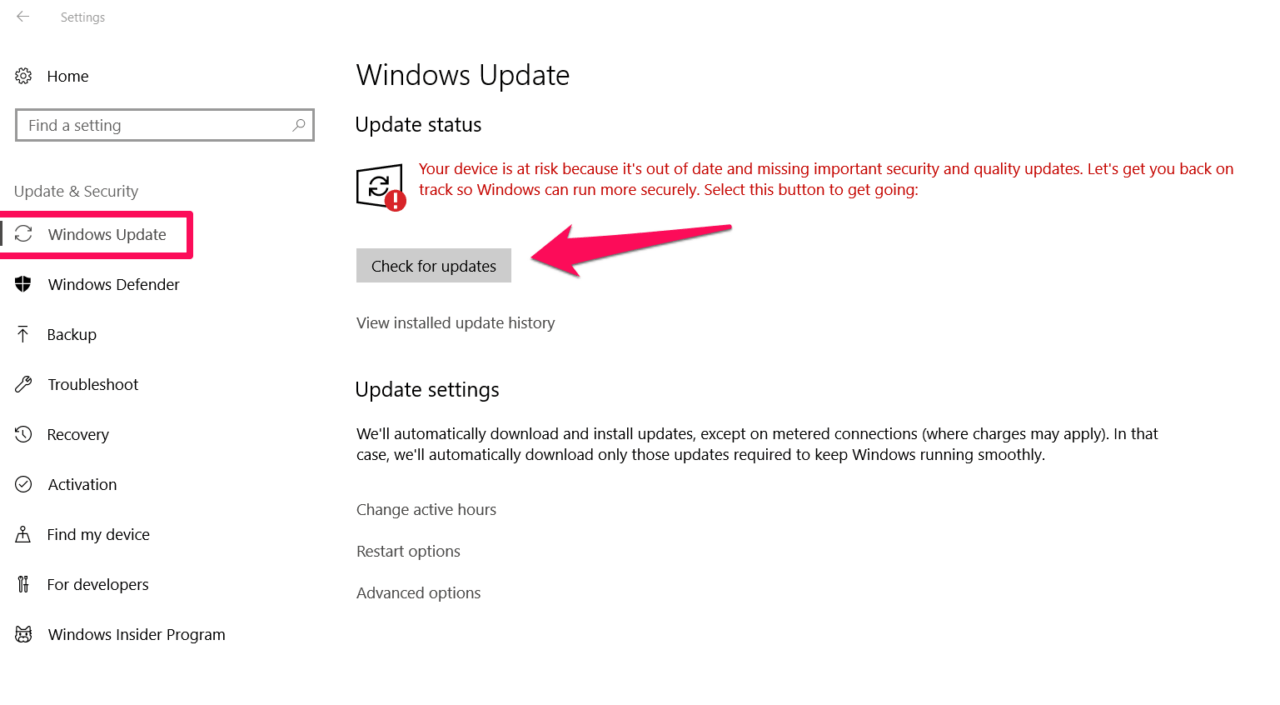
Warten Sie, bis die Überprüfung abgeschlossen ist. Sobald dies abgeschlossen ist, aktualisieren Sie Windows. Starten Sie anschließend Ihren Computer neu und starten Sie die Discord-Anwendung. Text-To-Speech sollte jetzt einwandfrei funktionieren.
Zusammenfassung: So beheben Sie das Problem, dass Discord Text To Speech (TTS) nicht funktioniert. Diese Methoden sollten ausreichen, um das Problem zu lösen. Wenn keine der oben genannten Lösungen funktioniert, können Sie die Discord-Anwendung von Ihrem Computer deinstallieren und sie erneut von der offiziellen Website installieren.
Wenn Sie Gedanken zu Fix: Discord Text To Speech (TTS) funktioniert nicht haben, können Sie gerne unten im Kommentarfeld schreiben. Abonnieren Sie auch unseren DigitBin YouTube-Kanal für Video-Tutorials. Prost!
Erhalte neue Beiträge in deinem Posteingang.
Kein Spam. Jederzeit abmelden.