Streaming Probleme · 7 min read · Nov 03, 2025
Fix: Disney Plus funktioniert nicht auf Firestick
Funktioniert Disney Plus nicht auf Firestick? Wenn ja, sind Sie nicht allein. Viele Menschen haben dieses Problem. In diesem Artikel zeigen wir Ihnen Schritt für Schritt, wie Sie den Fehler beheben können. Also lesen Sie weiter!
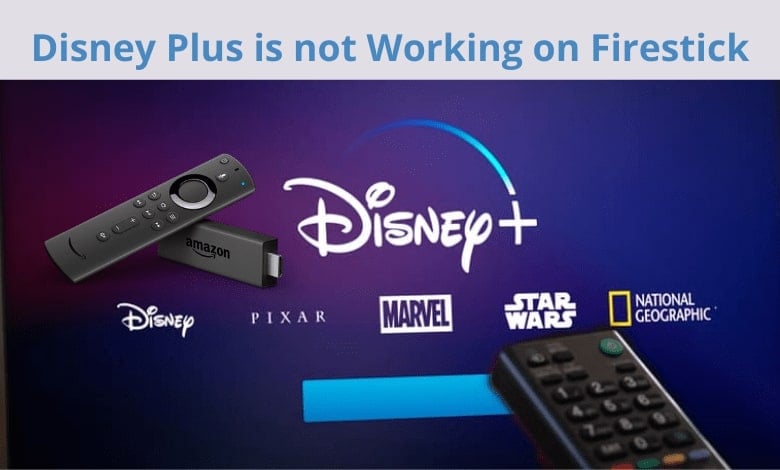
Disney Plus ist ein großartiger Video-Streaming-Dienst für die Kleinen und die Großen in der Familie. Es gibt viele großartige Filme und TV-Shows, und es ist wirklich erschwinglich. Die Plattform bietet Titel von Disney, Marvel, Star Wars sowie National Geographic Originals.
Wenn Sie gerne Filme auf Abruf streamen, haben Sie wahrscheinlich einen Amazon Fire TV / Stick. Durch die Verbindung mit Ihrem normalen Fernseher wird Ihr Fernseher zu einem Smart TV. Aber wenn Sie hier sind, kämpfen Sie wahrscheinlich mit dem Problem, dass Disney Plus auf Ihrem Fire TV / Stick nicht funktioniert.
Deshalb zeigen wir Ihnen heute, warum Disney Plus auf Firestick nicht funktioniert und wie Sie das Problem beheben können, damit Sie wieder Ihre Lieblings-Disney-Filme und -TV-Shows ansehen können.
Also, lassen Sie uns ohne weitere Verzögerung beginnen!
Warum funktioniert Disney Plus nicht auf FireStick?
Es gibt mehrere Gründe, warum Disney Plus auf einem Fire Stick nicht funktioniert. Oft hängen die Probleme mit dem Streaming-Dienst selbst, Internetverbindungsproblemen oder der Notwendigkeit, den Fire Stick neu zu starten, zusammen. Auch die Disney Plus-App selbst kann Probleme verursachen, die verhindern, dass der Dienst ordnungsgemäß funktioniert.
So beheben Sie das Problem, dass Disney Plus auf Firestick nicht funktioniert
Die folgenden sind einige effektive Möglichkeiten, um das Problem zu beheben, dass Disney Plus auf Firestick nicht funktioniert:
Überprüfen Sie Ihre Internetverbindung
Manchmal können netzwerkbezogene Probleme der Grund sein, warum die Disney Plus-App auf Ihrem Fire TV nicht funktioniert. Damit Disney Plus funktioniert, müssen Sie eine aktive Internetverbindung haben. Sie benötigen eine Mindestbandbreite von 5 Mbps, um die Dienste ohne Probleme genießen zu können.
Sie können die Upload- und Download-Bandbreite Ihrer Verbindung mit Fast.com messen, um zu sehen, ob Ihre Netzwerkgeschwindigkeit die erforderliche Geschwindigkeit erfüllt.
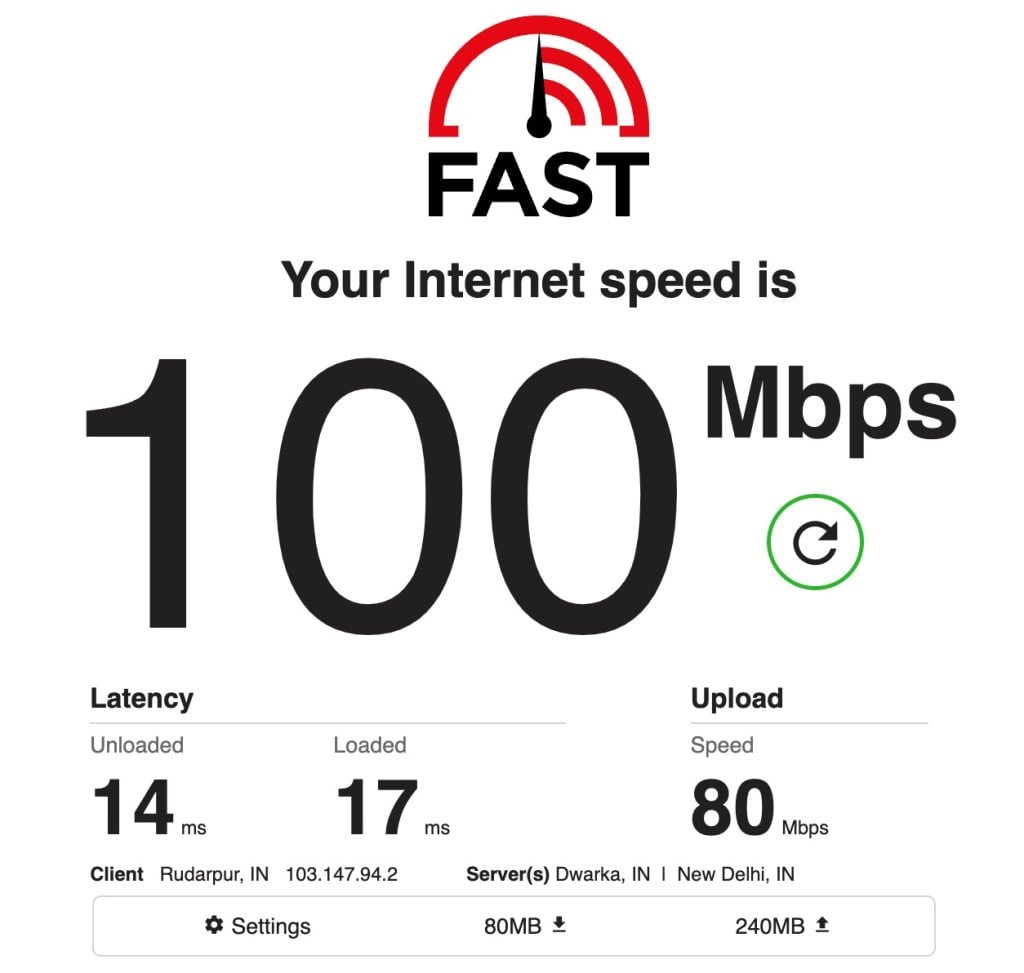
Falls Ihre Internetverbindung zu langsam ist, um Disney Plus-Inhalte zu streamen, können Sie Ihre Internetgeschwindigkeit erhöhen, indem Sie Ihren Router oder Modem neu starten.
Melden Sie sich erneut bei Ihrem Disney Plus-Konto an
Das Abmelden und erneute Anmelden bei Ihrem Disney Plus-Konto kann Ihnen helfen, das Disney Plus Firestick-Problem zu beheben. Wenn die Anwendung auf einen Fehler gestoßen ist oder die Server unerwartet ausgefallen sind, können Ihre Benutzerdaten beschädigt worden sein. In diesem Fall müssen Sie sich einfach von Ihrer aktuellen Sitzung abmelden und anschließend wieder anmelden, um Ihre Kontodaten zu aktualisieren.
Befolgen Sie die folgenden Schritte, um sich abzumelden und sich erneut bei Ihrem Disney Plus-Konto anzumelden:
Zuerst starten Sie die Disney Plus-App auf Ihrem Amazon Firestick.
Gehen Sie zum Seitenmenü und wählen Sie Einstellungen.
Wählen Sie nun Abmelden und tippen Sie dann auf die Auswählen-Taste.
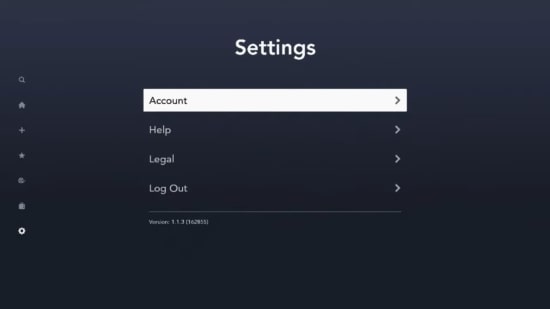
- Sobald Sie fertig sind, warten Sie zwei bis drei Minuten und melden Sie sich dann erneut bei Ihrem Disney Plus-Konto an.
Cache auf Ihrem Fire Stick löschen
Cookies und Caches sind temporäre Daten, die Disney Plus auf Ihrem Fire TV speichert. Durch die Verwendung dieser Daten kann Disney Plus besser funktionieren. Aber diese temporären Daten können im Laufe der Zeit beschädigt werden, wenn sie sich ansammeln.
Befolgen Sie die folgenden Schritte, um den Cache und die Daten von Disney Plus zu löschen:
Zuerst gehen Sie zu Einstellungen auf Ihrem Amazon Fire Stick.
Klicken Sie nun auf Anwendungen und wählen Sie dann Installierte Anwendungen verwalten.
Suchen Sie Disney+ in der Liste der auf Ihrem Fire TV verfügbaren Apps und klicken Sie darauf.
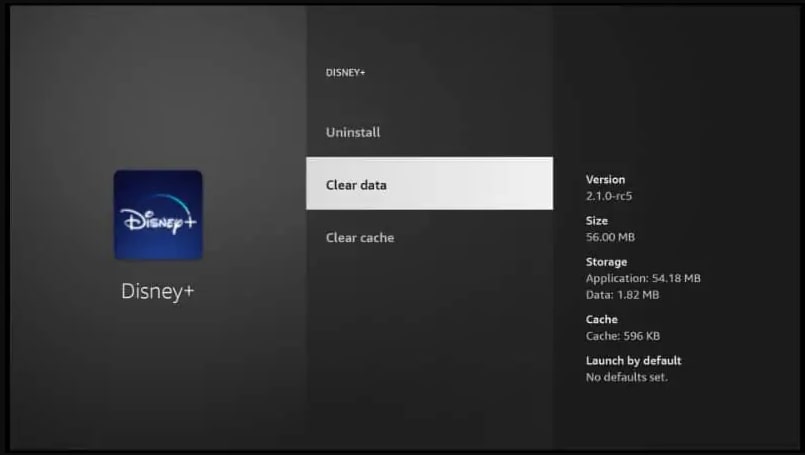
- Klicken Sie anschließend auf Cache löschen und Daten löschen.
Nachdem Sie den Cache und die Daten gelöscht haben, melden Sie sich erneut bei Ihrem Disney Plus-Konto an, um zu sehen, ob die App auf dem Amazon FireStick funktioniert.
Aktualisieren Sie die Disney Plus-App
Durch das Aktualisieren Ihrer Disney Plus-App können Sie Kompatibilitätsprobleme oder sogar Probleme mit Anwendungsdaten beheben, die auftreten können. Disney Plus aktualisiert sich oft automatisch, aber wenn Sie die automatischen Einstellungen deaktiviert haben oder die App sideloaden, müssen Sie möglicherweise manuell aktualisieren.
Um Disney Plus auf Firestick zu aktualisieren, befolgen Sie diese Schritte:
Zuerst gehen Sie zum Firestick-Startbildschirm und klicken Sie auf Ihre Apps & Spiele.
Suchen Sie die Disney Plus-App.
Heben Sie nun die Disney+-App hervor und drücken Sie die Menü-Taste auf Ihrer Fernbedienung.
Danach sehen Sie ein Popup mit Optionen. Wählen Sie Weitere Informationen.
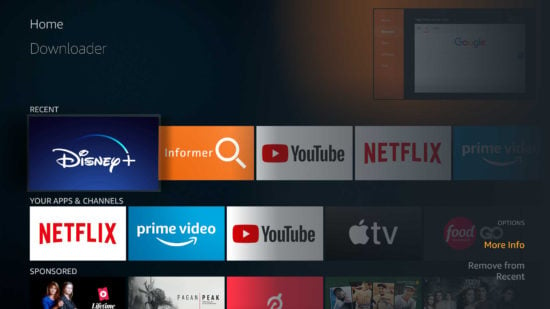
- Wenn eine neue Version verfügbar ist, klicken Sie auf Aktualisieren.
Sobald der Aktualisierungsvorgang abgeschlossen ist, öffnen Sie Ihre Disney Plus-App auf Ihrem Firestick und sehen Sie, ob sie funktioniert.
Aktualisieren Sie Ihren Fire TV / Stick
Jedes Gerät kann Betriebssystemprobleme haben, wenn es nicht aktualisiert wird. Wenn dies geschieht, können Apps wie Disney Plus anfangen, nicht mehr richtig zu funktionieren. Sie können dies beheben, indem Sie Ihr Betriebssystem auf die neueste Version aktualisieren.
Befolgen Sie die folgenden Schritte, um Ihren Amazon Fire TV zu aktualisieren:
Zuerst gehen Sie zur Einstellungen-Seite und öffnen Sie Mein Fire TV.
Klicken Sie dann auf Über und wählen Sie Nach Updates suchen. Wenn ein Update verfügbar ist, sollte es mit dem Herunterladen beginnen.
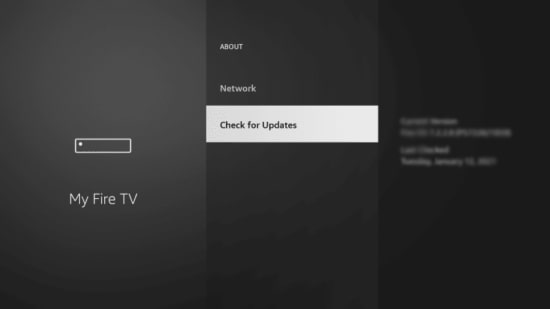
- Sobald es fertig ist, klicken Sie auf Update installieren und folgen Sie den Anweisungen auf dem Bildschirm, um das Betriebssystem Ihres Fire TVs zu aktualisieren.
Deinstallieren und Neuinstallieren von Disney Plus
Wenn Sie weiterhin das Problem haben, dass die Disney Plus-App auf Fire TV / Stick nicht funktioniert, ist es am besten, die App neu zu installieren. Befolgen Sie die folgenden Schritte, um Disney Plus von Ihrem Amazon Fire TV / Stick zu deinstallieren:
Öffnen Sie auf Ihrem Amazon Fire-Gerät die Einstellungen-App.
Gehen Sie nun zum Anwendungen-Tab und wählen Sie Installierte Anwendungen verwalten.
Wählen Sie danach Disney Plus aus der Liste aus und klicken Sie auf Deinstallieren. Folgen Sie dann den Anweisungen auf dem Bildschirm, um die App zu entfernen.
Nachdem dies abgeschlossen ist, installieren Sie die Disney Plus-App erneut, um zu sehen, ob das Problem behoben wurde.
Setzen Sie Ihren Firestick über die Einstellungen zurück
Die Disney Plus Fire Stick-App funktioniert möglicherweise nicht richtig, selbst nachdem all diese Lösungen versucht wurden. In diesem Fall müssen Sie möglicherweise den Fire Stick auf seinen ursprünglichen Zustand zurücksetzen. Mit dieser Methode löschen Sie alle Inhalte vom Streaming-Stick und er wird in seinen ursprünglichen Zustand zurückversetzt.
Zuerst navigieren Sie zum Fire Stick-Startbildschirm und wählen Sie Einstellungen.
Scrollen Sie dann nach unten zur Einstellungsseite und wählen Sie Mein Fire TV.
Suchen Sie nun die Option Auf Werkseinstellungen zurücksetzen und klicken Sie darauf. Geben Sie gegebenenfalls Ihre PIN ein.
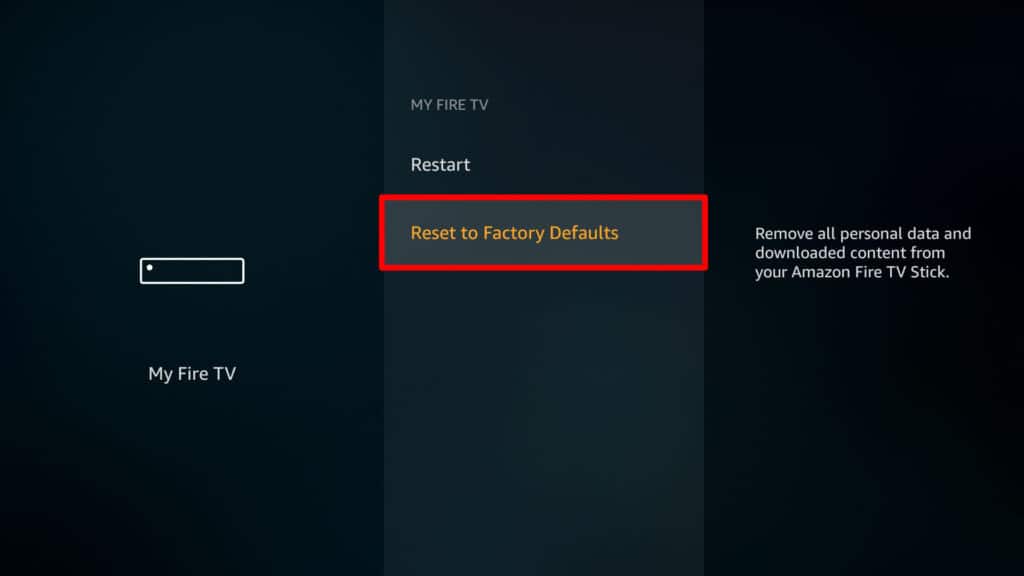
- Klicken Sie im letzten Schritt auf Zurücksetzen. Stellen Sie sicher, dass Sie Ihr Gerät nicht vom Stromnetz trennen.
Nachdem der gesamte Rücksetzvorgang abgeschlossen ist, wird Ihr Firestick-Gerät neu gestartet.
Melden Sie das Problem an Disney Plus
Wenn keine der oben genannten Lösungen funktioniert hat, um das Disney Plus-Problem auf Fire TV zu beheben, ist es am besten, die Hilfe von Fachleuten in Anspruch zu nehmen.
Besuchen Sie das Hilfezentrum von Disney Plus und kontaktieren Sie deren Kundenservice über soziale Medien, Chat oder Telefon. Wenn möglich, geben Sie alle erforderlichen Informationen an, wie z.B. Ihre Kontodaten, das verwendete Gerät und einen Screenshot des Fehlers, damit deren Team das Problem besser verstehen kann.
Darüber hinaus gibt es auf der Hilfezentrum-Seite Anleitungen, die Ihnen helfen können, Ihr Disney Plus Firestick-Problem zu beheben.
Fazit – Disney Plus funktioniert nicht auf FireStick
Das sind also einige effektive Möglichkeiten, um das Problem zu beheben, dass Disney Plus auf Firestick nicht funktioniert. Wir hoffen, dass eine dieser Lösungen Ihnen geholfen hat, das Problem zu beheben.
Es gibt mehrere Gründe, warum Disney Plus auf Fire Stick nicht funktioniert. Einer der häufigsten Gründe sind unerwartete Fehler auf den Servern von Disney. Weitere Gründe sind netzwerkbezogene Probleme oder beschädigte Installationsdateien.
Wenn Sie eines dieser Probleme haben, ist es am besten, Disney Plus zu deinstallieren und erneut zu installieren. Stellen Sie sicher, dass Sie die neueste Version der App verwenden, und überprüfen Sie Ihre Internetverbindung, bevor Sie es erneut versuchen.
Wenn Sie weiterhin auf dieses Problem stoßen oder Bedenken haben, lassen Sie es mich bitte wissen, indem Sie einen Kommentar im Feld unten hinterlassen. Wir werden unser Bestes tun, um Ihnen zu helfen.
Danke fürs Lesen und einen wunderbaren Tag!
Erhalte neue Beiträge in deinem Posteingang.
Kein Spam. Jederzeit abmelden.