Technologie · 4 min read · Feb 04, 2026
Fix: DisplayPort zu HDMI funktioniert nicht
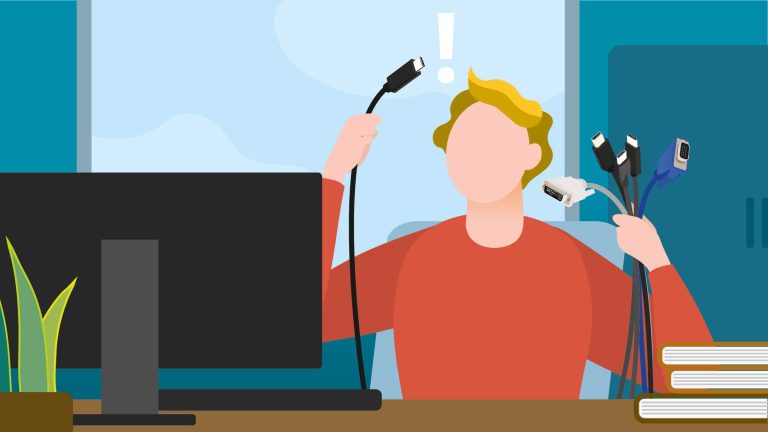
Ein Monitor fungiert nicht nur als sekundäres Display für Arbeitszwecke, sondern verbessert auch Ihre Produktivität. Wenn Sie einen Laptop oder Desktop verwenden, ist die Verwendung der richtigen Anschlüsse für die Konnektivität ein Muss.
Die meisten Monitore verfügen über drei Arten von Anschlüssen: VGA, DVI und HDMI. Diese Anschlüsse finden Sie auch hinter Ihrem PC.
In einigen Fällen müssen Sie ein DisplayPort-zu-HDMI-Kabel verwenden, um den Monitor mit Ihrem PC zu verbinden. Obwohl die Verbindung mit DisplayPort einfach ist, haben einige Benutzer Probleme beim Verbinden des DisplayPorts mit dem HDMI.
Funktioniert Ihr DisplayPort zu HDMI nicht (Konnektivität)? Um die DisplayPort-Konnektivität zu HDMI zu beheben, haben wir einige der funktionierenden Lösungen unten aufgelistet.
Methoden zur Behebung von DisplayPort zu HDMI funktioniert nicht
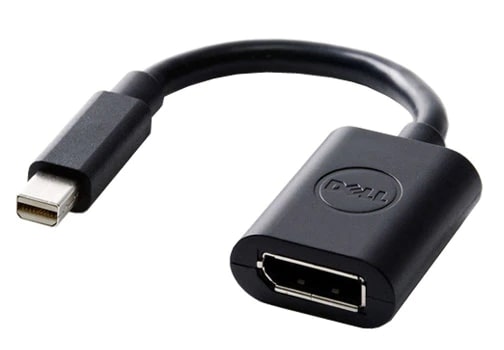
Wenn Ihr Computer über eine installierte Grafikkarte verfügt, hat er wahrscheinlich einen DisplayPort-Anschluss für den Ausgang. Dieser ist nicht kompatibel mit den HDMI-Anschlüssen, die von den meisten älteren Monitoren angeboten werden.
Um dieses Problem zu lösen, können Sie ein DisplayPort-zu-HDMI-Kabel oder einen Adapter verwenden. Es gibt mehrere empfohlene Lösungen, die Sie ausprobieren sollten, wenn Sie auf ein solches Problem stoßen:
Lösung 1: Überprüfen Sie den DisplayPort und HDMI
Wenn Sie den Adapter verwenden und auf Ihrem Monitor „Kein Signal“ sehen, könnte einer der möglichen Gründe eine lose Verbindung des HDMI-Kabels zum Adapter oder am DisplayPort-Anschluss sein.
Um dies zu beheben, wird empfohlen, das HDMI-Kabel herauszuziehen und es erneut in den Adapter einzustecken. Stellen Sie auch sicher, dass das HDMI-Kabel, das mit dem PC verbunden ist, ebenfalls fest sitzt.
Versuchen Sie, denselben HDMI-Adapter an einem anderen Monitor zu verwenden und zu sehen, ob Sie das gleiche Problem haben. Wenn nicht, gibt es ein Problem mit dem HDMI-Anschluss des aktuellen Systems. Sie müssen es reparieren lassen.
Lösung 2: Aktivieren Sie den HDMI-Eingang manuell
- Zuerst stellen Sie sicher, dass Sie den DisplayPort richtig mit dem HDMI-Adapter verbunden haben.
- Drücken Sie nun eine der physischen Steuerungstasten, die sich an der Seite oder unter dem Panel Ihres Monitors befinden.
- Klicken Sie auf das Menüsymbol.
- Verwenden Sie die Pfeile auf dem Monitor und navigieren Sie zur Option „Anzeige“.
- Wählen Sie nun die Option „Eingang“ und dann die Option „HDMI“, die unter dem Eingang vorhanden ist.
- Wählen Sie nun „OK“ und wenden Sie die Änderungen an.
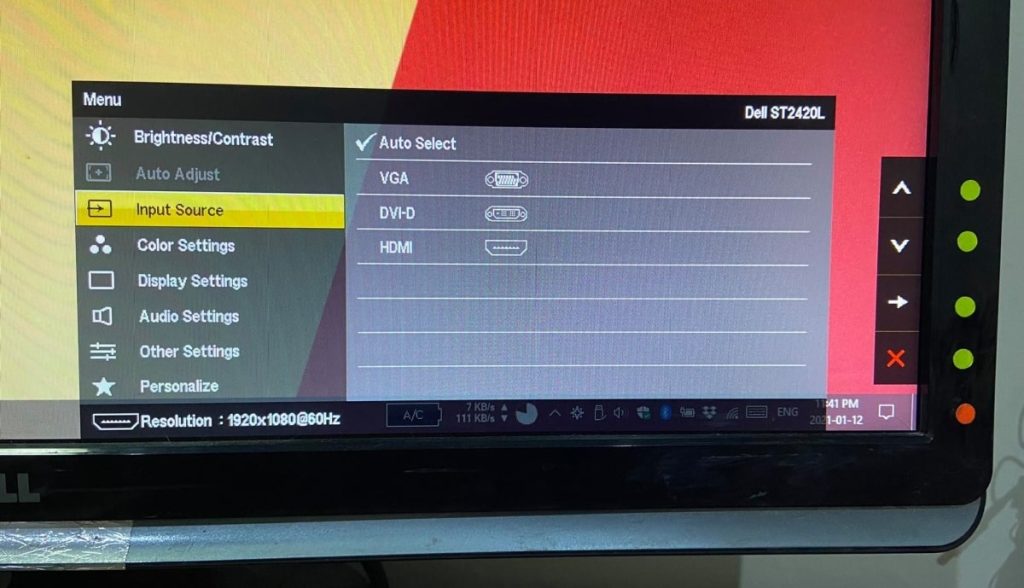
Dieser Prozess sollte Ihnen helfen, das Problem „DisplayPort zu HDMI funktioniert nicht“ zu beheben, da der Monitor das HDMI nach Anwendung der obigen Einstellungen automatisch erkennt.
Lösung 3: Aktualisieren Sie die Displaytreiber
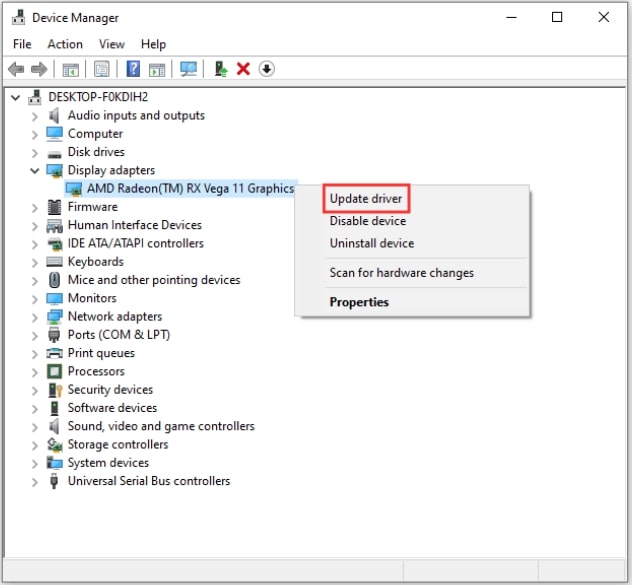
Wenn die HDMI-zu-DisplayPort-Verbindung einen Fehler ausgibt, wird empfohlen, die Displaytreiber zu aktualisieren. Sie können dies tun, indem Sie die folgenden Anweisungen befolgen:
- Drücken Sie die Windows + X-Taste.
- Gehen Sie nun zu „Geräteverwaltung“ und erweitern Sie die Option „Grafikadapter“.
- Klicken Sie mit der rechten Maustaste auf den Displaytreiber und klicken Sie auf „Treiber aktualisieren“.
- Wählen Sie nun die Option „Automatisch nach aktualisierter Treibersoftware suchen“.
Lösung 4: Überprüfen Sie die Adapterkompatibilität
Manchmal sind das DisplayPort- und HDMI-Kabel nicht miteinander kompatibel. Neben der Form und Größe des Adapters spielt auch die Technologie eine entscheidende Rolle.
Wenn die Technologie im HDMI-Anschluss und im DisplayPort nicht kompatibel ist, werden die Signale nicht in das erforderliche Format umgewandelt.
Lösung 5: Stromzyklus
Falls keine der oben genannten Methoden funktioniert, versuchen Sie, den Adapter neu zu starten. Sie können dies tun, indem Sie die folgenden Schritte befolgen:
- Schalten Sie zuerst Ihren Computer aus.
- Schalten Sie nun auch den Monitor aus.
- Trennen Sie Ihren Monitor und den Computer vom Stromnetz und warten Sie mindestens 5 Minuten.
- Schließen Sie sowohl den Computer als auch den Monitor wieder an.
- Schalten Sie nun das System ein und verbinden Sie es mit dem Monitor mithilfe eines Adapters.
Dies sollte das Problem „DisplayPort zu HDMI funktioniert nicht“ beheben.
Lösung 6: Entfernen Sie alle Kabel
Falls der Monitor mit Eingabekabeln verbunden ist, entfernen Sie diese. Da viele Eingangssignale gleichzeitig an den Monitor gesendet werden, könnte es ein Problem bei der Erkennung des richtigen Signals geben.
Es sollte nur das HDMI-Kabel vom Monitor zum System verbunden sein.
Häufig gestellte Fragen
Warum ist HDMI DisplayPort teuer?
Die meisten DisplayPort-Anschlüsse haben eine integrierte HDMI-Konnektivität, und nach dem Anschluss an den Monitor übernimmt das Gerät die meiste Anpassung.
Wie überprüfe ich, ob der DisplayPort einen Dual-Modus hat?
Falls Ihr Monitor DP++ über dem DisplayPort hat, bedeutet dies, dass Sie einen passiven Adapter für den Dual-Modus-Display verwenden können. Andernfalls ist der Dual-Modus nicht kompatibel.
Was ist der Unterschied zwischen DisplayPort und HDMI?
DisplayPort hat eine viel höhere Bandbreite im Vergleich zu den traditionellen HDMI-Kabeln. Mit mehr Bandbreite können mehr Signale in kurzer Zeit übertragen werden. Diese Funktion ist nützlich, wenn Sie mehrere Monitore an Ihren PC anschließen möchten.
Fazit
DisplayPort ist eine völlig neue Technologie auf dem Markt. Die meisten Menschen haben Probleme beim Anschluss des DisplayPorts an HDMI. Ein einfacher Stromzyklus oder eine der oben genannten Methoden kann das Problem jedoch schnell lösen.
Erhalte neue Beiträge in deinem Posteingang.
Kein Spam. Jederzeit abmelden.