Fehlerbehebung · 5 min read · Feb 11, 2026
Fix: Fehler Driver irql_less_or_not_equal in Windows 10/11

Windows 10 war eine der größten Veränderungen für Microsoft und das Unternehmen hatte versucht, alle älteren Probleme zu beheben. Aber trotzdem, nach der Installation von neuem Windows 10 oder sogar dem neuesten Windows 11, haben Benutzer mit verschiedenen Problemen im System zu kämpfen.
Unter all den Fehlern ist IRQL_NOT_LESS_OR_EQUAL einer der frustrierendsten. Dieser DRIVER IRQL_LESS_OR_NOT_EQUAL Fehler ist der Blue Screen of Death (BSOD) Fehler. In den meisten Fällen, wenn Sie auf diesen Fehler stoßen, wird Ihr System automatisch neu gestartet.
Was verursacht den Fehler Driver irql_less_or_not_equal in Windows 10 & 11?
Es gibt viele Gründe, warum Sie auf den Fehler Driver irql_less_or_not_equal stoßen. Aber hier sind einige häufige Gründe für diesen DRIVER_IRQL_LESS_OR_NOT_EQUAL Fehler.
Speicherprobleme: Die meiste Zeit ist der IRQL_NOT_LESS_OR_EQUAL Fehler mit schlechten Zuweisungsproblemen verbunden.
Fehlerhafte storahci.sys Datei: Wenn Ihre storahci.sys Datei beschädigt oder defekt ist, werden Sie auf diesen BSOD Fehler stoßen.
Systemdatei wird beschädigt oder korrupt: Viele Benutzer werden auf diesen Fehler stoßen, wenn ihre Windows-Systemdateien beschädigt sind.
Kürzliche Software- oder Hardwareänderungen: Wenn Sie Änderungen an Ihrer Software oder Hardware vornehmen, werden Sie diesen BSOD Fehler sehen.
Beschädigte oder veraltete Gerätetreiber: Wenn Ihre Windows-Gerätetreiber veraltet oder beschädigt sind, werden Sie höchstwahrscheinlich diesen Fehlercode sehen.
Veraltetes Windows: Wenn Sie immer noch eine ältere Windows-Version verwenden, können Sie auf diesen Fehlercode in Ihrem Windows 10 oder 11 stoßen.
Übertaktung: Wenn Sie Ihren PC für eine schnellere Leistung übertaktet haben, können Sie auf dieses Problem stoßen.
Antivirus-Probleme: Wenn Sie eine Antivirus-Software eines Drittanbieters verwenden, können Sie auf ein solches BSOD-Problem in Ihrem Windows-Betriebssystem stoßen.
Hier in diesem Artikel werden wir teilen, wie Sie den DRIVER IRQL_LESS_OR_NOT_EQUAL Fehler in Windows 10 oder 11 beheben können.
Methode 1: Aktualisieren Sie Ihr Windows-Betriebssystem
Wann immer Sie auf diesen Driver_irql_not_less_or_equal Fehlercode stoßen, überprüfen Sie, ob Ihr Windows mit der neuesten Version läuft oder nicht.
Um dies zu überprüfen, folgen Sie diesen Schritten:
Schritt 1: Öffnen Sie die Windows-Einstellungen mit Windows + I auf Ihrer Tastatur.
Schritt 2: Gehen Sie in den Windows-Einstellungen zu Update und Sicherheit > Windows-Updates.
Schritt 3: Klicken Sie in den Windows-Updates auf Nach Updates suchen.
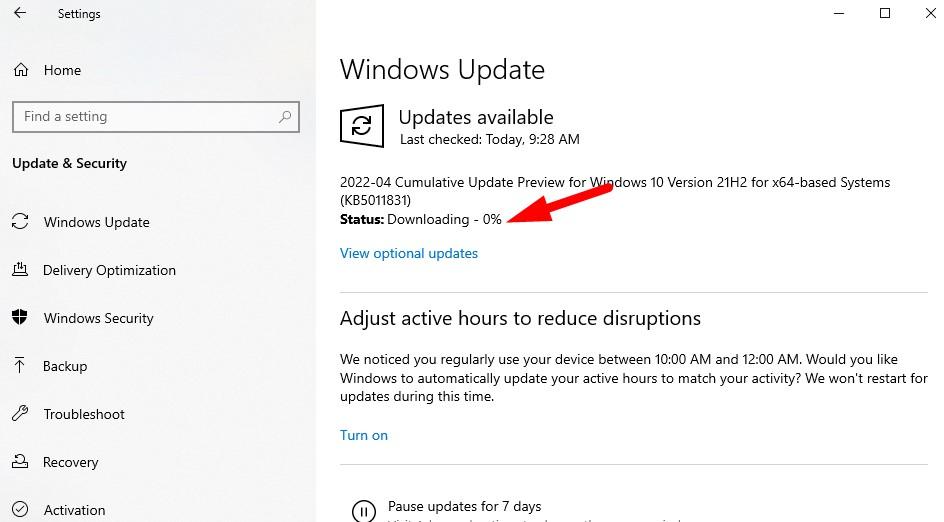
Dies wird nach allen verfügbaren Updates suchen. Wenn ein Update aussteht, laden Sie es herunter und installieren Sie es.
Methode 2: Treiber aktualisieren
In Windows-Betriebssystemen sind Gerätetreiber sehr wichtig. Daher müssen Sie Ihre Windows-Treiber aktualisiert halten. Hier sind die Schritte zum Aktualisieren der Treiber.
So aktualisieren Sie Treiber mit dem Geräte-Manager in Windows 10?
Schritt 1: Öffnen Sie das Startmenü > suchen Sie nach Geräte-Manager.
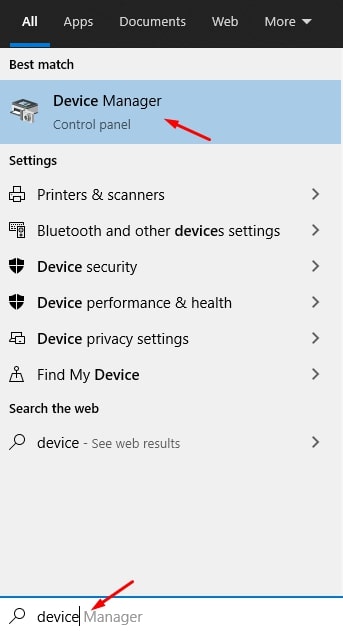
Schritt 2: Öffnen Sie den Geräte-Manager und suchen Sie dann nach Ihrem Gerät. In diesem Fall wähle ich Anzeigeadapter.
Schritt 3: Klicken Sie mit der rechten Maustaste darauf und wählen Sie Treiber aktualisieren.
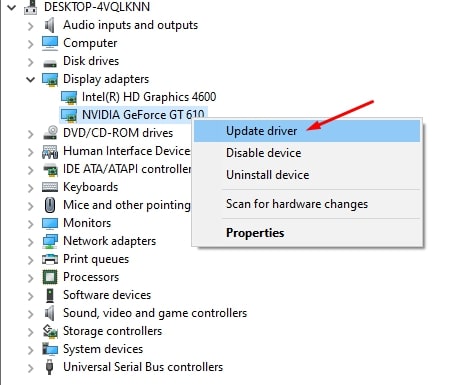
Wenn Sie den Treiber bereits auf Ihrem Computer heruntergeladen haben, wählen Sie die Option, um nach dem Treiber zu suchen, andernfalls wählen Sie die Online-Suche nach dem Treiber.
Schritt 4: Sie müssen den heruntergeladenen Treiber auswählen und dann wird er automatisch von Ihrem System installiert. Stellen Sie sicher, dass Sie den richtigen Treiber ausgewählt haben. Der falsche Treiber kann Ihr Gerät beschädigen.
Wenn Sie die Online-Suchoption ausgewählt haben, müssen Sie nichts weiter tun. Dieses Tool wird automatisch die neueste Version Ihres Treibers finden und installieren.
Schritt 5: Sobald dies abgeschlossen ist, starten Sie Ihr System neu.
Treiber automatisch aktualisieren
Sie können Ihre Treiber auch automatisch mit Treiberaktualisierungssoftware aktualisieren.
Schritt 1: Alles, was Sie tun müssen, ist, ein Treiberaktualisierungstool wie Driver Easy herunterzuladen.
Schritt 2: Installieren Sie es und öffnen Sie es. Klicken Sie nun auf die Schaltfläche Scannen und warten Sie eine Weile.
Schritt 3: Es wird Ihr System scannen und nach erforderlichen Treiberaktualisierungen suchen.
Schritt 4: Sobald dies abgeschlossen ist, sehen Sie eine Liste aller ausstehenden Treiberaktualisierungen. Klicken Sie auf Alle aktualisieren und warten Sie, bis es abgeschlossen ist.
Methode 3: Deaktivieren Sie Ihren WLAN-Adapter
Manchmal treten aufgrund von WLAN-Adaptern solche Probleme auf. So deaktivieren Sie Ihren WLAN-Adapter in Windows 10.
Schritt 1: Drücken Sie Windows + X, um das Power-Menü zu öffnen, und klicken Sie dann auf Geräte-Manager.
Schritt 2: Suchen Sie einen WLAN-Adapter in der Liste und klicken Sie mit der rechten Maustaste darauf. Wählen Sie dann Deaktivieren.
Schritt 3: Starten Sie dann Ihren Computer neu und sehen Sie, ob Sie immer noch dasselbe Problem haben oder nicht. Wenn nicht, versuchen Sie, Ihren WLAN-Adapter zu aktivieren und erneut nach dem Problem zu suchen.
Methode 4: Löschen Sie die ASUS AI Suite
Wenn Sie einen Asus-Laptop verwenden, müssen Sie die ASUS AI Suite-App auf Ihrem Computer löschen.
ASUS AI Suite ist ein leistungsstarkes Übertaktungstool, das Ihre Leistung steigern kann, aber gleichzeitig einige systembezogene Probleme wie dieses verursachen kann.
Um diese App zu entfernen, gehen Sie zu Systemsteuerung > Programm deinstallieren und suchen Sie dann nach Asus AI.
Klicken Sie mit der rechten Maustaste darauf und wählen Sie Deinstallieren.
Methode 5: Überprüfen Sie Ihre Hardware
Wenn Sie diesen Driver_irql_not_less_or_equal Fehler nach Hardwareänderungen sehen, überprüfen Sie Ihr System.
Sie können Drittanbieter-Tools wie Restore verwenden, um die Systemhardware zu überprüfen und Probleme zu finden. Überprüfen Sie Ihre Festplatte und Ihren RAM auf Speicherprobleme.
Methode 6: Ereignisanzeige
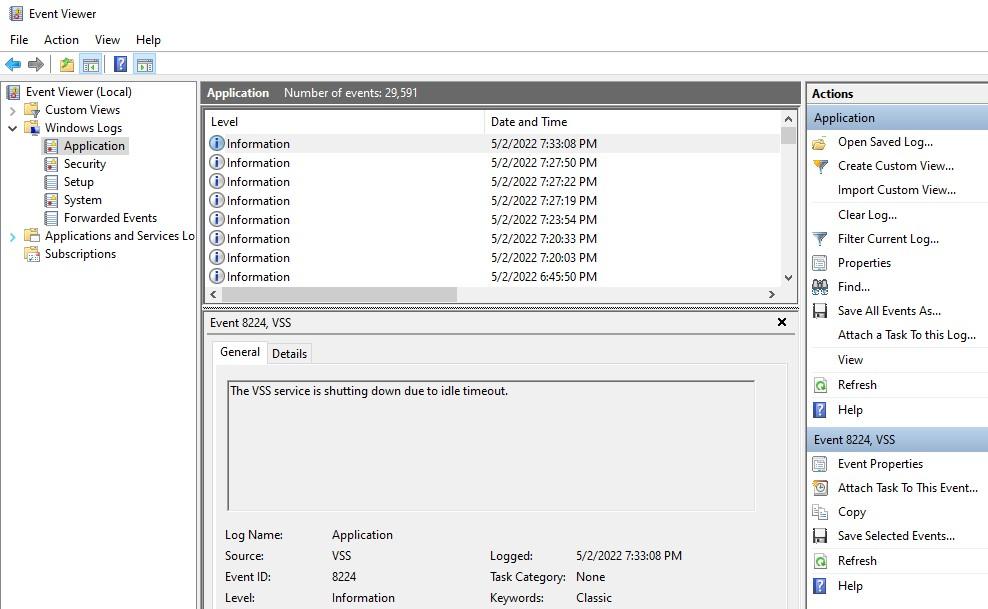
Wenn Sie immer noch denselben BSOD-Fehler haben, verwenden Sie die Ereignisanzeige, die ein integriertes Tool in Windows 10 ist. Mit der Ereignisanzeige in Windows können Sie die Ursache des Problems identifizieren.
Die Ereignisanzeige protokolliert jedes Protokoll über Fehler und Warnungen im Windows-Betriebssystem. Sie müssen jedes Protokoll überprüfen, um den Grund für den Fehler zu identifizieren.
Um auf die Ereignisanzeige zuzugreifen, folgen Sie diesen Schritten.
Schritt 1: Öffnen Sie das Windows-Startmenü oder suchen Sie und suchen Sie dann nach „Ereignisanzeige“.
Schritt 2: Klicken Sie auf die Ereignisanzeige aus dem Ergebnis, um sie zu öffnen.
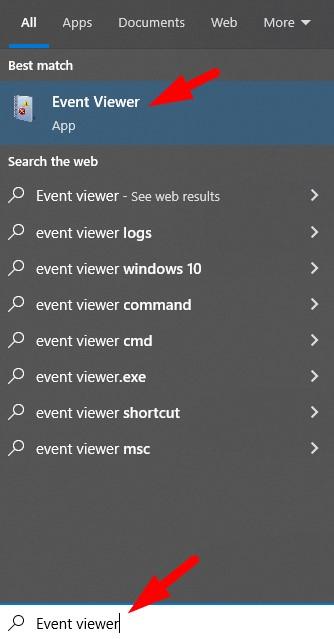
Schritt 3: Klicken Sie auf Windows-Protokolle > Anwendung in der linken Seitenleiste.
Finden Sie alle Protokolle nacheinander und finden Sie die Ursache.
Methode 7: Entfernen Sie Antivirus-Software
Wenn Sie eine Antivirus-App eines Drittanbieters wie Avast oder McAfee auf Ihrem Windows verwenden, löschen Sie diese Apps und starten Sie dann Ihren Computer neu. Manchmal können diese Antivirus-Apps mit Ihrem Windows-System in Konflikt geraten und solche BSOD-Fehler verursachen.
Methode 8: Setzen Sie Ihr Windows zurück
Wenn Sie immer noch auf denselben Fehlercode driver irql_less_or_not_equal stoßen, ist die letzte Option, Ihr Windows-Betriebssystem zurückzusetzen. Das Zurücksetzen Ihres Windows wird alle Ihre Änderungen zurücksetzen und alle Standardeinstellungen wiederherstellen.
Um den PC zurückzusetzen, gehen Sie zu Windows-Einstellungen mit Windows + I und gehen Sie dann zu Updates und Sicherheit.
Klicken Sie auf Wiederherstellung in der linken Seitenleiste und klicken Sie auf Loslegen für Diesen PC zurücksetzen.
Das ist alles.
Erhalte neue Beiträge in deinem Posteingang.
Kein Spam. Jederzeit abmelden.