Technische Probleme · 7 min read · Dec 26, 2025
Fix: „Dx11 Feature Level 10.0 ist erforderlich, um die Engine auszuführen“ Fehler
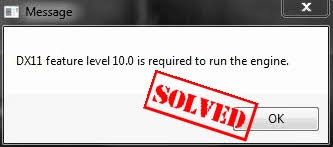
Angenommen, Sie haben endlich Ihre Freizeit und eilen, um Ihre Lieblingsspiele zu spielen, stoßen aber auf den Fehler „Dx11 Feature Level 10.0 ist erforderlich, um die Engine auszuführen“. Es lässt Sie nicht nur nicht spielen, sondern wird Ihnen auch Probleme bereiten. Inkompatibilitätsprobleme oder ein beschädigter Treiber sind normalerweise die Ursache für das Problem.
Ob PUBG, Valorant, Fortnite oder ARK Survival, der Fehler tritt am häufigsten bei diesen Spielen auf. Die Fehlermeldung nimmt ständig Ihren Bildschirm ein, sodass Sie Ihre Lieblingsspiele wie PUBG oder Rollenspiele nicht genießen können.
Es tritt normalerweise auf, wenn DirectX die Direct3D-Funktion nicht nutzen kann. Das Problem wird oft mit Ihrer Grafikkarte oder dem Treiber der Karte in Verbindung gebracht. Daher kann Ihr System die Spiele oder andere notwendige Software, die einen fortschrittlichen Grafikprozessor benötigen, um Funktionen anzupassen, nicht ausführen.
Der häufigste Fehler, den Benutzer machen, ist, dass sie in Panik geraten und notwendige Apps oder ihre Lieblingsspiele löschen. Das wird das Problem nicht beheben, sondern es nur vorübergehend unterdrücken und kann in Zukunft zu massiven Problemen führen. Ein weiteres Missverständnis ist, dass Sie einen Techniker oder technische Fähigkeiten benötigen, um es zu beheben. Das ist jedoch nicht wahr, scrollen Sie nach unten, um zu erfahren, wie Sie es beheben können.
So beheben Sie das Problem „DX11 Feature Level 10.0 ist erforderlich, um die Engine auszuführen“?
Nun, wenn Sie mit der DX11-Fehlermeldung feststecken und das Sie daran hindert, Ihr Lieblingsspiel oder Ihre App zu genießen, dann sind Sie hier genau richtig. Es tritt normalerweise auf, wenn Ihr PC nicht über die Direct3D-Hardwarefunktion verfügt.
Daher hat Ihr PC ein Problem mit dem Direct3D-Funktionslevel 10. Wenn das bei Ihnen nicht der Fall ist, könnte Ihr Grafikkartentreiber veraltet sein oder Sie haben eine inkompatible Grafikkarte. Außerdem kann es auch daran liegen, dass Sie nicht das neueste Betriebssystem haben.
Daher hängt das Problem mit der GPU und ihren Treibern zusammen. Infolgedessen gehören die häufigsten Lösungen dazu, die Grafikkartentreiber zu installieren oder zu aktualisieren.
Die nachfolgend genannten Methoden sind einige der besten und effektivsten, um das DX11-Problem zu lösen:
Methode 1: Überprüfen Sie Ihre DirectX-Version
Der erste Schritt zur Behebung des Problems besteht darin, die DirectX-Version Ihres PCs zu überprüfen.
Gehen Sie dazu wie folgt vor:
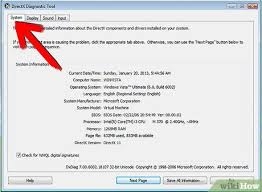
- Drücken Sie gleichzeitig die Tasten Windows und R, um das Ausführen-Fenster zu öffnen.
- Geben Sie im Feld „dxdiag“ ein und drücken Sie die Eingabetaste.
- Navigieren Sie zum Tab System, wo Sie die verwendete DirectX-Version sehen.
- Gehen Sie zu Anzeige und sehen Sie sich die laufenden Funktionslevel an.
- Navigieren Sie zum Tab Anzeige und überprüfen Sie, ob die Optionen DirectDraw, AGP-Texturbeschleunigung und Direct3D-Beschleunigung aktiviert sind oder nicht. Wenn nicht, aktivieren Sie sie.
Wenn die DirectX-Version oder Ihr Betriebssystem veraltet ist, aktualisieren Sie beide mit der nachfolgend beschriebenen Methode!
Methode 2: Aktualisieren Sie DirectX und Windows OS
Wenn die DirectX-Version Ihres PCs oder das Windows-Betriebssystem veraltet ist, wird dies wahrscheinlich den Fehler „Dx11 Feature Level 10.0 ist erforderlich, um die Engine auszuführen“ verursachen. Infolgedessen wird das Aktualisieren das Problem beheben.
Befolgen Sie die nachstehenden Schritte, um das Windows-Betriebssystem und DirectX zu aktualisieren:
- Öffnen Sie die Windows-Einstellungen.
- Navigieren Sie zu Update und Sicherheit.
- Wählen Sie die Option Nach Updates suchen.
- Überprüfen Sie dann die neuesten Updates.
- Installieren Sie das Windows-Update und starten Sie Ihren PC neu.
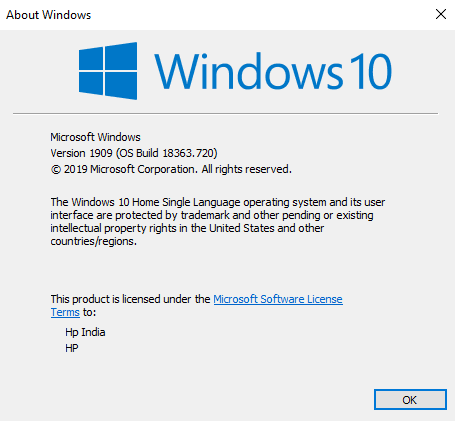
Ein Neustart Ihres PCs konfiguriert das neueste Update. Besuchen Sie nun die offizielle Website von Microsoft und überprüfen Sie die aktuellste DirectX-Version und installieren Sie sie. Starten Sie anschließend Ihren PC neu und überprüfen Sie, ob das Problem behoben wurde oder nicht. Wenn nicht, dann ist die Ursache etwas anderes, und folgen Sie der nächsten Methode, die unten erwähnt wird!
Methode 3: Versuchen Sie, die App mit einer dedizierten GPU auszuführen
Mehrere Windows 10-Benutzer berichteten, dass dies eine der effektivsten Methoden war, die den Fehler behoben hat. Ihr PC hat einen integrierten Grafikadapter, während Sie einen weiteren haben, der als dedizierte Grafikkarte bezeichnet wird.
Wenn Sie also die integrierte Grafikkarte verwenden, müssen Sie wechseln und die dedizierte verwenden, um eine reichhaltige Funktionalität zu erhalten und den DX11-Fehler zu beheben.
Befolgen Sie die nachstehenden Schritte, um die dedizierte Grafikkarte zu verwenden:
- Drücken Sie gleichzeitig die Tasten Windows und X, um das Power User-Fenster zu öffnen.
- Gehen Sie in der Liste der Optionen zu und klicken Sie auf den Geräte-Manager.
- Navigieren Sie zu Anzeigeadapter
- Gehen Sie zu dem integrierten Intel-Grafikadapter und klicken Sie mit der rechten Maustaste darauf.
- Ein Dropdown-Menü erscheint; wählen Sie die Option Gerät deaktivieren.
Sie werden für einige Sekunden einen schwarzen Bildschirm sehen, aber keine Panik. Es zeigt an, dass Ihr Betriebssystem zur dedizierten Grafikkarte wechselt, anstatt zur integrierten Grafikkarte. Außerdem, wenn Sie das nächste Mal die integrierte Grafikkarte verwenden möchten, folgen Sie den oben genannten Schritten, um den integrierten Intel-Grafikadapter zu aktivieren.
Starten Sie Ihr System neu, um zu überprüfen, ob das Problem behoben ist oder nicht. Ein veralteter Grafikkartentreiber kann ebenfalls ein Problem sein. Folgen Sie dann der nächsten genannten Methode.
Methode 4: Aktualisieren Sie Ihren Grafikkartentreiber
Befolgen Sie die nachstehenden Schritte, um Ihren Grafikkartentreiber zu aktualisieren.
- Drücken Sie gleichzeitig die Tasten Windows und R, um das Ausführen-Fenster zu öffnen.
- Geben Sie devmgmt.msc ein und drücken Sie die Eingabetaste.
- Der Geräte-Manager Ihres PCs wird geöffnet. Navigieren Sie darin zu der Option Anzeigeadapter.
- Ein Dropdown-Menü erscheint, um Ihren Grafikkartentreiber auszuwählen, der aktualisiert werden muss.
- Navigieren Sie zur Option Treiber aktualisieren und wählen Sie die Option Automatisch nach aktualisierter Treibersoftware suchen, um nach den neuesten Updates zu suchen.
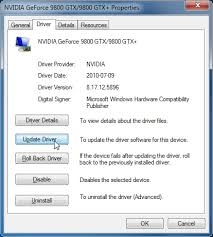
Lassen Sie das Windows-Betriebssystem nach den neuesten Grafikkartentreibern suchen und installieren Sie sie. Stellen Sie jedoch sicher, dass Sie eine stabile Internet- oder WLAN-Verbindung dafür haben.
Manchmal kann die Funktion Automatisch suchen die Treiber nicht aktualisieren. Sie müssen sich keine Sorgen machen, und Sie können sie manuell aktualisieren.
Befolgen Sie die nachstehenden Schritte für ein manuelles Update des Grafikkartentreibers:
- Besuchen Sie die Website von Microsoft.
- Überprüfen Sie die kompatiblen Treiber für das System.
- Sie finden die neuesten und klicken darauf, um sie zu aktualisieren, falls vorhanden.
Wenn Sie jedoch Schwierigkeiten haben, sie manuell zu aktualisieren, da es ein komplizierter Prozess ist, der Aufmerksamkeit erfordert, können Sie Driver Easy verwenden, laden Sie das Tool herunter, das automatisch alle Ihre Systemtreiber aktualisiert, nachdem Sie es konfiguriert haben.
Methode 5: Reparieren Sie DirectX
Oft liegt das Problem nicht in Ihrem System, sondern im Betriebssystem mit DirectX. Wenn Sie sich fragen, wie das passiert ist, sollten Sie wissen, dass eine beschädigte DirectX-Installation zu dem Fehler „Dx11 Feature Level 10.0 ist erforderlich, um die Engine auszuführen“ führt.
Daher müssen Sie DirectX reparieren, um es zu beheben. Es ist jedoch ein komplizierter Prozess, daher benötigen Sie eine visuelle Demonstration. Besuchen Sie also YouTube, um das Tutorial zur Reparatur von DirectX zu überprüfen, indem Sie die Microsoft-Website besuchen.
Aber wenn Sie es nur beim Spielen Ihres Lieblingsspiels erhalten, folgen Sie der nächsten Methode, die das Problem effektiv für Sie beheben wird.
Methode 6: Installieren Sie den neuesten Gaming-Patch
Von Zeit zu Zeit entwickeln Spiele einige Probleme. Um dies zu lösen, arbeiten die Spieleentwickler daran, den neuesten Patch zu veröffentlichen, der Softwarefehler behebt und das Spielerlebnis weiter verbessert.
Um den neuesten veröffentlichten Patch zu installieren, müssen Sie die offizielle Website des Spiels besuchen.
Häufig gestellte Fragen
Q.1. Kann Intel HD-Grafik Valorant ausführen?
Ja, die Intel HD-Grafikkarte kann Valorant auf Ihrem PC ausführen. Sie müssen jedoch die oben genannte Methode befolgen, um die dedizierte Grafikkarte zu verwenden. Gehen Sie außerdem zu den Valorant-Spieleinstellungen und senken Sie die Auflösung. Halten Sie außerdem die Grafikeinstellungen niedrig. Daher können Sie Valorant auf Ihrem System mit Intel HD-Grafik ausführen.
Q.2. Wie installiere ich Driver Easy?
Um Driver Easy für ein automatisches Treiberupdate zu installieren, besuchen Sie www.drivereasy.com. Suchen Sie weiter die Anwendung auf der Website und laden Sie sie herunter. Nach Abschluss des Downloads doppelklicken Sie auf die ausführbare Datei, um sie zu installieren. Sie erhalten ein Eingabefeld, in dem Sie auf die Schaltfläche Ja klicken müssen, um mit Ihrer Aktion fortzufahren.
Nachdem es heruntergeladen wurde, müssen Sie die Sprache auswählen, in der Sie das Tool verwenden möchten, und dann die Eingabetaste drücken. Dann sehen Sie einen grünen Installieren-Button auf dem Bildschirm; klicken Sie darauf. Es wird das Tool installieren, und klicken Sie jetzt auf Starten; Sie können es dann konfigurieren.
Q.3. Welche Grafikkarte kann DirectX 11 ausführen?
Die NVIDIA GeForce GTX 480 und GeForce GTX 470 sind die besten Grafikkarten, die gut optimiert sind und daher DirectX 11 unterstützen.
Q.4. Was passiert, wenn der PC keine GPU hat?
Es ist möglich, einen PC ohne GPU einzuschalten. Wenn Sie jedoch nicht sehen können, was auf dem Bildschirm passiert, können Sie nichts tun. Ebenso, wenn der PC keine GPU hat, nicht einmal die integrierte Intel-Grafik, wird der Bildschirm oder Ihr Monitor leer sein, was es Ihnen unmöglich macht, zu arbeiten.
Das endgültige Urteil
Die oben genannten Methoden sollten den Fehler „Dx11 Feature Level 10.0 ist erforderlich, um die Engine auszuführen“ behoben haben. Wir arbeiten ständig daran, dem Publikum die beste Hilfe zu bieten. Bei Fragen oder um Ihr wertvolles Feedback zu teilen, lassen Sie es uns im Kommentarfeld unten wissen.
Erhalte neue Beiträge in deinem Posteingang.
Kein Spam. Jederzeit abmelden.