Kodi Tipps · 3 min read · Nov 12, 2025
Fix – Einfache Möglichkeit, Kodi von langsamen Pufferproblemen abzuhalten
Pufferung ist Folter, egal ob auf YouTube oder einem anderen Streaming-Dienst wie Kodi. In diesem Video , werde ich dir sagen, wie du das Pufferproblem auf Kodi Krypton und auch auf alten Kodi-Versionen reduzieren kannst. Zuvor lass uns eine kurze Zusammenfassung haben. Kodi XBMC ist der beste Ort, um TV-Shows, Filme, Sportprogramme, Musik, Live-TV, Bilder und vieles mehr zu schauen. Aber oft kannst du Probleme mit der Kodi-App für Computer-PCs, Android, Firestick, iPhone usw. haben. Die nervigsten Probleme mit Kodi-Add-Ons sind Pufferung oder Ladeprobleme, während du versuchst, einen Stream abzuspielen.
Heute werde ich dir in diesem Beitrag zeigen, wie du das Pufferproblem von Kodi beheben kannst. Ein einziges Addon reicht aus, um das Problem zu beheben. Du musst die Anpassung vornehmen, um sicherzustellen, dass die Einstellungen funktionieren, und hoffentlich wirst du die Pufferfolter auf Kodi los.
Warum puffert der Kodi-Stream?
Es gibt drei Gründe, die das Pufferproblem auf Kodi verursachen. Sie sind,
- Internetgeschwindigkeiten
- Zielserver
- Deine Kodi-Box (Gerät, auf dem Kodi läuft)
Wie behebt man das Pufferproblem von Kodi für jede Kodi-Box?
Lösung 1. Kodi für bessere Leistung anpassen
Bevor wir fortfahren, müssen wir die unbekannten Quellen aktivieren auf deinem Kodi Krypton 17.0+. Um dies zu tun, klicke auf das Systemsymbol und dann auf Systemeinstellungen. Jetzt aktiviere unter Addons Unbekannte Quellen.
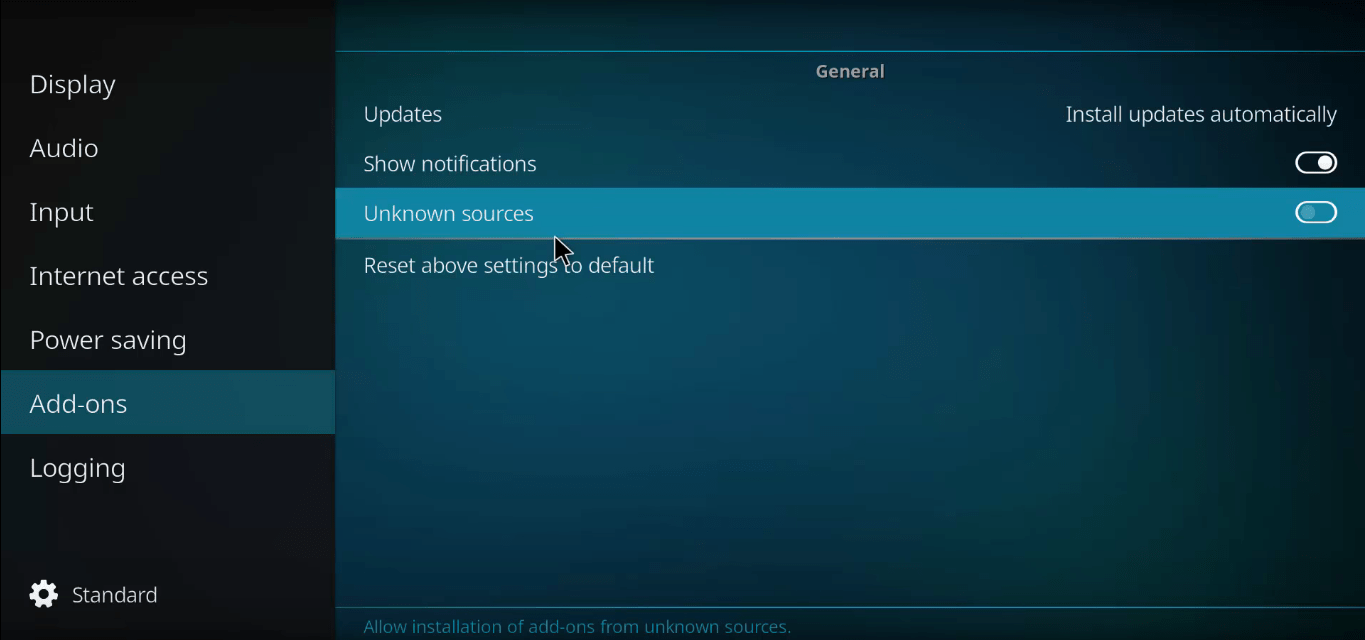
Installation von unbekannten Quellen in Kodi Krypton 17.0+
Schritt 1: Installiere den Ares Wizard
- Klicke auf das Einstellungs-Symbol und öffne Dateimanager.
- Klicke hier auf Quelle hinzufügen und gib die URL ein – http://repo.ares-projcet.com/magic/
- Gehe jetzt zurück zum Startbildschirm und klicke auf Add-Ons und klicke hier auf das Boxsymbol oben links.
- Klicke hier auf Aus Zip-Datei installieren, suche die Datei repository.aresproject.zip und klicke darauf. (Neu installieren, wenn es beim ersten Mal fehlschlägt)
- Klicke jetzt auf Aus Repository installieren und klicke auf Ares Project.
- Öffne Programm-Add-Ons und installiere den Ares Wizard.
Schritt 2: Verwende den Ares Wizard
- Gehe jetzt wieder zurück zum Startbildschirm.
- Klicke auf Programm-Addons und öffne den Ares Wizard.
- Klicke auf der AresWizard-Seite auf Tweaks.
- Klicke hier auf Erweiterte Einstellungen Wizard.
- Klicke auf die Option ‘Weiter’ und klicke auf Einstellungen generieren und anwenden. Eine .xml-Datei wird erstellt.
- Starte die Kodi-App neu. Die Änderungen werden angewendet und du wirst eine Veränderung bei der Pufferung der Kodi-Streams bemerken.
Wie behebt man das Pufferproblem auf Kodi Krypton?
Lösung 2. Datenbankmüll löschen
Oft können veraltete Datenbankdateien Probleme verursachen. Es ist also besser, die Datenbankdatei auf deinem PC oder Android-Gerät zu löschen, um das Problem zu beheben.
- Gehe zu den Einstellungen von Kodi.
- Klicke auf den Dateimanager.
- Klicke jetzt auf Profilverzeichnis (Standardmäßig vorhanden).
- Klicke hier auf Datenbank.
- Suche unter DATABASE nach einer Option namens Addons.db (kann Zahlen enthalten)
- Für Android: Halte die Addons.db lange gedrückt und lösche einfach die DB.
- Für PC: Suche nach %Appdata in Windows und öffne Kodi> Benutzerdaten> Datenbank und suche die Addons.db-Datei und lösche sie.
Lösung 3. Kodi-Cache löschen
- Klicke auf das Einstellungs-Symbol und öffne den Dateimanager.
- Hier Quelle hinzufügen und die URL eingeben – http://solved.no-issue.is/
- Gehe jetzt zur Startseite und klicke auf Add-On und klicke auf das Boxsymbol oben.
- Klicke hier auf aus .zip-Datei installieren, suche die Datei im Wartungsordner und installiere die repository.rawmaintenance.zip
- Klicke jetzt auf Aus Repository installieren und klicke auf RAW Maintenance Kodi Add-on.
- Öffne Programm-Add-Ons und installiere die Raw Wartung. Fertig!
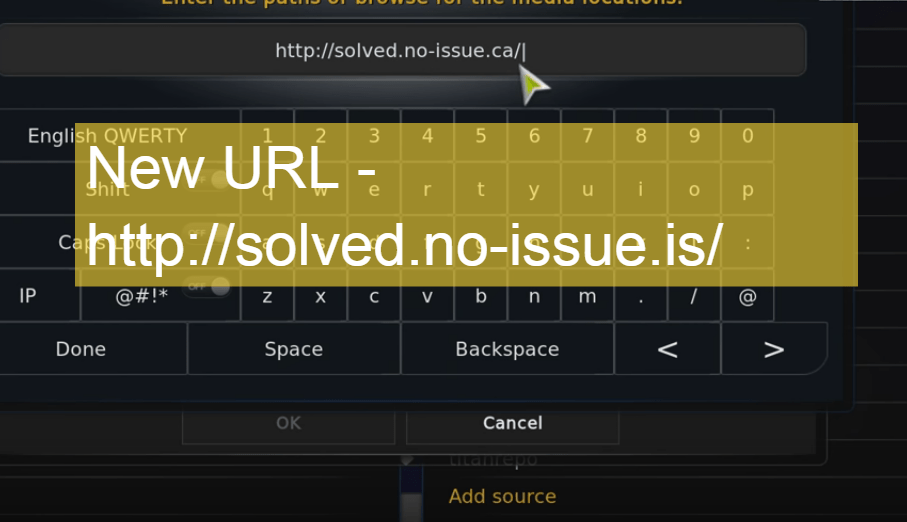 Repository hinzufügen
⇒ Kodi-Cache löschen
- Sobald du das Raw-Add-on erfolgreich installiert hast.
- Gehe zur Startseite von Kodi.
- Klicke auf Programm und öffne die Raw Wartung.
- Unter Raw Wartung Cache löschen & Pakete bereinigen.
Fazit: Ich hoffe, der Beitrag hat das Pufferproblem auf Kodi gelöst. Und das einzelne Add-On hat dir am meisten geholfen. Kommentiere unten für jegliche Unterstützung oder Vorschläge.
Wenn du Gedanken zu Fix – Einfache Möglichkeit, Kodi von langsamen Pufferproblemen abzuhalten hast, dann hinterlasse gerne einen Kommentar im untenstehenden Kommentarfeld. Bitte abonniere auch unseren DigitBin YouTube-Kanal für Video-Tutorials. Prost!
Erhalte neue Beiträge in deinem Posteingang.
Kein Spam. Jederzeit abmelden.