Windows 11 · 6 min read · Jan 21, 2026
Fix: ene.sys Treiber kann unter Windows 11 nicht geladen werden

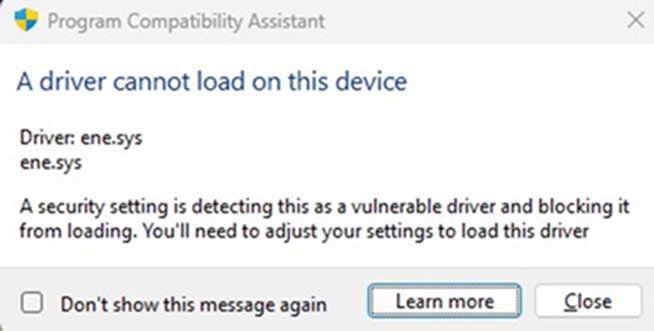
Falls Sie Windows 11 verwenden und auf einen Fehler stoßen, bei dem Sie die Nachricht “ Ein Treiber kann auf diesem Gerät nicht geladen werden – ene.sys “ erhalten, sind Sie nicht allein.
Dies geschieht immer häufiger bei vielen Benutzern, die RGB-Peripheriegeräte für hintergrundbeleuchtete Tastaturen oder Gaming-Mäuse verwenden. Der Fehler tritt hauptsächlich bei ENE Technology-Treibern auf, die für Geräte mit RGB-Beleuchtungslösungen verwendet werden.
Im folgenden vollständigen Leitfaden finden Sie alles, was Sie über die Datei ene.sys wissen müssen, warum Sie das Problem haben und, was am wichtigsten ist, wie Sie es mit ein paar einfachen Methoden lösen können, ohne die Integrität Ihres Systems zu gefährden.
Was ist ene.sys?
Die Datei ene.sys ist ein Systemtreiber von ENE Technology, einem gängigen Hersteller von RGB-Beleuchtungscontrollern für Peripheriegeräte und sogar interne PC-Hardware.
Der Treiber für dieses Gerät wird zusammen mit Drittanbieter-RGB-Software gebündelt, wie MSI Mystic Light, ASUS Aura usw.
Selbst wenn Sie diese Software nicht selbst installieren, besteht die Möglichkeit, dass ein OEM den Treiber mit Dienstprogrammen bündelt, die RBB-Funktionen verwalten.
Dieser Treiber ist mit großer Wahrscheinlichkeit bereits auf Ihrem PC, wenn Sie einen Laptop oder ein Motherboard verwenden, das RGB-Beleuchtung enthält.
Warum sehen Sie den Fehler?
Windows 11 bietet mehrere Sicherheitsfunktionen, die in das Betriebssystem integriert sind und die auch strenger kontrolliert werden als in der Vergangenheit. Eine davon ist die Speicherintegrität (Core Isolation).
Dies stellt sicher, dass nicht signierte oder anderweitig riskante Treiber nicht in den Speicher geladen werden können.
Wenn ene.sys keine digitale Signatur hat oder als zu alt oder inkompatibel mit diesen erhöhten Sicherheitsstandards angesehen wird, blockiert Windows 11 es, und die Nachricht “Treiber kann nicht geladen werden” erscheint.
Ist ene.sys gefährlich?
Nein, ene.sys ist kein Virus oder Malware. Der oben genannte Treiber stammt vom echten Herausgeber, ENE Technology.
Aber – weil er nicht immer eine moderne digitale Signatur hat oder weil er mit neuen Sicherheitsschichten in Windows 11 in Konflikt geraten kann – könnte er als Problem identifiziert werden.
Beheben Sie das Problem “ene.sys Treiber kann unter Windows 11 nicht geladen werden”
Hier sind einige Lösungen, die Ihnen helfen, den Fehler “ene.sys Treiber kann nicht geladen werden” auf Ihrem Windows 11-PC zu beheben:
Fix 1: Aktualisieren Sie die ENE-Treiber manuell
Der ene.sys Treiber kann auf diesem Gerät nicht geladen werden. Der Fehler kann auch aufgrund eines veralteten oder beschädigten Treibers auftreten. Wenn die oben genannten Lösungen Ihr Problem nicht lösen können, haben Sie wahrscheinlich einen beschädigten oder veralteten Treiber für ENE-Geräte auf Ihrem Computer. Daher sollten Sie Ihre Treiber aktualisieren und sehen, ob es einen Unterschied macht.
Fix 2: Deaktivieren Sie die Speicherintegrität
Wenn Sie sich nicht erinnern können, RGB-Software installiert zu haben, aber dennoch den Fehler sehen, ist der einfachste Weg, den Fehler loszuwerden, einfach die Speicherintegrität zu deaktivieren.
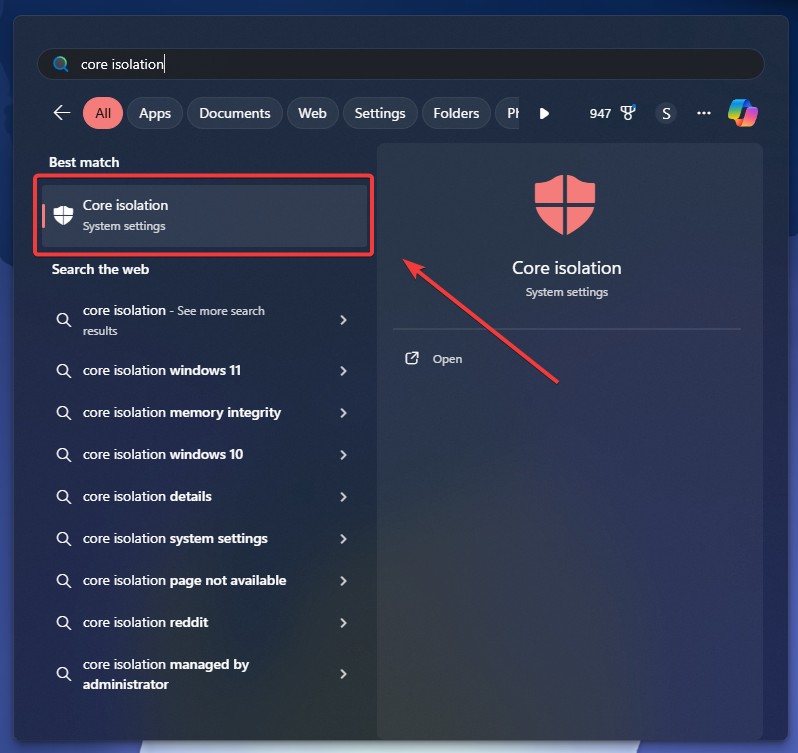
- Drücken Sie die Windows-Taste auf Ihrer Tastatur. Geben Sie Core Isolation ein. Klicken Sie auf Core Isolation aus der Liste, die erscheint.
- Schalten Sie die Option Speicherintegrität aus. Starten Sie Ihren Computer neu, um die Änderungen anzuwenden.
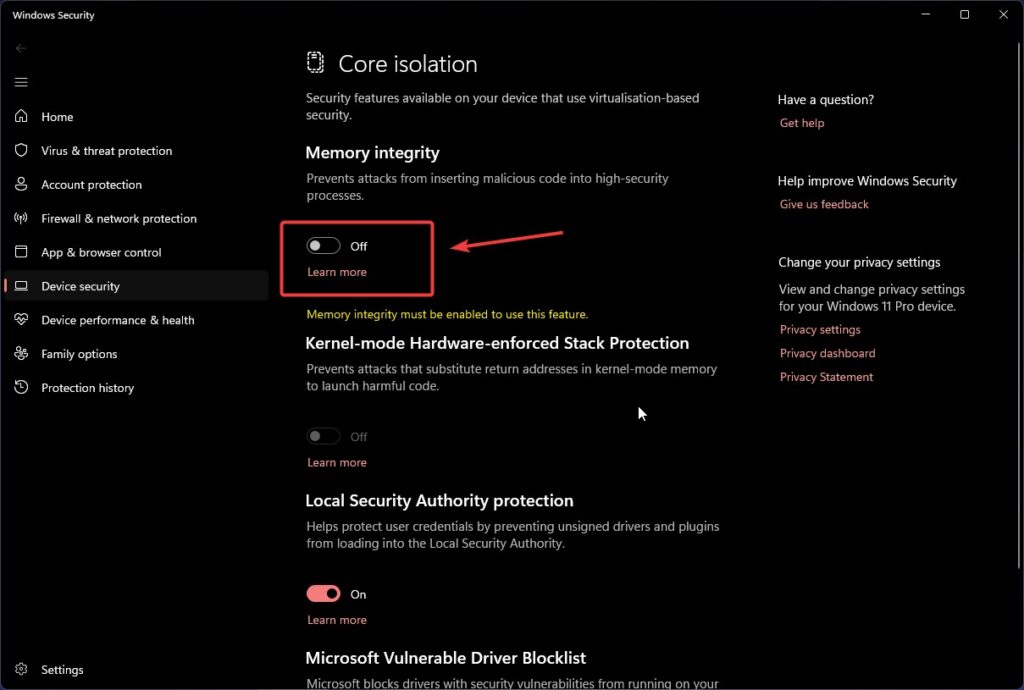
Überprüfen Sie dann, ob der Fehler “ene.sys Treiber konnte nicht geladen werden” weiterhin besteht.
Wenn die Fehlermeldung weiterhin besteht, gehen Sie die oben genannten Schritte erneut durch, um die Speicherintegrität wieder zu aktivieren, und fahren Sie mit der nächsten Lösung fort.
Wichtiger Hinweis:
Das Deaktivieren der Speicherintegrität verringert die Sicherheit des Systems. Für einige Benutzer (insbesondere auf Systemen, bei denen Sicherheit von größter Bedeutung ist) ist es alles andere als perfekt.
Und wenn Sie es deaktivieren, könnten Sie einige RGB-Beleuchtung auf Ihrer Tastatur oder Maus verlieren. Wählen Sie basierend auf Ihrem Geschmack – kümmern Sie sich mehr um Funktionalität oder Sicherheit?
Wenn das Problem behoben ist, großartig! Wenn nicht, oder wenn Sie einfach die Speicherintegrität aktiviert lassen möchten, fahren Sie mit der nächsten Lösung fort.
Fix 3: Benennen Sie die Datei ene.sys um
Sie könnten auf dieses Problem stoßen, selbst wenn Sie keine RGB-Steuerungssoftware verwenden; versuchen Sie in diesem Fall, die Treiberdatei umzubenennen. Dies entfernt sie nicht, aber es wird verhindert, dass sie geladen wird.
Starten Sie Ihren PC im abgesicherten Modus neu.
Drücken Sie gleichzeitig die Windows-Taste + E, um den Datei-Explorer auf Ihrer Tastatur zu öffnen.
Navigieren Sie dann zu C:\Windows\System32\drivers und suchen Sie dort die ene.sys Datei.
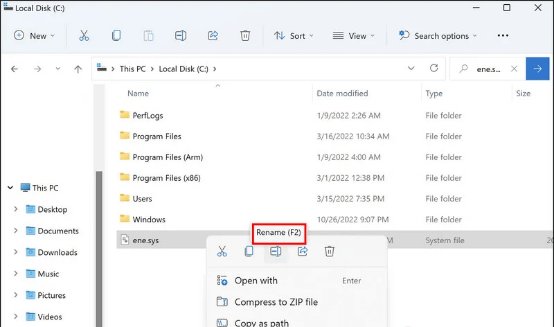
Benennen Sie die Datei ene.sys in etwas wie eneold.sys um. Wenn Sie um Erlaubnis gefragt werden, klicken Sie auf Weiter.
- Sobald dies abgeschlossen ist, können Sie Ihren Computer normal neu starten und überprüfen, ob der Fehler “ene.sys Treiber kann nicht geladen werden” behoben ist. Wenn der ene.sys Treiber nicht geladen werden kann, müssen Sie eine andere Lösung ausprobieren.
Fix 4: Deinstallieren Sie das neueste Windows-Update
Eine Reihe von Benutzern behauptet, dass dieses Problem nach einem Windows-Update begann. Es könnte daran liegen, dass ein Treiberupdate mit einem anderen in Konflikt steht.
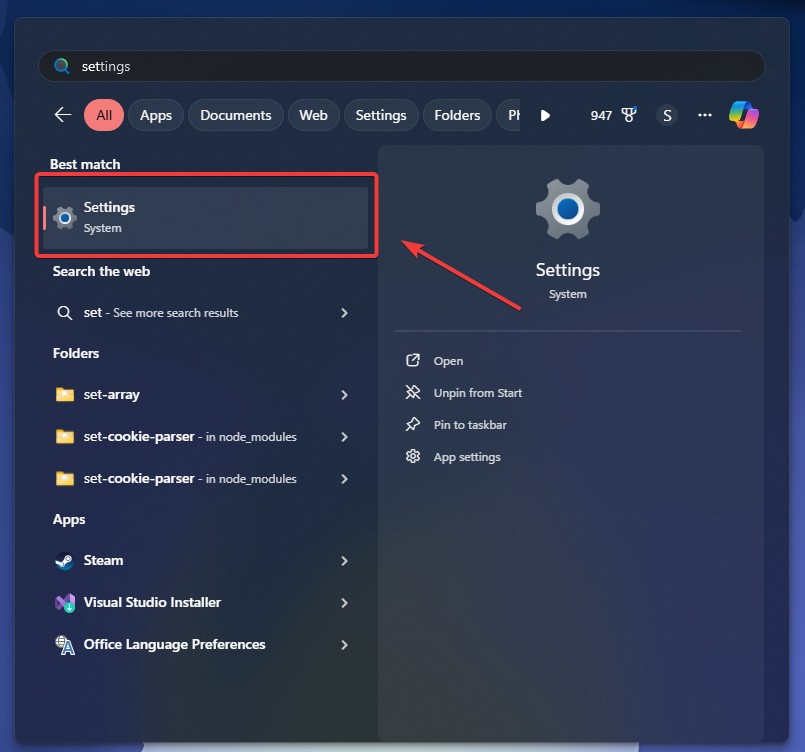
- Drücken Sie die Start-Taste und geben Sie “ Einstellungen “ ein, und drücken Sie dann Enter.
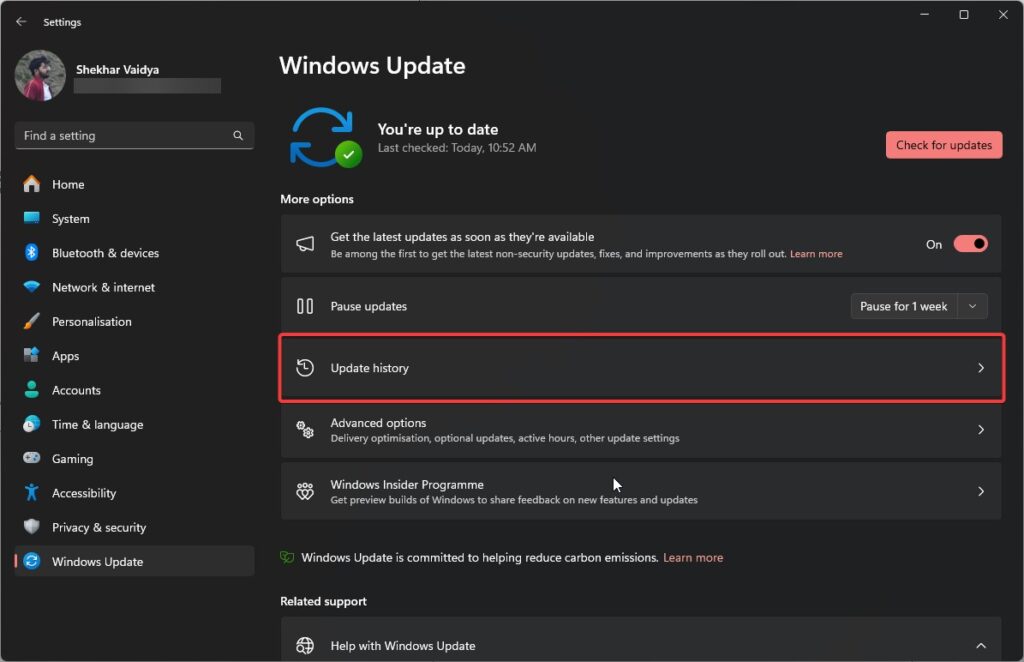
- Klicken Sie auf Windows Update in der linken Seitenleiste und dann auf Updateverlauf.
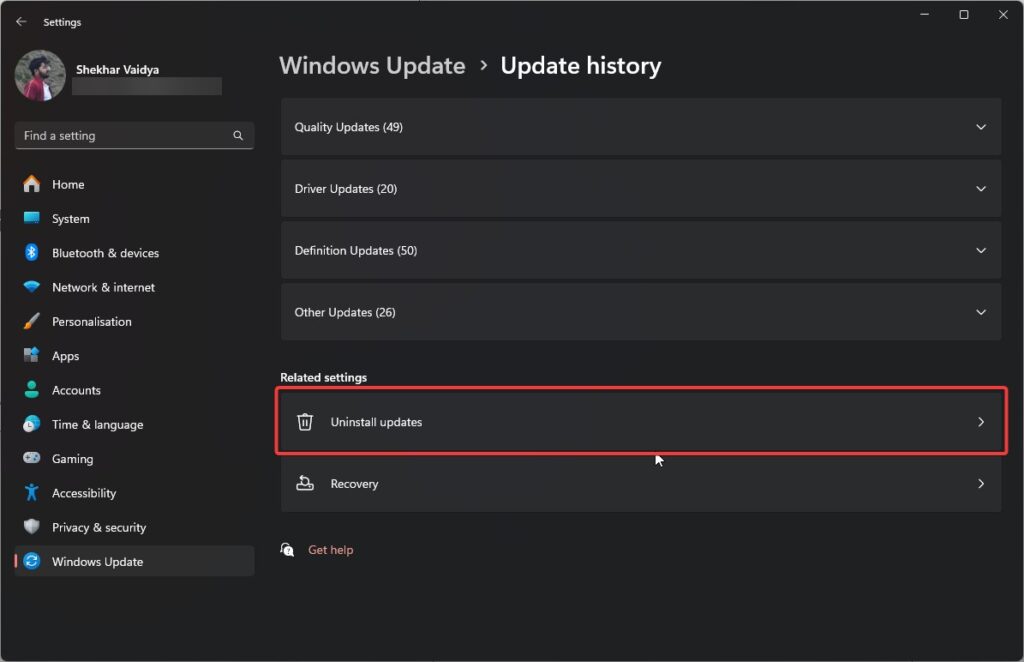
- Klicken Sie auf Updates deinstallieren, um den neuesten Windows-Update-Patch mit dem Fehler “ene.sys Treiber kann nicht geladen werden” zu entfernen.
- Stellen Sie sicher, dass Sie Ihren Computer danach neu starten. Überprüfen Sie, ob das Problem mit dem Fehler “ene.sys Treiber kann nicht geladen werden” nach der Deinstallation der neuesten Windows-Updates weiterhin besteht. Wenn ja, fahren Sie bitte fort.
Nach dem Neustart überprüfen Sie, ob der Fehler weiterhin besteht. Sie können Updates für eine Weile anhalten (wenn es verschwunden ist) und die automatische Neuinstallation verhindern.
Fix 5: Führen Sie die Programmkompatibilitätsproblembehandlung aus
Dieses in Windows integrierte Tool kann dabei helfen, ältere Software und Treiber auszuführen, die nicht vollständig mit Windows 11 kompatibel sind.
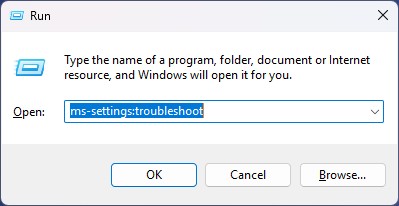
- Halten Sie auf Ihrer Tastatur die Windows-Taste gedrückt und drücken Sie die R-Taste. Geben Sie ms-settings:troubleshoot ein oder kopieren Sie es und drücken Sie Enter.
- Wählen Sie Andere Problembehandlungen.
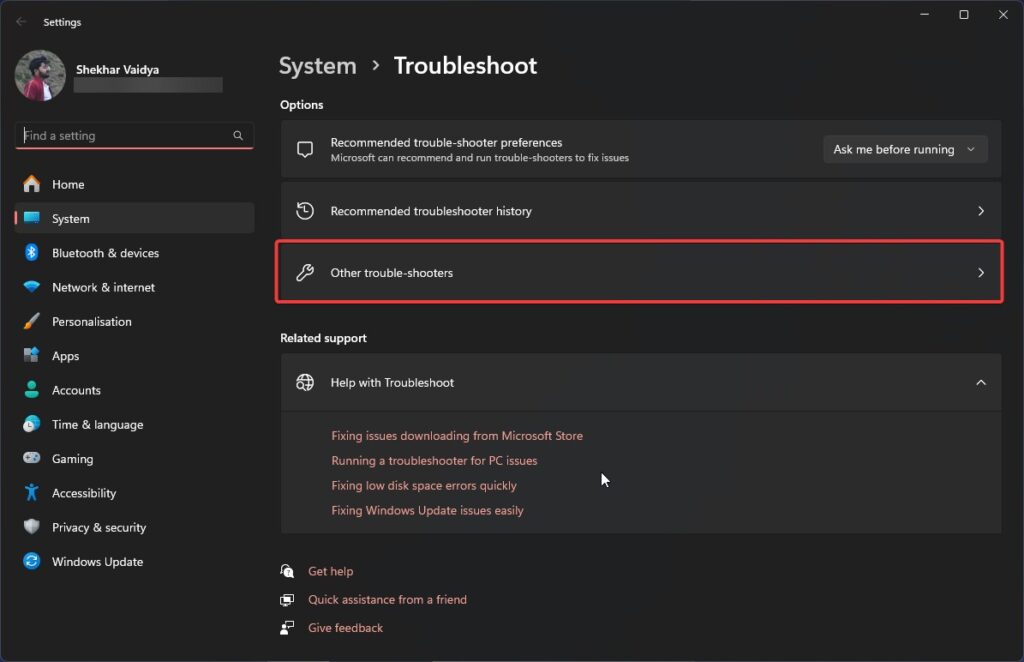
- Suchen Sie Programmkompatibilitätsproblembehandlung, und klicken Sie auf die Schaltfläche Ausführen, die daneben erscheint. Überprüfen Sie, ob Sie eine Anwendung im Zusammenhang mit ene.sys im Menü finden können.
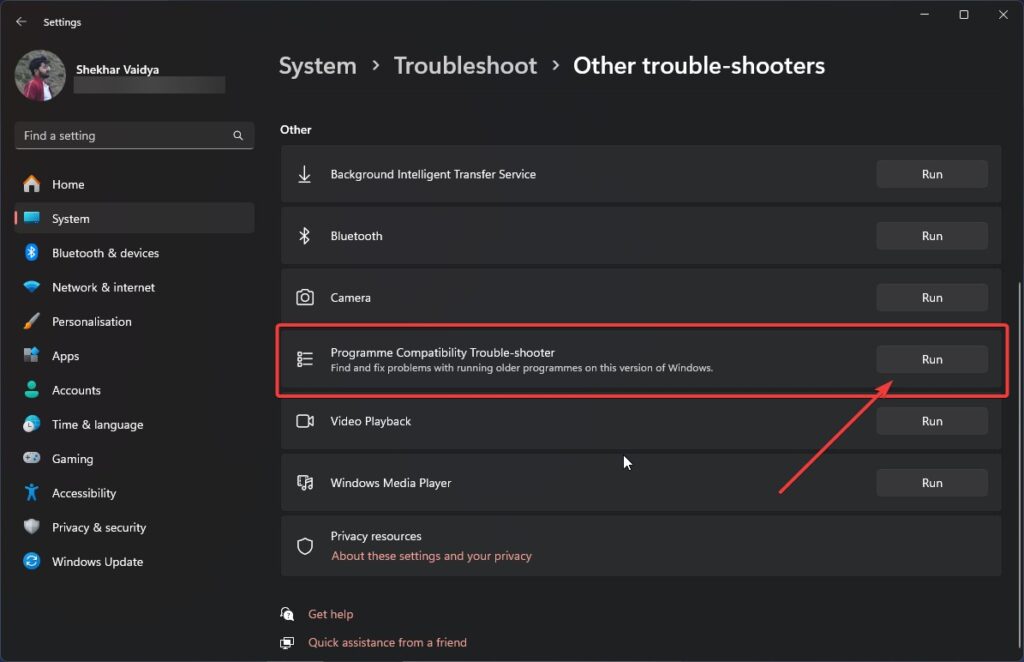
Wenn nicht, wählen Sie Nicht aufgeführt und klicken Sie auf Weiter. Navigieren Sie zu Ihrer ene.sys Datei und klicken Sie auf Weiter.
Überprüfen Sie die Kästchen, die auf Sie zutreffen, und klicken Sie auf Weiter. Befolgen Sie dann die Anweisungen auf dem Bildschirm und führen Sie die Problembehandlung aus.
Überprüfen Sie dann, ob der Fehler “ene.sys Treiber kann für dieses Gerät nicht geladen werden” behoben ist. Wenn nicht, fahren Sie bitte fort.
Dieser Trick kann Windows dazu bringen, die Datei ene.sys als “sicher” zu erkennen und sie zu laden.
Sollten Sie sich Sorgen machen?
Im Allgemeinen nein – dieser Fehler ist mehr eine Kompatibilitätsgranate als ein Sicherheitsproblem. Er deutet darauf hin, dass Windows versucht, Ihr System gemäß dem Alter des Treibers oder seines Zertifikats zu schützen.
Wenn Sie RGB-Beleuchtung haben und alles funktioniert, können Sie einfach die Warnung ignorieren oder die Speicherintegrität zur Bequemlichkeit deaktivieren.
Fazit
Der Fehler “Ein Treiber kann auf diesem Gerät nicht geladen werden: ene. Genesys” unter Windows 11 steht hauptsächlich im Zusammenhang mit der Kompatibilität des ene.sys Treibers und den Sicherheitsmechanismen, die in das Betriebssystem integriert sind.
Wenn Sie den oben genannten Weg befolgen, können Sie das Problem jetzt beheben und Ihr System normal funktionieren lassen.
Stellen Sie immer sicher, dass Sie die neuesten Treiber verwenden, und Sie sollten eine gute Vorstellung davon haben, was Sie tun, wenn Sie Sicherheitsfunktionen wie die Speicherintegrität deaktivieren möchten.
Erhalte neue Beiträge in deinem Posteingang.
Kein Spam. Jederzeit abmelden.