Fehlerbehebung · 9 min read · Sep 26, 2025
Fix: ERR_EMPTY_RESPONSE Fehler in Google Chrome
Google Chrome ist einer der besten Webbrowser auf dem Markt, und die meisten Menschen ziehen es vor, ihn gegenüber anderen Webbrowsern wie Microsoft Edge und Safari zu verwenden.
Wir wissen jedoch alle, dass nichts perfekt ist, und auch Google Chrome ist nicht perfekt, da es viele Fehler gibt, mit denen man beim Gebrauch von Google Chrome konfrontiert wird.
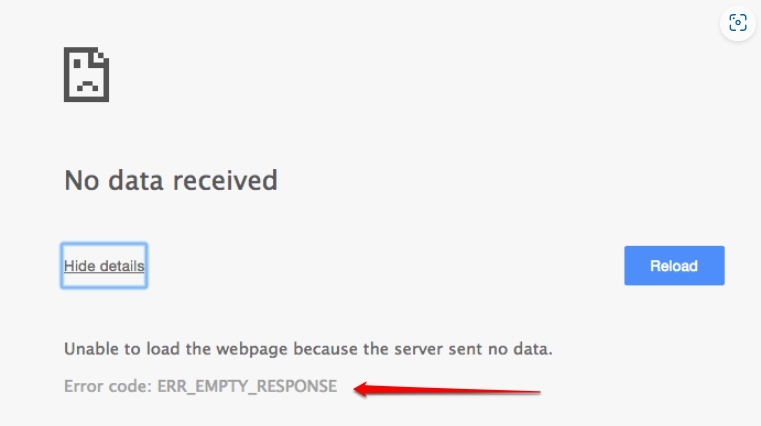
Ein solcher Fehler ist der ERR_EMPTY_RESPONSE ** Fehler in Google Chrome, der es Ihnen nicht erlaubt, Webseiten zu laden.
Was ist der ERR_EMPTY_RESPONSE Fehler?
Er tritt auf, wenn eine Webseite keine Daten an den Browser zurücksendet, und der Fehlercode ERR_EMPTY_RESPONSE wird ausgegeben.
Eine Fehlermeldung auf Ihrem Computerbildschirm besagt, dass die angeforderte Seite nicht erreicht werden kann oder dass ein Fehler aufgetreten ist, ERR_EMPTY_RESPONSE.
Dies geschieht, wenn Ihr Browser eine Verbindung zum Server herstellt, der Server jedoch nicht antwortet.
Ursachen des ERR_EMPTY_RESPONSE
Viele Faktoren können zu ERR_EMPTY_RESPONSE Fehlern beitragen, einschließlich:
In den meisten Fällen wird ERR_EMPTY_RESPONSE durch ein Netzwerkproblem verursacht. Eine langsame Internetverbindung kann verhindern, dass der Browser eine Verbindung zum Server herstellt, was zu dieser Fehlermeldung führt.
Es ist auch möglich, dass ERR_EMPTY_RESPONSE aufgrund von Serverproblemen auftritt. Überlastete oder ausgefallene Server haben möglicherweise Schwierigkeiten, auf Anfragen von Browsern zu reagieren, was zu Fehlern führt.
Auch Firewalls und Proxy-Einstellungen können ERR_EMPTY_RESPONSE verursachen. Es ist möglich, dass eine falsche Konfiguration dieser Einstellungen die Verbindung zwischen dem Browser und dem Server blockiert, wodurch der Fehler auftritt.
Cookies und der Browser-Cache können ebenfalls ERR_EMPTY_RESPONSE verursachen. Es kann unmöglich sein, dass der Browser eine Verbindung zum Server herstellen kann, wenn der Cache oder die Cookies beschädigt oder veraltet sind.
Einige Antivirenprogramme können ERR_EMPTY_RESPONSE Fehler verursachen. Fehler können auftreten, wenn Antivirenprogramme bestimmte Webseiten oder Webseiten blockieren, wodurch der Browser daran gehindert wird, eine Verbindung zum Server herzustellen.
Jetzt ist es erwähnenswert, dass dieser Fehler Google Chrome daran hindert, Daten zu und von Ihrem Computer zu übertragen, sodass es sich im Grunde um ein Netzwerkverbindungsproblem handelt.
Sie werden erfreut sein zu erfahren, dass dieser err_empty_response Fehler in Google Chrome mit ein paar einfachen Schritten behoben werden kann, die wir im Folgenden auflisten:
Möglichkeiten zur Behebung des ERR_EMPTY_RESPONSE Fehlers in Google Chrome?
Wie bereits erwähnt, gibt es einige Möglichkeiten, wie Sie den err_empty_response Fehler in Google Chrome beheben können, und all diese Möglichkeiten sind im Folgenden aufgeführt.
Fix 0: Verwenden Sie den Inkognito-Modus

Google Chrome ermöglicht es Ihnen auch, Webseiten im Inkognito-Modus zu durchsuchen, was im Grunde ein Modus ist, in dem Ihre Historie nicht gespeichert wird und Sie alles ohne Datenschutzbedenken durchsuchen können.
Um den err_empty_response Fehler in Google Chrome zu beheben, müssen Sie versuchen, Webseiten im Inkognito-Modus zu öffnen.
Öffnen Sie dazu Chrome auf Ihrem PC.
Tippen Sie auf das Drei-Punkte-Menü oben rechts und klicken Sie auf Neues Inkognito-Fenster, um es zu öffnen.
Versuchen Sie danach, die Webseite zuzugreifen, die Sie im normalen Modus versucht haben, und sehen Sie, ob es funktioniert.
Fix 1: Browser-Cache und Cookies löschen
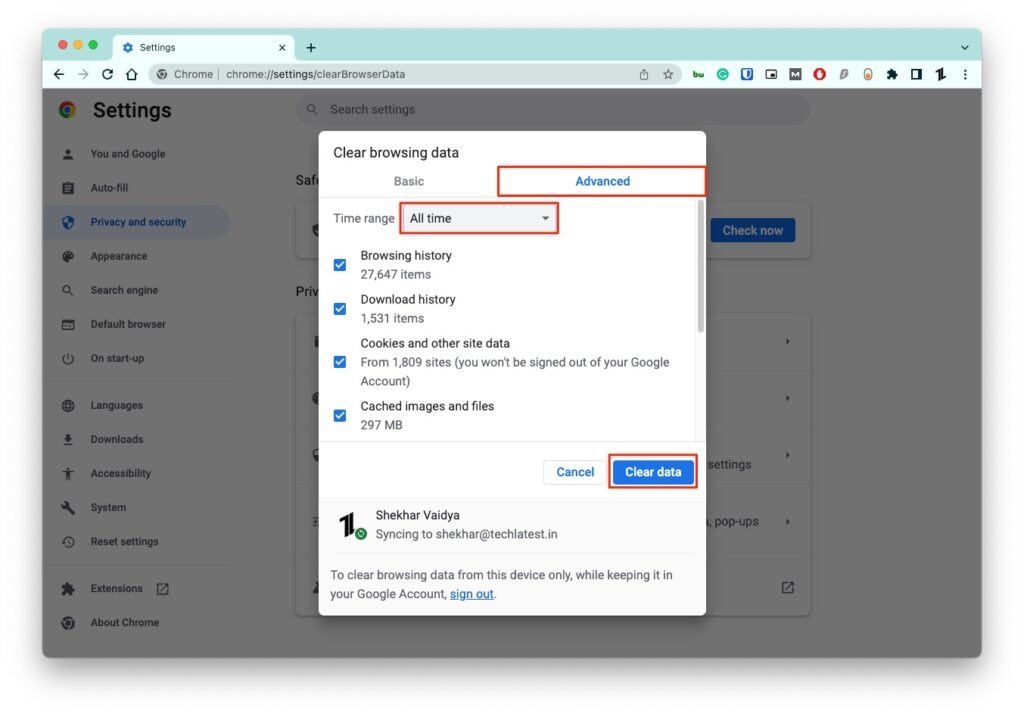
Im Allgemeinen kann das Löschen des Browser-Caches und der Cookies ERR_EMPTY_RESPONSE Fehler beheben. In nur wenigen Minuten können Sie diese Lösung durchführen. Um das Problem zu lösen, müssen Sie alle veralteten oder beschädigten Dateien löschen. Befolgen Sie diese Schritte:
Gehen Sie zu den Einstellungen Ihres Browsers.
Navigieren Sie zum Abschnitt Datenschutz und Sicherheit.
Tippen Sie dann auf Browserdaten löschen.
Wählen Sie nun einfach aus, was Sie löschen möchten, und klicken Sie auf die Option Daten löschen.
Fix 2: Antiviren-Software deaktivieren:
Webseiten und Webseiten, die sicher sind, können manchmal von Antiviren-Software blockiert werden. Sie können den ERR_EMPTY_RESPONSE Fehler beheben, indem Sie Ihre Antiviren-Software vorübergehend deaktivieren. So geht’s:
Starten Sie das Antivirenprogramm.
Gehen Sie zum Abschnitt Einstellungen.
Deaktivieren Sie vorübergehend die Option zum Blockieren von Webseiten. Dadurch kann der Browser auf die Webseite oder die Webseite zugreifen, die von dem Antivirenprogramm blockiert wurde.
Fix 3: Netzwerkeinstellungen zurücksetzen:
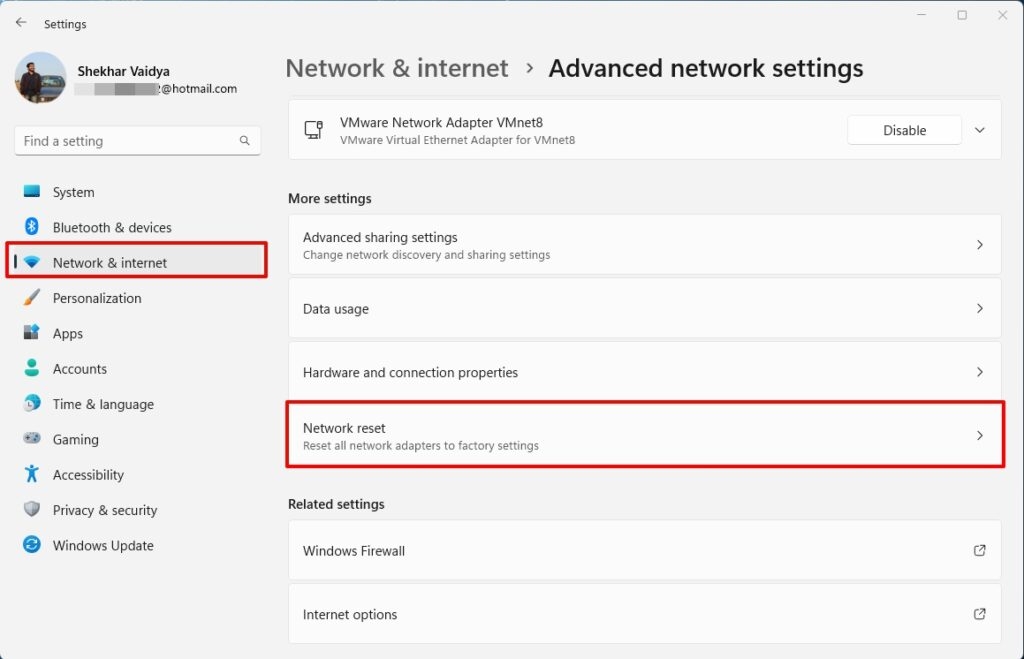
In einigen Fällen kann das Zurücksetzen der Netzwerkeinstellungen helfen, ERR_EMPTY_RESPONSE Probleme zu beheben. Durch das Zurücksetzen der Netzwerkeinstellungen auf die Standardwerte können alle Probleme, die den Fehler verursacht haben, behoben werden. Hier sind die Richtlinien, die Sie befolgen müssen:
Gehen Sie zum Abschnitt Netzwerk und Internet auf der Windows-Einstellungsseite.
Tippen Sie danach auf Erweiterte Netzwerkeinstellungen.
Klicken Sie dann auf die Schaltfläche Netzwerk zurücksetzen > Zurücksetzen.
Fix 5: Serverstatus überprüfen:
Wenn Sie den Status eines Servers überprüfen, können Sie feststellen, ob er ausgefallen ist oder Probleme hat. Hier sind die Schritte, die Sie befolgen sollten:
Sie können den Serveradministrator kontaktieren oder die Webseite des Servers besuchen.
Es gibt nichts, was Benutzer tun können, wenn der Server ausgefallen ist oder Probleme hat, also müssen sie warten, bis der Server wieder online ist.
Fix 6: Browser und Betriebssystem aktualisieren
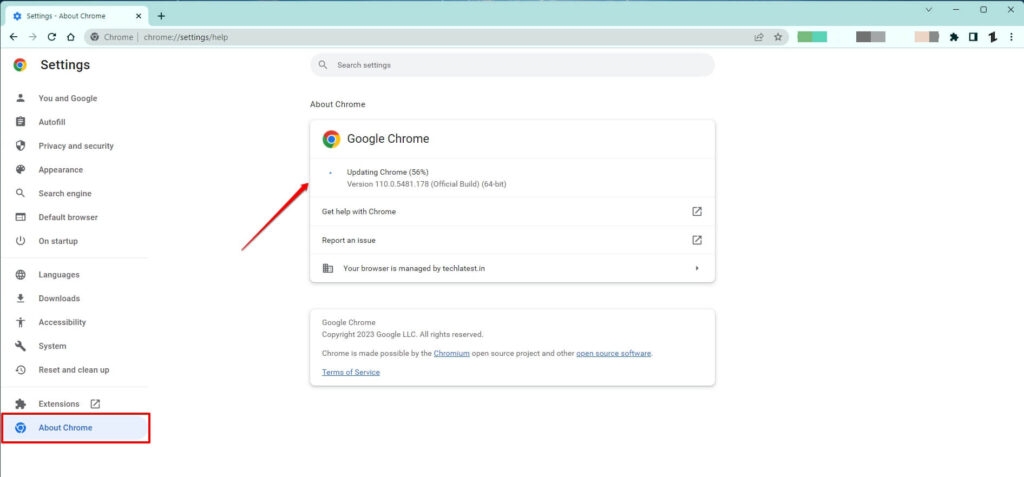
Veraltete Browser oder Betriebssysteme können ebenfalls ERR_EMPTY_RESPONSE Fehler verursachen. Es ist möglich, diesen Fehler zu beheben, indem Sie den Browser und das Betriebssystem auf die neuesten Versionen aktualisieren. Hier sind die Schritte, die Sie befolgen müssen, um Ihren Browser zu aktualisieren:
Gehen Sie zu den Einstellungen Ihres Browsers.
Tippen Sie dann auf den Abschnitt Über Chrome.
Das war’s. Wenn ein Update verfügbar ist, werden Sie aufgefordert, es zu installieren. Tun Sie dies einfach und überprüfen Sie, ob dieses Problem weiterhin besteht oder nicht.
Fix 7: Browsererweiterungen deaktivieren:
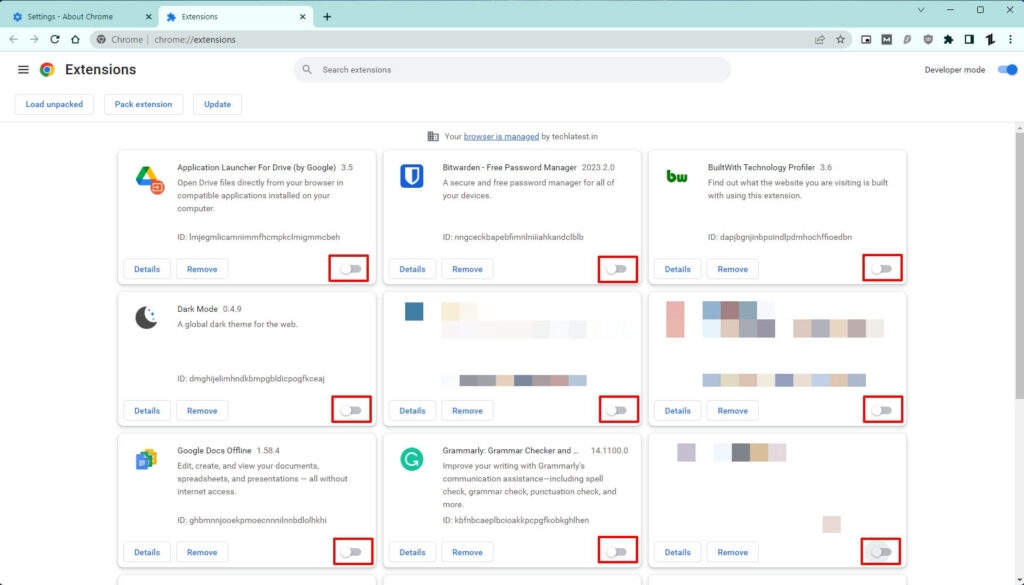
ERR_EMPTY_RESPONSE Fehler werden manchmal durch Browsererweiterungen verursacht, die die Verbindung zwischen dem Browser und dem Server stören. Um das Problem zu beheben, müssen Sie möglicherweise die Browsererweiterungen deaktivieren. So geht’s:
Navigieren Sie zu den Einstellungen des Browsers.
Klicken Sie auf die Registerkarte Erweiterungen.
Deaktivieren Sie alle Erweiterungen, die das Problem verursachen könnten.
Fix 8: Chome’s DNS-Cache leeren
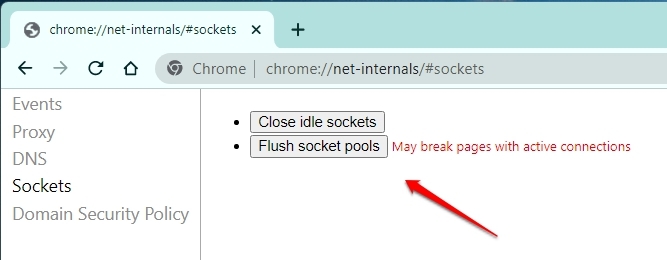
Eine weitere Möglichkeit, den Chrome err_empty_response Fehler zu beheben, besteht darin, den DNS-Cache von Chrome zu leeren, um eventuelle DNS-Probleme zu beheben, die in Ihren Google Chrome-Browser eingeschlichen sein könnten.
Öffnen Sie dazu Google Chrome.
Geben Sie die folgende URL in die Adresszeile ein und drücken Sie die Eingabetaste:
chrome://net-internals/#dnsWählen Sie die Schaltfläche Host-Cache leeren.
Wählen Sie danach Sockets aus der linken Seitenleiste, klicken Sie auf Inaktive Sockets schließen und klicken Sie dann auf Socket-Posts leeren.
Starten Sie Chrome neu und versuchen Sie dann, eine beliebige Webseite zu öffnen.
Fix 9: DNS-Cache leeren
Es kann hilfreich sein, den DNS-Cache zu leeren, um ERR_EMPTY_RESPONSE Fehler zu beheben. Während einer DNS-Cache-Sitzung wird die IP-Adresse der zuvor vom Benutzer besuchten Webseite gespeichert. Sie können DNS-Probleme beheben, indem Sie Ihren DNS-Cache leeren. Dies kann durch die folgenden Schritte erfolgen:
Führen Sie die Eingabeaufforderung aus.
Geben Sie “ ipconfig /flushdns “ ein und drücken Sie die Eingabetaste. Dadurch wird der DNS-Cache geleert.
Fix 10: IPv6 deaktivieren
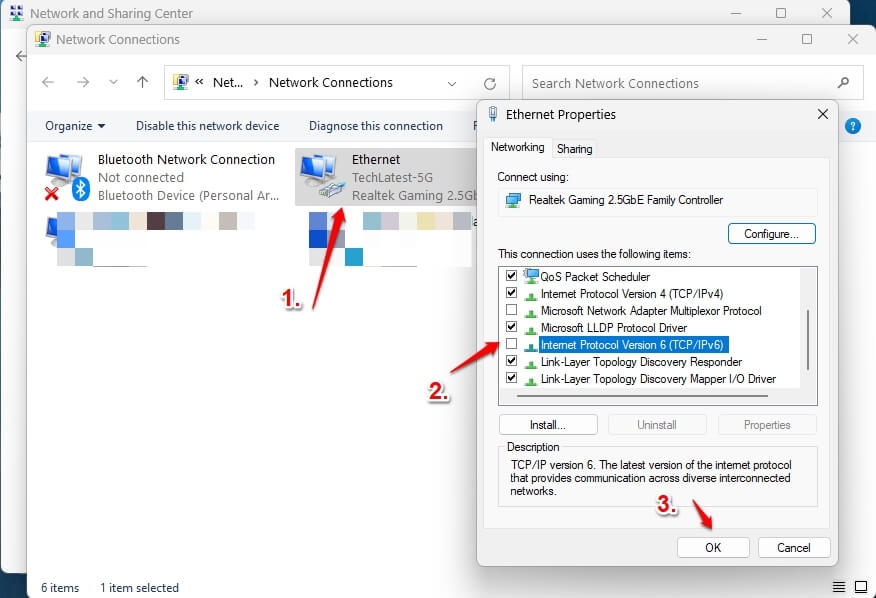
Es kann auch hilfreich sein, IPv6 zu deaktivieren, wenn Sie auf ERR_EMPTY_RESPONSE stoßen. Es ist jedoch möglich, dass einige Webseiten IPv6 nicht unterstützen, was zu einem ERR_EMPTY_RESPONSE Fehler führt. Durch das Deaktivieren von IPv6 kann das Problem behoben werden. Hier sind die Schritte, die Sie befolgen müssen:
Drücken Sie Windows-Taste + X, um die Systemsteuerung zu öffnen.
Öffnen Sie Netzwerk und Internet.
Navigieren Sie zum Netzwerk- und Freigabecenter.
Klicken Sie dann auf die Schaltfläche Adaptereinstellungen ändern.
Klicken Sie mit der rechten Maustaste auf Ihre Verbindung und wählen Sie Eigenschaften.
Um Internetprotokoll Version 6 (TCP/IPv6) zu deaktivieren, deaktivieren Sie das Kontrollkästchen daneben.
Fix 11: DNS-Server ändern:
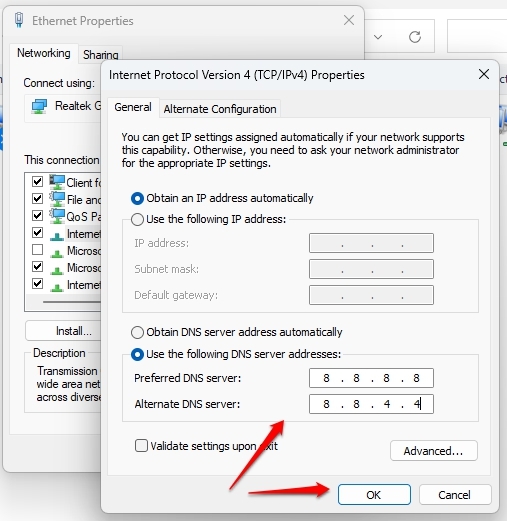
Das Ändern des DNS-Servers könnte auch den ERR_EMPTY_RESPONSE Fehler beheben. Es ist der DNS-Server, der den Domainnamen in eine IP-Adresse umwandelt. Wenn ein Problem auftritt, das den Fehler verursacht, kann das Ändern des DNS-Servers helfen. Gehen Sie dazu wie folgt vor:
Gehen Sie zu Einstellungen.
Klicken Sie dann auf Netzwerk & Internet.
Navigieren Sie zur Registerkarte Ethernet.
Gehen Sie zum Abschnitt „ DNS-Serverzuweisung “ und klicken Sie auf Bearbeiten.
Wählen Sie im Dropdown-Menü Manuell aus.
IPv4 sollte aktiviert sein.
Geben Sie im Abschnitt „ Bevorzugter DNS “ die IP-Adresse eines DNS-Servers wie Cloudflare (1.1.1.1 und 1.0.0.1), Google (8.8.8.8 und 8.8.4.4) oder OpenDNS (208.67.222.222 und 208.67.220.220) ein.
Geben Sie die sekundäre DNS-Adresse im Abschnitt „ Alternativer DNS “ ein.
Cloudflare (1.1.1.1 und 1.0.0.1),
Google (8.8.8.8 und 8.8.4.4),
OpenDNS (208.67.222.222 und 208.67.220.220).
- Klicken Sie auf die Schaltfläche Speichern.
Fix 12: Automatische Proxy-Erkennung deaktivieren:
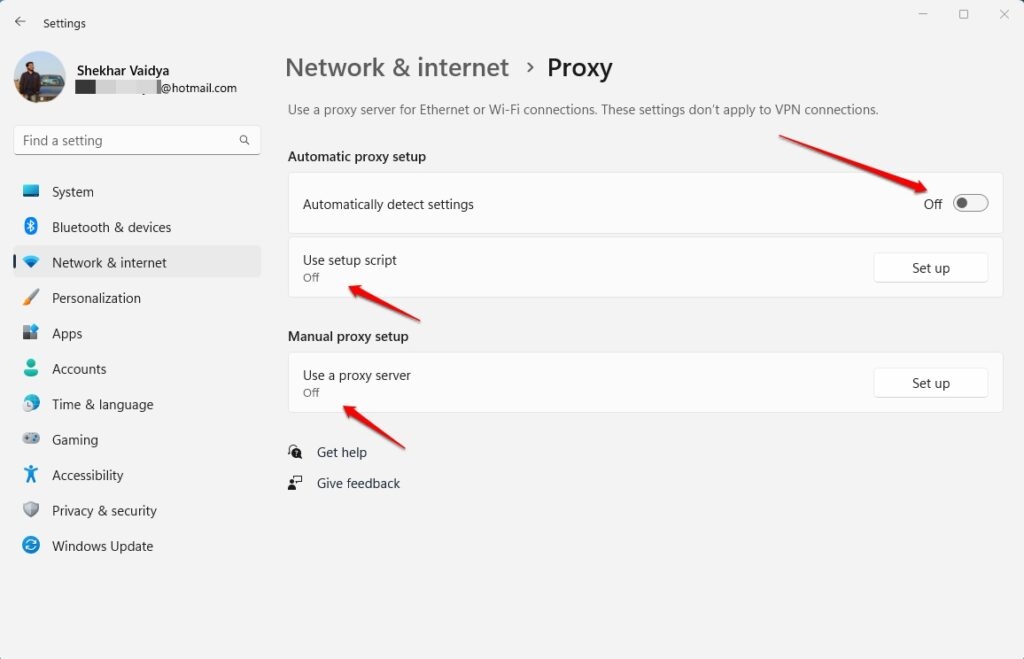
Um ERR_EMPTY_RESPONSE Fehler zu beheben, wird empfohlen, die automatische Proxy-Erkennung zu deaktivieren. Es handelt sich um eine Funktion, die die Proxy-Einstellungen automatisch für den Browser erkennt. Es besteht jedoch die Möglichkeit, dass diese Funktion manchmal einen ERR_EMPTY_RESPONSE Fehler verursachen könnte. Gehen Sie dazu wie folgt vor:
Drücken Sie Win + I, um das Einstellungsmenü zu öffnen.
Klicken Sie im linken Bereich auf Netzwerk & Internet.
Wählen Sie im rechten Menü Proxy aus.
Deaktivieren Sie die Option Automatisch Einstellungen erkennen unter Automatische Proxy-Einrichtung.
Fix 13: VPN deaktivieren
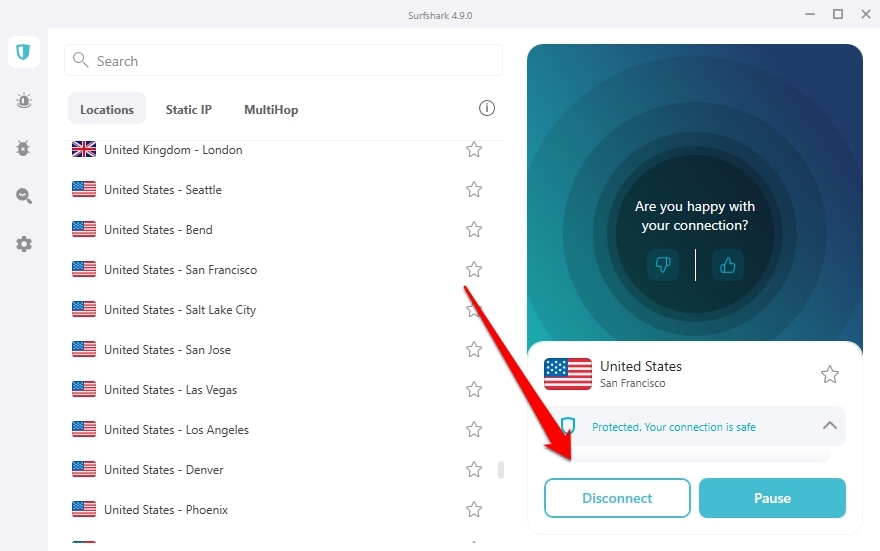
Es kann möglich sein, den ERR_EMPTY_RESPONSE Fehler zu beheben, indem Sie VPN deaktivieren. Mit einem virtuellen privaten Netzwerk können Benutzer sicher auf das Internet zugreifen. In einigen Fällen kann jedoch VPN zu einem ERR_EMPTY_RESPONSE führen. Wenn Sie auf dieses Problem stoßen, können Sie es möglicherweise beheben, indem Sie VPN deaktivieren.
Fix 14: Chrome zurücksetzen
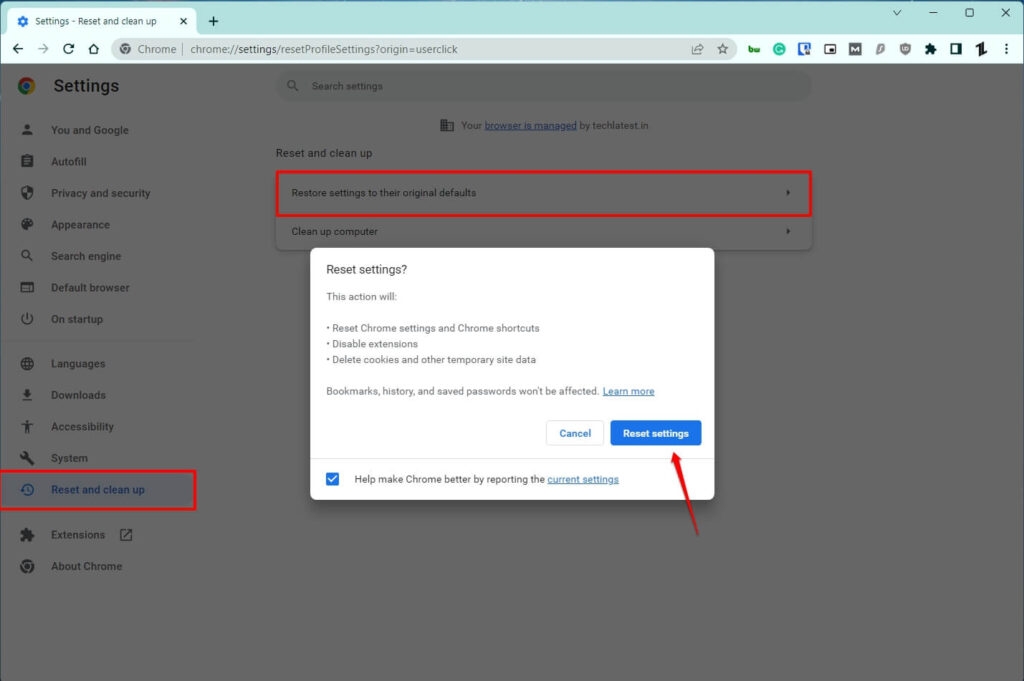
Wenn keine der oben genannten Lösungen Ihnen geholfen hat, den err_empty_response Fehler zu beheben, dann ist das Beste, was Sie tun können, Google Chrome auf Ihrem PC zurückzusetzen.
Dies setzt alle Einstellungen in Ihrem Browser auf die ursprünglichen Werte zurück, als Sie den Browser zum ersten Mal heruntergeladen haben, was bedeutet, dass nichts schiefgehen kann.
Um Chrome zurückzusetzen, öffnen Sie den Browser, tippen Sie auf das Drei-Punkte-Menü und wählen Sie Einstellungen.
Scrollen Sie in den Einstellungen nach unten und tippen Sie auf Zurücksetzen und Bereinigen.
Klicken Sie auf die Option Einstellungen auf die ursprünglichen Standardwerte zurücksetzen.
Starten Sie danach Chrome neu und, wenn möglich, starten Sie Ihren PC neu.
Versuchen Sie, eine beliebige Webseite zu durchsuchen und sehen Sie, ob es funktioniert oder nicht.
Fazit
Dies schließt eine Liste von Lösungen ab, die Ihnen helfen können, ERR_EMPTY_RESPONSE zu beheben. Diese Lösungen können einzeln ausprobiert werden, um herauszufinden, welche für den Benutzer funktioniert. Es wird empfohlen, professionelle Hilfe in Anspruch zu nehmen, wenn keine dieser Lösungen funktioniert. Wir hoffen, dass Sie diesen Artikel hilfreich finden. Für weitere Informationen kommentieren Sie unten und lassen Sie es uns wissen.
Wenn einer Ihrer Freunde ebenfalls dasselbe Problem in seinem Google Chrome-Browser hat, zögern Sie nicht, diesen Artikel zu teilen und ihm zu helfen, das Problem zu lösen.
Weiterführende Literatur:
Wie man die Paywall in Chrome umgeht?
Die 7 besten Chrome-Video-Downloader
Was ist Google Meine Aktivitäten? und wie man es effektiv nutzt?
Erhalte neue Beiträge in deinem Posteingang.
Kein Spam. Jederzeit abmelden.