Fehlerbehebung · 6 min read · Sep 26, 2025
Fix: ERR_SOCKET_NOT_CONNECTED in Google Chrome
In Google Chrome stoßen Benutzer häufig auf den Fehler 105 ERR_SOCKET_NOT_CONNECTED. Dies ist ein Problem mit der DNS-Auflösung.
Wenn Sie eine URL zu einer Website eingeben und die Eingabetaste in Google Chrome drücken, löst DNS die IP-Adresse dieser Website auf. Folglich wird der Fehler wie folgt beschrieben: Fehler 105 (net::ERR_NAME_NOT_RESOLVED): DNS-Adresse für den Server konnte nicht aufgelöst werden.
Wenn Sie auch mit diesem Problem konfrontiert sind, sind Sie hier genau richtig. Hier haben wir einige Lösungen aufgeführt, die das Potenzial haben, dieses Problem zu beheben.
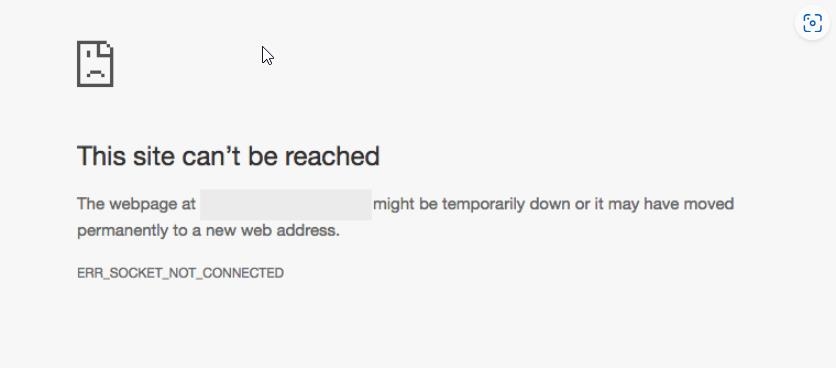
Was sind die Ursachen des ERR_SOCKET_NOT_CONNECTED-Fehlers?
Er tritt typischerweise auf, wenn die Socket-Kommunikation zwischen dem Browser und dem Server unterbrochen wird, was zu ERR_SOCKET_NOT_CONNECTED-Fehlern in Google Chrome führt. Dieses Problem kann durch mehrere Faktoren verursacht werden:
Schlechte Internetverbindung: Chrome kann möglicherweise keine Socket-Verbindungen zu Servern herstellen, wenn die Internetverbindung schwach oder instabil ist.
Netzwerküberlastung: Netzwerküberlastung kann die Socket-Kommunikation verzögern oder unterbrechen, wenn das Netzwerk überlastet ist.
Proxy- oder VPN-Einstellungen: Es ist möglich, dass Chrome Fehler auftritt, wenn seine Proxy- oder VPN-Einstellungen falsch sind.
Beschädigter Cache: Cache-Konflikte können auftreten, wenn sich angesammelte Cache-Daten im Laufe der Zeit beschädigen.
Inkompatible Erweiterungen: Es kann Kompatibilitätsprobleme zwischen Chrome-Erweiterungen oder Plugins geben, und Sie können möglicherweise keine Verbindung zu Sockets herstellen.
Störungen durch Antiviren- oder Sicherheitssoftware: Einige Sicherheitssoftware kann Schwierigkeiten haben, eine Verbindung zu Chromes Sockets herzustellen, da sie diese fälschlicherweise als verdächtig identifiziert.
So beheben Sie ERR_SOCKET_NOT_CONNECTED in Google Chrome
Hier sind einige Lösungen, die Ihnen helfen werden, den Fehler err_socket_not_connected in Google Chrome zu beheben:
Lösung 1: Überprüfen Sie Ihre Internetverbindung
Die Fehlersuche beim ERR_SOCKET_NOT_CONNECTED-Fehler in Google Chrome beginnt mit der Überprüfung Ihrer Internetverbindung. So geht’s:
Öffnen Sie Speedtest.net auf Ihrem Telefon, das mit demselben Netzwerk wie Ihr PC verbunden ist.
Drücken Sie die Los-Taste und warten Sie, bis der Test abgeschlossen ist.
Überprüfen Sie dann die Upload- und Downloadgeschwindigkeit Ihres verbundenen Netzwerks.
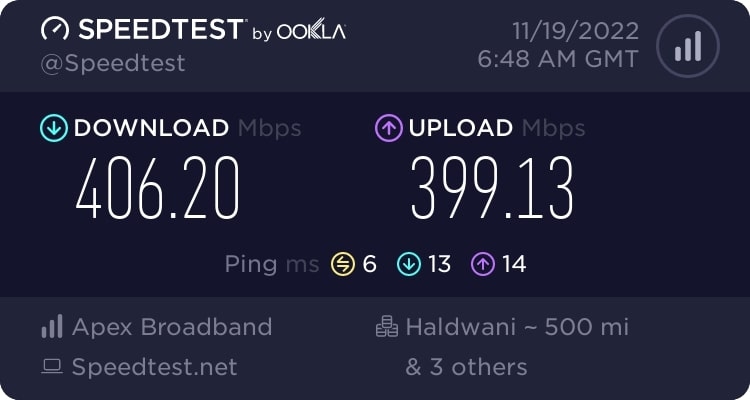
- Wenn es schlecht ist, versuchen Sie, es zu beheben, und überprüfen Sie, ob das Problem behoben ist oder nicht.
Lösung 2: Leeren des Socket-Pools
In den meisten Fällen wird die Fehlermeldung “ERR_SOCKET_NOT_CONNECTED” sofort behoben, wenn Sie die Sockets Ihres Browsers leeren.
Es kann notwendig sein, alles nach diesem Vorgang neu zu initialisieren, da Ihr Browser die Verbindung zwischen aktiven Seiten verliert.
- Navigieren Sie zur folgenden URL in Google Chrome.
chrome://net-internals/- Wählen Sie im linken Navigationsbereich die Registerkarte Sockets und klicken Sie auf Socket-Pools leeren, nachdem Sie die angegebene Adresse erreicht haben.
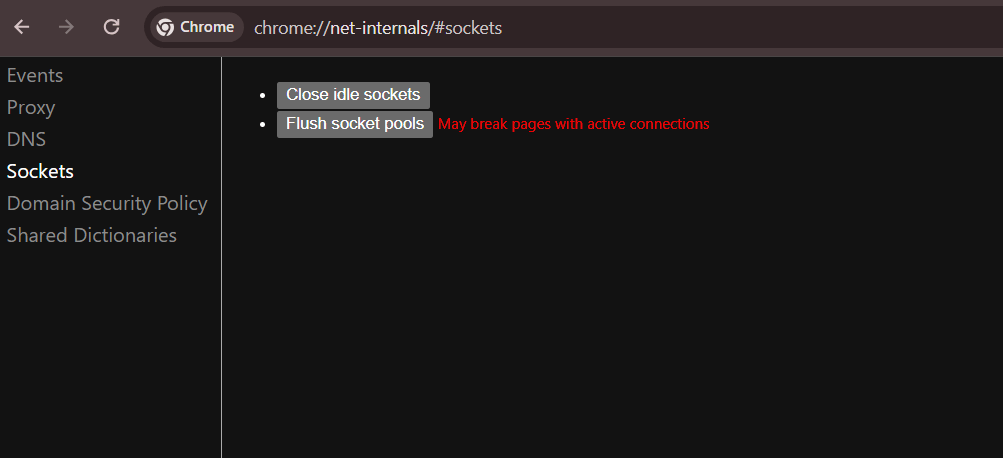
- Sie können jetzt Chrome neu starten und versuchen, auf die Website zuzugreifen, von der Sie den Fehler erhalten haben.
Lösung 3: Google Chrome zurücksetzen oder neu installieren
Viele Benutzer haben berichtet, dass sie dieses Problem erfolgreich behoben haben, indem sie Google Chrome auf ihren Geräten zurückgesetzt haben. Daher können Sie dies auch versuchen:
Löschen Sie im Task-Manager alle Instanzen von Google Chrome, die im Hintergrund ausgeführt werden, um den Chrome-Browser zurückzusetzen.
Um Ausführen zu öffnen, drücken Sie WINKEY + R und navigieren Sie zu diesem Pfad,
%USERPROFILE%\AppData\Local\Google\Chrome\User Data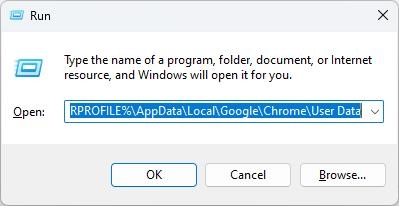
- Wählen Sie den Ordner mit dem Namen Default, drücken Sie Shift + Löschen und klicken Sie dann auf Ja, um zu bestätigen, wenn Sie dazu aufgefordert werden.
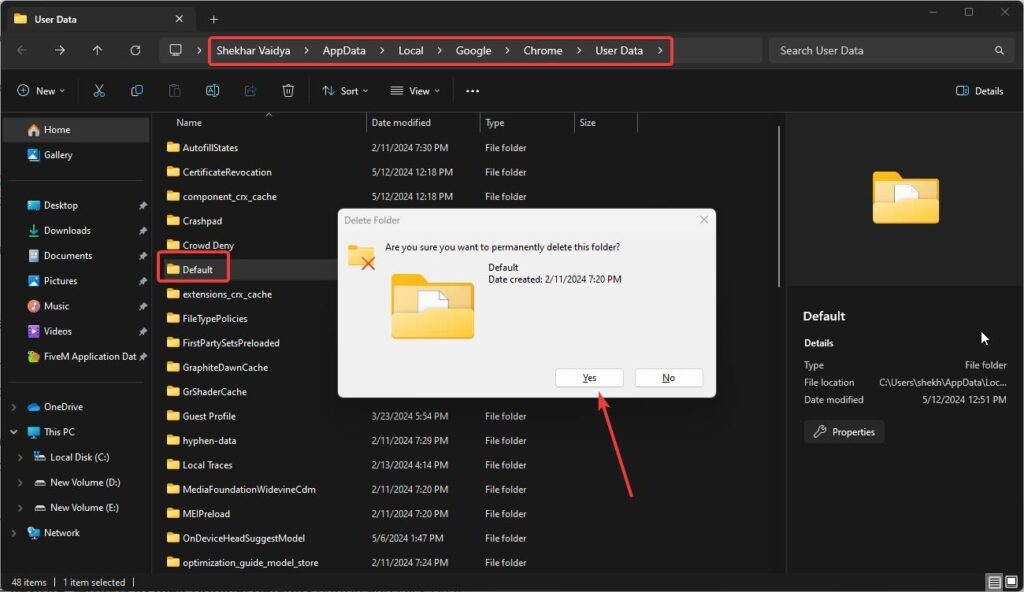
Klicken Sie in der oberen rechten Ecke von Google Chrome auf die Menütaste, nachdem Sie den Standardordner gelöscht haben.
Klicken Sie auf Einstellungen. ** Scrollen Sie im Abschnitt Einstellungen zurücksetzen nach unten.
Klicken Sie anschließend auf die Schaltfläche Einstellungen auf die ursprünglichen Standardwerte zurücksetzen.
Wenn Sie auf Einstellungen zurücksetzen klicken, wird Google Chrome zurückgesetzt.
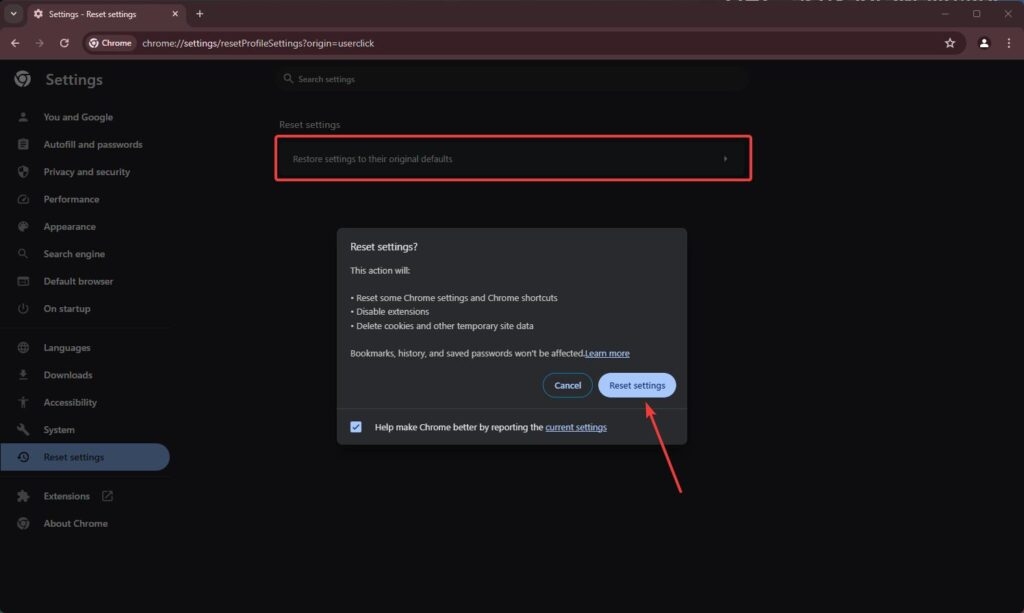
- Schließlich können Sie jetzt überprüfen, ob das Problem behoben wurde.
Lösung 4: Ändern der LAN (Local Area Network)-Einstellungen
Stellen Sie sicher, dass der Proxy-Server funktioniert, indem Sie Ihre Proxy-Einstellungen überprüfen oder Ihren Netzwerkadministrator kontaktieren, damit dieser Fehler ERR_SOCKET_NOT_CONNECTED in Chrome behoben werden kann.
Wenn Sie nicht überzeugt sind, dass Sie einen Proxy-Server benötigen, verwenden Sie keinen.
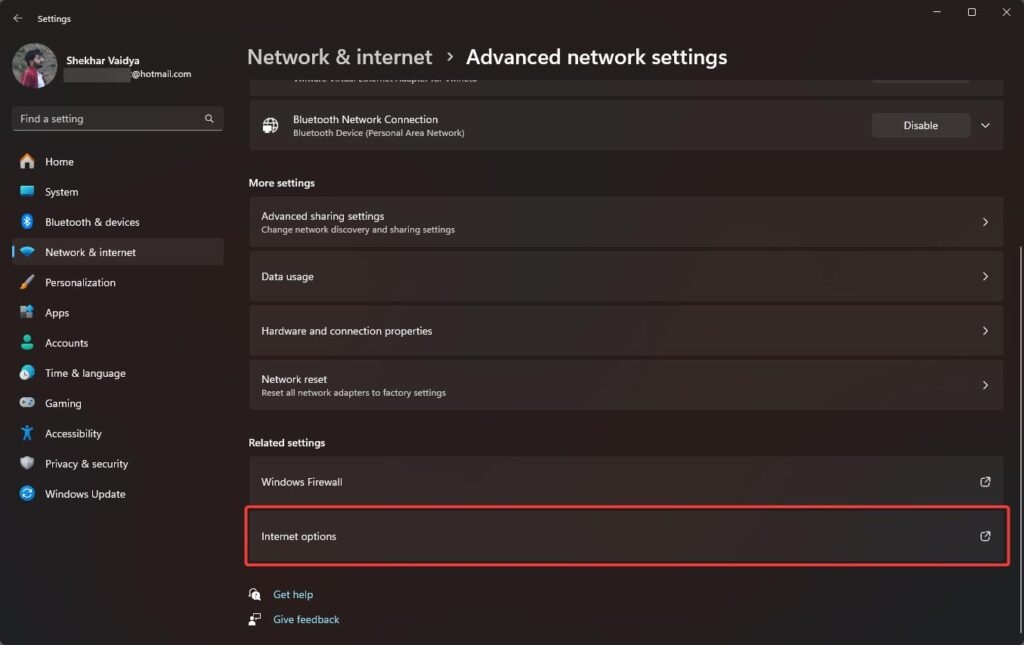
Gehen Sie zu Einstellungen und dann zum Abschnitt Netzwerk & Internet.
Klicken Sie dann auf „Erweiterte Netzwerkeinstellungen.“
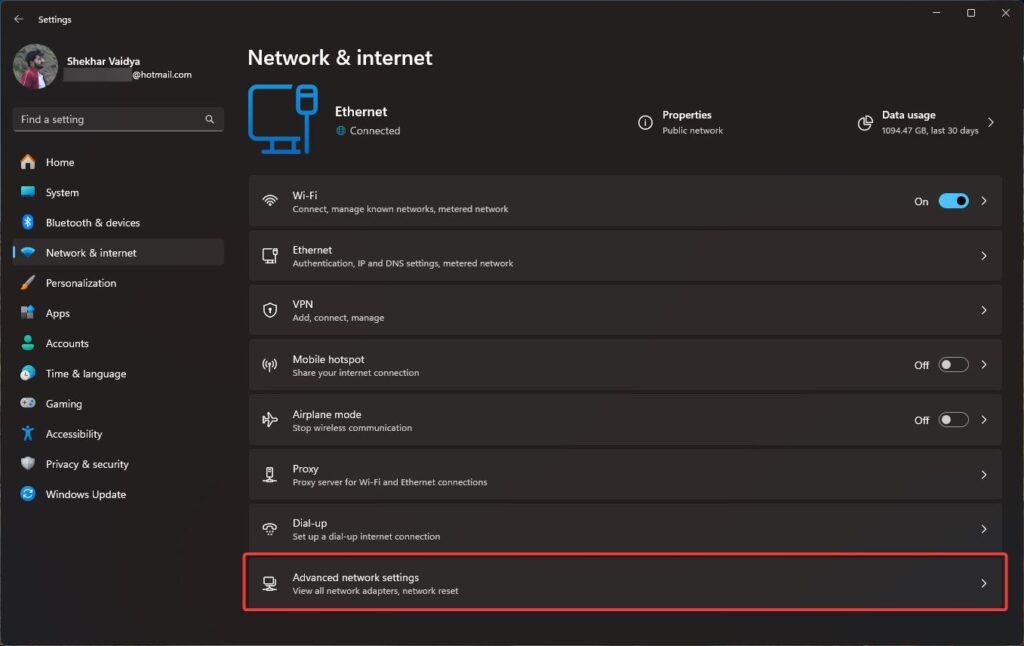
- Scrollen Sie auf dieser Seite bis zum Ende und klicken Sie dann auf „Internetoptionen.“
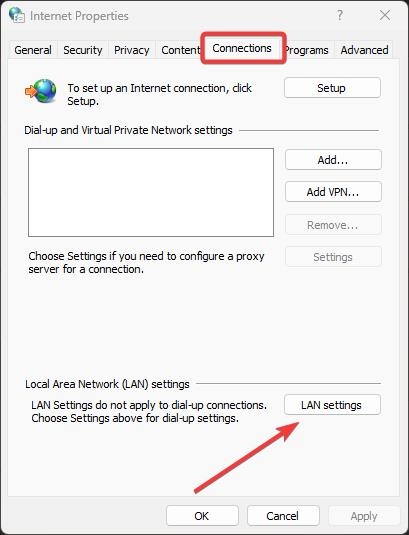
- Navigieren Sie zur Registerkarte Verbindungen und klicken Sie auf „LAN-Einstellungen“.
- Deaktivieren Sie das Kontrollkästchen für „Einen Proxyserver für Ihr LAN verwenden.“
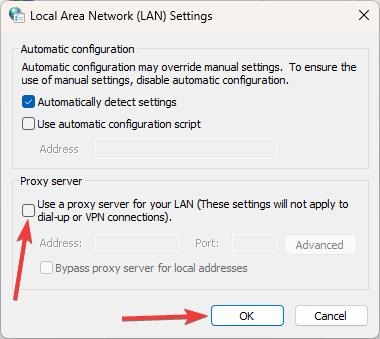
Deaktivieren Sie das Kontrollkästchen, und schließen Sie dann die Registerkarte.
Das war’s, Sie sind fertig.
Lösung 5: DNS-Cache leeren
Wenn Sie Verbindungsprobleme in Google Chrome haben, kann das Leeren des DNS-Cache manchmal den ERR_SOCKET_NOT_CONNECTED-Fehler beheben. Gehen Sie dazu wie folgt vor:
Führen Sie die Eingabeaufforderung als Administrator aus. Geben Sie dazu „cmd“ in die Suchleiste ein, klicken Sie mit der rechten Maustaste auf die Eingabeaufforderung und wählen Sie „Als Administrator ausführen.“
Geben Sie anschließend den folgenden Befehl in das Eingabeaufforderungsfenster ein:
ipconfig /flushdns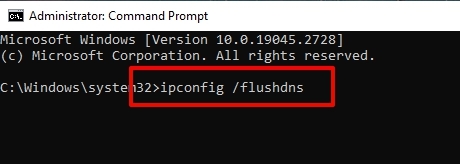
- Nachdem der Befehl erfolgreich ausgeführt wurde, sollten Sie eine Nachricht sehen, die bestätigt, dass der DNS-Resolver-Cache geleert wurde.
Lösung 6: Löschen Sie die Cookies & den Cache Ihres Internetbrowsers
Neben ERR_SOCKET_NOT_CONNECTED können beschädigte Cache- oder Cookies viele Fehler verursachen.
Öffnen Sie Ihren Browser.
Gehen Sie zur Registerkarte Einstellungen oder klicken Sie auf Datenschutz und Sicherheit.
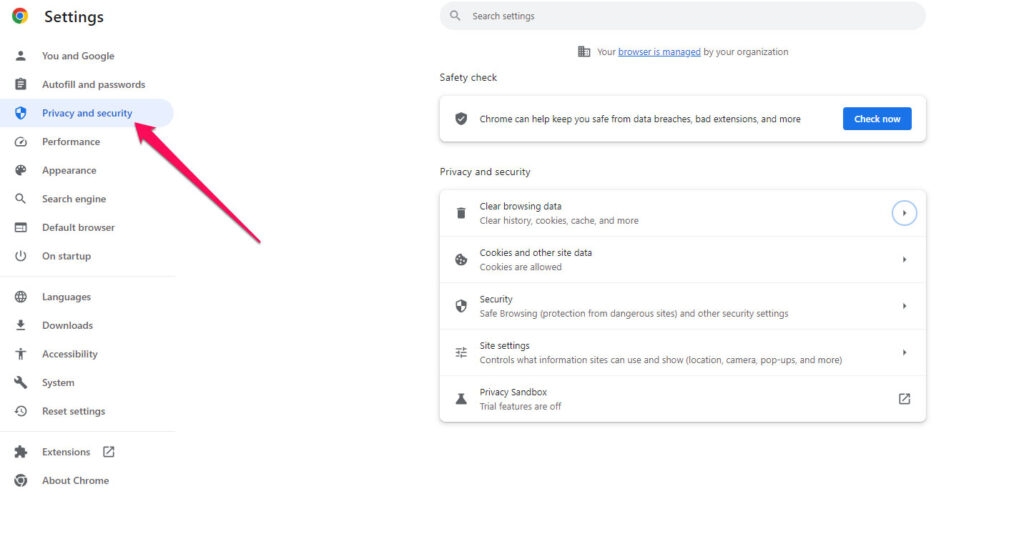
Es gibt eine Option zum „Browserverlauf löschen.“
Wählen Sie „Cookies“ und „Caches.“
Um zusätzliche Elemente zu löschen, aktivieren Sie auch dieses Kontrollkästchen.
Wählen Sie dann den Zeitraum aus.
Klicken Sie auf „Daten löschen.“
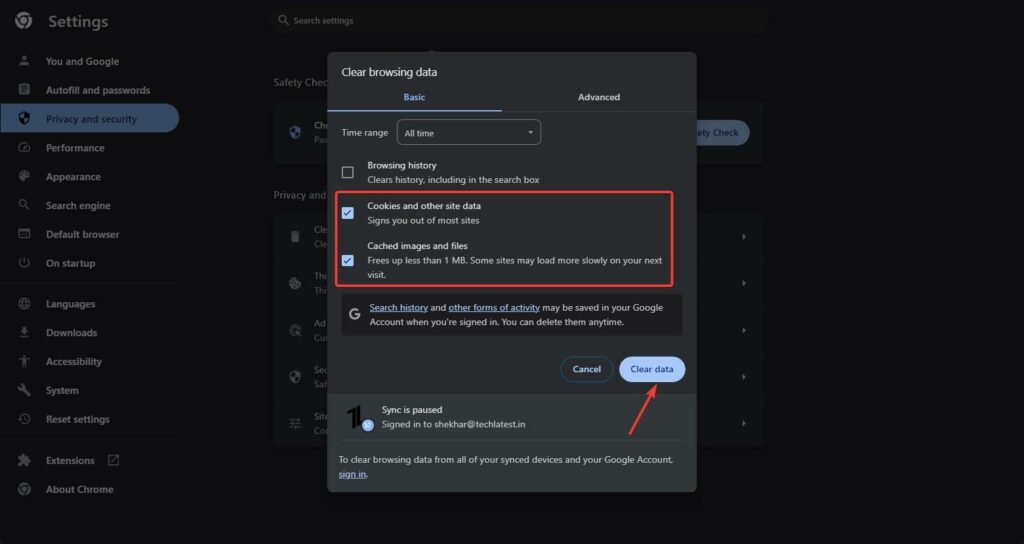
Lassen Sie etwas Zeit, damit es gelöscht wird.
Schließen Sie dann die Registerkarte.
Das war’s, Sie sind fertig.
Lösung 7: Erweiterungen deaktivieren
Es ist möglich, dass einige Erweiterungen die normale Funktion von Chrome beeinträchtigen.
Gehen Sie zu chrome://extensions/ in Chrome.
Schalten Sie alle Erweiterungen aus, um sie zu deaktivieren.
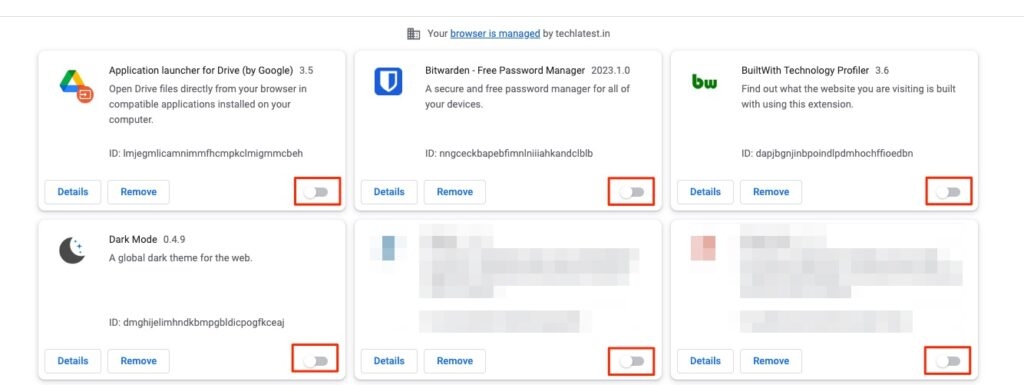
- Wenn der Fehler weiterhin besteht, starten Sie Chrome neu. Um die problematischen Erweiterungen zu identifizieren, aktivieren Sie die Erweiterungen nacheinander.
Lösung 8: Google Chrome aktualisieren
Chrome-Updates enthalten häufig Lösungen für häufige Probleme, also stellen Sie sicher, dass Sie die aktuellste Version verwenden.
Klicken Sie in der oberen rechten Ecke von Chrome auf die drei Punkte.
Klicken Sie auf Hilfe > Über Google Chrome.
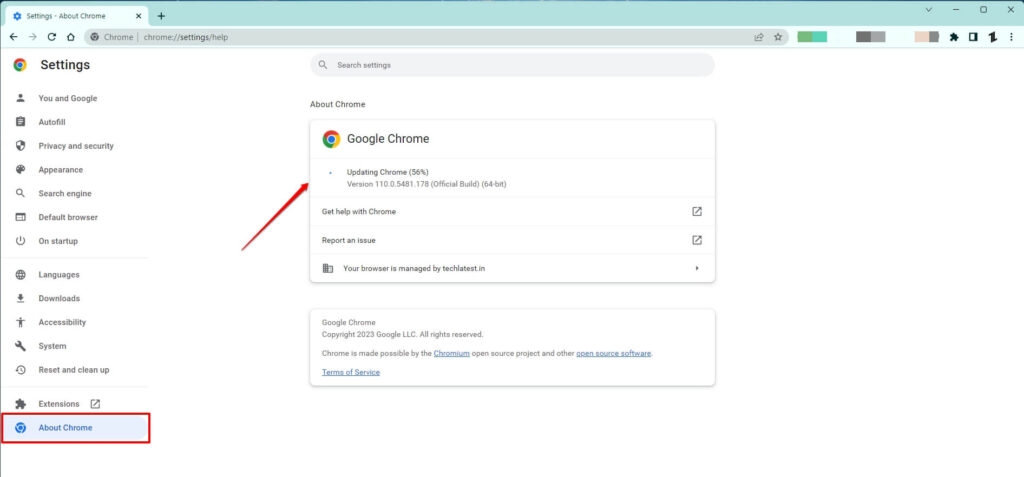
- Wenn ein Update verfügbar ist, wird es von Chrome heruntergeladen und installiert.
Lösung 9: Firewall/Antivirus/VPN vorübergehend deaktivieren
Wenn Firewalls oder Antivirenprogramme konfiguriert sind, kann Chrome Schwierigkeiten haben, auf das Internet zuzugreifen. Wenn Sie möchten, können Sie VPN-Browsererweiterungen oder VPN-Anwendungen für Windows und Mac verwenden.
Um festzustellen, ob diese Programme oder Add-Ons zum Problem beitragen, deaktivieren Sie sie vorübergehend. Stellen Sie sicher, dass Sie sie wieder aktivieren, nachdem Sie sie deaktiviert haben.
Das ist alles, was wir für Sie haben, um den ERR_SOCKET_NOT_CONNECTED-Fehler zu beheben. Wir hoffen, dass Ihnen dieser Leitfaden geholfen hat. Wenn Sie weitere Informationen wünschen, kommentieren Sie bitte unten.
Weiterführende Literatur:
Arc Browser für Windows Bewertung: Was ist so besonders?
So beheben Sie, wenn Microsoft Edge nicht reagiert?
Fix: ERR_EMPTY_RESPONSE-Fehler in Google Chrome
Erhalte neue Beiträge in deinem Posteingang.
Kein Spam. Jederzeit abmelden.