Browser Probleme · 5 min read · Feb 25, 2026
Beheben von “err_tunnel_connection_failed” in Chrome
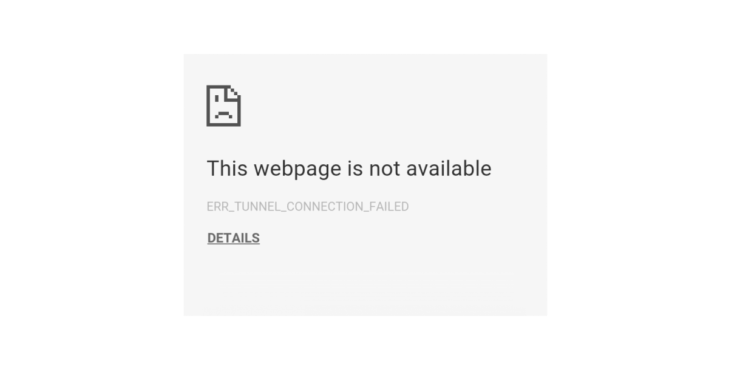
Google Chrome ist ein sehr beliebter Webbrowser. Man könnte seine Einfachheit als Grund dafür anführen, dass viele Benutzer Google Chrome als ihren Standard-Webbrowser verwenden. Allerdings hat Google Chrome, wie jede andere Software, auch seine Probleme. Es gibt mehrere häufige Fehler, die auftreten können. Wenn Sie ein Neuling sind, können diese Fehler etwas problematisch erscheinen und Sie möglicherweise durch ständiges Auftauchen irritieren.
Nun, in diesem Fall können Sie nur nach einer Lösung für solche Fehler suchen. Es gibt einen solchen häufigen Fehler, der die Nachricht „err_tunnel_connection_failed“ in Google Chrome anzeigt. Die Lösung dafür ist ebenfalls ziemlich einfach. In diesem Beitrag geben wir Ihnen alle möglichen Lösungen, die Sie nutzen können, um dieses Problem in Ihrem Google Chrome zu beheben. Damit gesagt, lassen Sie uns direkt in den Artikel einsteigen:
Was verursacht diesen “Err_Tunnel_Connection_Failed” Fehler?
Bevor wir mit der Lösung zur Behebung dieses Problems beginnen, lassen Sie uns zunächst verstehen, was tatsächlich dazu führt, dass Ihr Google Chrome-Browser diesen „err_tunnel_connection_failed“ Fehler anzeigt. Kurz gesagt, er tritt auf, wenn Chrome keinen Tunnel zur Zielwebsite erstellen kann. Einfach ausgedrückt, wenn Chrome keine Verbindung zum Internet herstellen kann, wird diese Fehlermeldung angezeigt.
Es gibt auch einige andere Probleme, die zu dieser Fehlermeldung führen, wie z.B. DNS-Verbindungsprobleme, falsche Website-Domain, falsche Proxy-Einstellungen usw. Bei mehreren Gelegenheiten können auch falsche Browsing-Daten und Cookies, die in Chrome gespeichert sind, diesen Fehler verursachen. Aber es gibt keinen Grund zur Sorge über dieses Problem, da Sie diesen Fehler beheben können, indem Sie die unten genannten Methoden befolgen.
Methoden zur Behebung des “Err Tunnel Connection Failed” Fehlers
Hier sind einige der besten Methoden zur Behebung von ‘Err_Tunnel_Connection_Failed’ in Google Chrome für Windows 10, 8.1, 8, 7 PC
Proxy-Einstellungen deaktivieren
Wenn Sie Proxy-Einstellungen auf Ihrem PC verwenden, können Sie diesen Fehler ziemlich häufig erhalten. Der Weg, dieses Problem zu beheben, besteht darin, einfach die Proxy-Einstellungen auf Ihrem PC zu ändern. Um dies zu tun, folgen Sie den unten genannten Schritten:
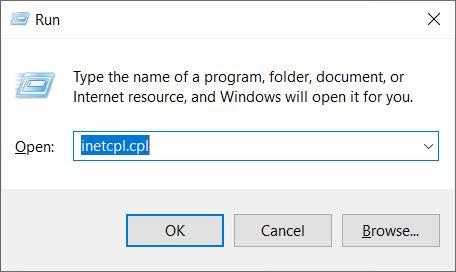
- Öffnen Sie den Ausführen-Dialog, indem Sie die Win+R-Tasten drücken.
- Geben Sie inetcpl.cpl ein und drücken Sie die Eingabetaste.
- Gehen Sie zum Tab Verbindungen.
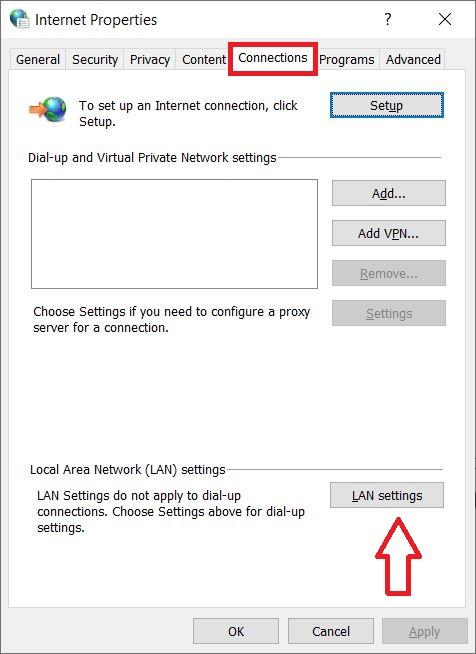
- Klicken Sie auf LAN-Einstellungen.
- Dann werden Sie zu den Internetoptionen weitergeleitet.
- Hier müssen Sie die Option Einen Proxyserver für Ihr LAN verwenden abwählen.
- Die Option Einstellungen automatisch erkennen sollte ausgewählt sein.
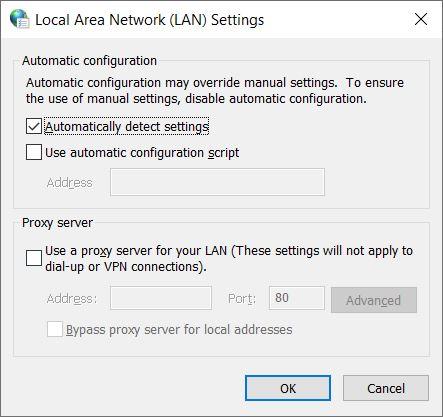
- Klicken Sie schließlich auf Ok.
Sobald die obigen Schritte befolgt wurden, müssen Sie Ihren PC neu starten und den Chrome-Browser öffnen, um zu sehen, ob diese Methode das Problem behoben hat oder nicht. Wenn nicht, können Sie mit der nächsten Methode fortfahren.
Ändern der DNS-Adresse
DNS ist auch bekannt als Domain Name Servers, es ist wie ein Telefonbuch für das Internet, in dem alle Domains und IP-Adressen gespeichert sind. Ein guter DNS kann eine alternative Serverantwort bereitstellen, falls der Standardtunnel nicht antworten kann. Sie können entweder die DNS-Einstellungen in Windows 10 manuell ändern oder die Cloudflare 1.1.1.1 DNS-App für PC verwenden.
Das Ändern des DNS-Servers wird ihn dazu bringen, die IP-Adresse automatisch zu erkennen oder eine benutzerdefinierte Adresse, die von Ihrem ISP (Internetdienstanbieter) bereitgestellt wird, festzulegen.
- Klicken Sie mit der rechten Maustaste auf Netzwerkeinstellungen in der Taskleiste.
- Klicken Sie auf die Option Netzwerk- und Freigabecenter öffnen.
- Klicken Sie nun hier auf das derzeit verbundene Netzwerk.
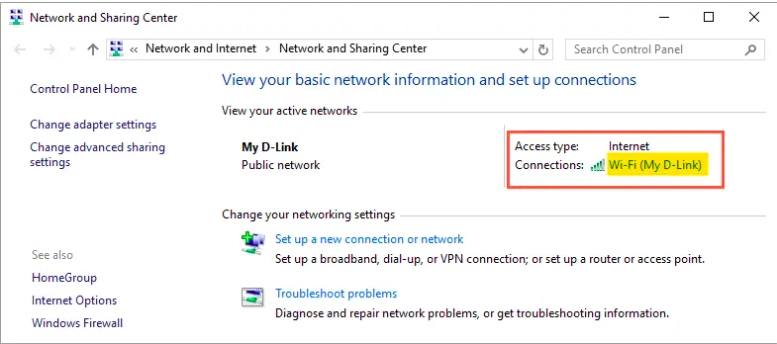
- Klicken Sie dann auf Eigenschaften.
- Suchen Sie im Eigenschaftenfenster nach Internetprotokoll Version 4 (TCP/IPv4) im Netzwerkbereich.
- Das neue Fenster zeigt Ihnen den DNS an, wenn er auf automatisch oder manuell eingestellt ist.
- Hier müssen Sie die Option Die folgenden DNS-Serveradressen verwenden aktivieren und die unten stehenden Google DNS-Adressen eingeben:
8.8.8.8
8.8.4.4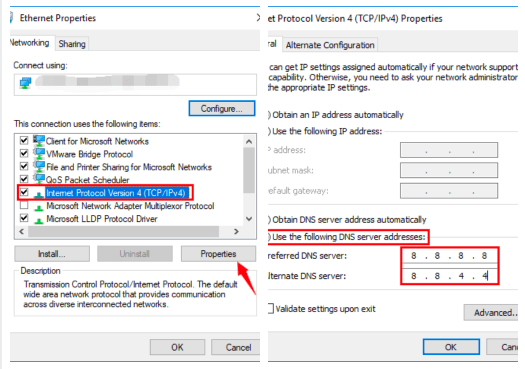
- Aktivieren Sie das Kontrollkästchen Einstellungen überprüfen beim Verlassen und klicken Sie auf OK.
Netzwerkeinstellungen zurücksetzen
Einfach ausgedrückt bedeutet das Zurücksetzen der Netzwerkeinstellungen, dass Sie den DNS leeren und die TCP/IP-Einstellungen auf Ihrem PC zurücksetzen. Um dies zu tun,
- Öffnen Sie den Ausführen-Dialog, indem Sie die Win+R-Tasten drücken.
- Geben Sie cmd ein.
- Führen Sie die unten genannten Befehle aus:
Ipconfig /flushdns nbtstat -r netsh int ip reset netsh winsock reset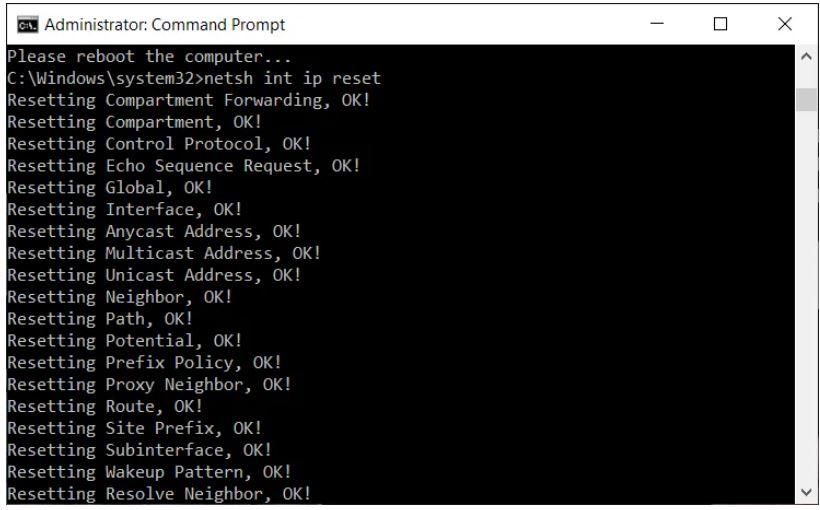
- Sobald die Befehle ausgeführt wurden, müssen Sie Ihren PC neu starten und Chrome erneut öffnen, um zu sehen, ob dies funktioniert oder nicht.
Browsing-Daten in Chrome löschen
Wie bereits erwähnt, können die Browsing-Daten in Ihrem Google Chrome auch dazu führen, dass dieser Fehler hin und wieder angezeigt wird. Der nächste Schritt besteht also darin, die Browsing-Daten im Chrome-Webbrowser zu löschen.
- Öffnen Sie Chrome.
- Geben Sie in die Adressleiste chrome://settings ein und drücken Sie Enter, um die Einstellungen von Chrome zu öffnen. Alternativ können Sie auch auf das 3-Punkte-Symbol klicken und zu Einstellungen gehen.
- Unter dem Abschnitt Datenschutz und Sicherheit müssen Sie auf die Option Browserdaten löschen klicken.
- Sobald Sie auf die Option Browserdaten löschen klicken, werden Ihnen verschiedene Optionen angezeigt, um Ihre Daten zu löschen. Wählen Sie die entsprechende Option aus und fahren Sie fort, um die Browsing-Daten zu löschen.
- Nach Abschluss des Vorgangs starten Sie Ihren PC neu und öffnen Chrome, um zu sehen, ob der Fehler behoben ist oder nicht.
Konfliktierende Browsererweiterungen entfernen
Einige der installierten Erweiterungen oder Toolbars können ebenfalls Probleme mit dem Google Chrome-Browser verursachen und den Fehler hervorrufen. Daher ist es immer besser, darauf zu achten, welche Erweiterungen in Ihrem Chrome-Browser installiert sind, und wenn Sie diesen „err_tunnel_connection_failed“ Fehler erleben, beginnen Sie mit einem sauberen Slate und deinstallieren Sie alle Erweiterungen und installieren Sie sie nacheinander, um zu sehen, welche Erweiterung das Problem verursacht. Um Erweiterungen zu deinstallieren, folgen Sie den unten genannten Schritten:
- Tippen Sie auf das 3-Punkte-Symbol.
- Klicken Sie auf Weitere Tools.
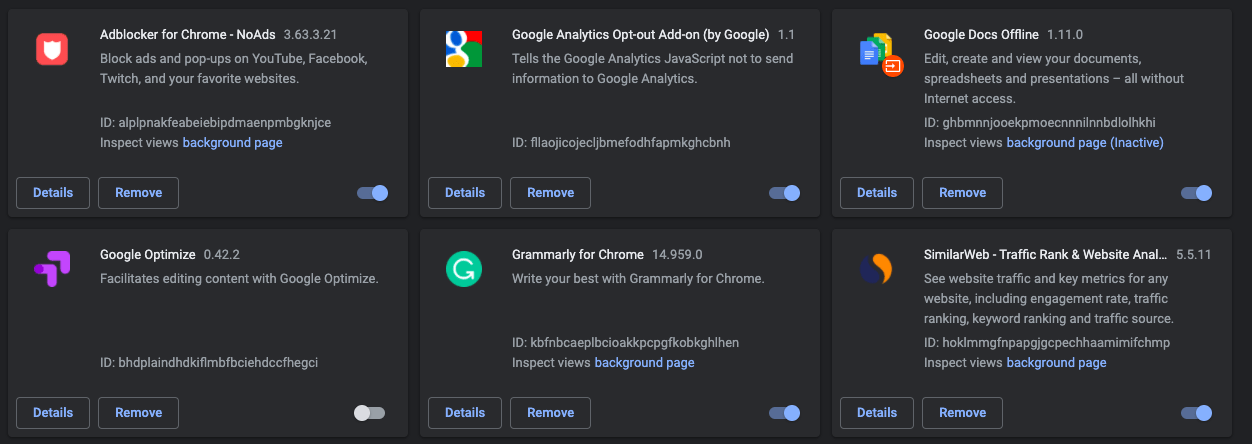
- Tippen Sie dann auf Erweiterungen oder öffnen Sie direkt chrome://extensions
- Hier entfernen Sie jede Erweiterung einzeln und installieren sie später erneut, um zu sehen, welche Erweiterung das Problem verursacht.
Fazit
Das war’s von meiner Seite in diesem Beitrag. Ich hoffe, Ihnen hat dieser Beitrag gefallen und Sie konnten den “err_tunnel_connection_failed” Fehler im Google Chrome-Browser beheben. Lassen Sie es uns in den Kommentaren wissen, wenn Sie noch einen anderen Trick auf Lager haben, den Sie mit uns teilen möchten, um dieses Problem zu beheben. Für weitere solche großartigen Berichterstattungen, schauen Sie öfter bei DigitBin vorbei. Bis zum nächsten Beitrag…Prost!
Wenn Sie Gedanken zu Beheben von “err_tunnel_connection_failed” in Chrome haben, können Sie gerne unten im Kommentarfeld schreiben. Abonnieren Sie auch unseren DigitBin YouTube-Kanal für Video-Tutorials. Prost!
Erhalte neue Beiträge in deinem Posteingang.
Kein Spam. Jederzeit abmelden.