Fehlerbehebung · 3 min read · Sep 23, 2025
Fehler 0x80070005 für Windows beheben
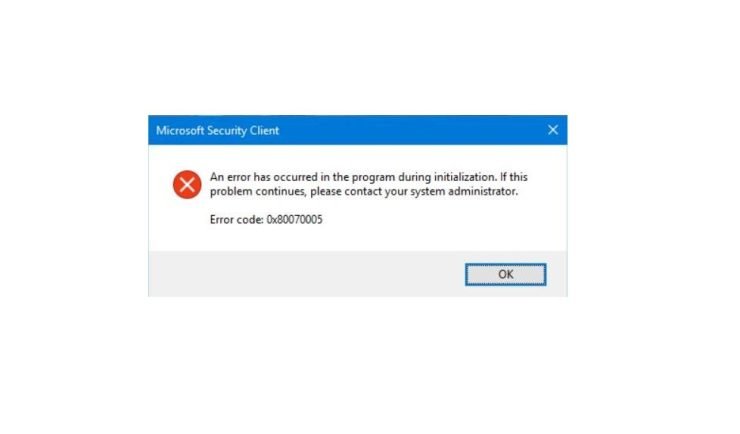
Der Fehlercode 0x80070005 ist etwas, das mehrere Windows-Benutzer in der letzten Zeit gemeldet haben. Dieser Fehlercode ist mit drei verschiedenen Arten von Problemen verbunden, die wir in diesem Beitrag besprechen werden. Neben den Symptomen und Ursachen werden wir auch eine Anleitung geben, mit der Sie diesen Fehlercode 0x80070005 auf Ihrem Windows-PC beheben können.
Wenn wir uns die Benutzerberichte ansehen, haben wir festgestellt, dass dieser Fehler als Windows-Update-Fehler, App-Installationsfehler und Systemwiederherstellungsfehler auftritt. Das Gute ist, dass Sie das Problem mit den in diesem Beitrag genannten Methoden für jeden Fehlercode 0x80070005 beheben können. Lassen Sie uns also einen Blick auf den Artikel selbst werfen:
Symptome, die Sie sehen können
Wenn Sie eine der Fehlermeldungen mit dem Fehlercode 0x80070005 erhalten, können Sie dieser Anleitung folgen, um die Probleme zu beheben:
- Windows-Update-Fehlercode 0x80070005
- Etwas ist passiert und diese App konnte nicht installiert werden. Bitte versuchen Sie es erneut. Fehlercode: 0x80070005
- Die Systemwiederherstellung wurde nicht erfolgreich abgeschlossen. Die Systemdateien und Einstellungen Ihres Computers wurden nicht geändert.
Wie behebt man 0x80070005?
Hier sind einige potenzielle Methoden, die Sie befolgen können, um diesen Fehlercode 0x80070005 zu beheben
Vollzugriff für Benutzer zuweisen
Dieser Fehler kann aufgrund von Berechtigungsproblemen auftreten. Um das zu beheben, müssen Sie dem Benutzer Vollzugriff gewähren. So geht’s:
- Öffnen Sie das Ausführen-Programm, indem Sie die Win+R-Tasten drücken.
- Geben Sie ‘ C:\Users\BENUTZERNAME\AppData’ ein und drücken Sie die Eingabetaste.
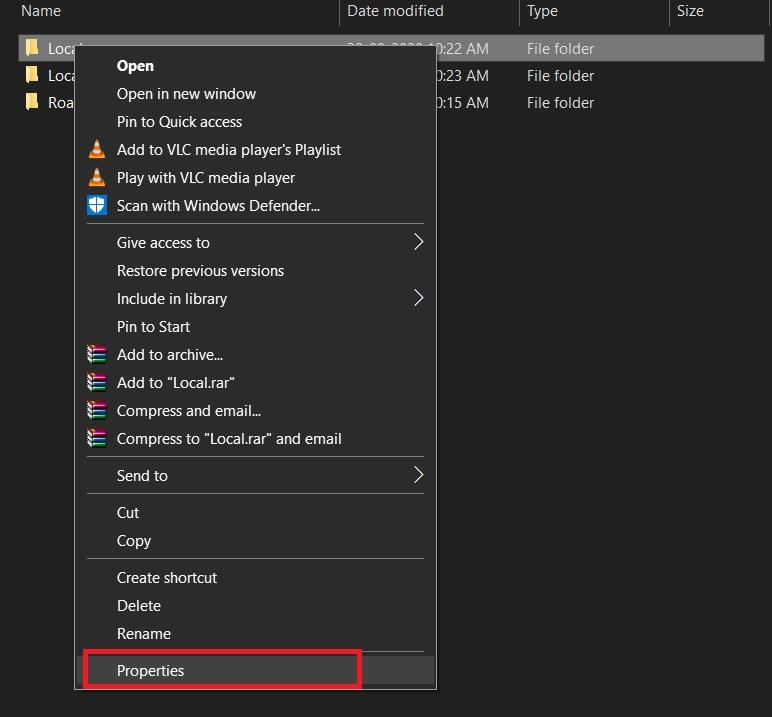
- Ein neues Fenster wird erscheinen, in dem Sie mit der rechten Maustaste auf Local klicken und Eigenschaften auswählen müssen.
- Gehen Sie dann zum Sicherheit Tab>> Bearbeiten>> Klicken Sie auf Hinzufügen>> Geben Sie Jeder ein und wählen Sie Namen überprüfen>> klicken Sie auf Ok >> Aktivieren Sie das Kontrollkästchen Vollzugriff.
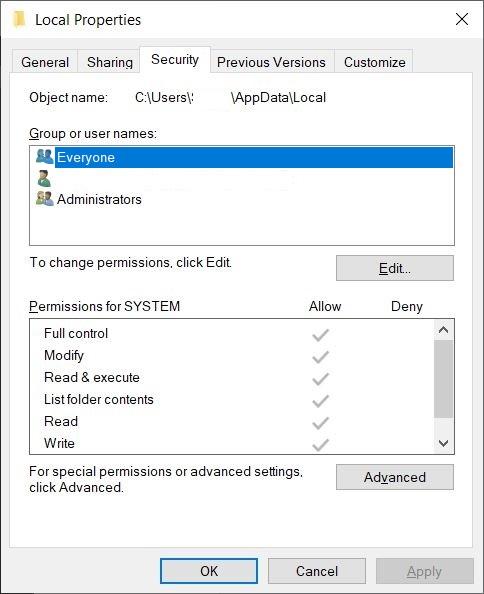
- Speichern Sie die Änderungen und sehen Sie, ob der Fehler verschwunden ist oder nicht.
Windows-Update-Einstellungen ändern
Wenn Sie die Windows-Update-Einstellungen auf manuell gesetzt haben, wird dieser Fehlercode angezeigt, wenn er nicht auf automatisch eingestellt ist. Zuerst müssen Sie also das Windows-Update auf automatisch setzen. So geht’s:
- Öffnen Sie den Ausführen-Dialog und geben Sie services.msc ein.
- Scrollen Sie dann in der Liste der Dienste nach unten und suchen Sie Windows Update.
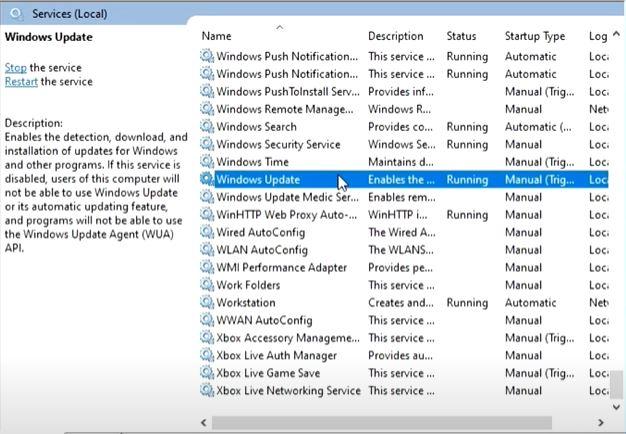
- Doppelklicken Sie auf die Option.
- Wählen Sie im Starttyp-Option Automatisch aus.
- Klicken Sie auf OK und fertig.
Softwareverteilungsordner bereinigen
Mehrere Benutzer haben diesen Fehlercode offenbar behoben, indem sie den Softwareverteilungsordner geleert und dann eine Batch-Datei ausgeführt haben.
- Öffnen Sie den Ausführen-Dialog und geben Sie C:\Windows\SoftwareDistribution\Download ein.
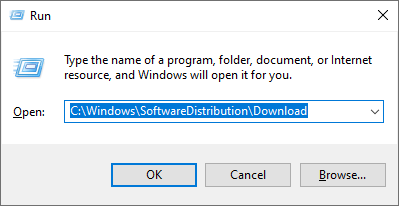 *
* - Sie müssen sicherstellen, dass Sie den Laufwerksbuchstaben ändern, je nachdem, wo Sie Windows auf Ihrem PC installiert haben.
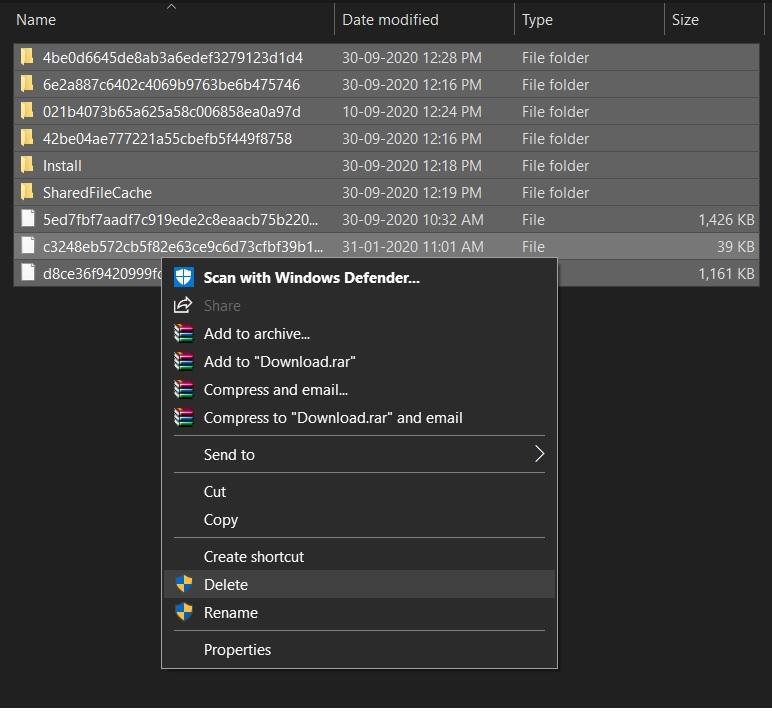
- Ein Download-Ordner wird im Datei-Explorer geöffnet.
- Hier müssen Sie Strg+A drücken, um alle Dateien auszuwählen, und die Löschtaste drücken.
- Sobald das erledigt ist, schließen Sie das Explorer-Fenster.
- Öffnen Sie erneut den Ausführen-Dialog und geben Sie Powershell oder cmd ein.
- Fügen Sie im cmd- oder PowerShell-Fenster den Befehl Clear-RecycleBin -force -ErrorAction:Ignore ein.
- Nachdem Sie den Befehl ausgeführt haben, schließen Sie das Fenster.
- Laden Sie die Batch-Datei von hier herunter.
- Entpacken Sie die RAR-Datei und öffnen Sie dann den Ordner.
- Klicken Sie mit der rechten Maustaste auf WUReset und führen Sie es als Administrator aus.
- Sie müssen eine Taste drücken, um die Datei auszuführen.
- Starten Sie Ihren PC neu und sehen Sie, ob der Fehler behoben wurde oder nicht.
SubInACL-Tool auf Ihrem PC ausführen
- Laden Sie das SubInACL-Tool auf Ihren PC herunter.
- Klicken Sie auf Ihrem Desktop-Hauptbildschirm mit der rechten Maustaste und klicken Sie auf Neu>> Textdokument.
- Kopieren Sie die folgenden Zeilen in den Notepad:
Set OSBIT=32
IF exist “%ProgramFiles(x86)%”
set OSBIT=64 set RUNNINGDIR=%ProgramFiles%
IF %OSBIT% == 64 set RUNNINGDIR=%ProgramFiles(x86)%
subinacl /subkeyreg
“HKEY_LOCAL_MACHINE\SOFTWARE\Microsoft\Windows\CurrentVersion\Component
Based Servicing” /grant=”nt service\trustedinstaller”=f - Speichern Sie diese Datei als Fix.cmd und speichern Sie sie als Dateityp Alle Dateien.
- Führen Sie diese Datei jetzt als Administrator aus.
- Nachdem Sie diese Datei ausgeführt haben, starten Sie Ihren PC neu.
Das war’s von meiner Seite in diesem Beitrag. Ich hoffe, Sie konnten dieses Problem beheben und den Fehlercode 0x80070005 lösen.
Wenn Sie Gedanken zu Fehler 0x80070005 für Windows beheben haben, können Sie gerne unten im Kommentarfeld schreiben. Abonnieren Sie auch unseren DigitBin YouTube-Kanal für Video-Tutorials. Prost!
Erhalte neue Beiträge in deinem Posteingang.
Kein Spam. Jederzeit abmelden.