Fehlerbehebung · 8 min read · Jan 03, 2026
Fix: Fehler 0x800701B1 auf Windows-PC
Fehler 0x800701B1 ist der häufigste Fehler, dem Windows-Nutzer begegnen, insbesondere beim Verschieben oder Kopieren von Dateien von externen Laufwerken oder USB-Geräten.
Es gibt mehrere Ansätze zur Behebung dieses Fehlers, aber ein systematischer Ansatz kann die Frustration verringern.
Aber keine Sorge, wenn Sie mit diesem Problem konfrontiert sind. In diesem Artikel haben wir einige der besten Lösungen erwähnt, die Ihnen helfen werden, dieses Problem zu beheben.
Warum tritt der Fehler 0x800701B1 auf einem Windows-PC auf?
In den meisten Fällen zeigt der Fehler 0x800701B1 eine Nachricht wie „Ein nicht vorhandenes Gerät wurde angegeben.“ Daher kann dieser Fehler aus verschiedenen Gründen auftreten, wie:
Es gibt ein Problem mit dem USB-Kabel oder -Anschluss
Treiber, die inkompatibel oder beschädigt sind
Fehler im Dateisystem des externen Laufwerks
Es gibt nicht genügend Strom, um das USB-Gerät mit Strom zu versorgen
Probleme im Zusammenhang mit dem externen Laufwerk
So beheben Sie den Fehler 0x800701b1 auf Windows?
Hier sind einige Lösungen, die Ihnen helfen werden, den Fehler 0x800701b1 auf einem Windows-PC zu beheben:
Lösung 1: Laufwerke im Datenträgerverwaltung neu scannen
Die Datenträgerverwaltung kann Windows-Nutzern helfen, Laufwerke neu zu scannen, wenn sie nicht auf angeschlossene Laufwerke zugreifen können. Wenn Sie Ihre Laufwerke neu scannen, können Sie möglicherweise den Fehlercode 0x800701B1 beheben.
Es ist jedoch weniger wahrscheinlich, dass dies geschieht. Hier sind die Schritte zum Durchführen eines Neuscans:
Geben Sie im Ausführen-Befehlsfeld diskmgmt.msc ein und drücken Sie dann OK, um die Datenträgerverwaltung zu öffnen.
Wählen Sie im Kontextmenü unter dem Tab Aktion Laufwerke neu scannen aus.
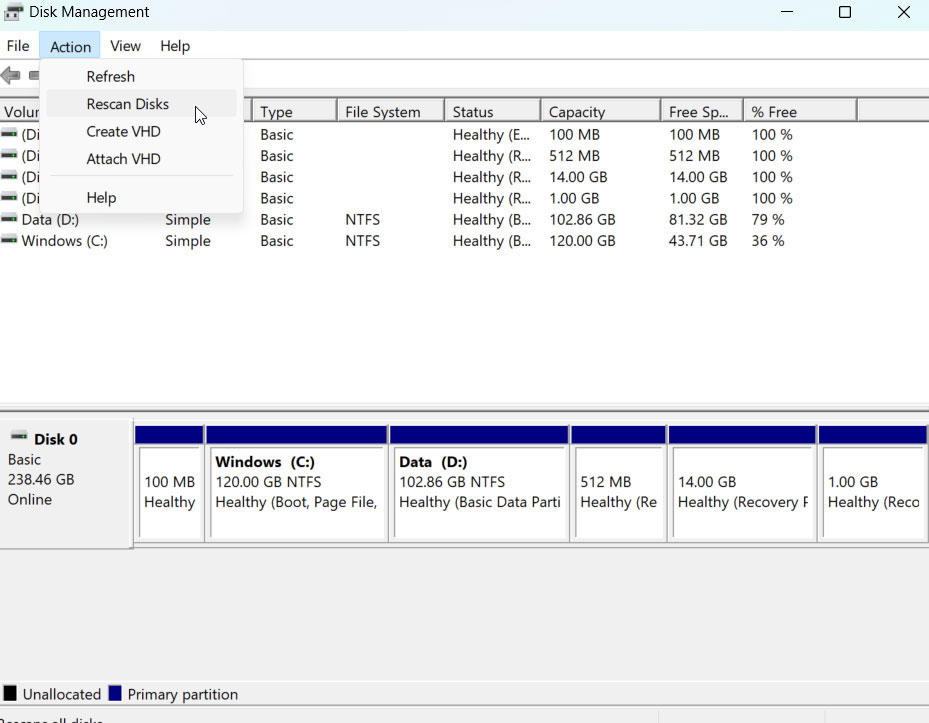
Es wird nicht nötig sein, für kurze Zeit neu zu scannen. Stellen Sie sicher, dass das Problem behoben wurde, indem Sie die Daten nach Abschluss des Verfahrens erneut übertragen.
Lösung 2: Führen Sie einen Datenträgerscan durch
Ein im Windows integriertes Datenträgerscan-Tool kann verwendet werden, um Dateisystemfehler auf Laufwerken zu finden und zu beheben.
Stellen Sie sicher, dass sowohl das Quell- als auch das Zielgerät gescannt wurden. Hier ist, was Sie tun müssen:
Öffnen Sie den Datei-Explorer über die Windows-Taskleiste.
Suchen Sie im Fenster Dieser PC das externe Laufwerk, das mit Ihrem Windows-PC verbunden ist, und klicken Sie mit der rechten Maustaste darauf. Wählen Sie im Kontextmenü Eigenschaften aus.
Wählen Sie im Fenster Eigenschaften den Tab Tools und klicken Sie auf die Schaltfläche Überprüfen.
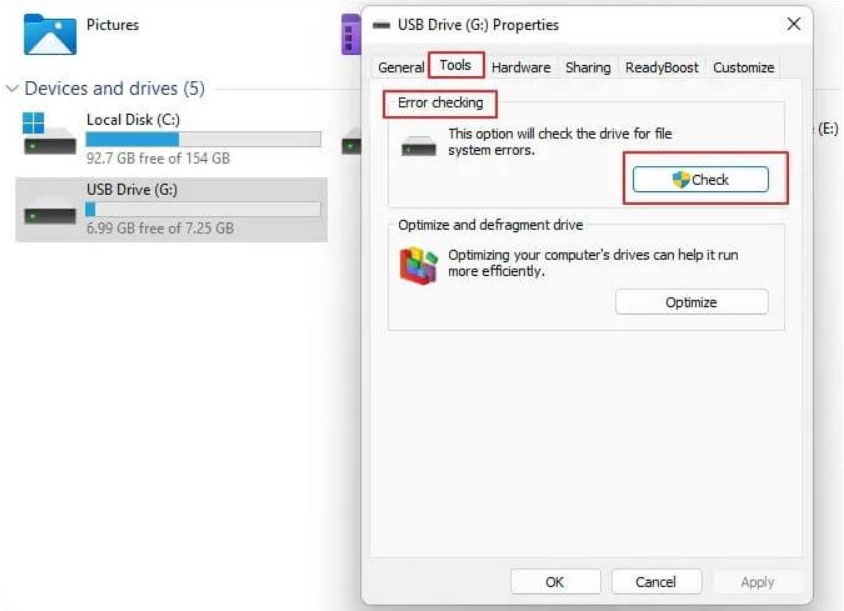
Wenn ein Datenträgerscan erforderlich ist, wird Windows Sie benachrichtigen. Sie müssen Ihr externes Laufwerk unabhängig davon scannen, was es sagt, und dieses Verfahren auch für Ihr Ziellaufwerk befolgen.
Lösung 3: Erstellen Sie ein neues Windows-Benutzerkonto
Um diesen Fehler zu beheben, müssen Sie ein neues Windows-Benutzerkonto über die Windows 11-Einstellungen erstellen.
Drücken Sie die Windows-Taste + I, um die Einstellungen zu öffnen, und klicken Sie dann im linken Bereich auf Konten. Wählen Sie Andere Benutzer.
Klicken Sie im Abschnitt Anderen Benutzer hinzufügen auf Konto hinzufügen.
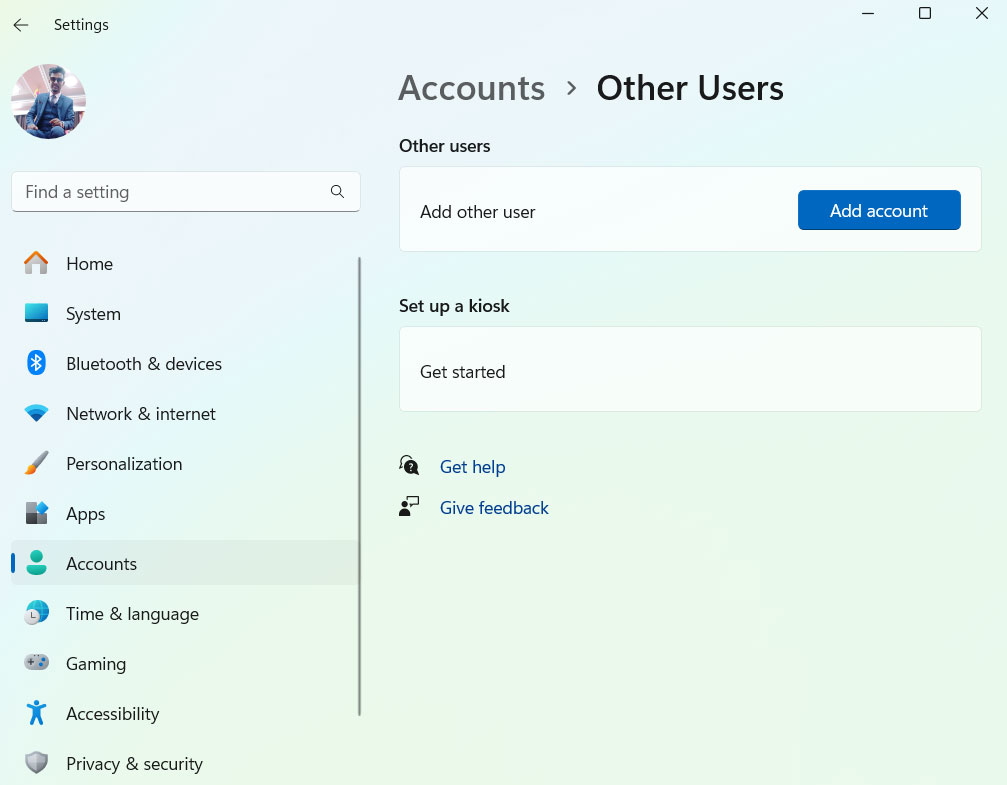
- Klicken Sie auf Ich habe diese Person nicht., und wählen Sie auf dem nächsten Bildschirm Benutzer ohne Microsoft-Konto hinzufügen.
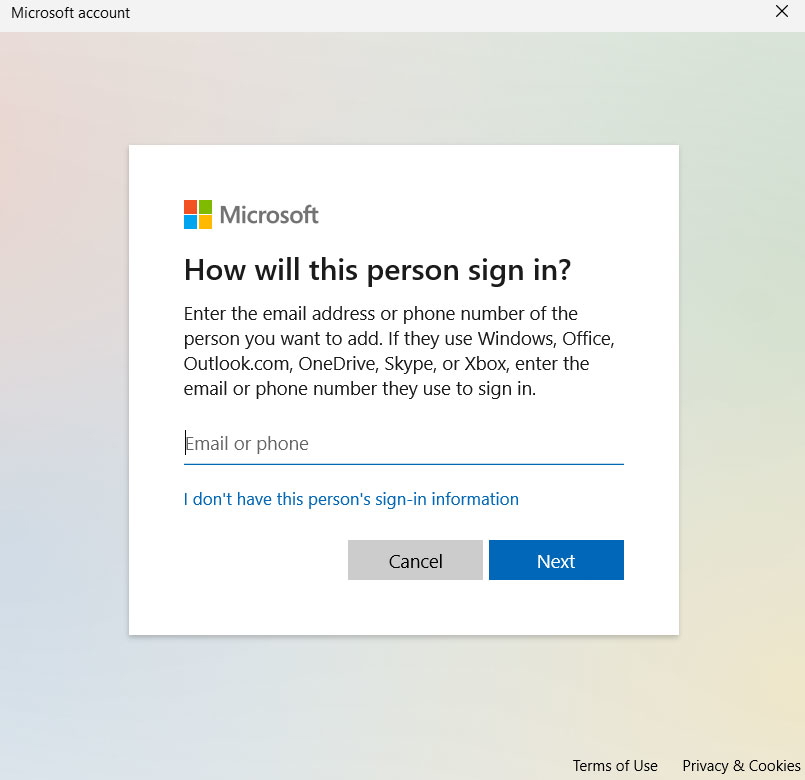
- Wenn Sie möchten, können Sie einen Benutzernamen, ein Passwort oder einen Passwort-Hinweis eingeben oder eine Sicherheitsfrage stellen. Klicken Sie anschließend auf Weiter, um den Vorgang abzuschließen, und folgen Sie den Anweisungen auf dem Bildschirm.
Ein neues Windows-Benutzerkonto wird erstellt, und Sie können überprüfen, ob der Fehler behoben wurde.
Lösung 4: Entfernen Sie das schreibgeschützte Attribut Ihres Laufwerks
Um das Problem zu beheben, dass Sie keine neuen Dateien auf Ihr Speicherlaufwerk hinzufügen können, entfernen Sie das vorhandene schreibgeschützte Attribut.
Ihr Laufwerk wird schreibgeschützt, wenn Sie dieses Attribut verwenden, sodass Sie nur sehen können, was darauf ist, und nichts hinzufügen können.
Es ist notwendig, die Eingabeaufforderung auf Ihrem Windows-Betriebssystem zu verwenden, um das schreibgeschützte Attribut zu entfernen. Hier ist, wie Sie es tun können.
Stellen Sie sicher, dass Ihr Speichergerät mit Ihrem PC verbunden ist.
Suchen Sie im Start-Menü die Eingabeaufforderung und wählen Sie Als Administrator ausführen.
Wenn Sie dazu aufgefordert werden, wählen Sie Ja.
Geben Sie in CMD diskpart ein und drücken Sie Enter.
Um herauszufinden, welche Festplatten Sie haben, führen Sie den folgenden Befehl aus: list disk
Notieren Sie sich in der Spalte Disk ### die angezeigte Nummer für Ihr Speichergerät.
Ersetzen Sie X in dem folgenden Befehl durch die oben notierte Nummer. Wählen Sie Ihre spezifische Festplatte aus, um Aktionen durchzuführen. select disk X
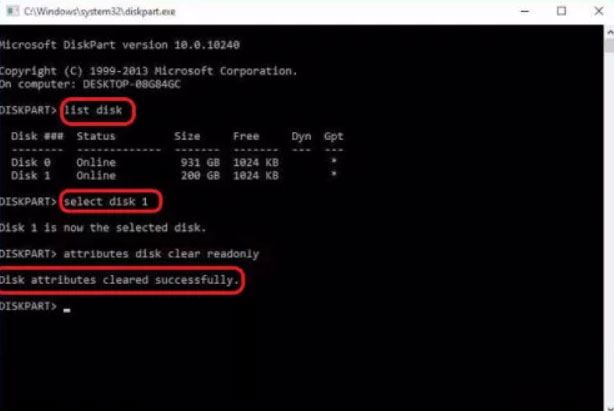
- Sie können jetzt das schreibgeschützte Attribut von Ihrem Laufwerk entfernen, indem Sie den folgenden Befehl ausführen:
attributes disk clear readonly- Wenn Sie ein Speichergerät haben, schließen Sie die Eingabeaufforderung und kopieren Sie Dateien darauf.
- So beheben Sie Bluetooth-Probleme in Windows 10? von KJ
- So beheben Sie den Fehler „Nicht genügend USB-Controller-Ressourcen“ von KJ
- So beheben Sie: Pip wird nicht als intern oder… von KJ
Lösung 5: Überprüfen Sie die Stromversorgung
Eine unzureichende Stromversorgung kann ebenfalls den Windows-Fehler 0x800701b1 verursachen, obwohl dies selten vorkommt.
Netzteile können ersetzt werden, wenn sie nicht genügend Strom liefern, insbesondere wenn Ihr Computer von einem Desktop-Computer betrieben wird.
Sie möchten möglicherweise auch unnötige Peripheriegeräte entfernen oder Ihr Netzteil ganz entfernen, wenn nötig.
Lösung 6: Führen Sie CHKDSK über die Eingabeaufforderung aus
Es kann ein Problem mit Ihrem Dateisystem vorliegen, wenn der Fehlercode 0x800701b1 auf einem anderen Computer nicht auftritt. Die Schritte sind wie folgt:
Drücken Sie auf Ihrer Tastatur Win + X und wählen Sie „Eingabeaufforderung (Administrator).“
Um den Befehl „chkdsk C: /f“ auszuführen, geben Sie ihn in das CMD-Fenster ein und drücken Sie Enter. Es ist wichtig, „C:“ durch den Buchstaben Ihres Laufwerks zu ersetzen.
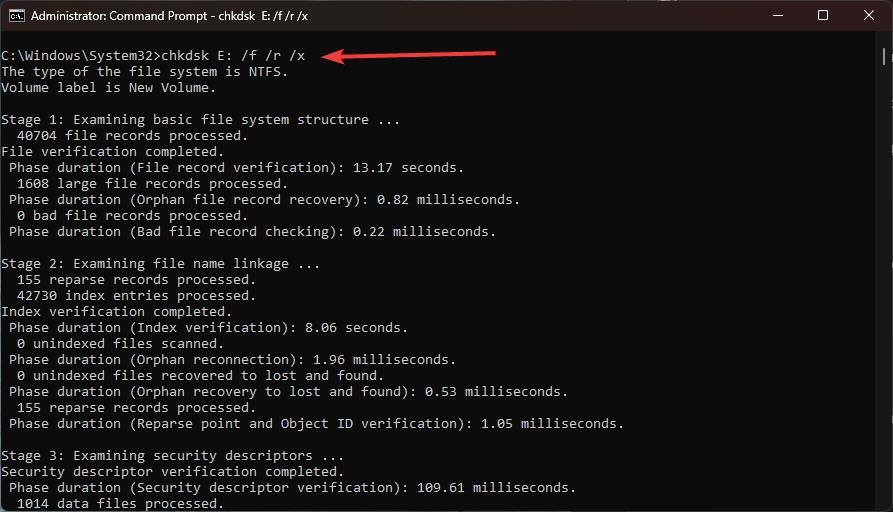
- Geben Sie ihm Zeit, um abzuschließen. Sobald Sie alle offenen Programme geschlossen haben, starten Sie Ihren Computer neu.
Lösung 7: Bearbeiten Sie die Sicherheitseinstellungen
Möglicherweise müssen Sie Ihre Einstellungen anpassen, um das ausschließliche Eigentum an einer externen Festplatte zu erlangen, die verschlüsselt ist oder deren Sicherheitseinstellungen geändert wurden.
Hier sind die Schritte, die Sie unternehmen müssen, um den Fehler 0x800701b1 zu beheben:
Der Windows-Datei-Explorer kann verwendet werden, um Ihr problematisches Laufwerk zu finden. Klicken Sie mit der rechten Maustaste darauf und wählen Sie „Eigenschaften“ aus.
Wählen Sie „Sicherheit“ > „Erweitert.“
Klicken Sie im Namen des Eigentümers auf den Link „Ändern“. Klicken Sie auf „Erweitert.“
Suchen Sie im folgenden Fenster und klicken Sie auf „Jetzt suchen.“ Sobald die Liste erscheint, wählen Sie den Benutzernamen Ihres PCs aus und klicken Sie auf „OK.“
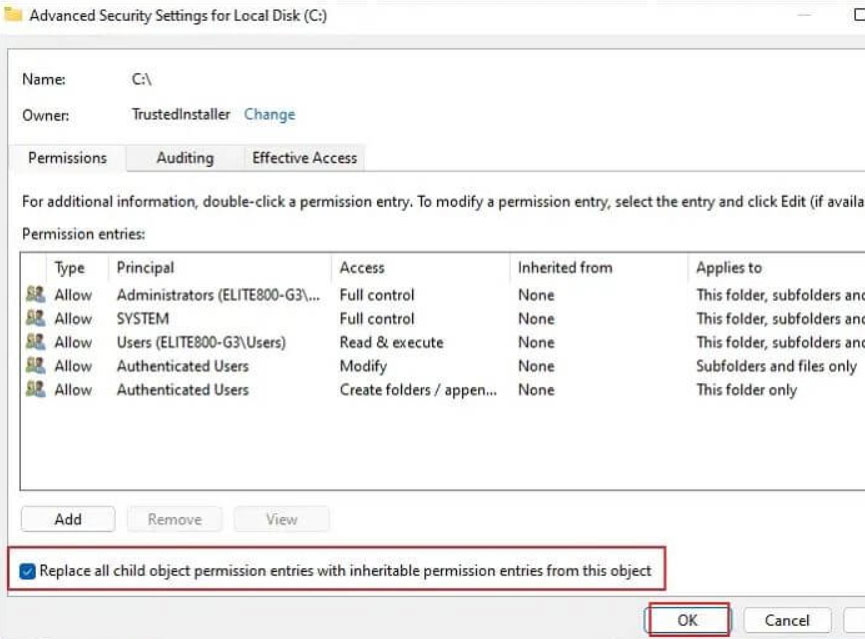
Gehen Sie anschließend zurück zum Fenster Erweiterte Sicherheitseinstellungen. Stellen Sie sicher, dass „Alle Berechtigungseinträge für untergeordnete Objekte ersetzen…“ aktiviert ist, und klicken Sie dann auf „Übernehmen“, um die Änderungen zu speichern.
Lösung 8: Überprüfen Sie die Sicherheitseinstellungen Ihres Laufwerks
Wenn Sicherheitsbeschränkungen Sie daran hindern, auf das Laufwerk zuzugreifen, zeigt der USB-Flash-Laufwerk den Fehler „Gerät existiert nicht“ an. Ändern Sie die Sicherheitseinstellungen, um das Eigentum zu ändern.
Klicken Sie im Datei-Explorer auf Dieser PC auf der linken Seite, klicken Sie dann mit der rechten Maustaste auf das betroffene Laufwerk und wählen Sie Eigenschaften, wo Sie den Tab Sicherheit finden.
Um den Eigentümer zu ändern, wählen Sie den Tab Erweitert, gefolgt von Ändern.
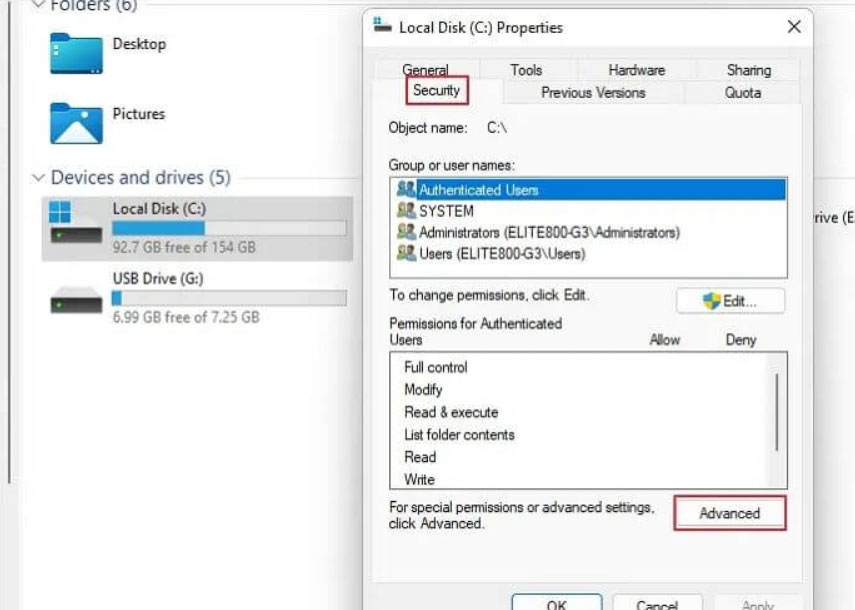
- Klicken Sie in der linken Ecke auf Erweitert, dann auf Jetzt suchen.
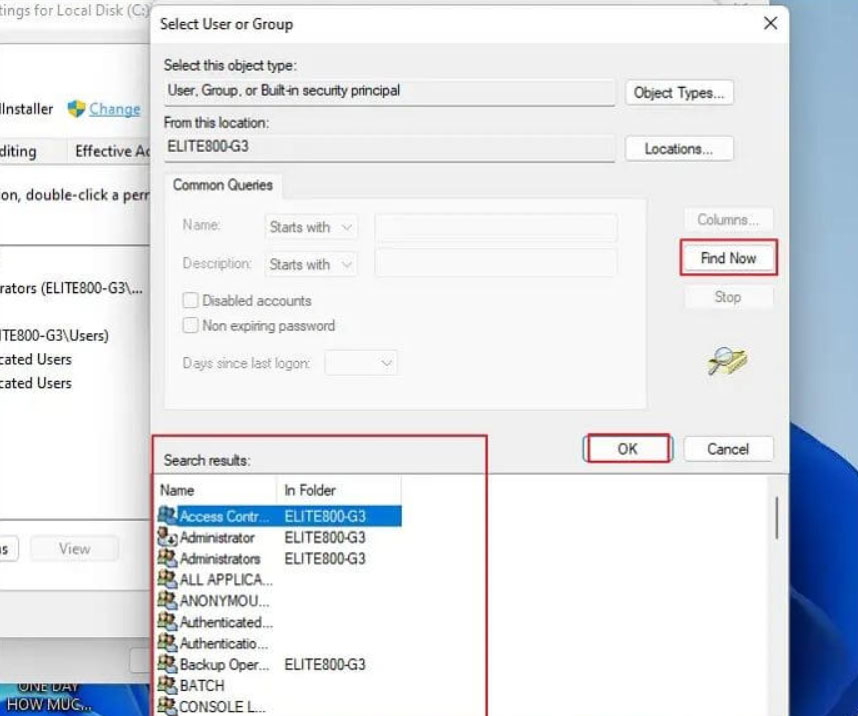
Sie sehen Ändern in Erweiterte Sicherheitseinstellungen. Klicken Sie darauf. Wenn Sie Ihren Benutzernamen sehen, klicken Sie zweimal darauf.
Sie müssen jetzt nach Alle Berechtigungseinträge für untergeordnete Objekte durch vererbbare Berechtigungseinträge von diesem Objekt ersetzen suchen, wählen Sie es aus und klicken Sie auf OK.
Lösung 9: Scannen Sie nach Malware
Um Angriffe von Viren, Malware, Rootkits und anderer bösartiger Software zu vermeiden, ist es immer eine gute Idee, die Sicherheitssoftware Ihres Computers auf dem neuesten Stand zu halten und Ihr System regelmäßig scannen zu lassen.
Es ist möglich, Ihr System vor solchen Bedrohungen mit guter Antivirensoftware zu schützen. Dennoch ist es entscheidend, zuverlässige Systemschutzsoftware zu verwenden.
Stellen Sie sicher, dass die Software, die Sie installieren, regelmäßig von einem vertrauenswürdigen, hoch bewerteten Anbieter aktualisiert wird. Es ist immer möglich, Ihre Antivirensoftware zu entfernen oder in Quarantäne zu stellen, wenn sie Probleme in Ihrem System findet.
Lösung 10: Ändern Sie das Format der Festplatte
Sie könnten in der Lage sein, den Fehler 0x800701b1 zu beheben, indem Sie das Format des betreffenden Laufwerks ändern, insbesondere wenn Sie NTFS-Formatierung verwenden, die ein zuverlässiges und neueres Dateiformat ist, das es Ihnen ermöglicht, Dateien größerer Größe zu übertragen.
Seien Sie jedoch gewarnt, dass das Formatieren eines Laufwerks alles darin dauerhaft löscht.
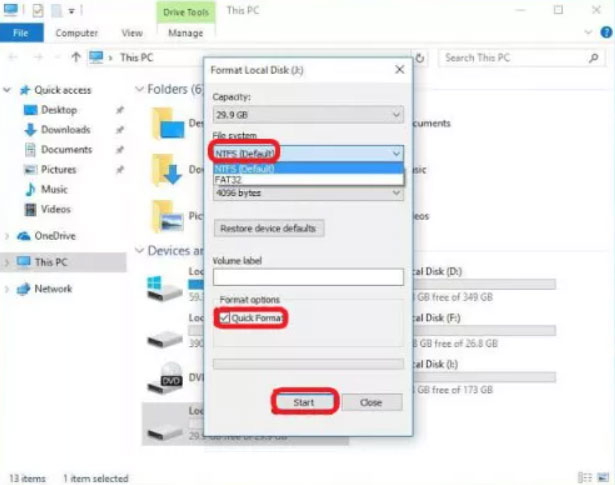
Klicken Sie zunächst mit der rechten Maustaste auf ein Laufwerk im Datei-Explorer und wählen Sie Formatieren, um das Dateisystem zu ändern.
Wählen Sie dann NTFS und klicken Sie auf Start. Nachdem Sie fertig sind, klicken Sie auf Schließen und starten Sie Ihren Computer neu. Sobald Sie dies getan haben, sollten Sie in der Lage sein, Ihre Datei in diesen Ordner zu kopieren und einzufügen.
Lösung 11: Installieren Sie Ihre Gerätetreiber neu
Wenn Sie Probleme mit einem bestimmten Gerät haben, können Sie versuchen, dessen Treiber neu zu installieren. Dies ist ein häufiges Vorkommen bei externen Geräten ohne kompatible Treiber. Um dies zu beheben:
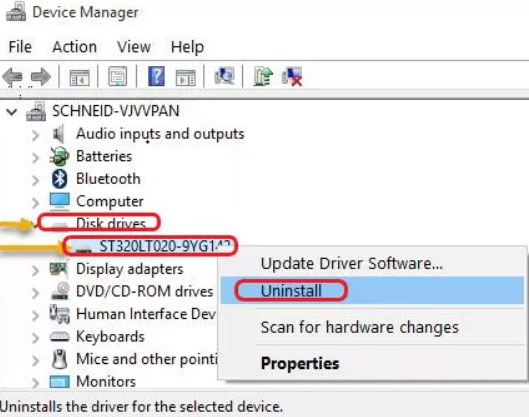
Geben Sie in der Windows-Suche „devmgmt.msc“ ein, um den Geräte-Manager zu öffnen.
Wenn Sie auf Datenträgerlaufwerk klicken, erweitern Sie es, suchen Sie das Gerät, das das Problem verursacht hat, und deinstallieren Sie es. Um es mit einem generischen Treiber neu zu installieren, drücken Sie „Nach Hardwareänderungen suchen.“
- Möglicherweise müssen Sie Ihren PC neu starten, wenn der Fehler weiterhin besteht. Je nachdem, ob Ihr Gerät repariert ist, können Sie den Treiber behalten, den Windows installiert hat, oder einfach den entsprechenden Treiber installieren. Wenn das Problem weiterhin besteht, wenden Sie sich an das Support-Team und bitten Sie um Hilfe.
So, das ist alles, was wir für Sie haben, um den Fehler 0x800701B1 auf einem Windows-PC zu beheben. Wir hoffen, dass Ihnen dieser Leitfaden geholfen hat. Aber das ist hier noch nicht das Ende. Sie können unten kommentieren und uns wissen lassen, ob Sie irgendwelche Zweifel haben.
- Dwarf Fortress FPS-Drop: Wie behebt man die niedrigere Spielqualität? von K. Masoun
- Fix: „Nicht genügend USB-Controller-Ressourcen“ Fehler von K. Masoun
- Fix: Pip wird nicht als intern oder… von K. Masoun
Erhalte neue Beiträge in deinem Posteingang.
Kein Spam. Jederzeit abmelden.