Windows Fehler · 6 min read · Dec 16, 2025
Fix: Fehler “0x8096002A: Keine Fehlerbeschreibung verfügbar” unter Windows 11

Während Windows 11 aufgrund seines eleganten Designs und verbesserter Funktionen an Beliebtheit gewinnt, ist es wie jedes andere Betriebssystem nicht immun gegen Fehler. Dieser Fehlercode 0x8096002A kann von Benutzern auftreten.
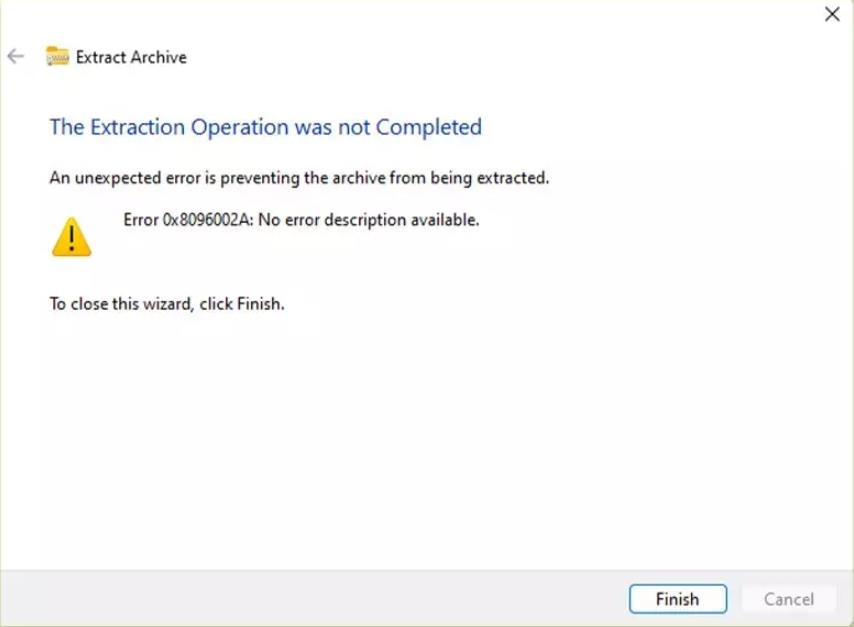
Laut der Fehlermeldung, 0x8096002A: Keine Fehlerbeschreibung verfügbar. Das Problem tritt auf, wenn Sie versuchen, ein Spiel zu starten, das erfordert, dass Sie alle Dateien extrahieren, bevor Sie es spielen können.
Wenn Sie also auch mit diesem Fehler feststecken, haben wir einige Lösungen für Sie. Sie können es ganz einfach mit den unten genannten Lösungen beheben.
Was ist Fehler 0x8096002A?
Es zeigt an, dass es ein Problem mit den Datei-Berechtigungen oder dem Zugriff im Windows-Betriebssystem gibt, wenn der Fehlercode 0x8096002A auftritt. Wenn Sie versuchen, Dateien von einem Ort an einen anderen zu kopieren oder zu verschieben, können Sie diesen Fehlercode erhalten.
Dies deutet normalerweise darauf hin, dass der Benutzer nicht über die erforderlichen Berechtigungen verfügt, um die gewünschte Dateioperation durchzuführen, oder dass der Dateipfad falsch ist.
Diese Nachricht erscheint, wenn ein unerwarteter Fehler die Extraktion des Archivs verhindert. Es gibt keine Fehlerbeschreibung für den Fehler 0x8096002A.
Neben dem Fehler 0x8096002A gibt es kein Problem beim Dekomprimieren einer normalen .rar-Datei, obwohl eine passwortgeschützte .rar-Datei nicht extrahiert werden kann.
Warum erhalte ich Fehler 0x8096002A?
Es kann sehr frustrierend sein, den Fehlercode 0x8096002A beim Umgang mit RAR-Extraktionen zu begegnen. Er kann durch eine Reihe von Faktoren auf Ihrem PC verursacht werden.
Sie könnten aus verschiedenen Gründen auf den Fehler 0x8096002A stoßen:
Unzureichender Speicherplatz: Wenn der Speicherplatz Ihres PCs knapp wird, können Sie während der Extraktion auf den Fehler 0x8096002A stoßen. Es ist wichtig, sicherzustellen, dass Ihre Festplatte über genügend freien Speicherplatz verfügt, bevor Sie die RAR-Datei extrahieren.
Virus- oder Malware-Infektion: Wenn Sie einen Virus oder Malware auf Ihrem Computer haben, kann dies den Datei-Extraktionsprozess stören und den Fehler 0x8096002A verursachen. Stellen Sie sicher, dass Sie einen Virenscan durchführen, um schädliche Software zu identifizieren und zu entfernen, die dieses Problem verursacht.
Beschädigte RAR-Datei: Dies ist die häufigste Ursache für den Fehler 0x8096002A. Es kann zu Extraktionsfehlern kommen, wenn das RAR-Archiv beschädigt oder unvollständig ist.
Dateipfad-Längenbeschränkung: Es ist manchmal möglich, den Fehler 0x8096002A auszulösen, wenn die Dateipfade zu lang sind. Es gibt eine maximale Pfadlängenbeschränkung in Windows, und wenn der Pfad der RAR-Datei diese Grenze überschreitet, kann die Extraktion fehlschlagen.
Wie behebe ich den Fehler 0x8096002A unter Windows 11?
Hier sind einige Lösungen, die Ihnen helfen werden, den Fehlercode 0x8096002A: Keine Fehlerbeschreibung verfügbar zu beheben:
Lösung 1: Verwenden Sie SFC- und DISM-Scans
DISM und SFC sind zwei integrierte Tools, die verwendet werden können, um Systemdateibeschädigungen in Windows zu überprüfen und zu reparieren.
Windows-Systemdateien können mit dem System File Checker (SFC) gescannt und über Windows Update wiederhergestellt werden, während Deployment Image Servicing and Management (DISM) Windows Update verwendet, um die zur Reparatur von Beschädigungen benötigten Dateien bereitzustellen. So werden diese Tools ausgeführt.
Geben Sie in der Suche Eingabeaufforderung ein und wählen Sie Als Administrator ausführen.
Geben Sie dann im erscheinenden Fenster sfc /scannow ein und drücken Sie die Eingabetaste.
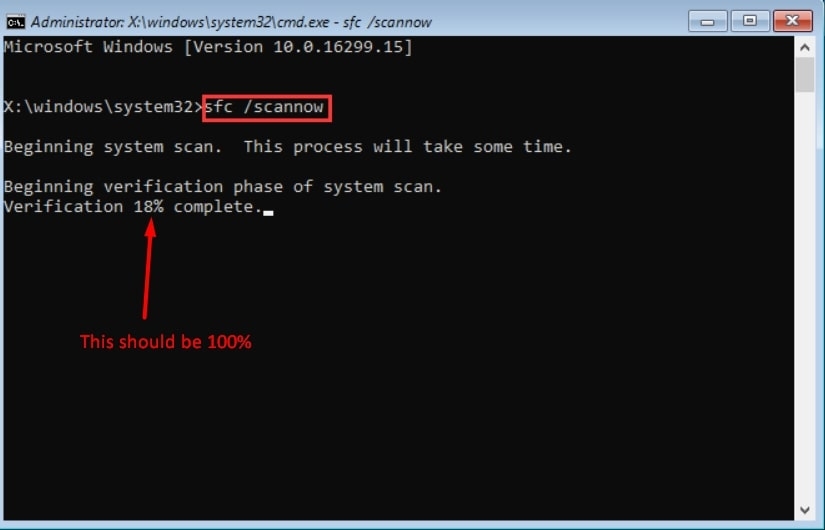
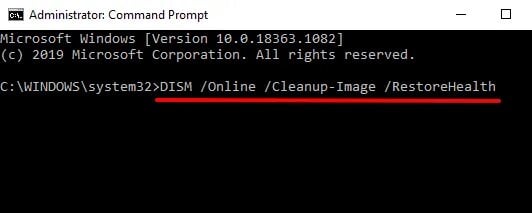
- Sobald die Überprüfung abgeschlossen ist, sehen Sie die Scanergebnisse. Um die Gesundheit wiederherzustellen, führen Sie DISM.exe /Online /Cleanup-image /Restorehealth aus.
Lösung 2: Treten Sie dem Windows Insider-Programm bei
Es gibt jetzt eine integrierte Extraktionsfunktionalität in Windows 11 Insider-Bauten. Hier sind die Schritte, um dem Windows Insider-Programm beizutreten, wenn Sie wissen, dass Sie Dateien ohne ein Drittanbieterprogramm entpacken können:
Gehen Sie zu Start und wählen Sie Einstellungen.
Wählen Sie im linken Bereich Windows Update.
Klicken Sie rechts auf Windows Insider-Programm.
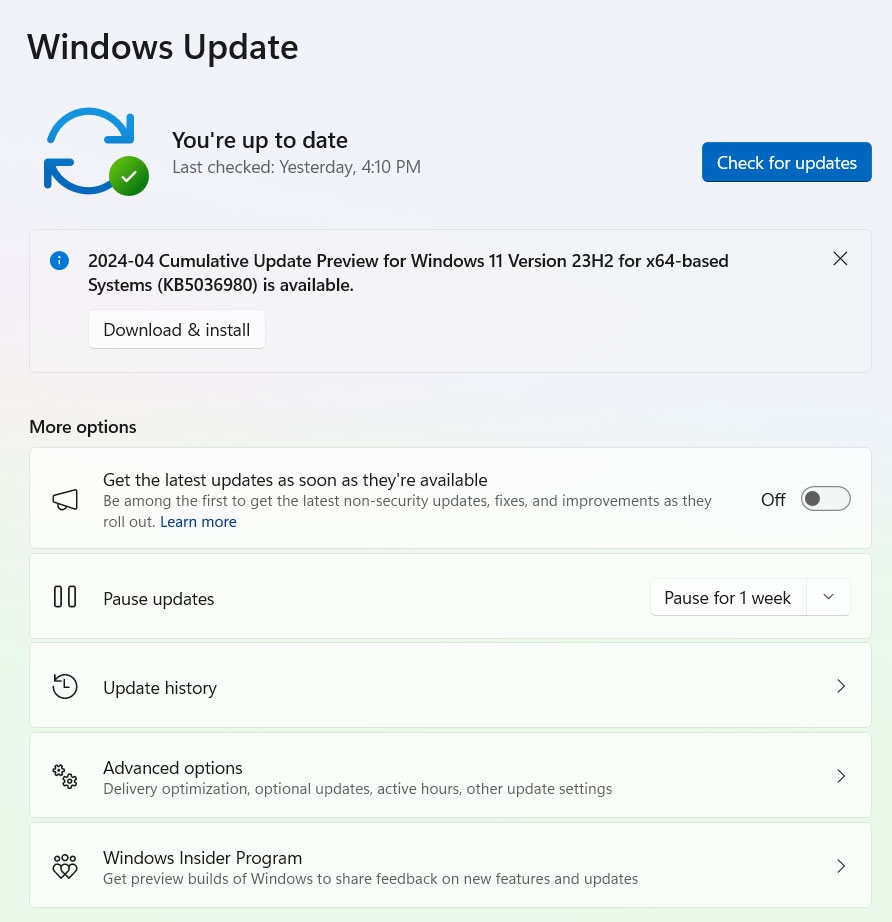
- Klicken Sie auf Loslegen.
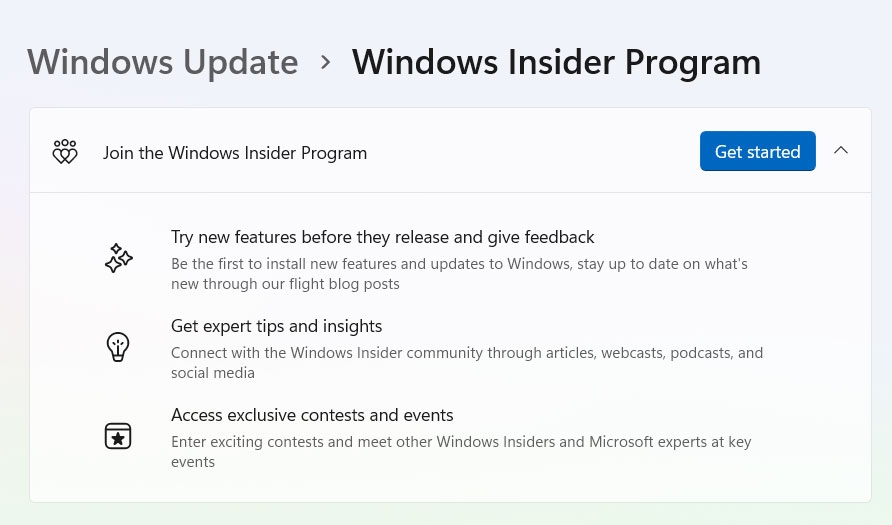
Nachdem Sie das getan haben, klicken Sie auf Konto verknüpfen.
Wählen Sie Ihr E-Mail-Konto aus und klicken Sie auf Weiter.
Schließlich können Sie, nachdem das Konto verknüpft ist, einen Kanal auswählen.
Lösung 3: Verwenden Sie ein Drittanbieter-Tool
Beim Entpacken einer .rar-Datei auf Ihrem Windows-Computer sollten Sie in Betracht ziehen, Drittanbieter-Software zu verwenden. In den meisten Fällen kann dieser Prozess innerhalb einer Minute abgeschlossen werden.
Idealerweise verwenden Sie dasselbe Tool, das das Archiv in .rar komprimiert hat.
Es ist vorteilhaft, das ursprüngliche Tool zu verwenden, insbesondere wenn die RAR-Datei einen beschädigten Header enthält.
RAR-Dateien können mit WinZip oder WinRAR verwaltet werden, einem der bekanntesten und am weitesten verbreiteten Archiveverwaltungsprogramme.
Es vereinfacht den Extraktionsprozess für verschiedene Archivformate wie .rar und .zip dank seiner robusten Funktionen.
Lösung 4: Ändern Sie den Dateispeicherort
Wenn Sie die komprimierte Datei nicht extrahieren können oder auf Probleme mit dem Dateiverzeichnis stoßen, können Sie manchmal die komprimierte Datei an einen anderen Ort verschieben.
Rechtsklicken Sie auf die komprimierte Datei.
Wählen Sie dann Ausschneiden.
Wählen Sie Ihren Desktop oder einen anderen Ordner.
Um einzufügen, rechtsklicken Sie und wählen Sie Einfügen.
Versuchen Sie, die Daten von dem neuen Speicherort zu extrahieren.
Lösung 5: Verwenden Sie CHKDSK
Die betroffene Datei kann sich in einem fehlerhaften Sektor auf Ihrer Festplatte befinden. Das Dienstprogramm Check Disk (CHKDSK) kann möglicherweise diesen problematischen Sektor identifizieren und retten.
Seien Sie vorsichtig, wenn Sie den Parameter /x bei der Verwendung von CHKDSK verwenden, da dies die gesamte Festplatte aushängt. Das Betriebssystem oder andere Anwendungen, die aktiv auf das Laufwerk zugreifen, könnten Daten verlieren, wenn diese Aktion ausgeführt wird.
Aus diesem Grund wird empfohlen, diesen Parameter nur zu verwenden, wenn das System derzeit nicht auf das Laufwerk zugreift.
Geben Sie in der Suchleiste Eingabeaufforderung in die linke untere Ecke des Fensters ein.
Wählen Sie dann „Als Administrator ausführen“ aus.
Geben Sie chkdsk C: /f /r /x ein und drücken Sie Enter. Ersetzen Sie ‘C:’ durch den Laufwerksbuchstaben Ihrer Ziel-Datei. Durch das Ausführen dieses Befehls werden die Reparatur- und Prüfprozesse gestartet.
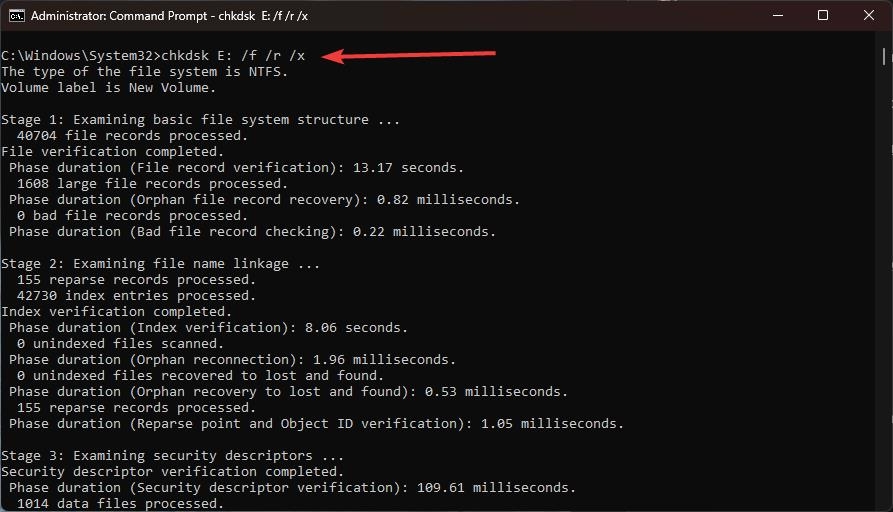
- Wenn der Fehler weiterhin besteht, starten Sie Ihren Computer neu.
Lösung 6: Scannen Sie nach Malware
Es ist möglich, dass schädliche Software die Funktion eines Systems stört. Sie sollten regelmäßig einen Malware-Scan durchführen, um sicherzustellen, dass Ihr System sauber und normal funktioniert.
Neben einem Drittanbieter-Programm zur Bekämpfung von Malware können Sie auch den Microsoft Security Scanner verwenden, um Spyware zu erkennen und zu entfernen:
Öffnen Sie die Windows-Suchleiste, geben Sie Windows-Sicherheit ein und drücken Sie Enter.
Wählen Sie die Option Virus- & Bedrohungsschutz.
Wählen Sie Scan-Optionen.
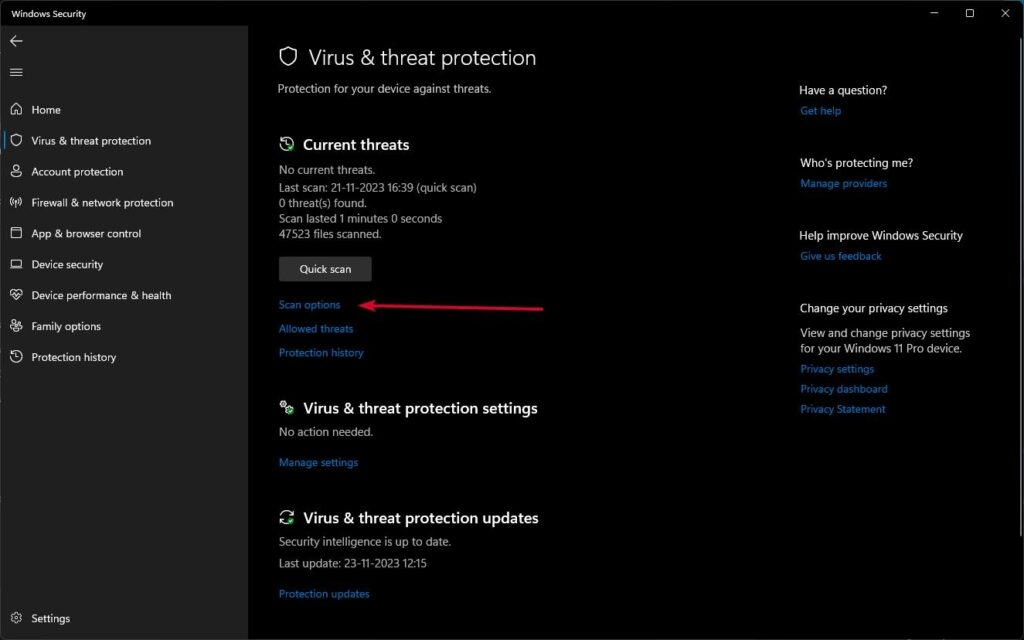
Wählen Sie Microsoft Defender Offline-Scan und klicken Sie auf Jetzt scannen.
Schließlich werden Sie aufgefordert, Ihren PC sofort neu zu starten, und ein Tiefenscan wird beginnen.
Lösung 7: Windows aktualisieren
Die Aktualisierung Ihres Betriebssystems kann Probleme im Zusammenhang mit veralteten Softwarekomponenten beheben. Microsoft veröffentlicht häufig Updates, um verschiedene Fehler zu beheben und die Kompatibilität mit seinen Systemen zu verbessern.
Geben Sie in der Windows-Suche Updates ein und drücken Sie Enter.
Klicken Sie auf dieser Seite auf Nach Updates suchen.
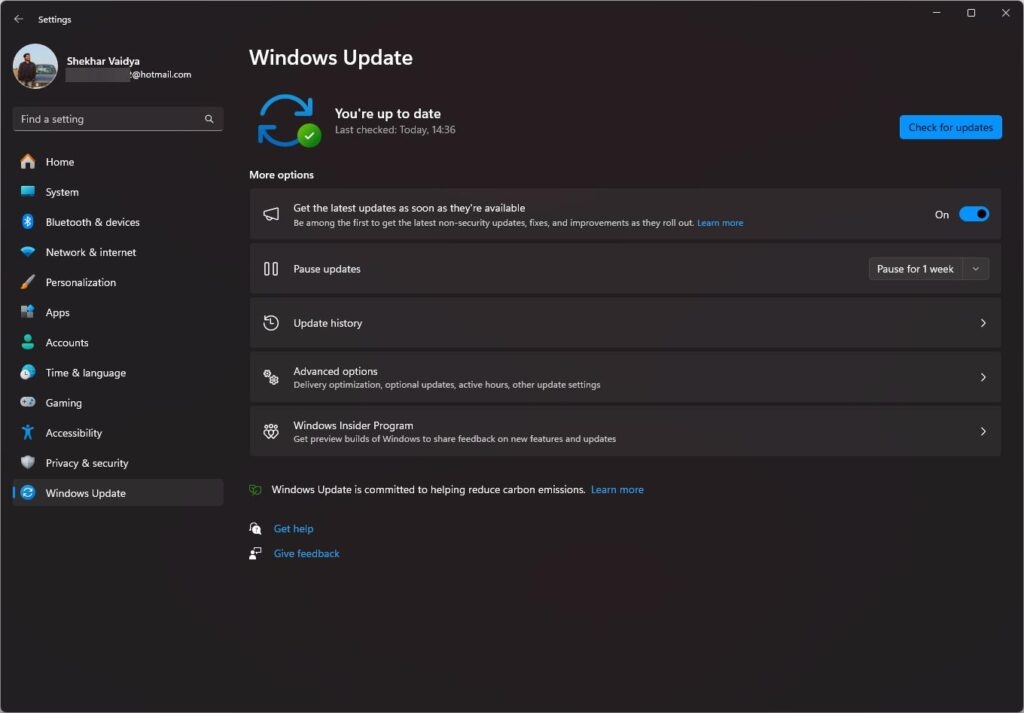
Bitte warten Sie, bis Windows alle Dateien heruntergeladen und installiert hat.
Installieren Sie optionale Updates, wenn sie verfügbar sind.
Sie sollten Ihren Computer neu starten.
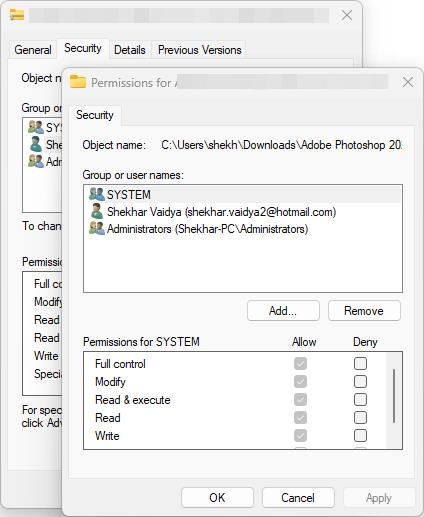
Lösung 8: Überprüfen Sie die Datei-Berechtigungen
In einigen Fällen hat der Speicherort, an dem sich die Datei befindet, eingeschränkte Berechtigungen, die Operationen wie die Extraktion verhindern.
Sie können rechtsklicken auf die komprimierte Datei.
Klicken Sie auf Eigenschaften.
Klicken Sie auf der Registerkarte Sicherheit auf die Schaltfläche Bearbeiten unter Berechtigungen.
Stellen Sie im Berechtigungsbereich Ihres Benutzerkontos sicher, dass Sie Vollzugriff haben. In einem solchen Fall ändern Sie die Berechtigungen.
Das ist alles, was wir für Sie haben, um den Fehlercode 0x8096002A zu beheben. Wir hoffen, dass dieser Leitfaden Ihnen geholfen hat. Interessiert an weiteren Informationen? Lassen Sie es uns in den Kommentaren unten wissen.
Erhalte neue Beiträge in deinem Posteingang.
Kein Spam. Jederzeit abmelden.