Fehlerbehebung · 4 min read · Feb 10, 2026
Fehlercode 0x80072ee7 im Microsoft Store beheben
Windows 10 hat, wie jedes andere Betriebssystem, seine eigenen Fehler und Bugs. Wenn Sie sich die Support-Foren ansehen, werden Sie Tausende von Benutzerbeschwerden zu verschiedenen Arten von Fehlern finden. Der Microsoft Store Fehlercode 0x80072ee7 ist ein weiterer dieser Fehler, der Windows 10-Benutzer seit einiger Zeit plagt. Er hindert Sie daran, auf den Microsoft Store zuzugreifen, von dem Sie die meisten Ihrer Apps für Ihren Windows 10-Rechner erhalten, und zeigt eine Nachricht an, die lautet: „ Der Server hat einen Fehler “ oder „ Wir konnten keine Verbindung zum Server herstellen.”
Wenn Sie auch mit diesem Windows Store-Fehler konfrontiert sind und einige Lösungen zur Behebung dieses Fehlers suchen, sind Sie hier genau richtig. Dieser Beitrag wird Sie durch alle verschiedenen Schritte führen, um den Microsoft Store Fehlercode 0x80072ee7 zu beheben. Damit gesagt, lassen Sie uns direkt in den Artikel einsteigen:
Was verursacht den Microsoft Fehlercode 0x80072ee7?
Der Microsoft Store Fehlercode 0x80072ee7 erscheint immer, wenn Sie versuchen, den App-Store zum Herunterladen einer App zu verwenden. Obwohl Sie mit dem Internet verbunden sind, wird diese Nachricht sagen: „Wir konnten keine Verbindung zum Server herstellen.“ Manchmal hängt es mit DNS-Problemen zusammen, oder manchmal tritt dieser Fehler auf, nachdem ein Windows-Update installiert wurde. Weitere Gründe für diesen Fehlercode sind beschädigte Windows-Systemdateien, Viren usw.
Methoden zur Behebung des Microsoft Store Fehlercodes 0x80072ee7
Nun, es gibt mehrere Möglichkeiten, mit denen Sie diesen Microsoft Store Fehlercode 0x80072ee7 beheben können. Lassen Sie uns diese nacheinander besprechen:
DNS-Konfigurationen ändern
Die Netzwerkadapter richten meistens die DNS-Konfigurationen ein; manchmal erhalten sie möglicherweise nicht die richtigen. Dies könnte sehr gut der Grund für diesen Fehlercode sein. Sie können die DNS-Konfigurationen manuell ändern, indem Sie die folgenden Schritte ausführen:
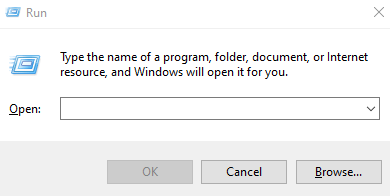
- Drücken Sie die Win+R-Tasten auf Ihrer Tastatur, um den RUN-Befehl zu öffnen.
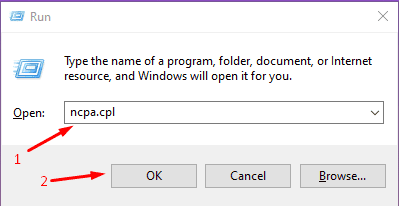
- Geben Sie ncpa.cpl ein und drücken Sie die Eingabetaste.
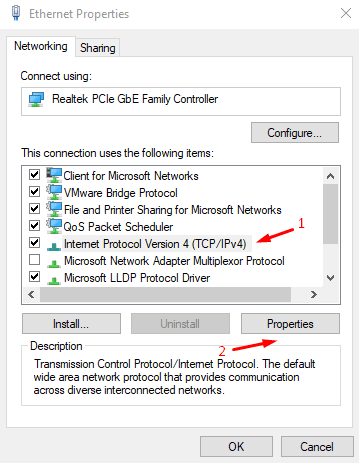
- Wählen Sie nun die Netzwerkverbindung aus, die Sie verwenden, und doppelklicken Sie darauf.
- Klicken Sie auf die Schaltfläche Eigenschaften.
- Dann müssen Sie auf die Option „ Internetprotokoll Version 4 (TCP/IPv4) “ doppelklicken.
- Überprüfen Sie nun die Option „ Folgende DNS-Serveradressen verwenden “.
- Hier müssen Sie „ 8.8.8.8 “ in das Feld „Bevorzugter DNS-Server“ und „ 8.8.4.4 “ in das Feld „Alternativer DNS-Server“ eingeben.
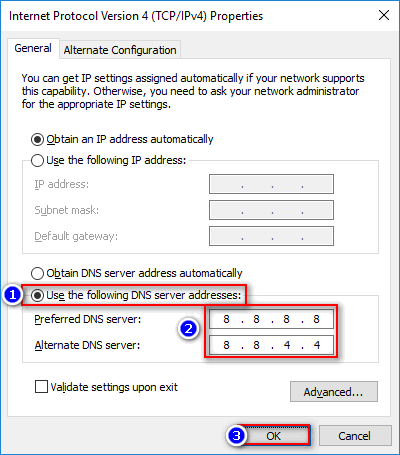
- Klicken Sie auf OK und schließen Sie das Fenster.
Beschädigte Windows-Systemdateien reparieren
Wenn es eine beschädigte Windows-Systemdatei gibt, wird das Windows-Betriebssystem auf Fehler wie den Microsoft Store Fehlercode 0x80072ee7 stoßen. Sie können den SFC-Befehl verwenden, um Fehler in Windows-Systemdateien zu finden und zu beheben.
- Öffnen Sie das Start-Menü und suchen Sie nach CMD.
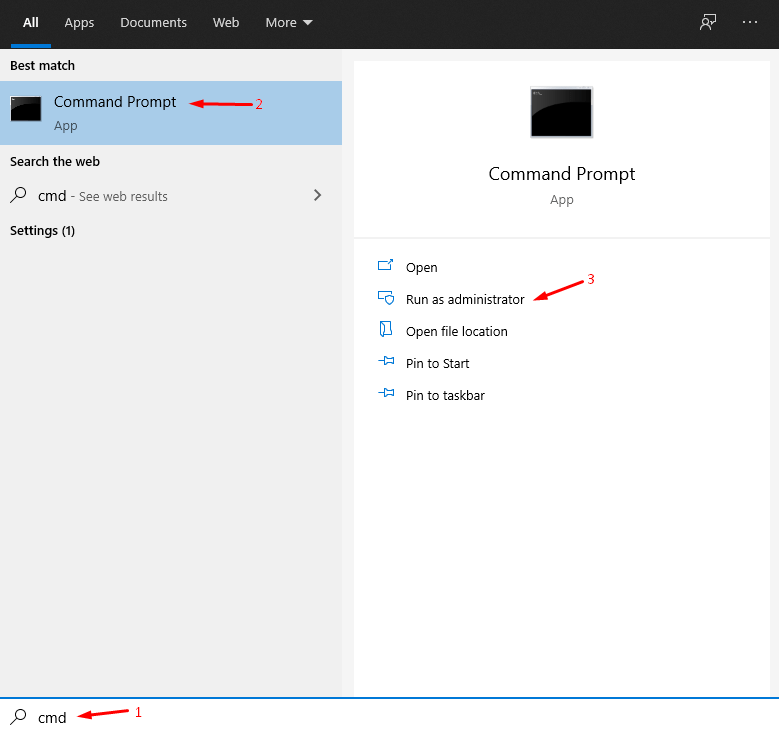
- Geben Sie im CMD den Befehl sfc /scannow ein und drücken Sie die Eingabetaste.
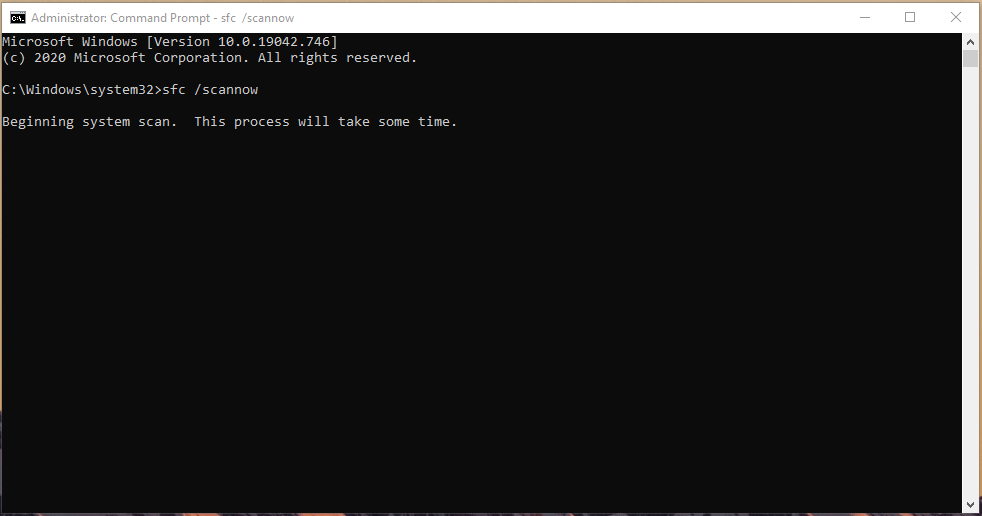
- Der SFC-Befehl überprüft nun auf Fehler in den Systemdateien. Wenn Fehler gefunden werden, werden sie automatisch behoben.
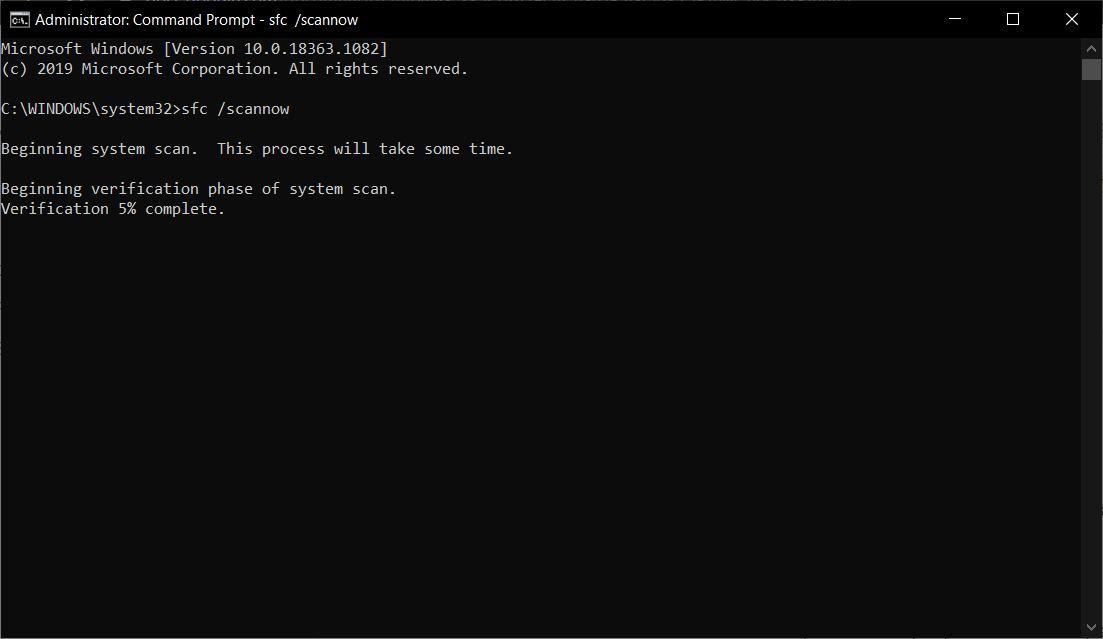
- Sobald die Reparatur abgeschlossen ist, starten Sie Ihren Computer neu und prüfen Sie, ob der Fehler behoben ist.
WindowsStore-Paket wiederherstellen
Einige Benutzer haben berichtet, dass die Wiederherstellung des WindowsStore-Pakets dieses Problem löst. So können Sie das tun:
- Öffnen Sie die Eingabeaufforderung als Administrator.
- Geben Sie den folgenden Befehl ein und drücken Sie die Eingabetaste;
PowerShell -ExecutionPolicy Unrestricted -Command "& {$manifest = (Get-AppxPackage Microsoft.WindowsStore).InstallLocation + '\AppxManifest.xml' ; Add-AppxPackage -DisableDevelopmentMode -Register $manifest}"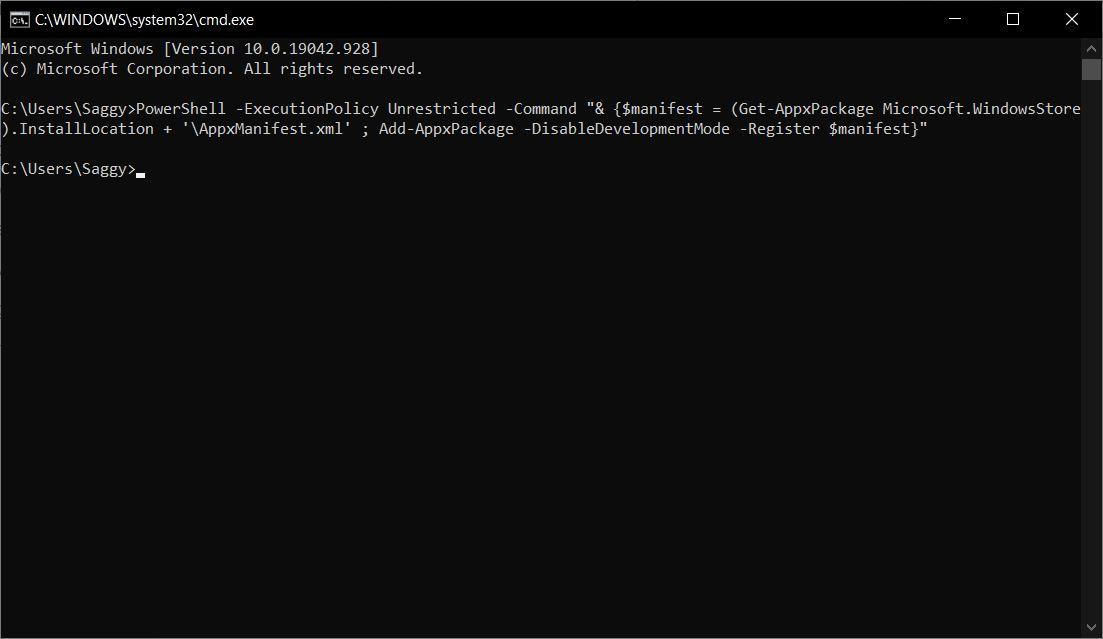
- Sobald der Vorgang abgeschlossen ist, starten Sie Ihren Computer neu.
Microsoft Store-App zurücksetzen
Wenn keine der oben genannten Methoden funktioniert, können Sie versuchen, den Microsoft Windows Store zurückzusetzen. Dies hilft, die beschädigten temporären Dateien zu beseitigen, und es kann auch den Microsoft Store Fehlercode 0x80072ee7 beheben.
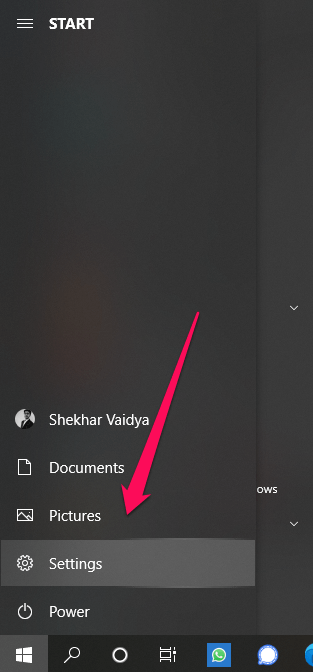
- Öffnen Sie die Einstellungen-App aus dem Startmenü.
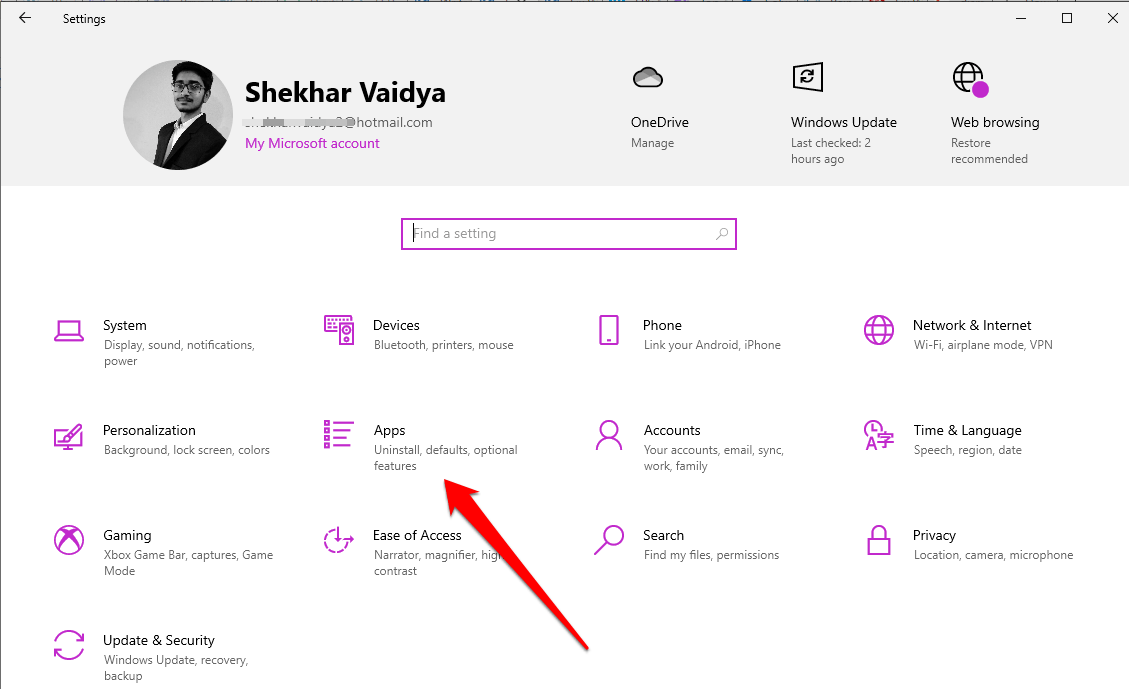
- Gehen Sie dann zum Abschnitt Apps.
- Jetzt, wenn Sie sich in der Spalte Apps & Features befinden, wird eine Liste aller installierten Apps angezeigt; scrollen Sie nach unten, bis Sie die Microsoft Store-App finden.
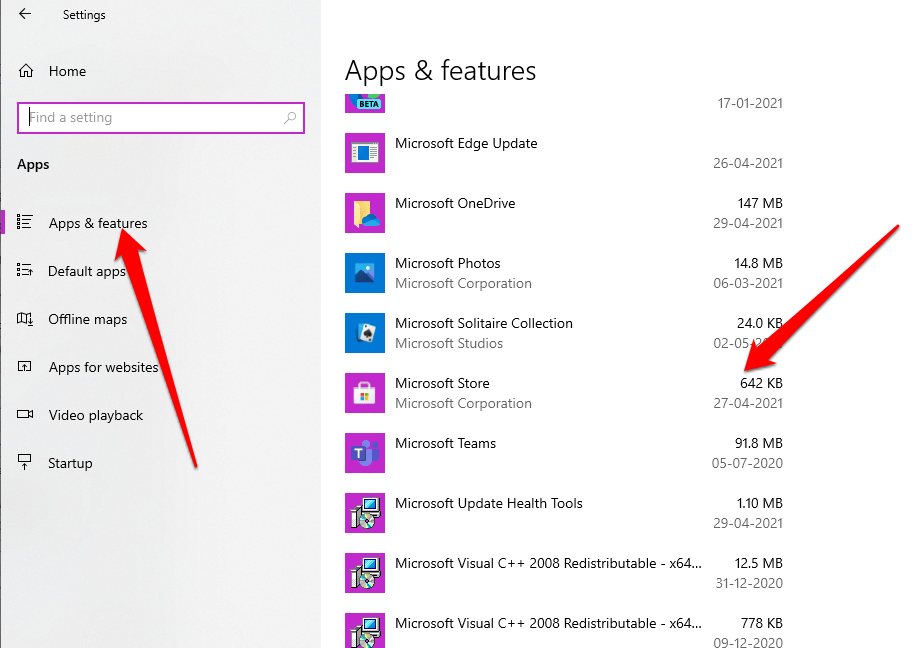
- Klicken Sie auf das Microsoft Store-Label und dann auf Erweiterte Einstellungen.
5. Scrollen Sie nun nach unten, bis Sie die Schaltfläche Zurücksetzen** sehen.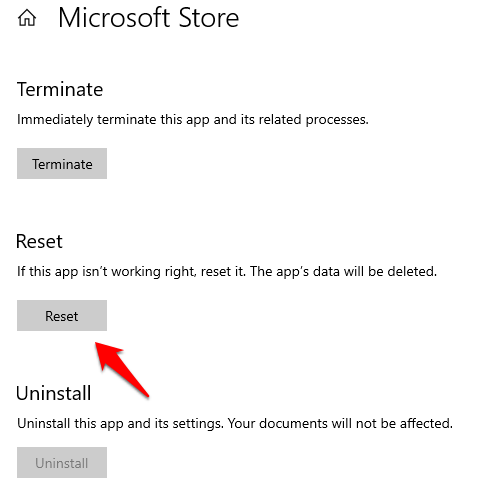
- Drücken Sie die Schaltfläche, in ein paar Sekunden wird das System die Store-App-Daten löschen.
- Überprüfen Sie, ob die Probleme behoben sind oder nicht; wenn nicht, fahren Sie fort, die folgenden Methoden anzuwenden.
Ein neues Benutzerkonto erstellen
Als letzte Möglichkeit können Sie ein neues Benutzerkonto erstellen. Das Erstellen eines neuen Benutzerkontos bringt alle Apps auf Ihrem Windows-PC in ihren ursprünglichen Zustand zurück.
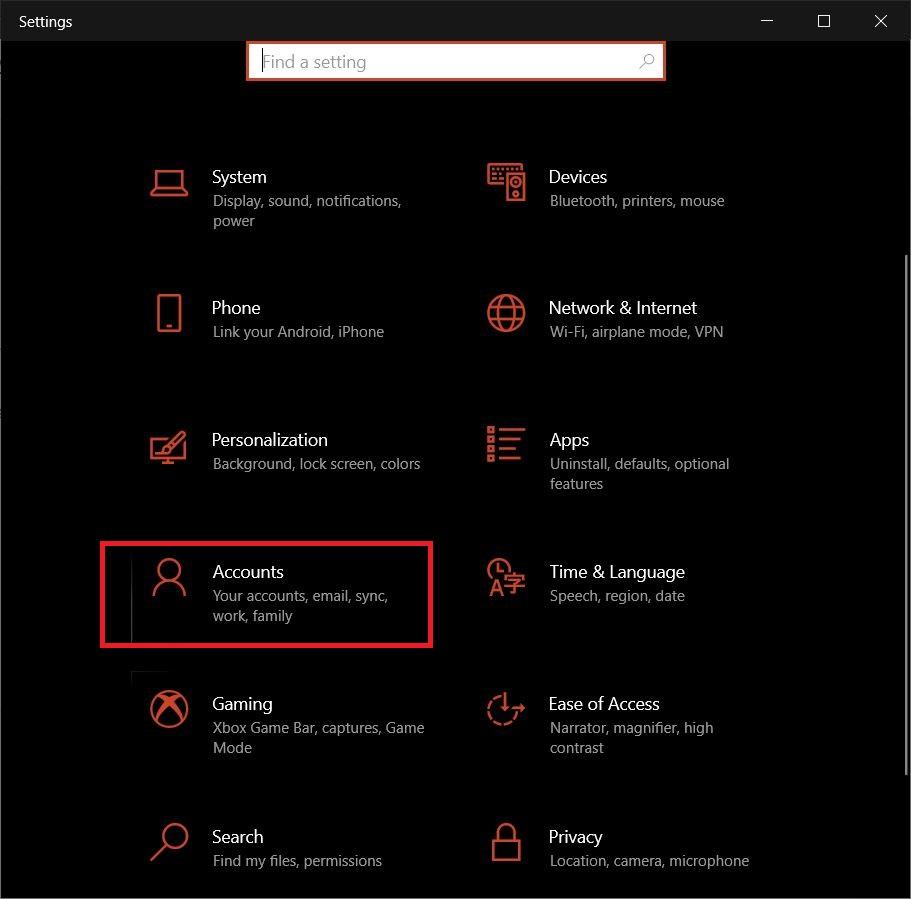
- Öffnen Sie die Einstellungen-App.
- Gehen Sie zum Abschnitt Konten der App.
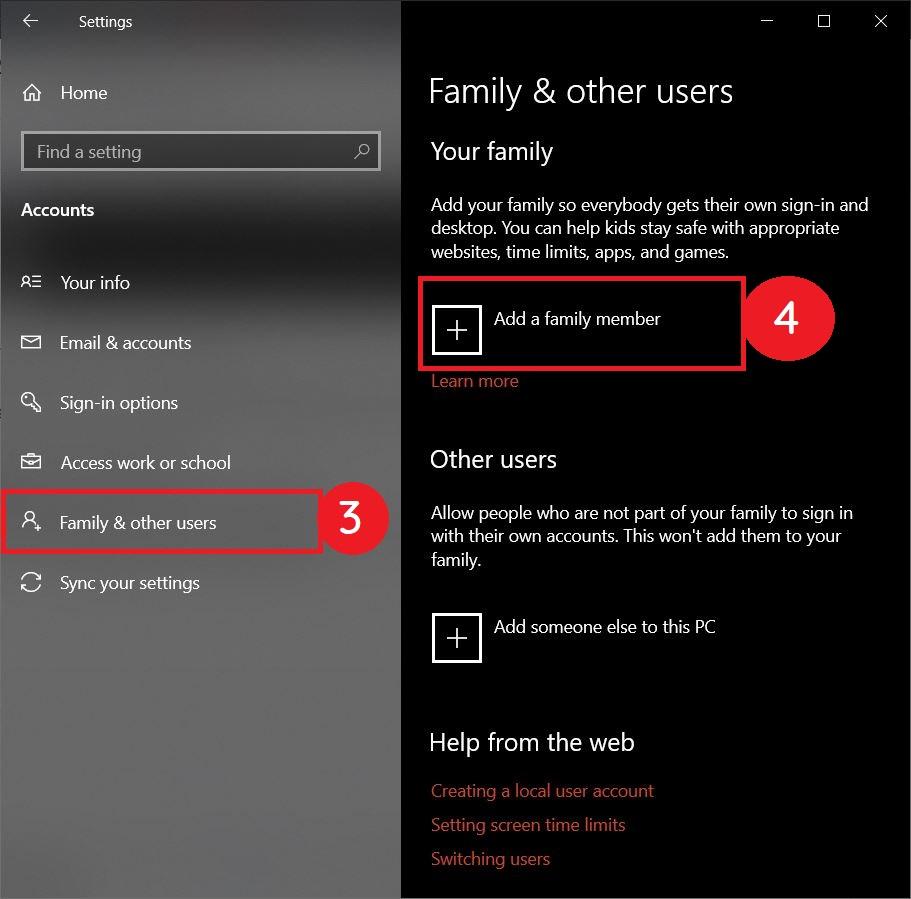
- Klicken Sie nun auf Familie und andere Benutzer.
- Klicken Sie auf Jemanden anderen zu diesem PC hinzufügen. Befolgen Sie die vollständigen Anweisungen auf dem Bildschirm, um ein neues Benutzerkonto einzurichten.
- Sobald das neue Konto eingerichtet ist, können Sie die vorhandenen Daten vom alten Konto auf das neue übertragen.
Mit dem einfachen Leitfaden oben können Sie den Microsoft Windows Store Fehlercode 0x80072ee7 auf Ihrem Windows 10-PC beheben. Wenn Sie Fragen oder andere Probleme haben, kommentieren Sie bitte unten.
Wenn Sie Gedanken zu Fehlercode 0x80072ee7 im Microsoft Store beheben haben, können Sie diese gerne im Kommentarbereich hinterlassen. Abonnieren Sie auch unseren DigitBin YouTube-Kanal für Video-Tutorials. Prost!
Erhalte neue Beiträge in deinem Posteingang.
Kein Spam. Jederzeit abmelden.