iCloud Fehler · 8 min read · Nov 06, 2025
Fix: Fehler beim Verbinden mit iCloud auf Mac

Bezüglich Videobearbeitung oder einem Laptop mit den neuesten Funktionen, Langlebigkeit und dem bequemsten Arbeitskollegen ist der Mac die erste Wahl.
Außerdem können Sie immer Apples Inter-Geräte-Ökosystem nutzen, wenn Sie ein iPhone, iWatch, Airpods oder iPad besitzen. Mit Apple ID und iCloud sind die Dinge beim Synchronisieren über alle Geräte hinweg noch günstiger geworden.
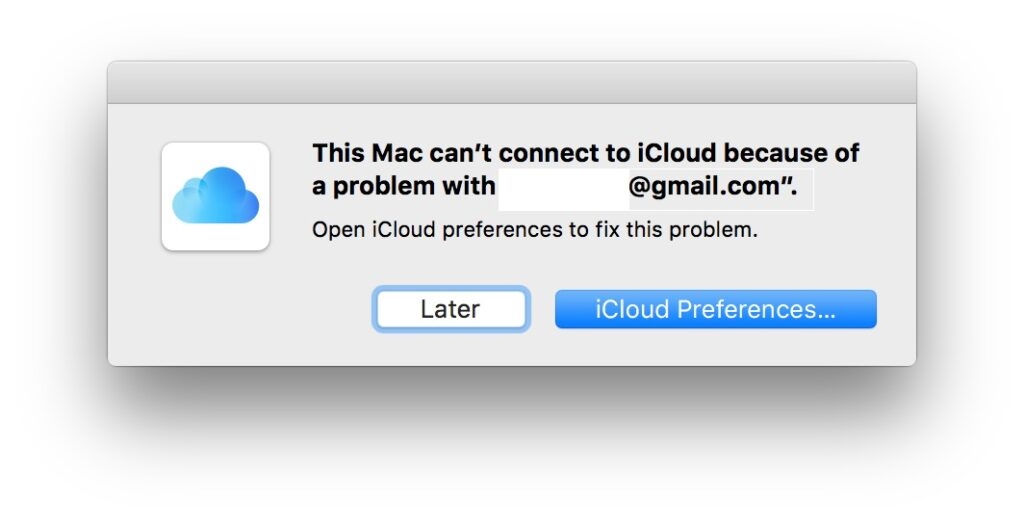
Wenn Sie jedoch versuchen, iCloud zu verwenden oder sich bei iCloud anzumelden, können Sie auf einen Fehler stoßen, der besagt, dass die Verbindung zu iCloud auf dem Mac nicht hergestellt werden kann.
Es ist frustrierend, da Sie Ihre Bilder, Dateien, Dokumente, Abonnements und andere Daten nicht mehr synchronisieren oder von Ihrem Laptop darauf zugreifen können. Daher haben wir alles abgedeckt, was Sie wissen müssen, um das Problem zu lösen!
So beheben Sie den Fehler beim Verbinden mit iCloud auf Mac?
Es gibt mehrere Gründe, die zu diesem Fehler führen. Sie müssen iCloud auf dem Mac verbinden, um eine nahtlose Synchronisierung zu gewährleisten, daher haben wir die Lösungen entsprechend aufgeführt!
1. Mac zwangsweise neu starten
Zu viele Prozesse laufen im Hintergrund, die möglicherweise nicht leichtgewichtig sind, was manchmal die Leistung des Macs beeinträchtigen kann. Dadurch wird er anfällig für Fehler wie das Nichtverbinden von iCloud mit dem Mac.
Gehen Sie zur Menüleiste und schließen Sie alle aktiven Anwendungen.
Klicken Sie auf das Apple-Symbol in der oberen linken Ecke und wählen Sie “Neustart” aus dem Menü.
Aktivieren Sie im Eingabefeld das Kontrollkästchen “Fenster beim erneuten Anmelden wieder öffnen” und klicken Sie auf “Neustart”.
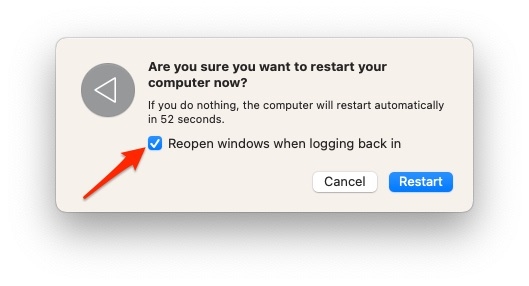
Lassen Sie nun Ihren Mac neu starten und versuchen Sie es danach erneut. Wenn es funktioniert, war es nur ein vorübergehender Fehler aufgrund von zu viel Cache-Speicher.
2. Überprüfen Sie den iCloud-Serverstatus
Bevor Sie zu anderen Methoden übergehen, um das Problem mit der iCloud-Verbindungsfehler auf dem Mac zu beheben, stellen Sie sicher, dass das Problem im Backend liegt. Ja, wenn der iCloud-Server ausgefallen oder in Wartung ist, funktioniert er nicht.
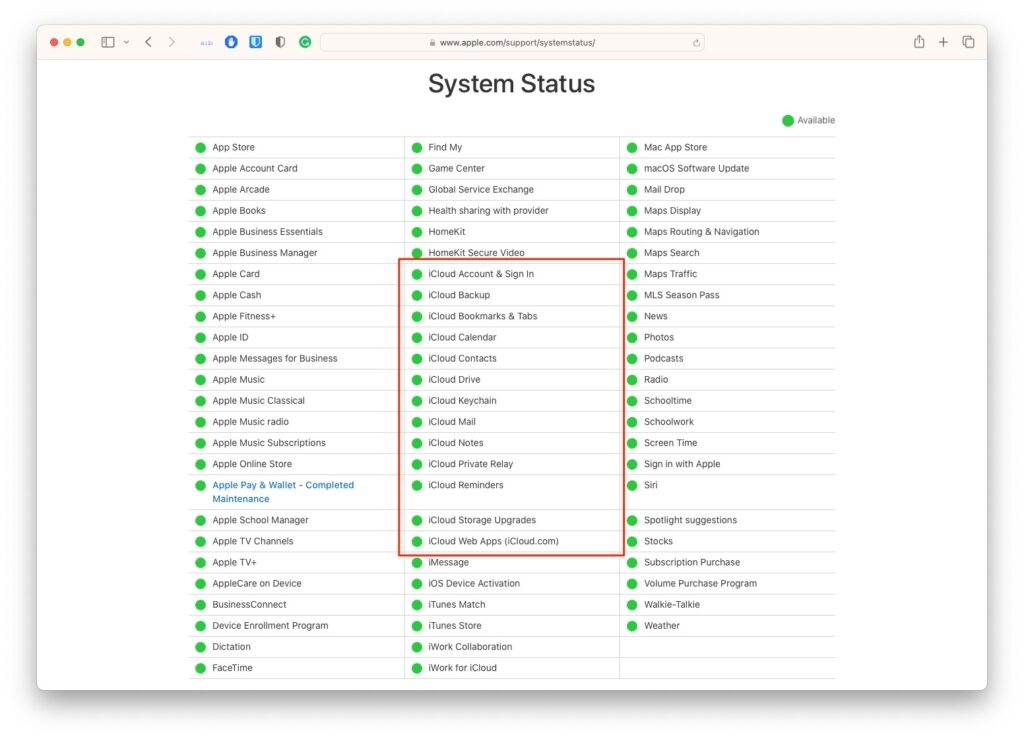
Apple hat eine spezielle URL, mit der Sie den aktiven Serverstatus überprüfen können. Besuchen Sie also den Link hier, und wenn ein roter Punkt neben iCloud angezeigt wird, gibt es ein Serverproblem. Ein grüner Punkt zeigt an, dass alles in Ordnung ist.
3. Netzwerkprobleme beheben
Im Gegensatz zu jedem anderen Fehler hat iCloud ein Problem beim Verbinden mit dem Mac, wenn das Netzwerk schlecht ist. In einer solchen Situation kann Ihr Gerät keine Verbindung zum Server herstellen, was zu Fehlern führt. Führen Sie daher einen Geschwindigkeitstest durch und überprüfen Sie, ob alles in Ordnung ist.
Verwenden Sie außerdem dieselbe WLAN-Verbindung auf anderen Geräten. Wenn es ein Problem gibt, starten Sie Ihren Router neu, um das Problem zu beheben. Sie können auch Ihr Netzwerk wechseln, um die Verbindung herzustellen. Wenn Sie dabei Hilfe benötigen, wenden Sie sich an Ihren ISP-Anbieter.
4. VPN deaktivieren
Zur Sicherheit, um Ihre IP-Adresse zu maskieren, den Netzwerkverkehr zu schützen oder auf geo-eingeschränkte Websites zuzugreifen, würden Sie ein VPN verwenden. Apple ist jedoch ziemlich streng mit illegalen Praktiken, und wenn seine iCloud-Server beim Umleiten des Verkehrs oder ähnlichen illegalen Aktivitäten defekt sind, können Sie sich nicht mit einem VPN verbinden. Deaktivieren Sie daher das VPN und versuchen Sie es erneut.
Klicken Sie auf das Apple-Logo in der oberen linken Ecke und wählen Sie “Systemeinstellungen” aus.
Gehen Sie zu VPN.
Wählen Sie Ihr aktives VPN im linken Bereich aus und schalten Sie es aus.
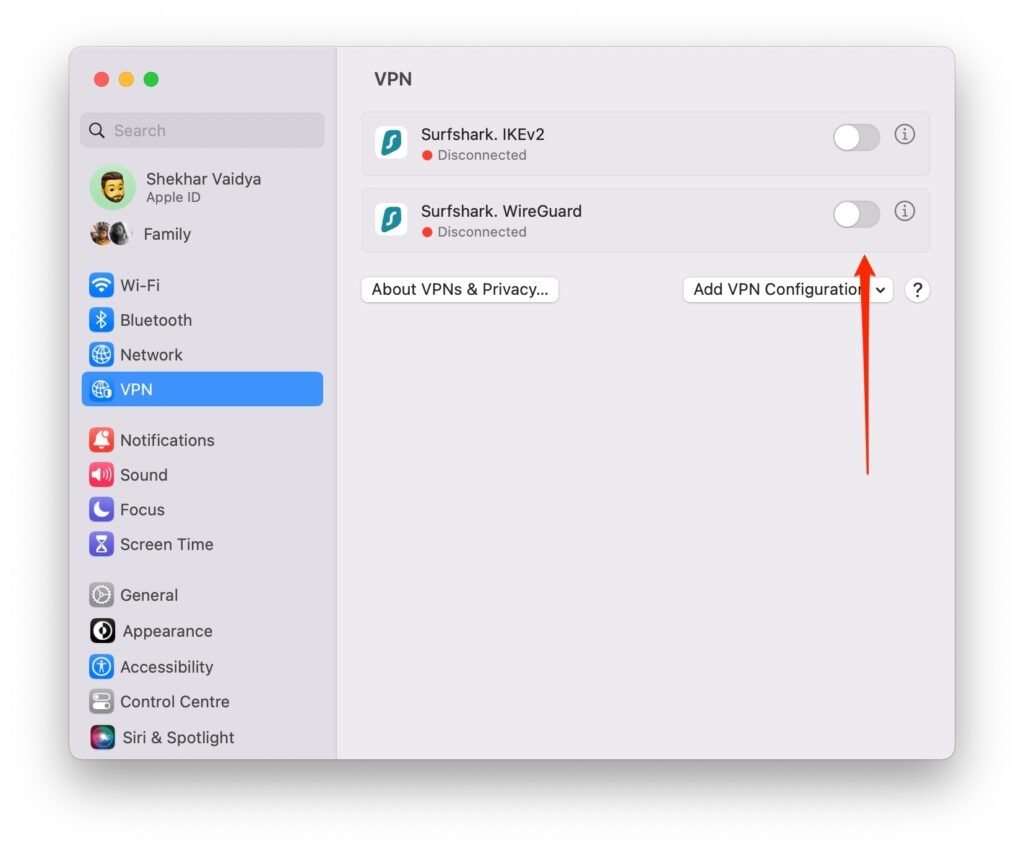
Verbinden Sie nun Ihre iCloud mit Ihrem Mac und überprüfen Sie, ob Ihr Problem behoben ist. Wenn Sie jedoch kein VPN verwenden, helfen Ihnen die folgenden Methoden.
5. Abmelden und erneut bei Apple ID anmelden
Häufig gibt es Fehler beim Anmelden bei iCloud mit Ihrer Apple ID, und daher kann es sich nicht mit Ihrem Mac verbinden. In einem solchen Szenario sollten Sie sich abmelden und erneut bei iCloud anmelden.
Klicken Sie auf das Apple-Symbol in der Menüleiste und erweitern Sie den Tab “Systemeinstellungen”.
Klicken Sie auf Ihren Namen, um die Apple ID-Einstellungen zu überprüfen.
Navigieren Sie zur letzten Option “Abmelden”.
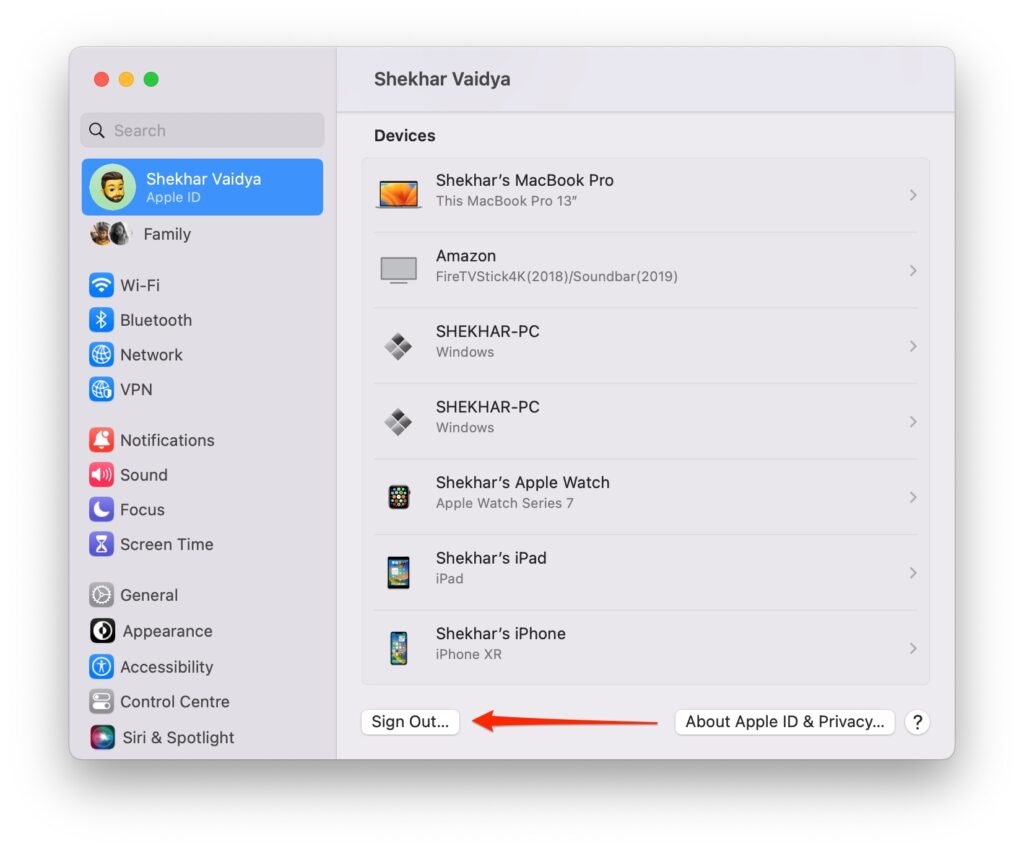
Geben Sie Ihr Apple ID-Passwort ein, um sich abzumelden.
Melden Sie sich nun erneut oben in den Systemeinstellungen bei Ihrer Apple ID an.
Überprüfen Sie, ob das Problem behoben ist. Wenn nicht, können Ihnen die folgenden Methoden helfen!
6. PLIST-Dateien löschen, um App-Präferenzen zurückzusetzen
Fehlkonfigurierte iCloud-Einstellungen verursachen spezifische Fehler, sodass iCloud nicht mit dem Mac verbunden werden kann. Durch das Beheben dieser Probleme können Sie den Fehler beheben. Der einfachste und schnellste Weg, dies zu tun, besteht darin, die iCloud-Präferenzen zurückzusetzen.
Sie können dies nicht direkt nur für iCloud tun, aber es wird alle Standardwerte der App zurücksetzen. Dazu gibt es eine Funktion namens PLIST, die alle Präferenzdateien speichert, und das Löschen dieser Dateien würde das Erforderliche tun.
Starten Sie den Finder auf dem Mac.
Suchen Sie im Textfeld nach Pfiles.
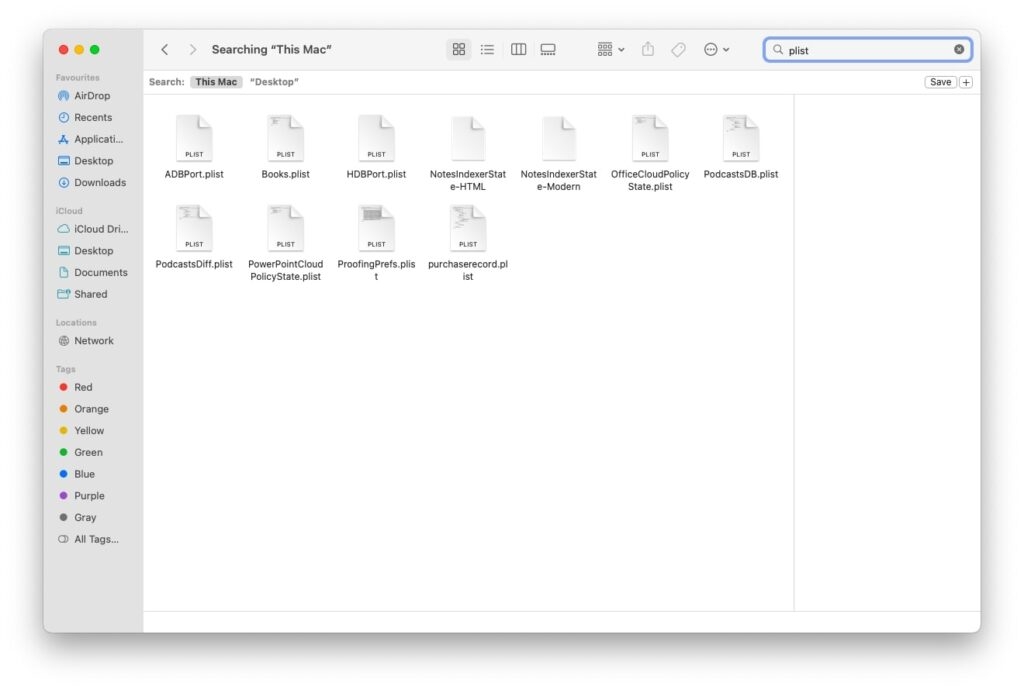
- Eine Liste von Pfiles wird angezeigt, wählen Sie diese aus und drücken Sie die Cmd+Del-Tasten.
7. Datum und Uhrzeit ändern
Ungenaue Datum- und Uhrzeiteinstellungen stören die iCloud-Einstellungen für den Mac und führen somit zur Fehlermeldung. Daher behebt das Lösen dieser Probleme das Problem.
Klicken Sie auf das Apple-Symbol in der oberen linken Ecke und wählen Sie “Systemeinstellungen” aus dem Kontextmenü.
Gehen Sie zu “Allgemein” und erweitern Sie den Tab “Datum & Uhrzeit”.
Aktivieren Sie die Option “Datum und Uhrzeit automatisch einstellen” oder ändern Sie die Einstellungen manuell.
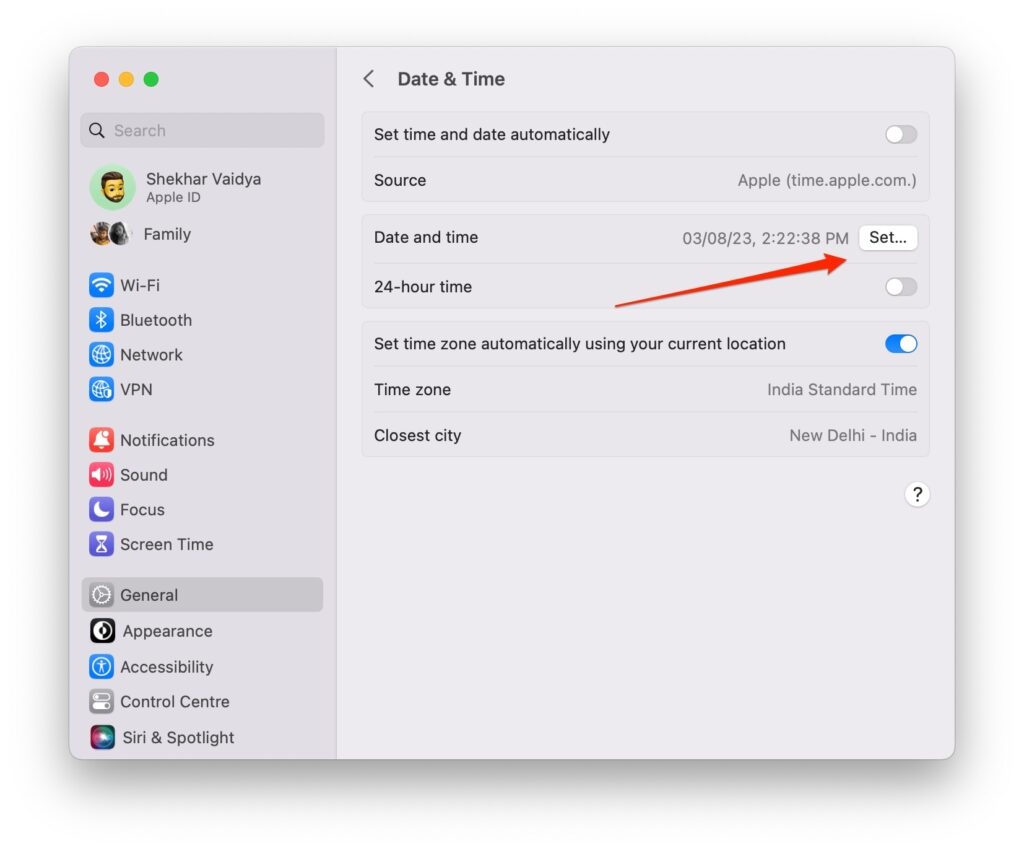
Dies wird Ihre iCloud-Verbindung mit Ihrem Mac beheben. Wenn das Datum und die Uhrzeit jedoch korrekt waren, helfen Ihnen die folgenden Methoden.
8. Apple ID-Passwort ändern
Zur zusätzlichen Sicherheit hat Ihre iCloud 2FA-Funktionen, für die Sie Ihre Apple ID verifizieren müssen. Oft kann Ihre iCloud aufgrund eines falschen Passworts nicht bestätigen, dass Sie es sind, was die Verbindung zum Mac problematisch macht. Daher sollten Sie Ihr Apple ID-Passwort ändern, um das Problem zu lösen.
Besuchen Sie den hier angegebenen Link und navigieren Sie zum Abschnitt “Apple ID verwalten”.
Klicken Sie auf das Label “Apple ID vergessen” und geben Sie Ihre Apple ID ein.
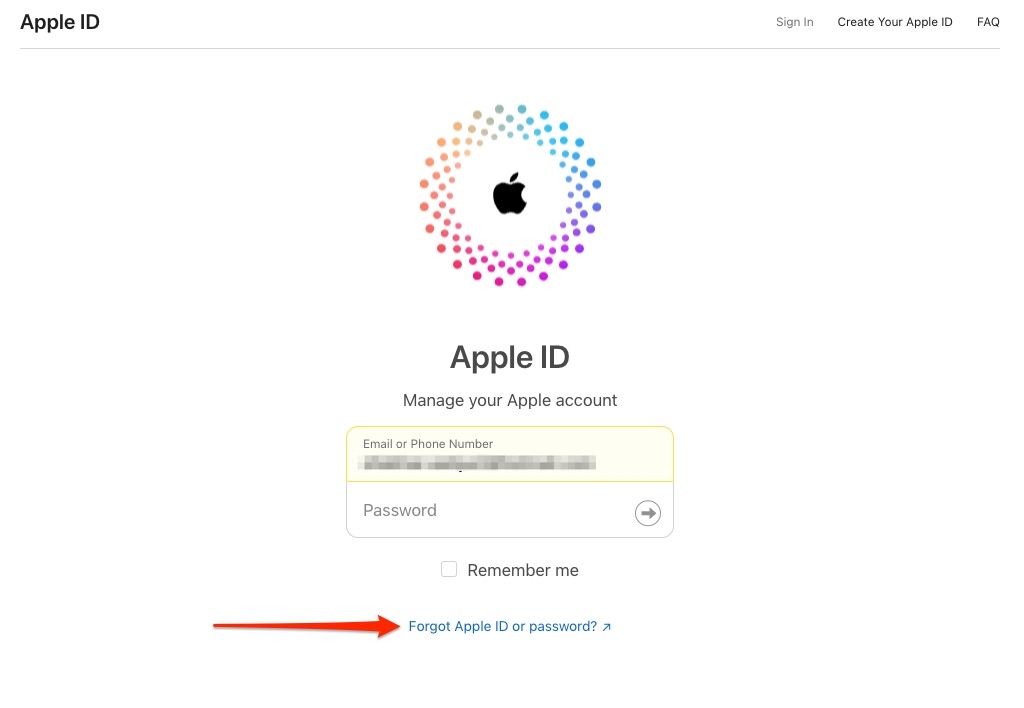
Sie erhalten eine OTP auf Ihre Telefonnummer/E-Mail und verifizieren Sie diese.
Setzen Sie nun ein neues Passwort.
Mit Apples Inter-Geräte-Ökosystem werden diese Änderungen überall angezeigt. Daher wird das neu festgelegte Passwort Ihr aktuelles Apple ID-Passwort sein.
9. Verwenden Sie eine andere Apple ID für iCloud
Sie können stattdessen eine andere Apple ID verwenden, um sich mit Ihrem Mac und somit mit all Ihren Geräten zu verbinden. Dies überprüft weiter, ob das Problem mit Ihrer Apple ID oder dem Mac zusammenhängt.
Klicken Sie auf das Apple ID-Logo in der oberen linken Ecke und gehen Sie zum Tab “Systemeinstellungen”.
Wählen Sie den Namen aus, der mit Ihrer Apple ID verknüpft ist, der oben angezeigt wird.
Scrollen Sie in den Apple ID-Einstellungen nach unten zu “Abmelden”.
Geben Sie eine andere Apple ID und das Passwort ein.
Überprüfen Sie, ob der Fehler behoben ist. Wenn ja, lag das Problem an Ihrer Apple ID. Machen Sie auf jeden Fall eine Sicherung der Daten von der Apple ID, die Sie zuvor verwendet haben.
Ändern Sie auch Ihren Abonnementplan-ID. Melden Sie sich außerdem für den Rest Ihrer Apple-Geräte mit der neu erstellten ID an!
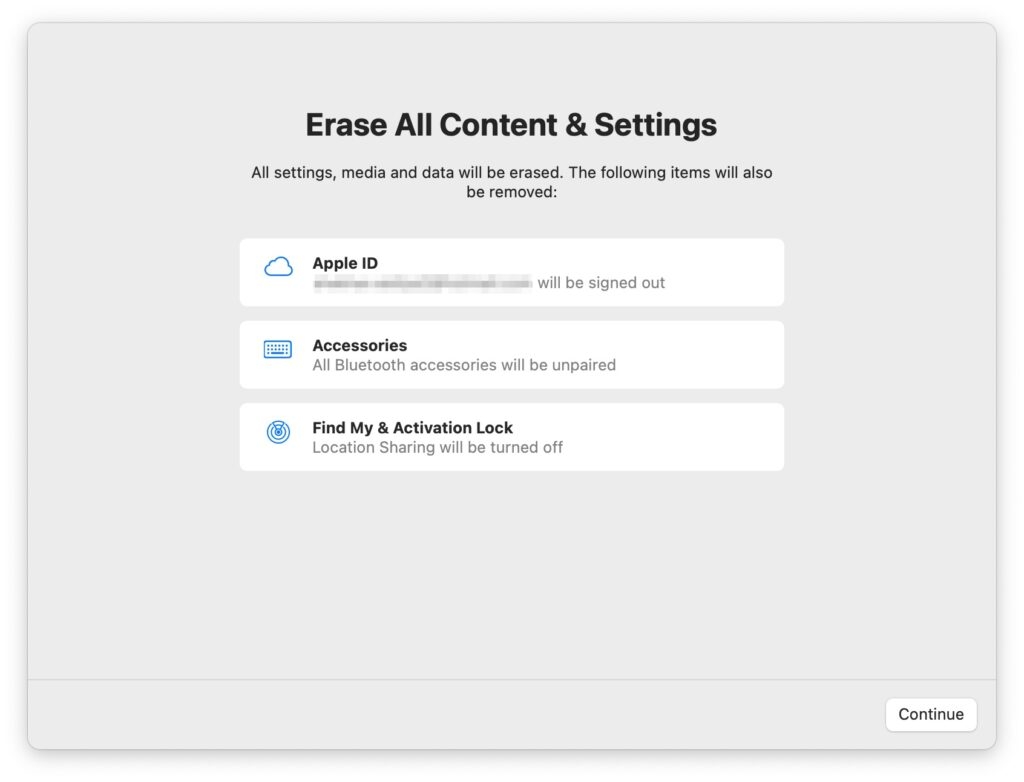
10. Mac zurücksetzen
Wenn keine der Lösungen hilft, ist der ultimative Ansatz, Ihren Mac zurückzusetzen. Dadurch werden alle Unstimmigkeiten behoben; Ihre iCloud wird sich mit der Apple ID verbinden. Sie könnten dabei alle Ihre Daten verlieren, also machen Sie ein Backup mit Time Machine.
Häufig gestellte Fragen
Warum sagt mein Mac ständig, dass er sich nicht mit iCloud verbinden kann?
Es gibt mehrere Gründe für dieses Problem. Entweder ist der iCloud-Server ausgefallen. Ihre Apple ID könnte mit iCloud in Konflikt stehen; die Plist-Dateien könnten beschädigt sein oder ähnliches. Je nach Ursache können Sie das Problem mit der oben genannten Anleitung beheben.
Wie funktioniert iCloud auf dem Mac?
iCloud auf dem Mac ermöglicht Ihnen den Zugriff auf all Ihre Bilder, Dokumente und andere Daten von Geräten, bei denen Sie in iCloud angemeldet sind. Somit würden dieselben Daten überall angezeigt, was Komfort bietet.
Wie behebe ich den Präferenzfehler oder Mac?
Um den Präferenzfehler auf dem Mac zu beheben, löschen Sie die Präferenzliste (Plist-Dateien) von Ihrem Mac. Dazu verwenden Sie den Finder, um zum entsprechenden Speicherort zu navigieren und sie dann zu löschen.
Das letzte Wort
Der Fehler beim Verbinden mit iCloud auf dem Mac kann sehr ärgerlich sein. Er stört Ihre Routineaufgaben und ist somit unpraktisch. Die Lösung hängt weitgehend davon ab, warum Sie diesen Fehler haben.
In den meisten Fällen behebt ein einfacher Zwangsneustart, die Verwendung einer stabilen Netzwerkverbindung oder das Ab- und erneute Anmelden bei iCloud das Problem. Wenn nicht, können Sie andere Methoden ausprobieren, eine andere Apple ID verwenden oder Ihr Gerät zurücksetzen.
Bei Fragen lassen Sie es uns in den Kommentaren wissen!
Hoffentlich hilft es.
Weiterführende Literatur:
iOS 17 Public Beta: Meine Lieblingsfunktionen
So richten Sie Google Drive auf dem Mac ein und verwenden es?
Vision Pro - Apples erster räumlicher Computer (AR-Headset)
Erhalte neue Beiträge in deinem Posteingang.
Kein Spam. Jederzeit abmelden.