Fehlerbehebung · 5 min read · Nov 11, 2025
Fehler DF-DFERH-01 Google Play Store beheben
Der Google Play Store ist der offizielle Weg, über den Sie Apps oder Spiele auf Ihren Android-Geräten herunterladen. Ein Fehler beim Versuch, auf den Play Store zuzugreifen, kann ärgerlich sein, da Sie nicht in die Millionen von Apps und Spielen eintauchen können, die Sie auf Ihrem Android-Gerät herunterladen können.
Die meisten Fehler im Google Play Store treten auf, wenn Sie versuchen, eine App/ein Spiel herunterzuladen oder zu aktualisieren. Der Google Play Store Fehler df-dferh-01 ist ähnlich wie die Fehler, die Sie daran hindern, die Apps herunterzuladen/zu aktualisieren.
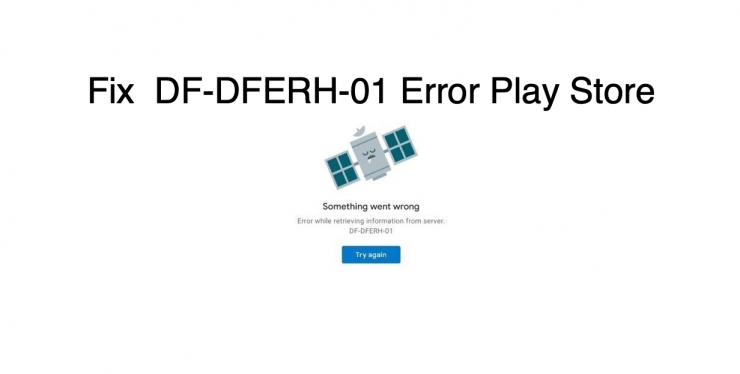
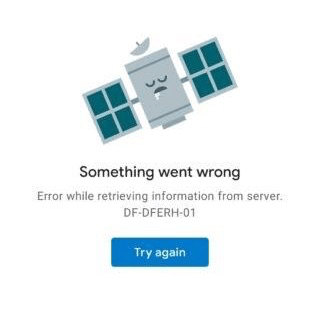
Etwas ist schief gelaufen, Fehler beim Abrufen von Informationen vom Server, DF-DFERH-01
In diesem Beitrag geben wir Ihnen einige effektive Methoden, die Sie befolgen können, um diesen Fehler df-dferh-01 im Google Play Store zu beheben. Lassen Sie uns nun den Artikel selbst betrachten:
Was ist der DF-DFERH-01 Fehler im Google Play Store?
Bevor wir mit den Methoden beginnen, lassen Sie uns zunächst verstehen, was der DF-DFERH-01 Fehler im Google Play Store ist. Wenn Sie auf diesen Fehler stoßen, erscheint eine Nachricht mit dem Text: “ Fehler beim Abrufen von Informationen vom Server. [DF-DFERH-01].” Diese App erlaubt es dem Benutzer nicht, eine App herunterzuladen oder die bereits installierten zu aktualisieren. Einige Berichte besagen, dass dieser Fehler mit Fehlern in den Google-Servern verbunden ist.
6 Möglichkeiten zur Behebung des Play Store Fehlers DF-DFERH-01
Hier sind die besten Lösungen zur Behebung des Fehlercodes DF-DFERH-01 im Google Play Store
Starten Sie Ihr Android-Gerät neu
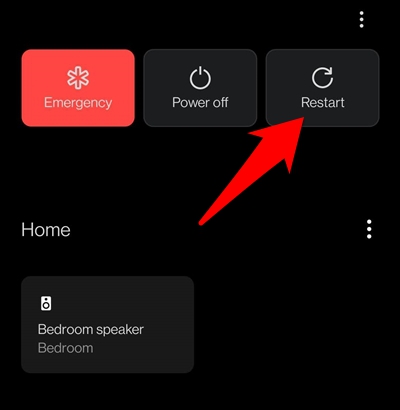
Das erste, was ein normaler Benutzer tun würde, wenn er Probleme mit seinem Smartphone hat, ist, sein Telefon neu zu starten. Also, als normaler Benutzer, schalten Sie Ihr Telefon aus und starten Sie es nach 10 Sekunden neu. Öffnen Sie den Google Play Store und sehen Sie, ob dies das Problem auf Ihrem Telefon behebt.
Google-Konto zurücksetzen
Eine effektive Möglichkeit, dieses Problem zu beheben, wie von mehreren Benutzern berichtet, besteht darin, das Google-Konto zurückzusetzen, das Sie derzeit als primäres Konto auf Ihrem Android-Gerät verwenden.
- Gehen Sie zu Einstellungen auf Ihrem Telefon.
- Scrollen Sie dann nach unten und tippen Sie auf Konto.
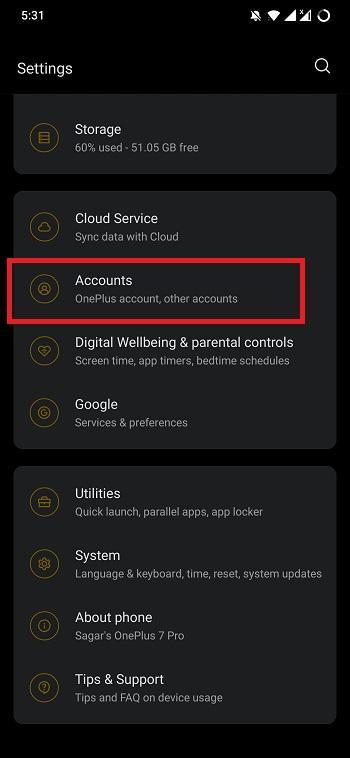
- Tippen Sie auf Ihr primäres Google-Konto.
- Es wird eine Schaltfläche Konto entfernen angezeigt. Tippen Sie darauf, um Ihr Konto von Ihrem Telefon zu entfernen.
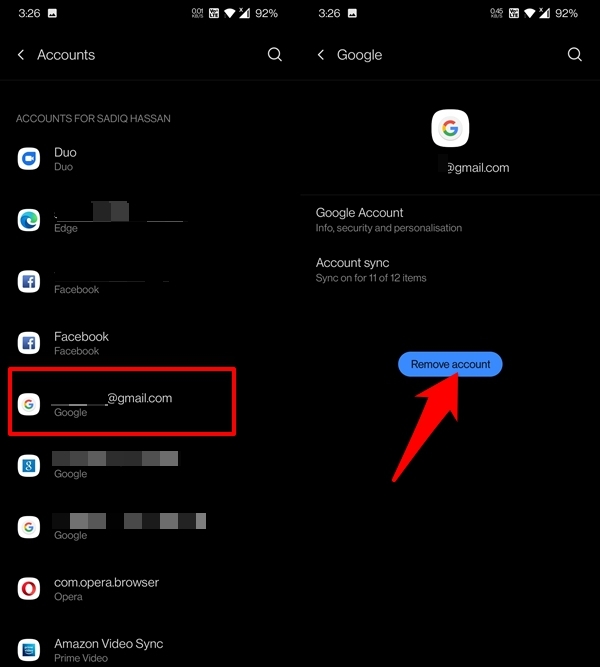
- Fügen Sie jetzt schließlich Ihr Google-Konto erneut hinzu.
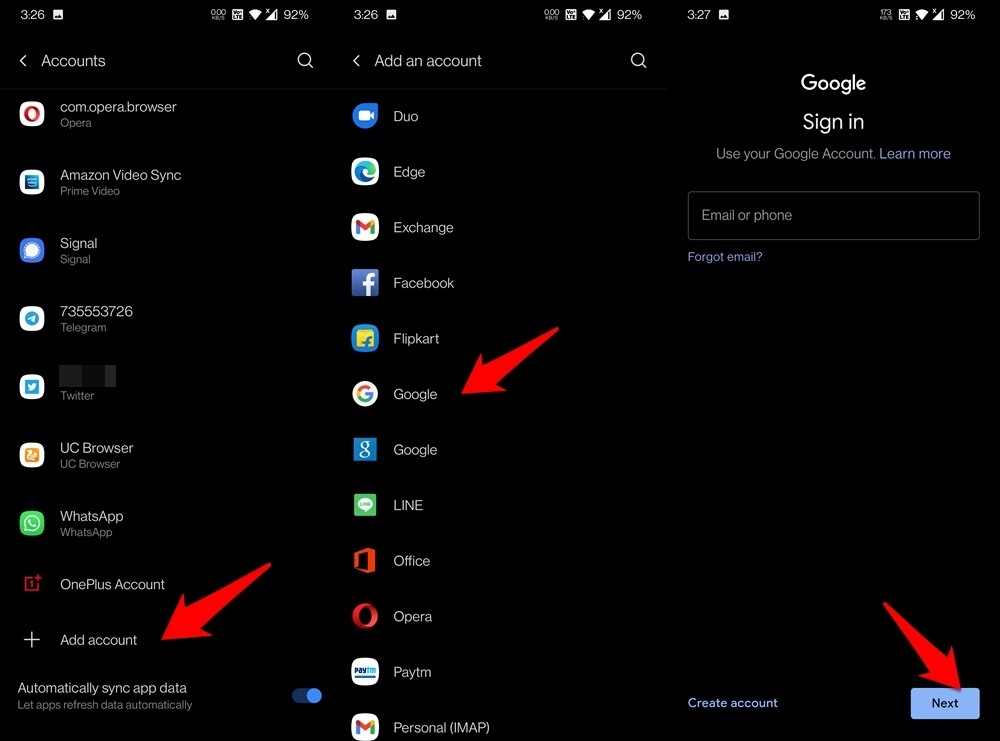
- Starten Sie Ihr Gerät neu und sehen Sie, ob dies das Problem behebt oder nicht.
Cache und Daten löschen
Eine der besten Methoden zur Behebung einiger häufiger Fehler in jeder App, sei es der Google Play Store, besteht darin, den Cache und die Daten zu löschen. Manchmal sind alte Cache-Dateien oder temporäre Daten der Grund für solche Fehler.
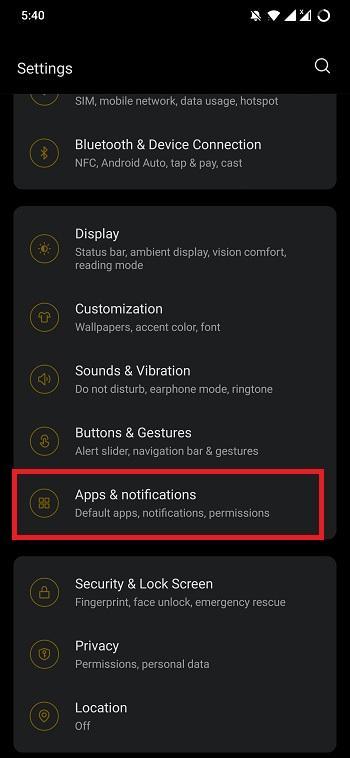
- Öffnen Sie Einstellungen.
- Gehen Sie zu Apps & Benachrichtigungen.
- Tippen Sie auf die Schaltfläche Alle Apps anzeigen.
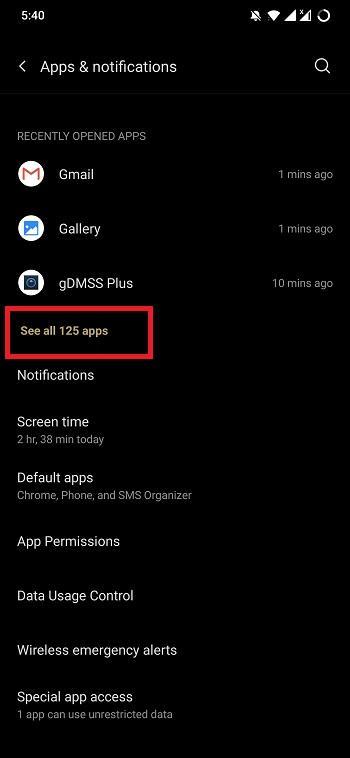
- Suchen Sie den Google Play Store in der Liste der Apps.
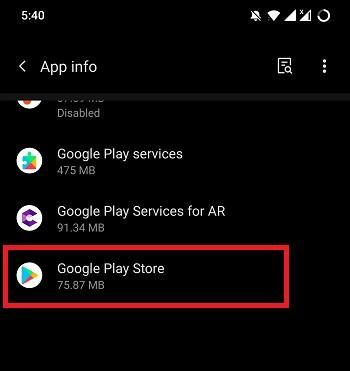
- Tippen Sie dann auf Speicher & Cache.
- Tippen Sie schließlich auf die Schaltflächen Speicher löschen und Cache löschen.
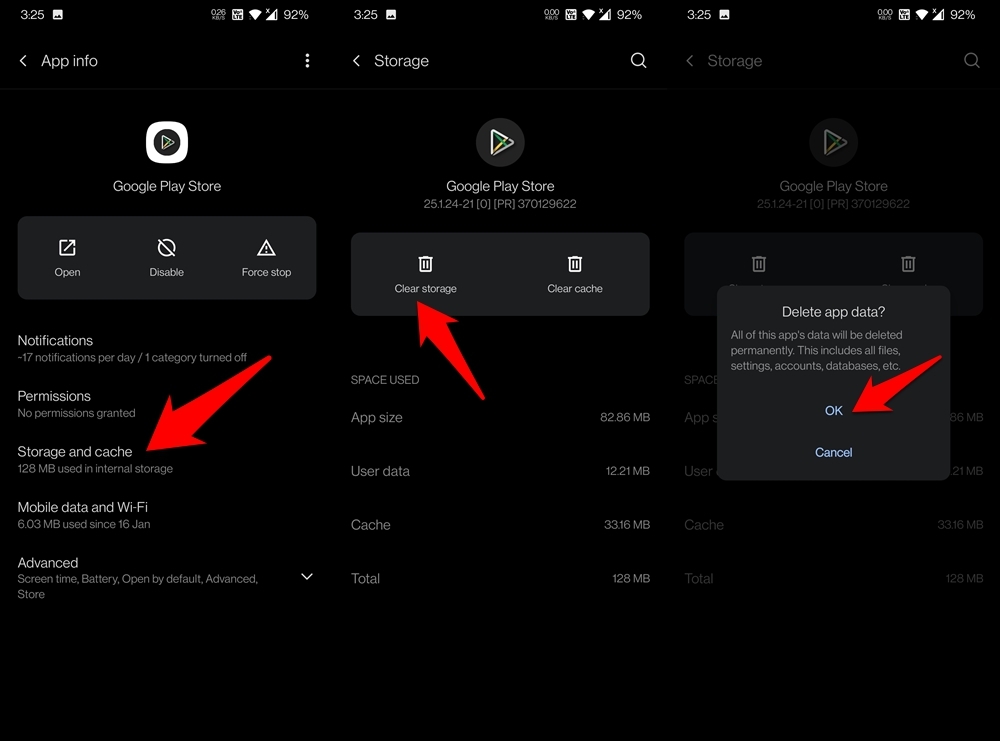
Hinweis: Die Schritte zum Löschen von Cache und Daten können je nach Smartphone unterschiedlich sein. Hier verwende ich ein OnePlus 7 Pro.
Auf die gleiche Weise müssen Sie auch den Cache und die Daten des Services Framework und der Play Services löschen.
Datum und Uhrzeit auf automatisch einstellen
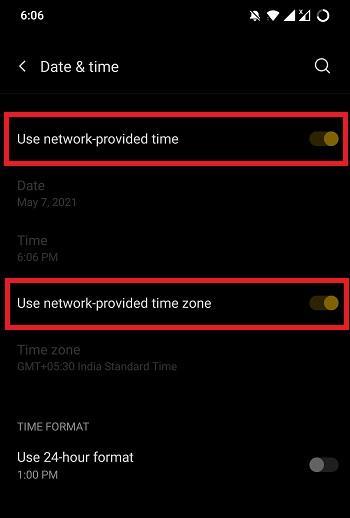
Einige Benutzer haben berichtet, dass das Einstellen von Datum und Uhrzeit auf automatisch den Fehler df-dferh-01 im Google Play Store behebt. Nun, die meisten von Ihnen würden die Einstellungen für Datum und Uhrzeit auf automatisch halten, aber falls sie versehentlich auf manuell eingestellt sind, kann der Google Play Store auf diesen Fehler stoßen. Falsches Datum und Uhrzeit könnten dazu führen, dass die Google-Dienste nicht synchronisiert werden und Serverprobleme verursachen.
- Gehen Sie zum Menü Einstellungen Ihres Telefons.
- Scrollen Sie dann nach unten und tippen Sie auf System.
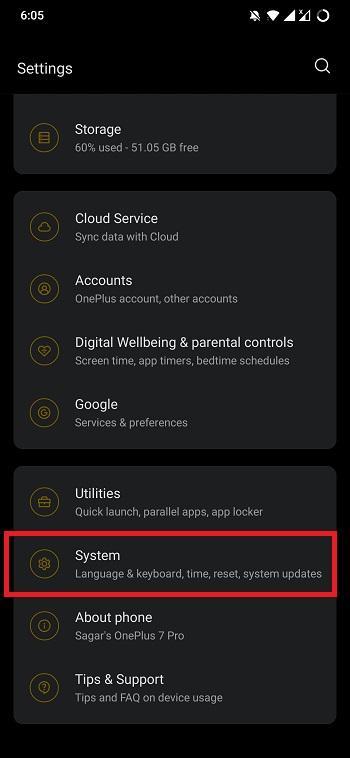
- Wählen Sie hier Datum & Uhrzeit.
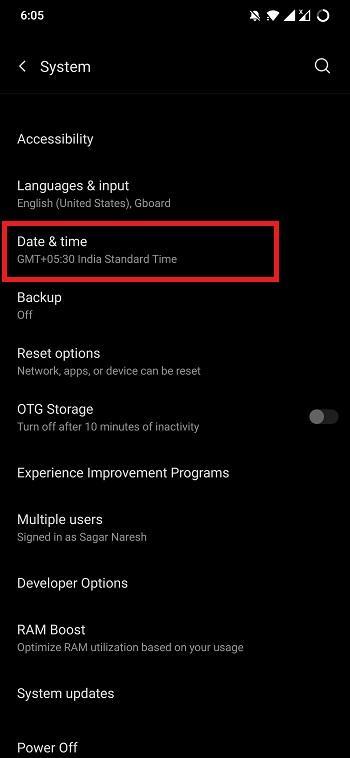
- Stellen Sie sicher, dass die Optionen Netzwerkzeit verwenden und Netzwerkzeitzone verwenden aktiviert sind.
Überprüfen Sie, ob der Play Store auf dem neuesten Stand ist
Nicht nur, dass man die Apps oder Spiele auf ihren Geräten auf dem neuesten Stand halten sollte, sondern auch System-Apps wie den Google Play Store sollten ebenfalls aktualisiert werden. 100 Prozent der Fälle wird ein Update des Play Stores automatisch auf Ihrem Telefon installiert, aber falls Sie überprüfen möchten, ob die Version des Google Play Stores auf Ihrem Telefon aktuell ist, können Sie die folgenden Schritte ausführen:
- Öffnen Sie die Google Play Store App auf Ihrem Android-Gerät.
- Tippen Sie auf Ihr Profil-Bild und dann auf Einstellungen.
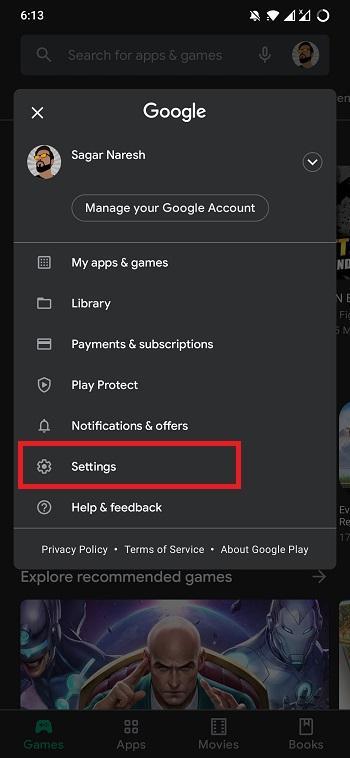
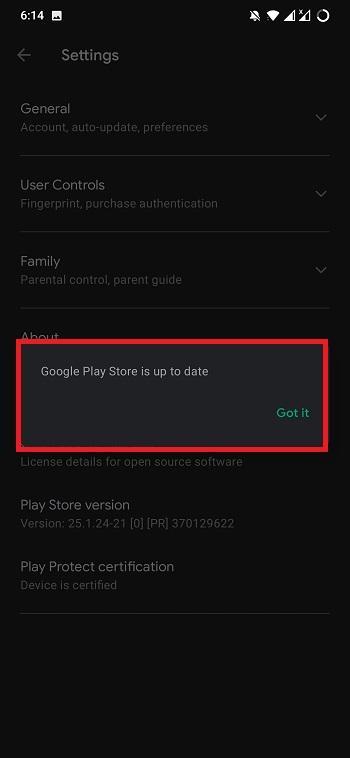
- Tippen Sie auf Über und dann mehrmals auf die Version des Play Stores.
- Es wird Ihnen eine Nachricht angezeigt, die sagt: “ Google Play Store ist auf dem neuesten Stand“, wenn Ihr Gerät die neueste Version des Play Stores ausführt. Andernfalls wird es sich im Hintergrund aktualisieren.
Versuchen Sie einen Play Store Client (Aurora Store)
Aurora Store ist ein inoffizieller FOSS-Client für den Google Play Store. Das bedeutet, dass Sie Apps aus dem Google Play Store herunterladen können, ohne ein Google-Konto zu haben. Der Aurora Store selbst ist ein unabhängiger App-Store, ermöglicht es Ihnen jedoch, Apps von den Google Store-Servern herunterzuladen.
Die Anwendung kann auch APK-Bundles automatisch installieren, ohne dass ein Spilt APK-Installer verwendet werden muss. Es lädt automatisch alle Dateien von google secure content herunter und installiert die Apps.
Aurora OSS herunterladen
Aktualisieren Sie Ihr Gerät
Wenn nichts funktioniert, sollten Sie auch überprüfen, ob Sie die neueste Firmware auf Ihrem Telefon ausführen. Gehen Sie einfach zu Einstellungen >> Systemupdates. Wenn ein neues Update verfügbar ist, tippen Sie darauf und installieren Sie es auf Ihrem Telefon.
Wenn Sie Gedanken zu Fehler DF-DFERH-01 Google Play Store beheben haben, können Sie gerne unten im Kommentarfeld schreiben. Bitte abonnieren Sie auch unseren DigitBin YouTube-Kanal für Video-Tutorials. Prost!
Erhalte neue Beiträge in deinem Posteingang.
Kein Spam. Jederzeit abmelden.