Technologie · 5 min read · Feb 20, 2026
Beheben Sie, dass Face ID nicht auf iPhone 12, 12 Pro, Pro Max & Mini funktioniert
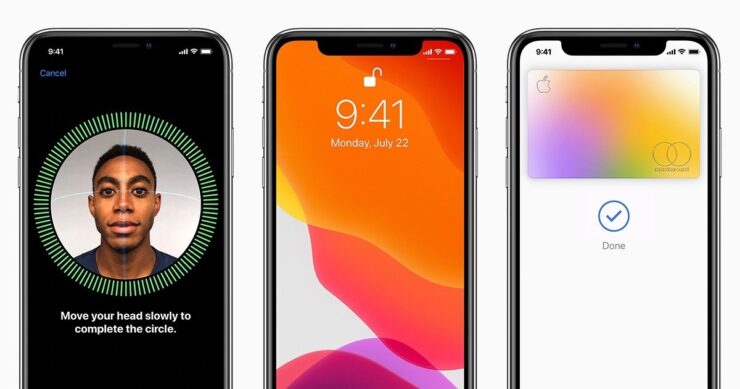
Seit dem iPhone X hat Apple eine Funktion namens Face ID eingeführt, die Ihr Gerät mit Ihrem Gesicht entsperren kann. Aber es ist jetzt ähnlich wie die Gesichtserkennung, die Sie bei anderen Budget-Android-Smartphones finden würden. Diese iPhones verwenden spezielle Sensoren, die als TrueDepth-Kamera bezeichnet werden, die viel sicherer sind als die traditionelle kamera-basierte Gesichtserkennung.
Aber keine Technologie ist wirklich fehlerfrei, und infolgedessen haben im Laufe der Zeit viele Benutzer ein Problem mit ihrem Face ID gemeldet, dass es nicht funktioniert oder sie ihr Gerät nicht mit Face ID entsperren können. Lassen Sie uns in diesem Artikel sehen, wie man das Problem mit Face ID, das nicht funktioniert, auf den meisten iOS-Geräten behebt. Stellen Sie jedoch sicher, dass Ihr Gerät über die Face ID-Funktion verfügt. Die meisten Geräte über dem iPhone X haben diese Funktion zusammen mit den neuesten iPhone 12, 12 Pro, Max und Mini-Modellen. Lassen Sie uns sehen, wie man das Problem behebt.
Beheben Sie, dass Face ID in iOS nicht funktioniert
Face ID ist ein komplexes Entsperrsystem, das mit der Kamera und dem IR-Sensor in Ihrem iPhone erreicht wird. Daher ist es sehr wichtig, dass diese Sensoren miteinander arbeiten. Abgesehen von physischen Blockaden kann es auch einen Softwarefehler geben, aber das ist sehr selten. Aber keine Sorge, wenn Ihr Face ID nicht funktioniert, hier sind einige Fehlerbehebungen, die Ihnen bei dem Problem helfen.
Blockiert etwas den Sensor?
Wenn etwas wie ein Stück Schmutz oder der Displayschutz den Sensor blockiert, funktioniert Face ID nicht genau. Damit der Sensor funktioniert, sollten keine durchsichtigen oder undurchsichtigen Hindernisse vorhanden sein, und Ihr Gesicht sollte auf den Sensor gerichtet sein, um Ihr Gesicht zu identifizieren. Der Sensor befindet sich in der Notch Ihres iPhones, zusammen mit der Frontkamera.
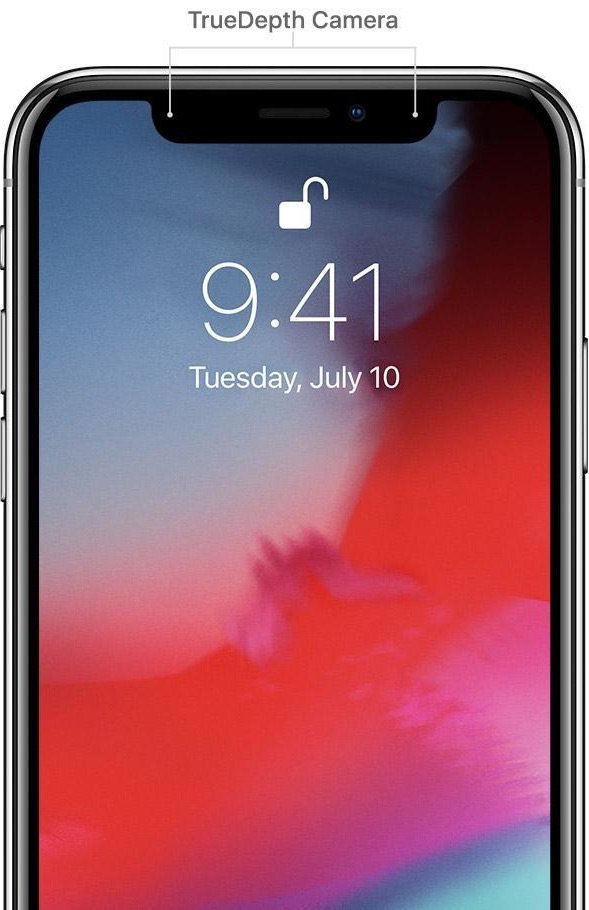
Wenn das obere Glas über der Notch rissig oder gebrochen ist, kann der Face ID-Sensor nicht richtig funktionieren. In solchen Fällen müssen Sie das Glas in Ihrem nächstgelegenen Apple Store ersetzen.
Blockiert/deckt etwas Ihr Gesicht?
Ihr Gesicht ist der Schlüssel, um Ihr iPhone zu entsperren. Damit es funktioniert, benötigt der Face ID-Sensor eine vollständige Sicht auf Ihr Gesicht. Wenn also etwas wie eine Maske oder ein anderes Hindernis Ihr Gesicht verdeckt, funktioniert Face ID nicht. Versuchen Sie, Hindernisse wie eine Gesichtsmaske usw. zu entfernen und es erneut zu versuchen.
Obwohl Sie ein alternatives Erscheinungsbild hinzufügen können, wenn Sie denken, dass Ihr aktuelles Erscheinungsbild leicht von Ihrem vorherigen abweicht. Aber es ist klug zu beachten, dass Sie kein alternatives Erscheinungsbild mit einer Gesichtsmaske festlegen können.
Fix 1: Überprüfen Sie, ob Face ID richtig eingerichtet ist oder zum Entsperren eingestellt ist
Zuerst überprüfen wir, ob Sie Face ID korrekt eingerichtet haben und ob es für alle Funktionen verwendet werden kann.
- Öffnen Sie Einstellungen und tippen Sie auf Face ID & Passcode.
- Überprüfen Sie, ob alles unter “Face ID verwenden für“ aktiv ist.
- Wenn nicht, aktivieren Sie diese zuerst.
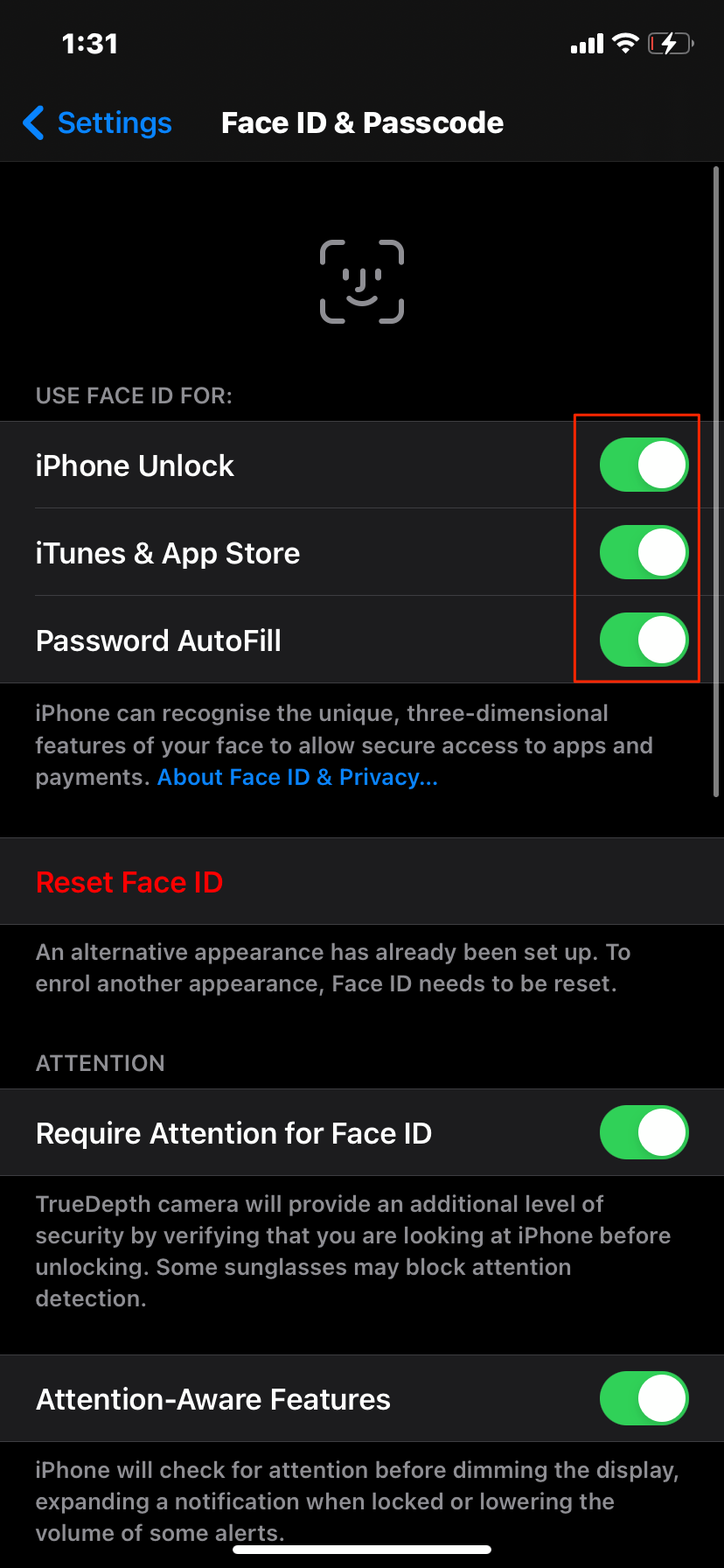
Wenn Sie stattdessen “Face ID einrichten” finden, bedeutet dies, dass Sie Face ID nicht eingerichtet haben. Klicken Sie jetzt darauf und richten Sie es zuerst ein.
Fix 2: Starten Sie Ihr Telefon neu
Wenn dies plötzlich passiert ist, könnte ein einfacher Neustart das Problem für Sie lösen. Entsperren Sie Ihr Gerät mit Ihrem Passcode, halten Sie die Einschalttaste gedrückt und starten Sie Ihr Gerät wie gewohnt neu.

Fix 3: Fügen Sie ein alternatives Erscheinungsbild hinzu
Wie bereits erwähnt, können Sie ein alternatives Erscheinungsbild hinzufügen, um Face ID zu helfen, Sie zu identifizieren. Obwohl Face ID in der Lage ist, Ihr Gesicht im Laufe der Zeit zu lernen. Aber Sie können dennoch einen anderen Look für Ihr Gesicht hinzufügen, der Ihnen helfen kann, dieses Problem zu lösen. Um dies zu tun,
- Öffnen Sie Einstellungen und tippen Sie auf Face ID & Passcode.
- Tippen Sie auf Alternatives Erscheinungsbild hinzufügen und fahren Sie mit dem Prozess fort.
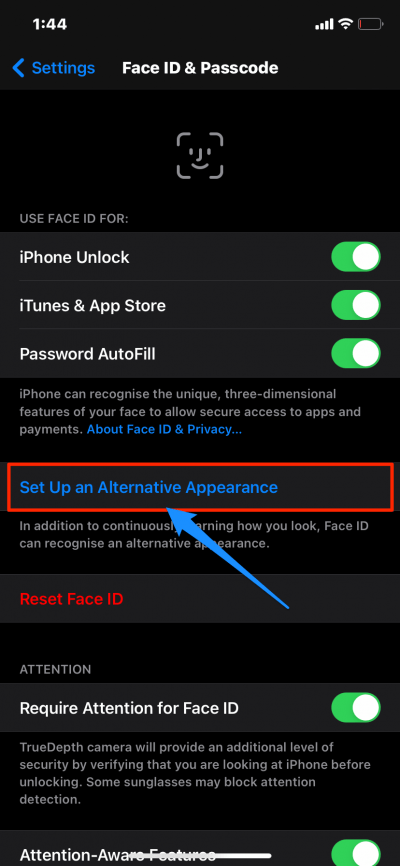
Sobald dies erledigt ist, sollten Sie in der Lage sein, Ihr Telefon mit einem neuen Erscheinungsbild zu entsperren.
Fix 4: Face ID zurücksetzen
Wenn die oben genannten Methoden fehlschlagen, können Sie Face ID zurücksetzen und Ihr Gesicht erneut registrieren. Dies sollte nicht lange dauern.
- Öffnen Sie die Einstellungen und tippen Sie auf Face ID und Passcode.
- Tippen Sie auf Face ID zurücksetzen und schließen Sie den Prozess ab.
- Wenn Sie dazu aufgefordert werden, geben Sie Ihren Passcode ein.
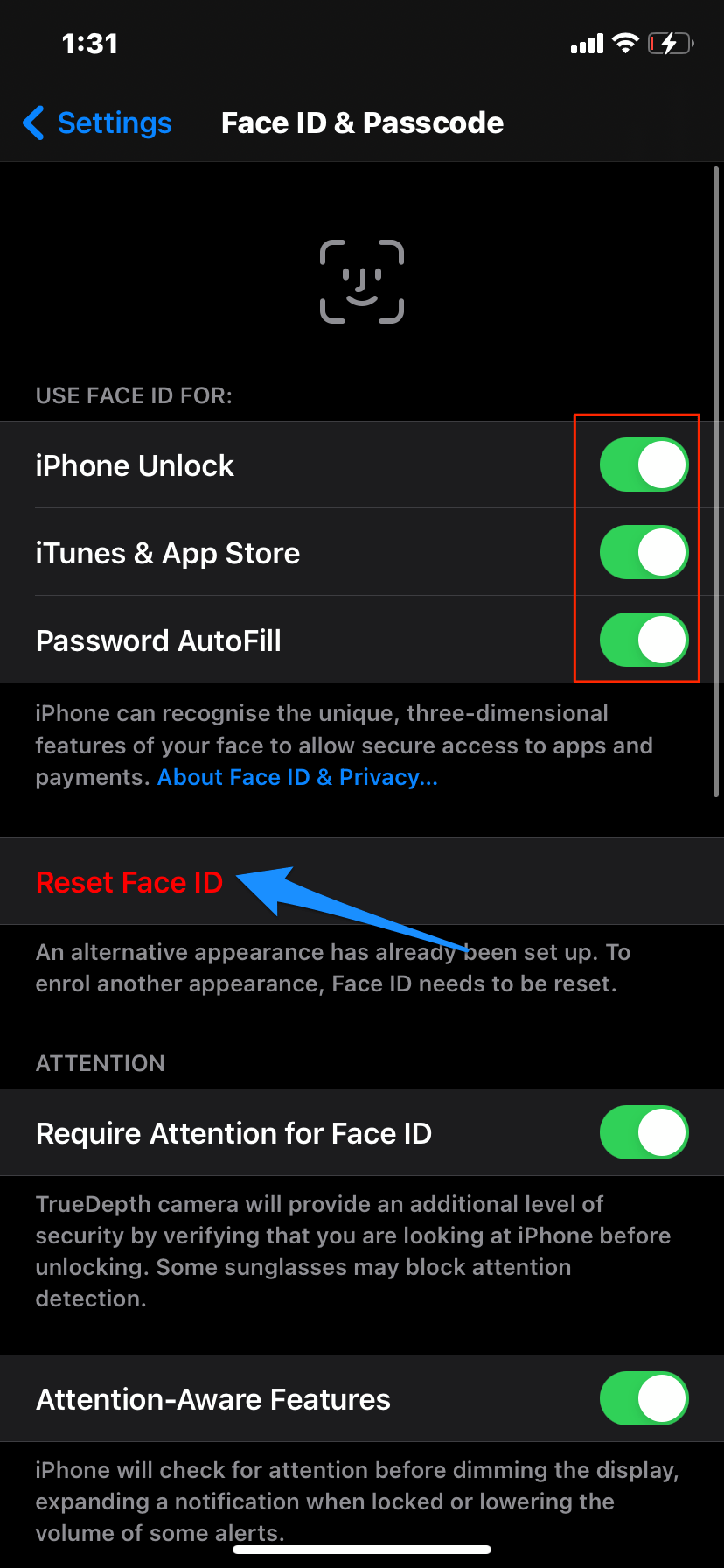
Diese Aktion sollte Ihre Face ID zurücksetzen. Sobald Sie Ihr Gesicht neu registrieren, sollten Sie in der Lage sein, Ihr Telefon ohne Probleme zu entsperren.
Fix 5: Aktualisieren Sie auf die neueste Version
Damit einige Funktionen korrekt funktionieren, ist es wichtig, Ihr System auf dem neuesten Stand zu halten. Die Aktualisierung Ihres iPhones bringt nicht nur neue Funktionen, sondern behebt auch Fehler im System.
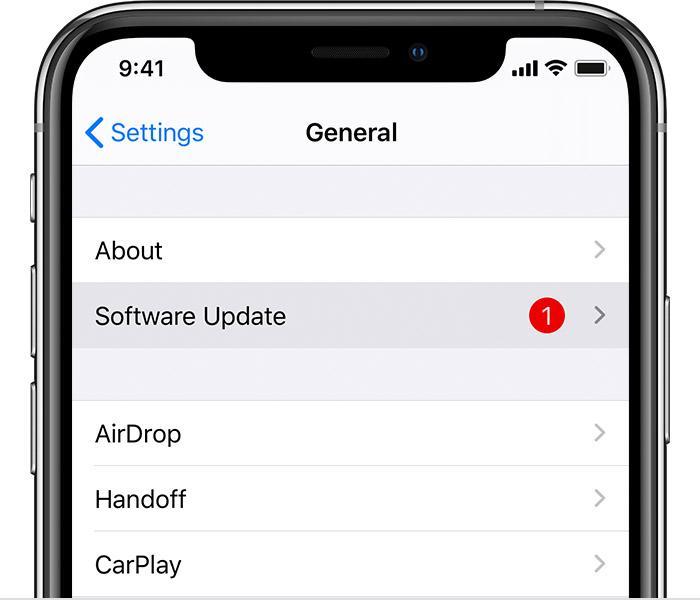
Um Ihr iPhone zu aktualisieren,
- Gehen Sie zu Systemupdates.
- Überprüfen Sie auf Updates und installieren Sie diese, wenn welche verfügbar sind.
- Nach der Aktualisierung auf die neueste Version versuchen Sie, Face ID zu verwenden. Wenn erforderlich, setzen Sie die Face ID zurück (nach dem Update).
Fix 6: Setzen Sie Ihr iPhone zurück
Der letzte Schritt, den Sie unternehmen sollten. Dies entfernt alle Ihre Daten und Dateien. Aber es gibt eine größere Chance, dass Face ID wieder funktioniert.
Hinweis: Dies führt zu Datenverlust. Machen Sie ein Backup aller wichtigen Daten, bevor Sie einen vollständigen Reset durchführen.
- Öffnen Sie die Einstellungen-App und tippen Sie auf Face ID zurücksetzen.
- Scrollen Sie nach unten und tippen Sie auf Face ID zurücksetzen.
- Tippen Sie auf Alle Inhalte und Einstellungen löschen.
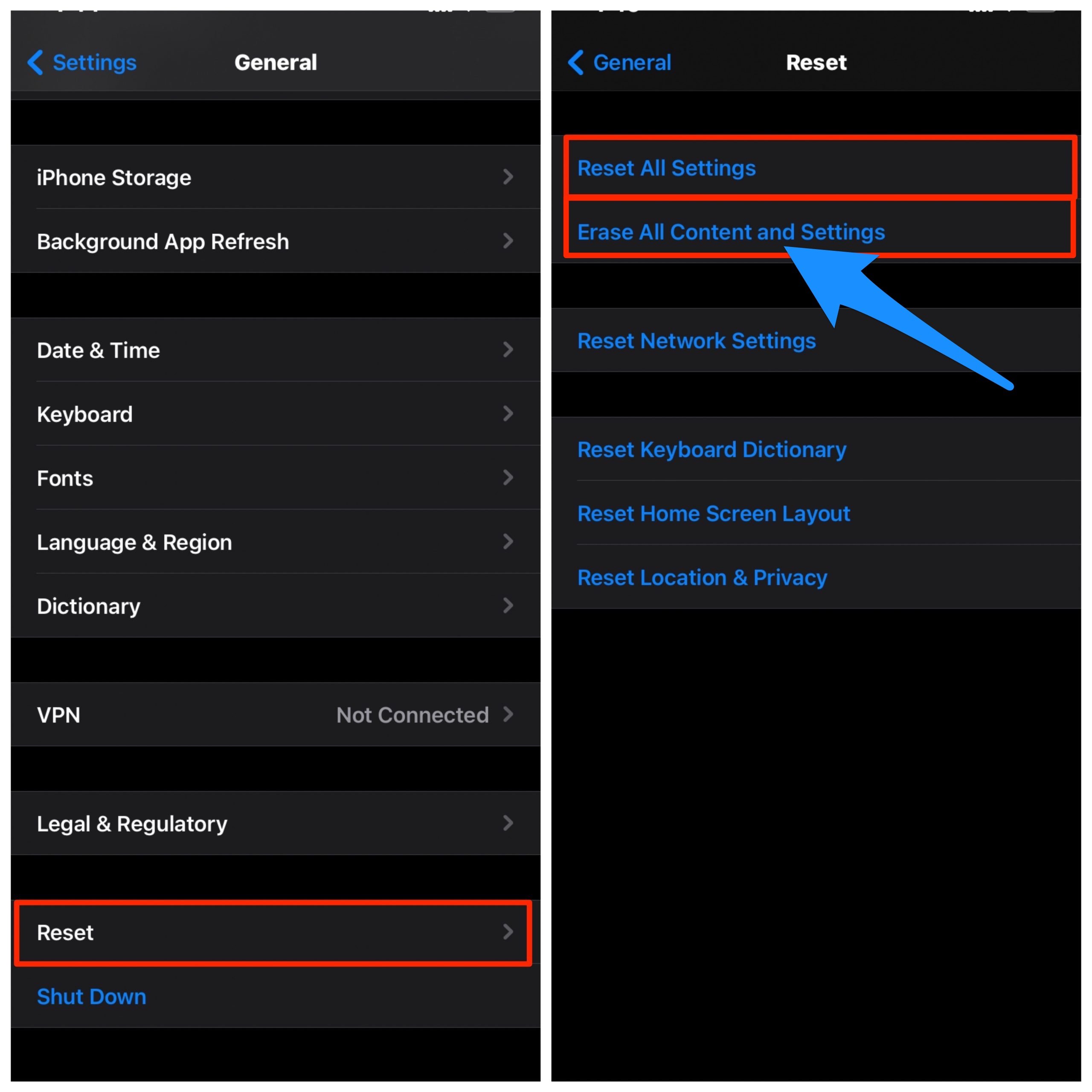
Bestätigen Sie mit dem Passcode und der Apple ID, falls erforderlich. Warten Sie, bis es neu gestartet ist. Sobald Sie wieder drin sind, richten Sie die Face ID ein und überprüfen Sie, ob sie für Sie funktioniert. Sie können jetzt diese Backups wiederherstellen, um Ihre Arbeit fortzusetzen.
Fazit
Dies sind einige Lösungen, die Sie ausprobieren können, um Ihre Face ID auf Ihrem iOS-Gerät wieder zum Laufen zu bringen. Wenn Sie es immer noch nicht zum Laufen bringen können, besteht eine große Chance auf einen Hardwarefehler.
An diesem Punkt haben Sie keine andere Wahl, als es zum nächstgelegenen Apple-Servicezentrum zu bringen. Obwohl die Reparatur von Face ID nur in Apple-Servicezentren möglich ist, wird es Sie ziemlich viel kosten.
Wenn Sie Gedanken zu Beheben Sie, dass Face ID nicht auf iPhone 12, 12 Pro, Pro Max & Mini funktioniert haben, können Sie gerne unten im Kommentarfeld schreiben. Abonnieren Sie auch unseren DigitBin YouTube-Kanal für Video-Tutorials. Prost!
Erhalte neue Beiträge in deinem Posteingang.
Kein Spam. Jederzeit abmelden.