Pokémon GO · 4 min read · Nov 22, 2025
Fehler beim Erkennen des Standorts in Pokémon GO beheben (Fehler 12)
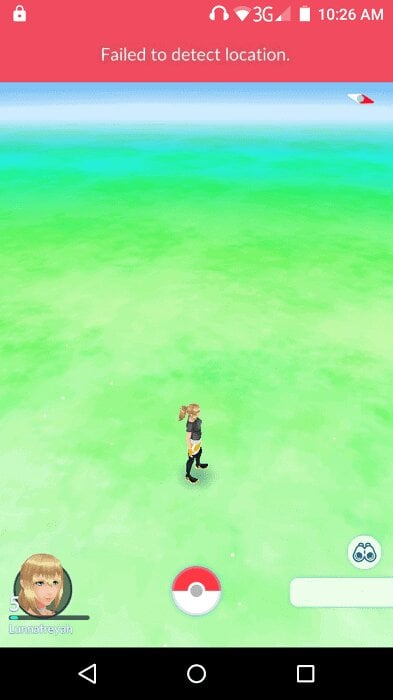
Stell dir vor, du bist bereit und bereit, gehst vor die Tür, um einige Pokemons mit dem Pokémon GO-Spiel zu finden, und siehst einen Fehler, der sagt: ‘Standort konnte nicht erkannt werden‘.
Das wäre wirklich frustrierend, oder? Nun, du kannst dieses Problem mit einigen Methoden beheben.
In diesem Artikel zeigen wir dir einige Möglichkeiten, wie du das Problem ‘Standort konnte nicht erkannt werden‘ in Pokémon GO beheben kannst.
Außerdem lesen: Wie man PUBG Mobile-Daten auf Battlegrounds Mobile India überträgt
Fehler beim Erkennen des Standorts in Pokémon GO beheben
Standortdienste neu starten
Manchmal ist der Standort deines Geräts deaktiviert und du bemerkst es nicht einmal. Das könnte einer der Gründe sein, warum du den Fehler ‘Standort konnte nicht erkannt werden‘ in Pokémon GO erhältst. Um das zu beheben:
Schritt 1: Gehe zu ‘Einstellungen‘.
Schritt 2: Navigiere und tippe auf ‘Standort‘.
Schritt 3: Verwende den Schalter, um die Standortdienste zu aktivieren.
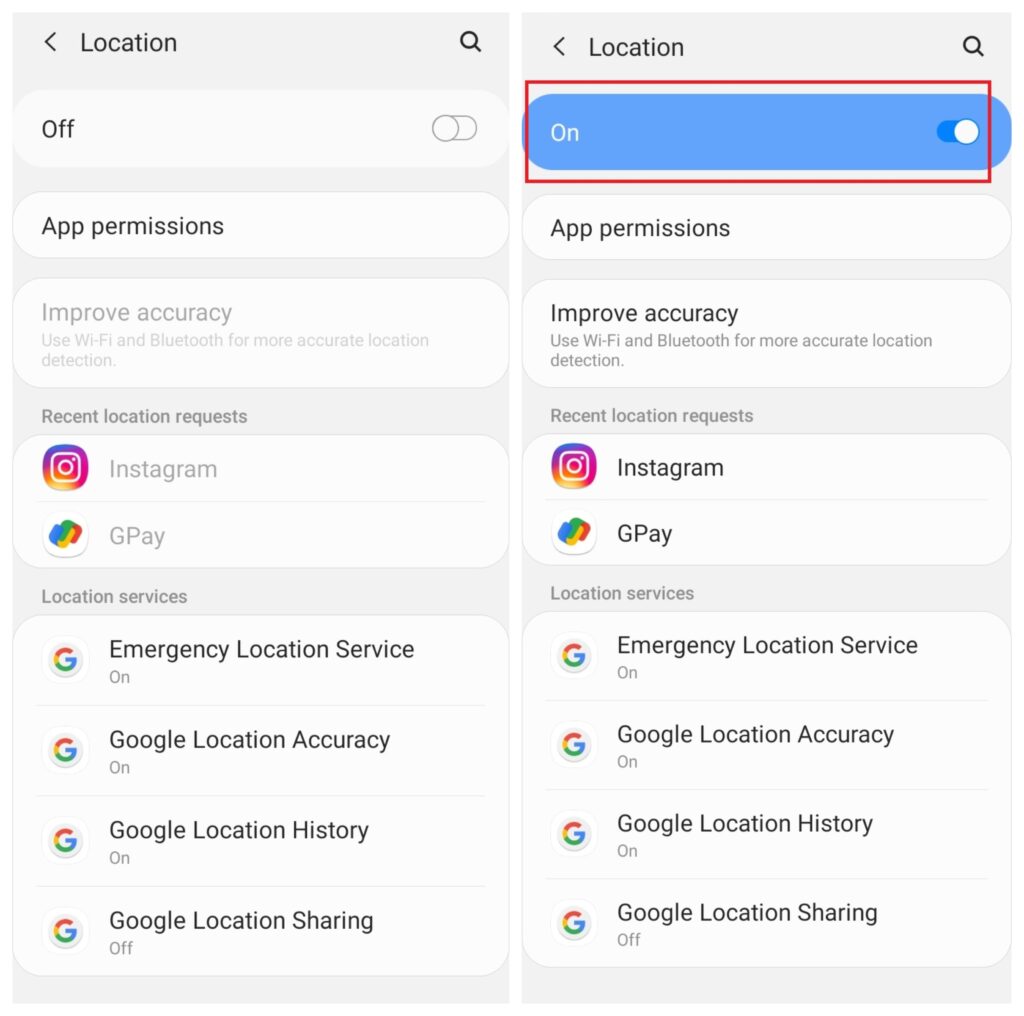
Schritt 4: Du kannst auch den Modus ‘Hohe Genauigkeit‘ aktivieren.
Das war’s!
App-Daten und Cache löschen
Schritt 1: Halte das Symbol des Pokémon GO-Spiels lange gedrückt.
Schritt 2: Tippe auf ‘App-Info‘.
Schritt 3: Tippe auf ‘Speicher‘.
Schritt 4: Lösche die App-Daten und den Cache, indem du nacheinander auf beide Schaltflächen tippst.
Das war’s! Starte jetzt dein Smartphone neu und überprüfe, ob das Problem behoben ist oder nicht. Wenn nicht, gehe zur nächsten Methode.
Kürzliches Kartenupdate deinstallieren
Manchmal kann ein neues Kartenupdate das Problem ‘Standort konnte nicht erkannt werden‘ in Pokémon GO verursachen. Die Lösung ist ganz einfach, du musst nur die aktuellen Kartenupdates deinstallieren. So geht’s:
Schritt 1: Gehe zu ‘Einstellungen‘.
Schritt 2: Navigiere und tippe auf ‘Apps‘.
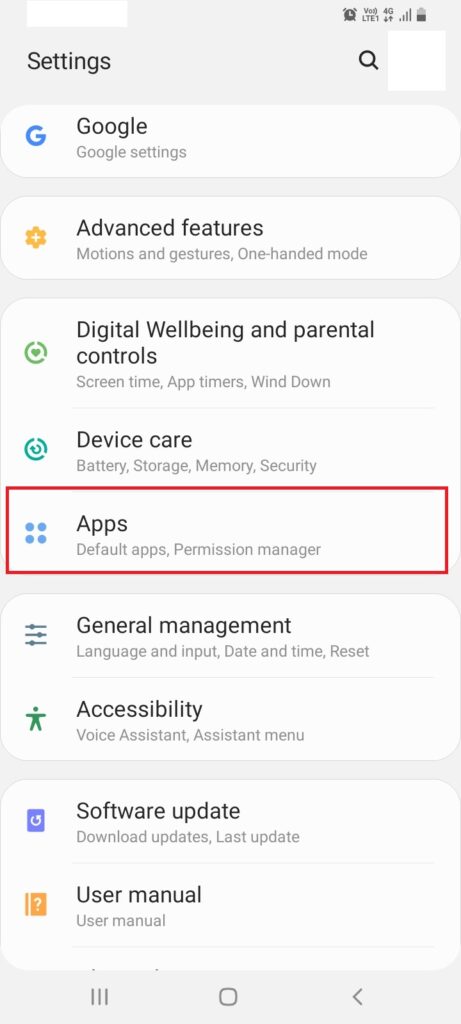
Schritt 3: Öffne ‘Karten‘.
Schritt 4: Tippe auf das Drei-Punkte-Symbol in der oberen rechten Ecke.
Schritt 5: Tippe jetzt auf ‘Updates deinstallieren‘.
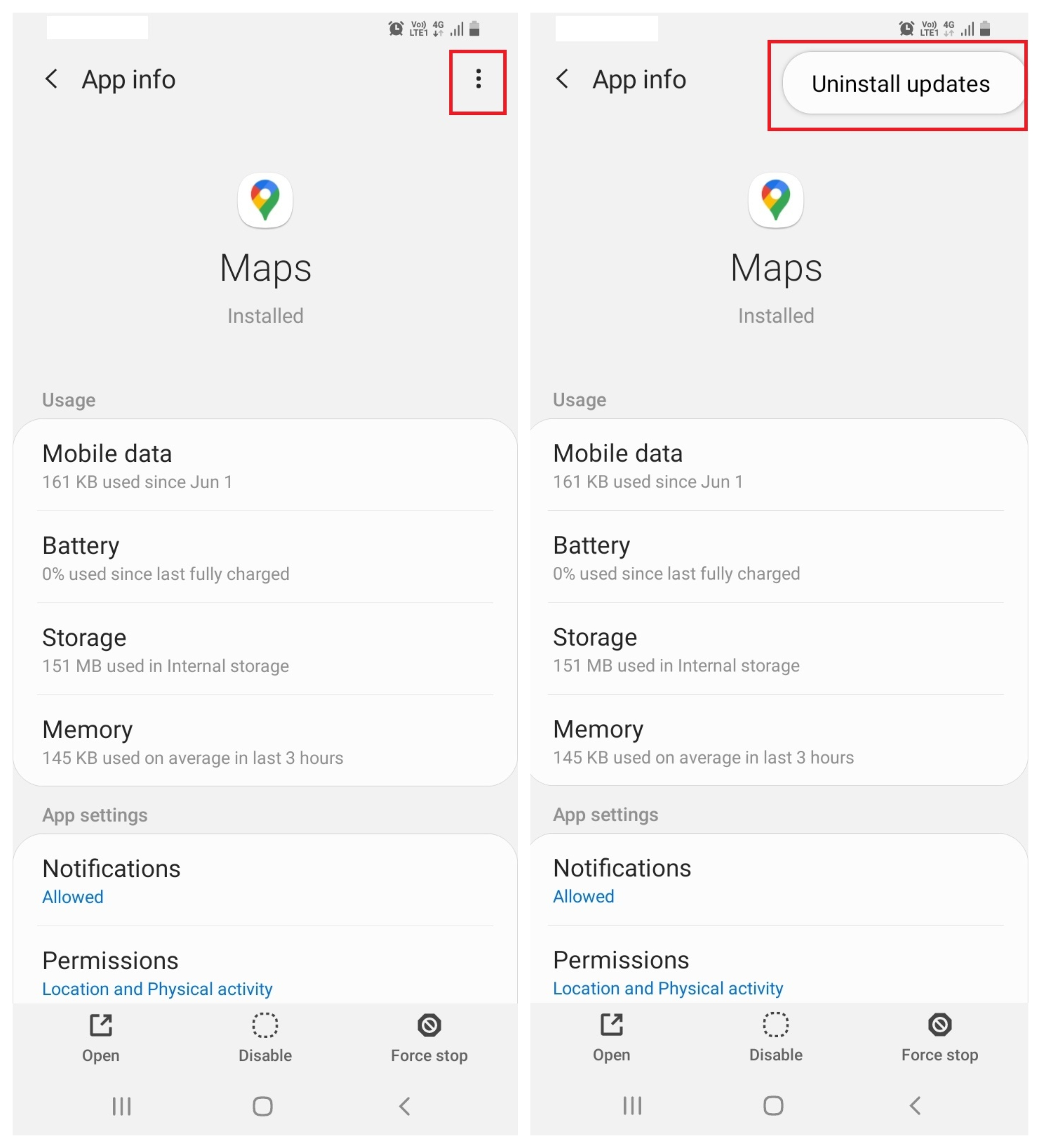
Schritt 6: Nachdem du die Updates deinstalliert hast, tippe auf ‘Speicher‘.
Schritt 7: Lösche die App-Daten und den Cache, indem du nacheinander auf beide Schaltflächen tippst.
Ältere Version von Google Play-Diensten installieren
Google Play-Dienste sind ein sehr wesentlicher Bestandteil des Android-Betriebssystems. Sie verbessern das Benutzererlebnis. Viele Benutzer haben jedoch berichtet, dass die Installation einer älteren Version von Google Play-Diensten ihnen geholfen hat, das Problem zu beheben.
Schritt 1: Gehe zu ‘Einstellungen‘.
Schritt 2: Navigiere und tippe auf ‘Apps‘.
Schritt 3: Öffne ‘Google Play-Dienste‘.
Schritt 4: Tippe auf das Drei-Punkte-Symbol in der oberen rechten Ecke.
Schritt 5: Tippe jetzt auf ‘Updates deinstallieren‘.
Schritt 6: Öffne den Chrome-Browser auf deinem Smartphone, lade die ältere Version von Google Play-Diensten von hier herunter.
Schritt 7: Installiere die APK-Datei und überprüfe, ob das Problem behoben ist oder nicht.
Option „Mein Gerät finden“ deaktivieren
Schritt 1: Öffne ‘Einstellungen‘.
Schritt 2: Navigiere und tippe auf ‘Sicherheit‘.
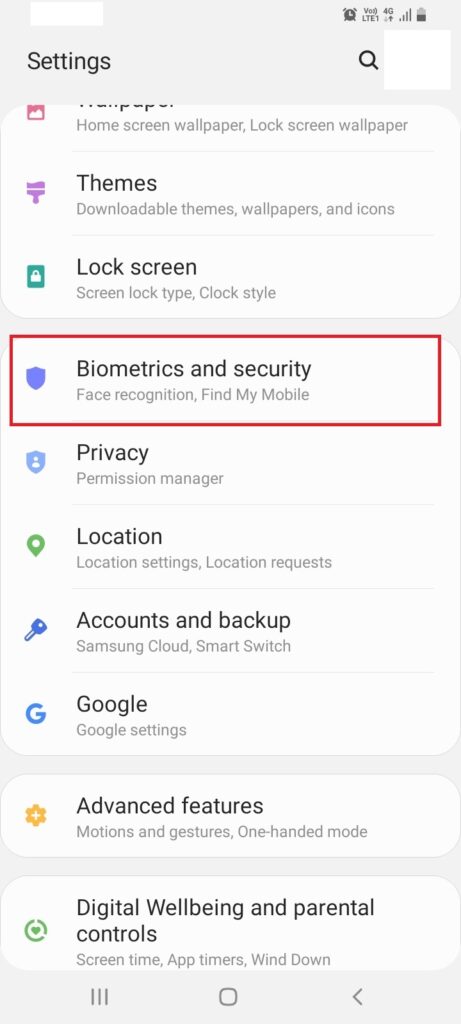
Schritt 3: Dies kann je nach Hersteller unterschiedlich sein, aber du wirst die Option ‘Mein Gerät finden‘ oder ‘Mein Handy finden‘ hier finden. Deaktiviere sie einfach, indem du den Schalter antippst.
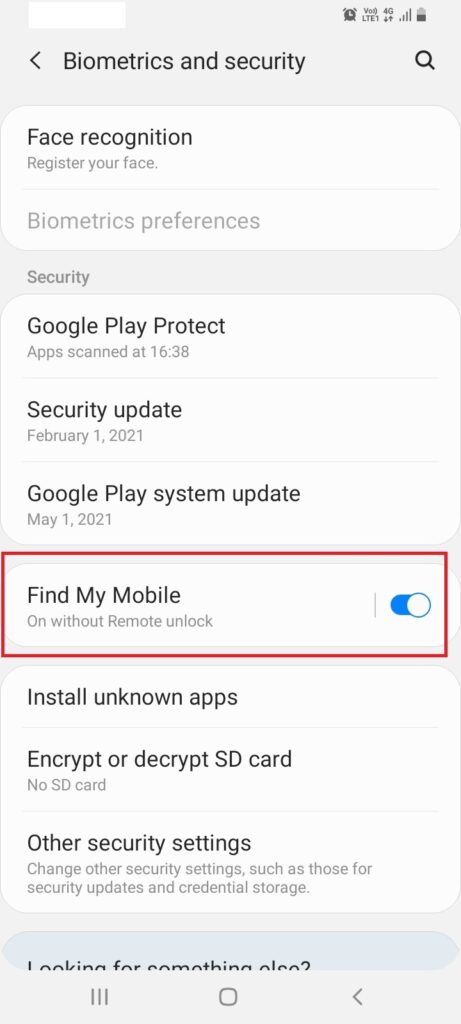
Das war’s!
Abmelden und erneut bei deinem Pokémon GO-Konto anmelden
Nun, wenn keine der oben genannten Methoden für dich funktioniert, kannst du einfach versuchen, dich von deinem Pokémon GO-Konto auf deinem Smartphone abzumelden und dann erneut anzumelden, um zu sehen, ob das funktioniert. So geht’s:
Schritt 1: Öffne Pokémon GO.
Schritt 2: Tippe auf das Pokeball-Symbol.
Schritt 3: Öffne ‘Einstellungen‘ aus der oberen rechten Ecke.
Schritt 4: Scrolle nach unten und tippe auf die Option ‘ABMELDEN‘.
Schritt 5: Melde dich mit deinen Anmeldedaten erneut an.
Das war’s! Und das sollte das Problem für dich beheben.
Einen falschen Standort festlegen
Während es ein ganz langes Verfahren gibt, um dies zu tun, das das Rooten deines Telefons und allerlei seltsame Anpassungen umfasst, hier ist eine einfachere Möglichkeit, einen Standort auf deinem Android-Smartphone zu simulieren.
Schritt 1: Gehe zu ‘Einstellungen‘.
Schritt 2: Navigiere nach unten und tippe auf ‘Über das Telefon‘.
Schritt 3: Tippe hier auf ‘Softwareinformationen‘.
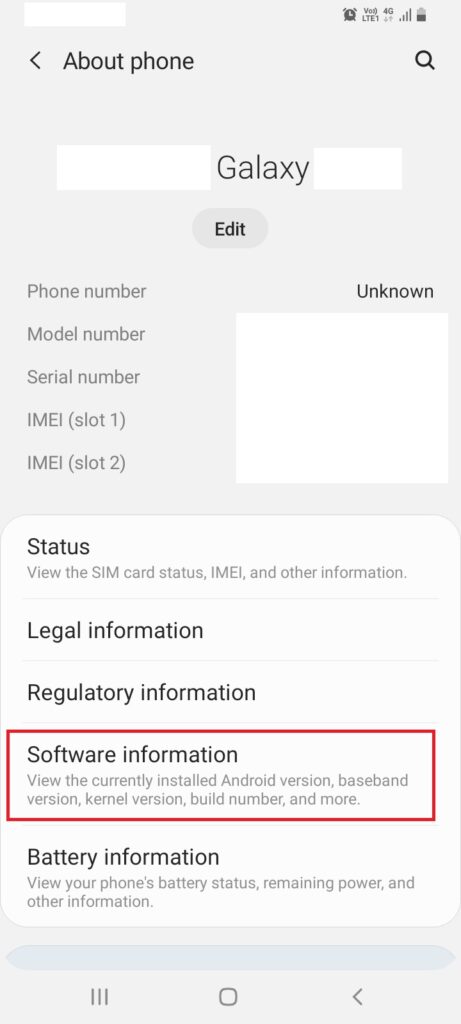
Schritt 4: Finde ‘Build-Nummer‘ und tippe gleichzeitig 7-10 Mal darauf. Dadurch werden die Entwickleroptionen auf deinem Gerät aktiviert.
Schritt 5: Lade die FakeGPS Go-App aus dem Google Play Store herunter.
Schritt 6: Öffne erneut ‘Einstellungen‘ und du wirst jetzt ‘Entwickleroptionen‘ sehen, öffne sie.
Schritt 7: Tippe auf ‘Mock-Standort-App auswählen‘.
Schritt 8: Wähle von hier die FakeGPS Go-App aus.
Schritt 9: Starte jetzt die FakeGPS Go-App und lege den Standort fest, wo immer du willst.
Das war’s! Sobald du einen Standort ausgewählt hast, kannst du das Pokémon GO-Spiel starten und das Problem ‘Standort konnte nicht erkannt werden‘ sollte für immer behoben sein.
Schlussfolgerung – Fehler beim Erkennen des Standorts in Pokémon GO
Das war alles, wie man das Problem ‘Standort konnte nicht erkannt werden‘ in Pokémon GO behebt. Ich hoffe, dieser Artikel hilft dir, das Problem zu beheben. Bei Schwierigkeiten kannst du dich gerne an uns wenden.
Außerdem lesen: AR Zone App | Was ist AR Zone auf Android-Smartphones?
Erhalte neue Beiträge in deinem Posteingang.
Kein Spam. Jederzeit abmelden.