Technologie · 6 min read · Feb 08, 2026
Fingerprint funktioniert nicht auf allen Xiaomi-Geräten beheben
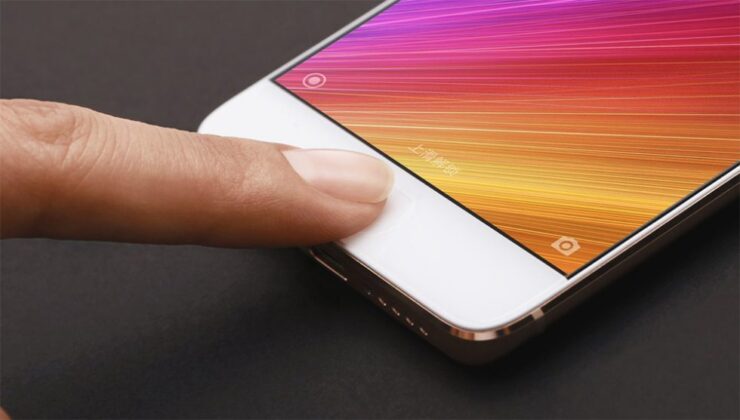
Beheben Sie Xiaomi Mi & Redmi Fingerabdruckprobleme mit den besten Lösungen unten. Der Fingerabdruckscanner oder -sensor ist das neueste und stark genutzte Feature auf fast allen neuen Smartphones. Der Fingerabdruck dient als harte Sicherheitsschicht für das Gerät, da er die Biometrie des Fingers verwendet, um die ursprünglichen Benutzer des Telefons zu erkennen. Sensorfehler sind bei Android-Handys häufig, und lassen Sie uns diese im Detail lesen.
Heute werde ich Ihnen die besten Lösungen vorstellen, um alle Fingerabdruckprobleme auf allen Xiaomi-Geräten zu beheben. Da die Fingerabdruckprobleme meist auf Softwarefehler zurückzuführen sind, sind die Lösungen zur Behebung des Fingerabdruckproblems im Allgemeinen für alle Xiaomi-Modelle gleich . Das sind alle Lösungen unten, die für alle Xiaomi-Geräte funktionieren können.
Sie können die folgenden Methoden auf Xiaomi-Handys wie Redmi Note 5, Mi A1, Redmi 5 Plus, Redmi Note 4, Note 5 Plus, Redmi 5, Xiaomi Mi6, Mi Max 2, Y1, Mi Max 3, Note 5A, Mi 6 Plus, Redmi 3S Prime, Poco X1, Poco X2, 4 Prime, Mi 6C, Redmi 3A, Mi 5S Poco F1 usw. ausprobieren. Beheben Sie Probleme wie Fingerabdruck funktioniert nicht, reagiert nicht, ein Fehler ist mit dem Fingerabdruckscanner aufgetreten, konnte Fingerabdruck nicht hinzufügen, versuchen Sie es erneut usw.
Beheben Sie alle Xiaomi Redmi & Mi Fingerabdruckprobleme
Hinweis: Ich glaube, dass Sie das Gerät neu gestartet haben, aber das Problem nicht gelöst wurde. Wenn nicht, starten Sie zuerst das Telefon neu und überprüfen Sie die Lösung. Wenn das einfache Neustarten nicht funktioniert hat, fahren Sie mit den folgenden Lösungen fort.
Registrieren Sie den Fingerabdruck erneut
Wenn Ihr Gerät Ihren Fingerabdruck nicht erkennt, sollten Sie versuchen, Ihren Fingerabdruck erneut hinzuzufügen. Mit der Zeit kann der Fingerabdrucksensor möglicherweise Ihre Finger aufgrund von Abnutzung und Verschleiß der Biometrie Ihres Fingers nicht mehr erkennen, und das ist ziemlich normal. Außerdem gibt es Zeiten, in denen, wenn Sie den Fingerabdruck nicht richtig einstellen, solche Fingerabdruckprobleme auftreten können.
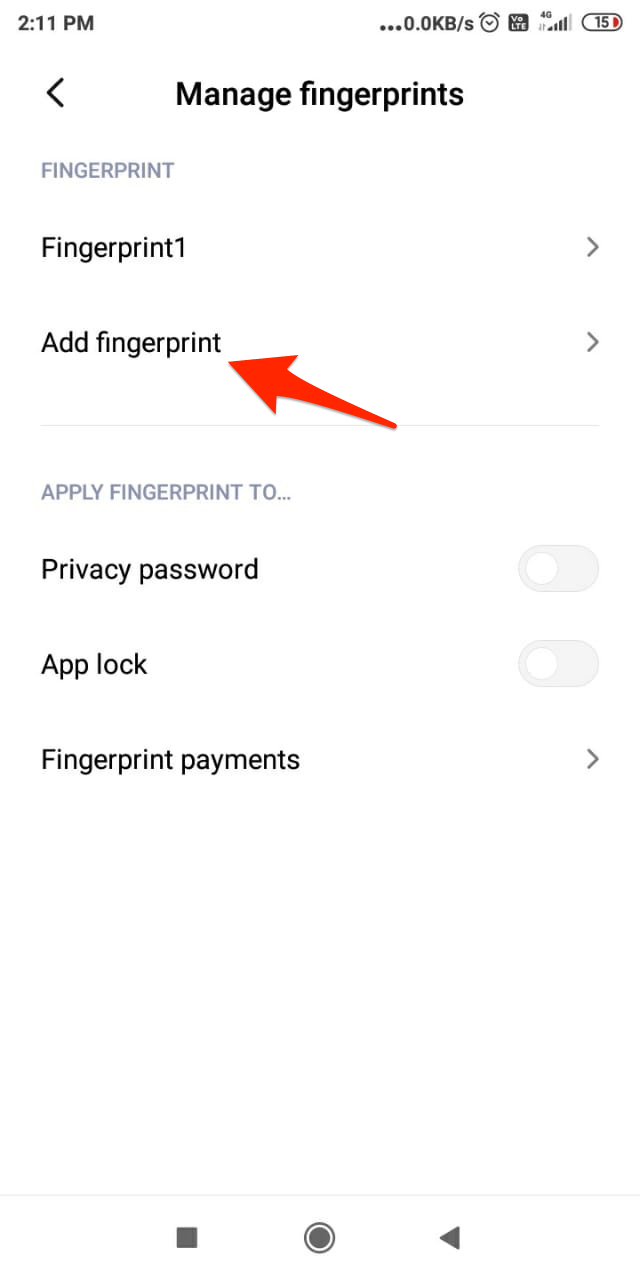
Die beste Lösung ist, Ihre Finger erneut zu registrieren. Zuerst müssen Sie alle zuvor gespeicherten Fingerabdrücke löschen.
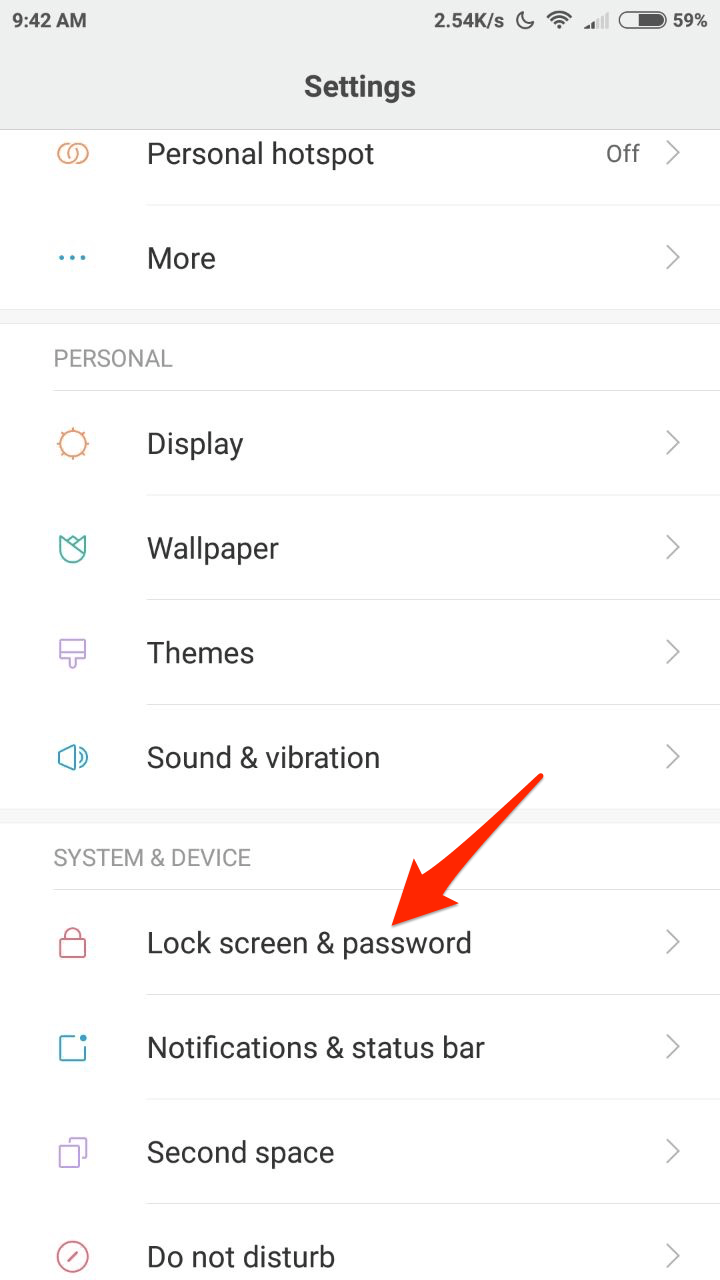
Zuerst müssen Sie zu Einstellungen > Sperrbildschirm & Passwort > Fingerabdruck verwalten gehen.
- Gehen Sie zu Einstellungen > Sperrbildschirm & Passwort
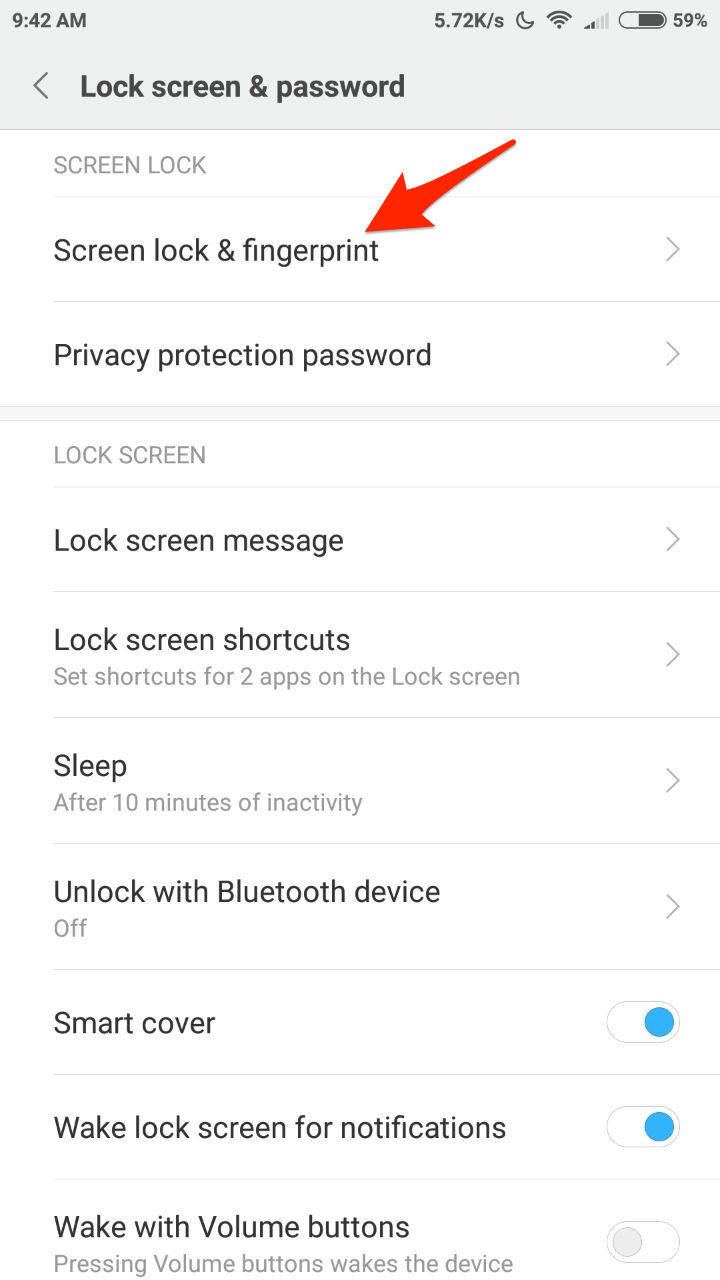
- Klicken Sie auf die Option Bildschirmsperre & Fingerabdruck.
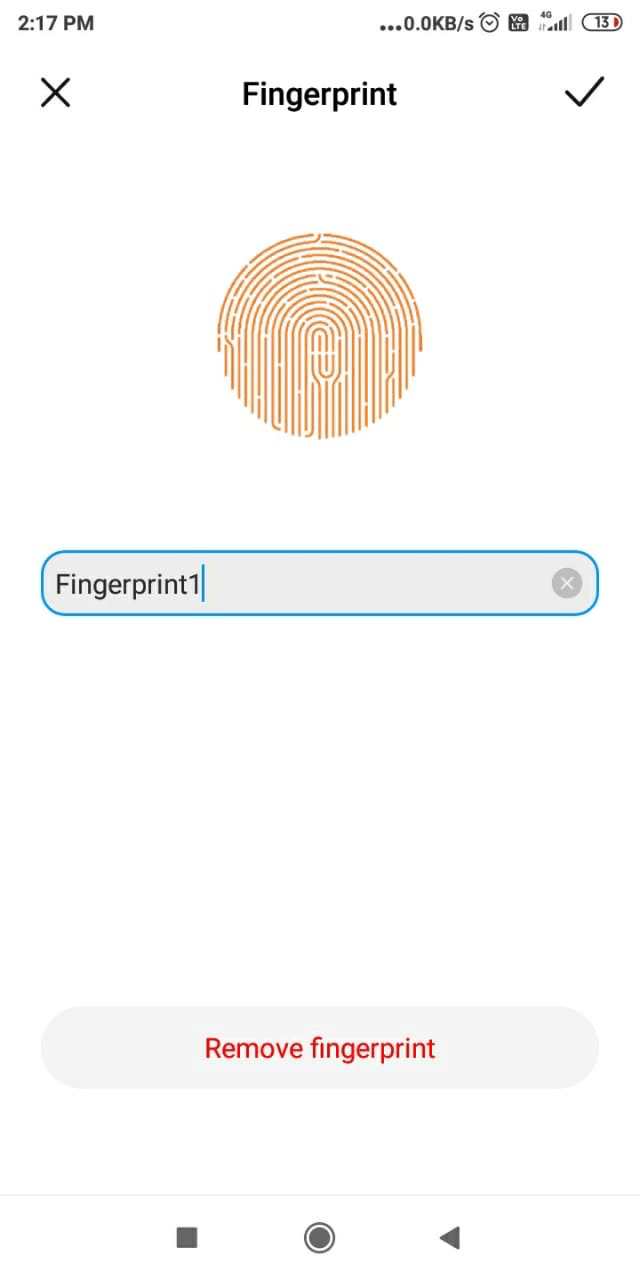
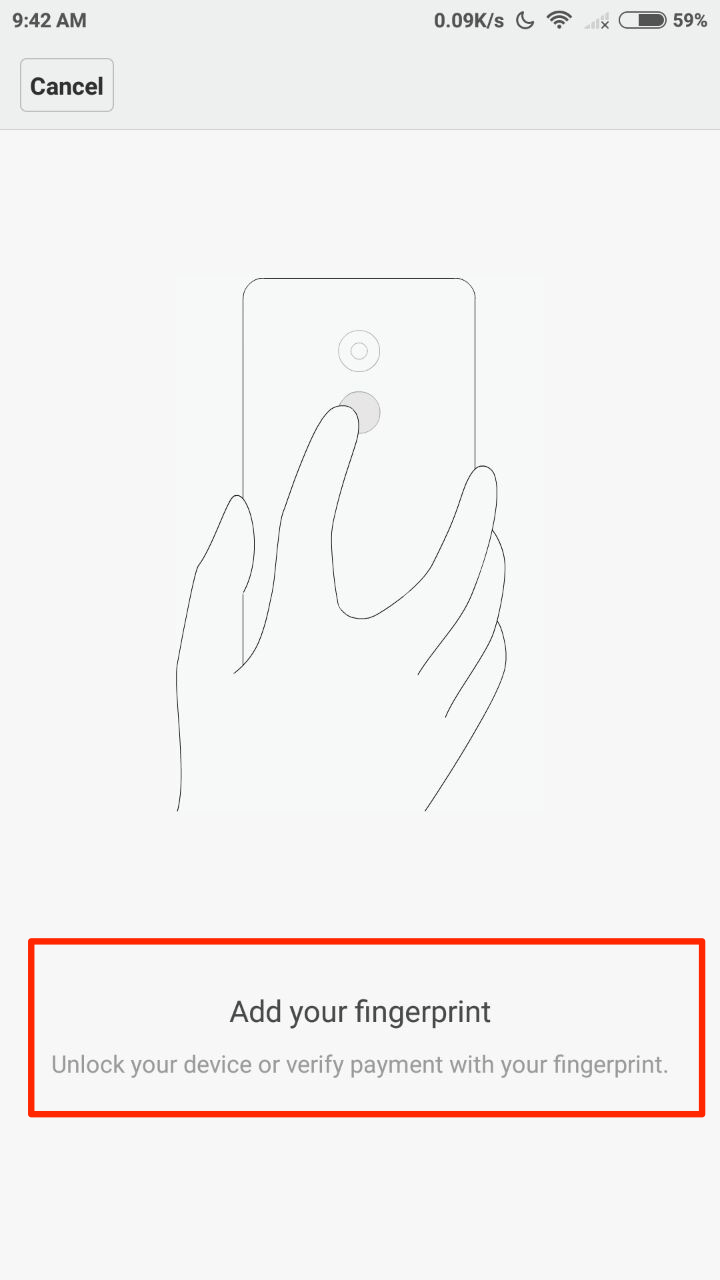
- Sie können einen Fingerabdruck hinzufügen.
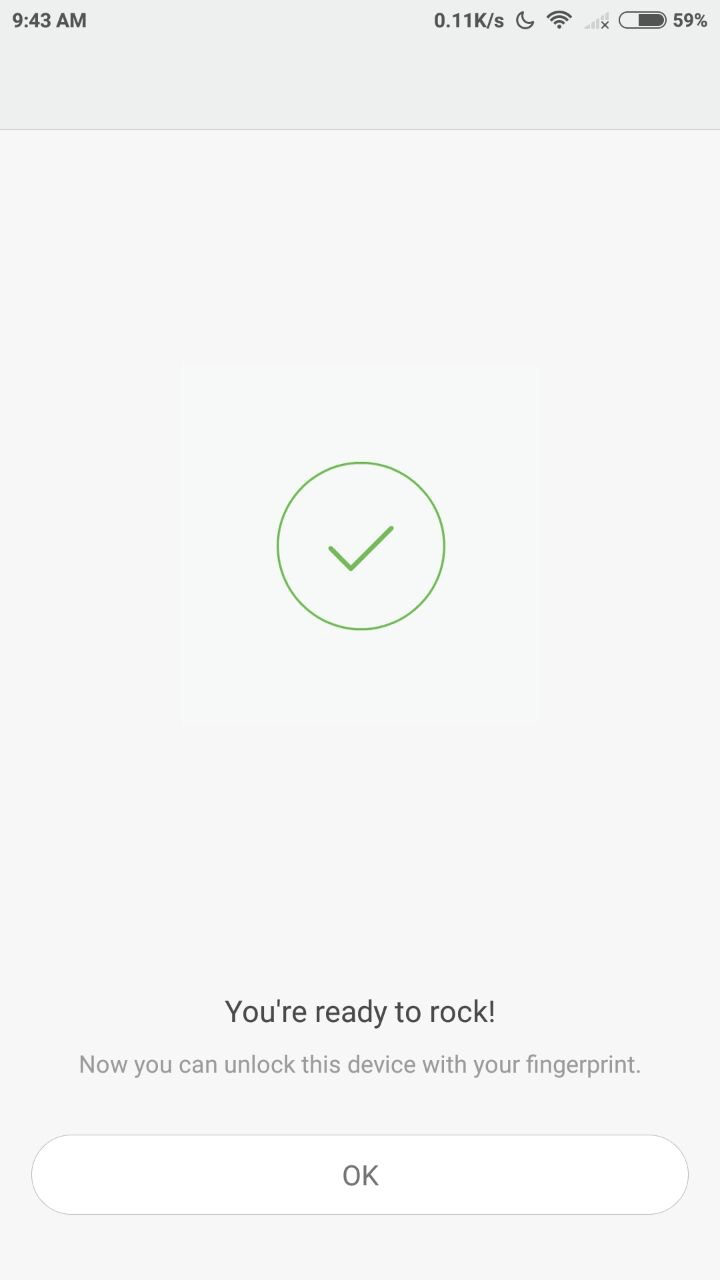
- Sobald dies abgeschlossen ist, erhalten Sie eine Bestätigung, dass der Fingerabdruck hinzugefügt wurde.
Interne Speicherung freigeben
Ich weiß nicht, wie sie miteinander verbunden sind, aber viele Smartphone-Nutzer verschiedener Marken haben berichtet, dass ein vollständig gefüllter interner Speicher dazu führt, dass der Fingerabdruck nicht richtig funktioniert. Ich empfehle Ihnen, den internen Speicher zu bereinigen. Sie sollten mindestens ein paar GB Speicherplatz für die Daten von Apps freihalten, damit diese ordnungsgemäß gespeichert werden können, ohne Komplikationen zu verursachen.
Cache des Telefons leeren
Der Systemcache ist eine kleine Datenmenge, die vom Android-System gespeichert wird und hilft, Apps und andere Funktionen schnell zu laden. Ein starker Cache-Aufbau kann dazu führen, dass der Fingerabdruck nicht schnell reagiert. Leeren Sie einfach den Cache Ihres Handys, dies wird den Cache leeren und schadet Ihren Dateien nicht. Die folgenden Schritte können je nach MIUI-Version variieren.
Schritt 1. Öffnen Sie die Updater-App.
Schritt 2. Tippen Sie auf die Menü-Taste > Neustart im Wiederherstellungsmodus. Tippen Sie auf Jetzt neu starten.
Schritt 3. Im Wiederherstellungsmodus können Sie die Lautstärke-Tasten verwenden, um die Hervorhebung zu bewegen, und die Power-Taste, um auszuwählen. Wählen Sie hier Englisch.
Schritt 4. Wählen Sie Wipe & Reset und wählen Sie Cache leeren.
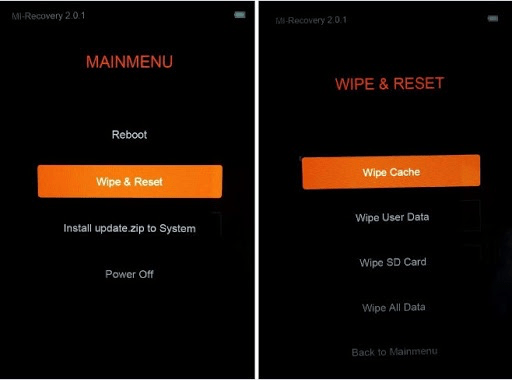 Schritt 5. Tippen Sie zur Bestätigung auf Ja.
Schritt 6. Wenn der Vorgang abgeschlossen ist, tippen Sie auf Zurück.
Schritt 7. Wählen Sie Neustart und Neustart ins System.
Versuchen Sie eine einfache Lösung
Diese einfache Lösung kann das Problem bei vielen Geräten lösen.
Gehen Sie zu Entwickleroptionen → Deaktivieren Sie „Aktivitäten nicht beibehalten“. Überprüfen Sie die Lösung.
Wenn Sie möchten, können Sie auch die Speicheroptimierung (Hoch) vornehmen. Starten Sie das Telefon neu und folgen Sie den regulären Verfahren zum Hinzufügen von Fingerabdrücken.
Für die Entwickleroption
- Gehen Sie zuerst zu Einstellungen - Über das Telefon
- Tippen Sie 5 Mal auf die MIUI-Version danach
- Sie erhalten die Entwickleroption in den zusätzlichen Einstellungen.
Wechseln Sie zum Gastbenutzer
- Ziehen Sie die Benachrichtigungsleiste nach unten und tippen Sie hier auf das Benutzerkonto (rechts oben). Wechseln Sie zum Gastbenutzer, Sie finden die Option auch unter den Android-Einstellungen.
- Versuchen Sie, den Fingerabdruck hinzuzufügen.
- Wenn die Lösung funktioniert, wechseln Sie zurück zu Ihrem normalen Benutzerkonto, leeren Sie den internen Speicher und fügen Sie einen neuen Fingerabdruck hinzu. Fertig!
Setzen Sie das Telefon zurück
Wenn nichts funktioniert, ist das Zurücksetzen des Geräts die letzte Möglichkeit. Einige Dateien können die Funktion des Fingerabdrucks beeinträchtigen, und es kann nicht möglich sein, dies mit einfachen Anpassungen zu beheben. Die beste Option ist, das Gerät zurückzusetzen. Dadurch werden alle veralteten Dateien gelöscht und das Gerät auf normal zurückgesetzt.
Versuchen Sie eine Umgehungslösung
Umgehungslösung I
Ändern Sie einfach das Muster in eine PIN und fügen Sie den Fingerabdruck hinzu. Wenn Sie aufgefordert werden, auf dem Bildschirm auf Weiter zu drücken, drücken Sie nicht auf Weiter! Legen Sie stattdessen Ihren Finger auf den Scanner, und es wird zur nächsten Seite weitergeleitet und folgen Sie den Anweisungen, bis Sie fertig sind. Der Fingerabdruck sollte gut funktionieren.
Umgehungslösung II
Gehen Sie zu Einstellungen → Bildschirmsperre und registrieren Sie dann den nicht erkannten Finger. Löschen Sie jetzt die Fingerabdrücke nicht, sondern entfernen Sie die Bildschirmsperre selbst und fügen Sie dann die Bildschirmsperre hinzu und registrieren Sie Ihren Fingerabdruck.
Lösung 5. Setzen Sie das Telefon zurück
Wenn keine der oben genannten Lösungen funktioniert, setzen Sie das Gerät zurück. Ich empfehle Ihnen, das Gerät im Wiederherstellungsmodus zurückzusetzen.
Schritt 1. Öffnen Sie die Updater-App.
Schritt 2. Tippen Sie auf die Menü-Taste > Neustart im Wiederherstellungsmodus. Tippen Sie auf Jetzt neu starten.
Schritt 3. Im Wiederherstellungsmodus können Sie die Lautstärke-Tasten verwenden, um die Hervorhebung zu bewegen, und die Power-Taste, um auszuwählen. Wählen Sie hier Englisch.
Schritt 4. Wählen Sie Wipe & Reset und wählen Sie Alle Daten löschen.
Für gerootete Geräte/Flash-ROMs
Löschen Sie einige Dateien
Öffnen Sie den Datei-Manager und gehen Sie zu data/system/
Hier löschen Sie zwei Dateien mit der Erweiterung ‘ .key ‘ und drei Dateien mit dem Wort ‘ locksettings ‘ in ihrem vollständigen Namen.
Starten Sie das Gerät neu und fügen Sie erneut einen Fingerabdruck hinzu. Fertig Prost!
Sie können auch löschen
Löschen Sie diese Dateien auf Ihrem gerooteten Xiaomi-Handy.
/data/system/users/0/fpdata/user.db
/data/system/users/0/settings_fingerprint.xml
Dies könnte das Problem teilweise beheben.
Fazit: Mit den oben genannten Lösungen können Sie alle Arten von Problemen mit Ihrem Xiaomi Redmi oder Mi Fingerabdrucksensor für normale sowie gerootete Geräte beheben. Wenn Sie weiterhin Probleme haben, bitte ich Sie, das Problem im Kommentarbereich unten zu posten. Besuchen Sie auch das nächstgelegene Xiaomi Care für Unterstützung.
Ich hoffe, der Beitrag war hilfreich. Kommentieren Sie unten, wenn Sie Hilfe oder Unterstützung benötigen. Teilen Sie Ihr Problem, wenn es mit den oben genannten Lösungen nicht gelöst wurde, im Mi Forum für weitere Vorschläge.
Wenn Sie Gedanken zu Fingerprint funktioniert nicht auf allen Xiaomi-Geräten beheben haben, können Sie gerne unten im Kommentarfeld schreiben. Abonnieren Sie auch unseren DigitBin YouTube-Kanal für Video-Tutorials. Prost!
Erhalte neue Beiträge in deinem Posteingang.
Kein Spam. Jederzeit abmelden.