Technologie · 4 min read · Dec 11, 2025
Fingerprint-Scanner-Fehler bei allen OnePlus-Geräten beheben

OnePlus-Geräte gehören zu den beliebteren und leistungsstärksten Smartphones, die mit dem Android-Betriebssystem laufen. Der Hype um die OnePlus-Geräte ist riesig, viele vergleichen sie sogar in Bezug auf die Beliebtheit mit iOS-Geräten. Ein neuer OnePlus-Launch ist immer von Gerüchten umgeben, wobei Experten alle neuen Funktionen und Upgrades der vorherigen Version vorhersagen. Ob das Telefon vertrauenswürdig oder leistungsstark ist, als elektronisches Softwareprodukt ist es im Allgemeinen anfällig für viele Arten von Software- oder Sensorfehlern.
Der Fingerabdruck dient als harte Sicherheitsschicht für das Gerät, da er die Biometrie des Fingers verwendet, um die ursprünglichen Benutzer des Telefons zu erkennen. Sensorfehler sind bei Android-Telefonen häufig, die in der Regel aufgrund von Speicher-, Drittanbieter-App- oder Softwareproblemen auftreten.
Eines der häufigsten Probleme bei OnePlus-Geräten ist der Fingerabdrucksensor. Oft erkennt der Fingerabdrucksensor den Finger nicht, funktioniert nicht oder kann ihn nicht erkennen. Heute werde ich Ihnen alle möglichen Lösungen zur Behebung des Problems mit Fingerabdruckleserfehlern für Ihr OnePlus 2, OP 3, 3T, OnePlus 5, 5T und OP 6, 6T, 7, OnePlus 7T, OnePlus 8, 8T, 8 Pro mitteilen. Mit den folgenden Lösungen können Sie alle möglichen Probleme mit dem Sensor aufgrund von Speicher, Batterie oder Software beheben.
So beheben Sie alle OnePlus-Fingerabdruckprobleme?
Hinweis: Ich gehe davon aus, dass Sie das Gerät neu gestartet haben, um zu überprüfen, ob das Problem behoben ist. Wenn Sie das noch nicht getan haben, empfehle ich Ihnen, das Gerät zuerst 15 Sekunden lang auszuschalten und dann wieder einzuschalten. Wenn das Problem nicht gelöst ist, fahren Sie mit der folgenden Lösung fort.
Lösung 1. Fingerabdruck-Hardware nicht verfügbar oder bereit
Schritt 1. Wählen Sie *#808# und gehen Sie zum Fingerabdrucktest. Führen Sie einen Fingerabdruck-Autotest durch.
Schritt 2. Wenn der Test bestanden wird, funktioniert die Hardware einwandfrei, aber die Software kann sie nicht erkennen.
Schritt 3. Starten Sie Ihr Gerät im abgesicherten Modus neu und überprüfen Sie die Funktion des Sensors.
Schritt 4. Wenn der Fingerabdruck im abgesicherten Modus gut funktioniert, verursacht eine App das Problem.
Schritt 5. Suchen Sie nach Drittanbieter-Apps, die nach Fingerabdruckberechtigungen fragen, und deinstallieren Sie diese.
Schritt 6. Sie können auch den Cache des OnePlus-Telefons leeren.

Lösung 2. Fehler bei der Fingerabdruckregistrierung
Schritt 1. Gehen Sie zu Einstellungen → Apps und wählen Sie System-App anzeigen.
Schritt 2. Hier stoppen Sie die com.fingerprints.serviceext.
Schritt 3. Starten Sie jetzt im abgesicherten Modus neu.
- Um im abgesicherten Modus neu zu starten, halten Sie die Einschalttaste an der Seite des Telefons gedrückt.
- Wenn Sie die Option Ausschalten auf dem Bildschirm sehen, halten Sie die Option Ausschalten gedrückt.
- Sie sehen die Option Neu starten im abgesicherten Modus, tippen Sie auf Ja.
Schritt 4. Registrieren Sie im abgesicherten Modus erneut Ihren Fingerabdruck. Fertig!
Lösung 3. Wechseln Sie zum Gastbenutzer
- Ziehen Sie die Benachrichtigungsleiste nach unten und tippen Sie hier auf das Benutzerkonto (oben rechts). Wechseln Sie zum Gastbenutzer, Sie finden die Option auch unter Android-Einstellungen.
- Versuchen Sie, den Fingerabdruck hinzuzufügen.
- Wenn die Lösung funktioniert, wechseln Sie zurück zu Ihrem normalen Benutzerkonto, leeren Sie den internen Speicher und fügen Sie einen neuen Fingerabdruck hinzu. Fertig!
Lösung 4. OnePlus-Cache leeren
Die folgenden Schritte können leicht variieren. Lesen Sie die Bildschirmhinweise sorgfältig durch.
Schritt 1. Schalten Sie Ihr Telefon aus.
Schritt 2. Um in das Wiederherstellungsmenü zu gelangen, drücken Sie Lautstärke verringern + Einschalttaste, bis Sie in das Wiederherstellungsmenü gelangen.
Schritt 3. Wählen Sie die Option Daten und Cache löschen und dann die Option Cache löschen.
Schritt 4. Tippen Sie auf Ja, wenn Sie zur Bestätigung aufgefordert werden.
Schritt 5. Starten Sie Ihr Telefon neu.
Lösung 5. Versuchen Sie eine Umgehung
Ändern Sie einfach das Muster in eine PIN und fügen Sie den Fingerabdruck hinzu. Wenn Sie aufgefordert werden, auf Weiter zu drücken, drücken Sie nicht auf Weiter! Legen Sie stattdessen Ihren Finger auf den Scanner, und es wird zur nächsten Seite fortschreiten und folgen Sie den Anweisungen, bis Sie fertig sind. Der Fingerabdruck sollte einwandfrei funktionieren.
Lösung 6. Daten im Wiederherstellungsmodus löschen
Wenn keine der oben genannten Lösungen funktioniert, sollten Sie das Gerät zurücksetzen. Ich empfehle Ihnen, das Gerät im Wiederherstellungsmodus zurückzusetzen.
Schritt 1. Schalten Sie Ihr Telefon aus.
Schritt 2. Um in das Wiederherstellungsmenü zu gelangen, drücken Sie Lautstärke verringern + Einschalttaste, bis Sie in das Wiederherstellungsmenü gelangen.
Schritt 3. Wählen Sie die Option Daten und Cache löschen und dann Daten und Cache löschen.
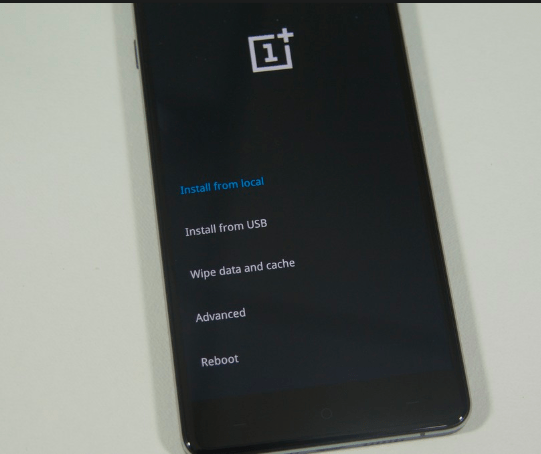
Schritt 4. Wählen Sie Ja, um zu bestätigen.
Schritt 5. Starten Sie Ihr Telefon neu.
Fazit: Mit den oben genannten Lösungen können Sie fast alle Softwareprobleme mit dem Fingerabdrucksensor Ihres OnePlus-Handys beheben.
Wenn Sie weiterhin Probleme haben, bitte ich Sie, das Problem im Kommentarbereich unten zu posten. Sie können auch das Hilfeforum von OnePlus kontaktieren. Ich hoffe, der Beitrag war hilfreich.
Wenn Sie Gedanken zu Fingerprint-Scanner-Fehlern bei allen OnePlus-Geräten haben, können Sie diese gerne im Kommentarbereich unten hinterlassen. Bitte abonnieren Sie auch unseren DigitBin YouTube-Kanal für Video-Tutorials. Prost!
Erhalte neue Beiträge in deinem Posteingang.
Kein Spam. Jederzeit abmelden.