Technologie · 5 min read · Jan 03, 2026
Fingerprint-Scanner funktioniert nicht - Samsung beheben
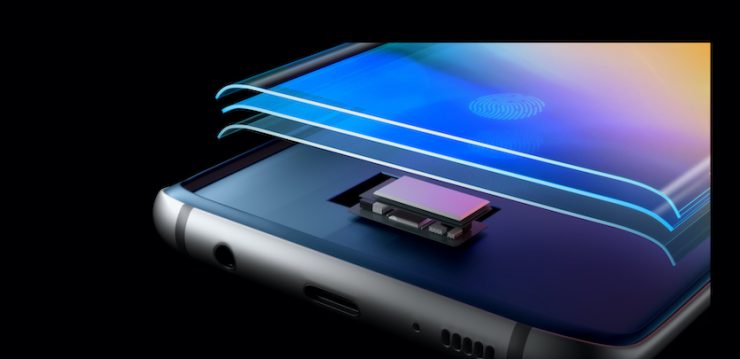
Privatsphäre ist sehr wichtig, und Ihr Fingerabdruck ist der sicherste Weg, Ihr Smartphone zu entsperren. Andere Methoden wie ein Muster oder ein Passwort sind gut, aber nicht so bequem und sicher wie Ihre eigenen Fingerabdrücke. Allerdings können Fingerabdruckscanner durch verschiedene Umstände beschädigt werden, sodass Sie möglicherweise auf Probleme stoßen. Daher müssen Sie wissen, wie Sie den Fingerabdruckscanner beheben können, der auf Ihrem Samsung-Smartphone nicht funktioniert, falls er sogar aufhört zu funktionieren.
Ich hatte ein ähnliches Problem mit dem Fingerabdruckscanner des Samsung M-Serie-Smartphones, da der Fingerabdrucksensor am Morgen perfekt funktionierte und aus irgendeinem Grund bis zum Abend nicht mehr funktionierte. Infolgedessen verursachte es mir verschiedene Unannehmlichkeiten, da ich jedes Mal das Passwort eingeben musste, wenn ich mein Telefon entsperrte. Und da Telefone immer mehr Teil unseres täglichen Lebens werden, macht ein nicht funktionierender Fingerabdruckscanner den Tag für mich anstrengend.
Nachdem ich mehrere Schritte zur Fehlersuche ausprobiert hatte, fand ich zahlreiche Möglichkeiten, den Fingerabdrucksensor auf meinem Samsung-Smartphone zu reparieren und zu kalibrieren. Jetzt weiß ich, dass viele andere täglich in derselben Situation sind, also hier ist ein umfassender Leitfaden zur Behebung von Fingerabdruckscannern, die auf Samsung-Smartphones nicht funktionieren.
So beheben Sie, dass der Fingerabdruckscanner auf Samsung nicht funktioniert?
Der Hauptgrund, warum der Sensor nicht funktioniert oder Ihren Finger nicht registriert, liegt an Staub und Schmutz auf dem Sensor oder an Ihren Fingern. Bevor Sie also eine Methode aus der Liste befolgen, fordere ich Sie auf, Ihre Hände zu waschen und den Fingerabdrucksensor auf Ihrem Samsung-Smartphone zu reinigen. Vielleicht wird ein wenig Reinigung das Problem schließlich beheben. Und wenn nicht, hier sind einige Methoden zur Fehlersuche, um das Problem anders zu beheben.
1. Neustart
Ein Neustart kann viele Ihrer Smartphone-Probleme lösen. Es gibt ein altes Sprichwort – wenn es nicht funktioniert, versuchen Sie, es auszuschalten und wieder einzuschalten. Und ehrlich gesagt, das funktioniert in den meisten Fällen. Wenn Ihr Fingerabdrucksensor aufgrund eines technischen Fehlers in Ihrem Telefon nicht funktioniert, kann er mit einem einfachen Neustart behoben werden.
Drücken Sie die Einschalttaste 10 Sekunden lang, und ein Power-Menü wird angezeigt.
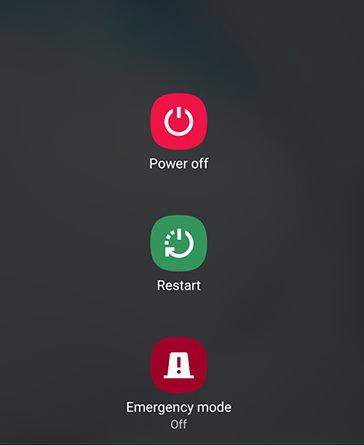
Wählen Sie die Option Neustart und warten Sie, bis Ihr Gerät neu gestartet wird. Überprüfen Sie, ob das Problem behoben ist, wenn nicht, haben wir weitere Methoden direkt darunter.
2. Bildschirm reinigen
Einige Samsung-Smartphones haben Fingerabdruckscanner im Bildschirm, die einen optischen Ansatz zur Erfassung Ihrer Fingerabdrücke verwenden. Das ist futuristisch, aber nicht so zuverlässig wie die guten alten kapazitiven Scanner. Jedes Hindernis wie ein schmutziger Bildschirm, ein Displayschutz oder Flecken kann verhindern, dass der Scanner Ihre Fingerabdrücke erkennt.
Nehmen Sie also ein Reinigungsmittel (oder Glasreiniger) und reinigen Sie die Oberseite Ihres Bildschirms. Stellen Sie außerdem sicher, dass Sie keine gehärteten Gläser oder andere Schutzfolien verwenden, um den Scanner abzudecken.
3. Fingerabdruck erneut registrieren
Während wir arbeiten oder Zeit mit unseren Hobbys verbringen, bekommen wir berufliche Mikroschnitte an unseren Fingern. Diese sind mit bloßem Auge nicht sichtbar, aber der Sensor kann sie erkennen. Und als Ergebnis funktionieren sie nicht so, wie sie funktionieren sollen. Der beste Weg, dies zu beheben, besteht darin, Ihre Fingerabdrücke erneut zu registrieren. Es ist ein super einfacher Prozess; lassen Sie mich Ihnen zeigen, wie.
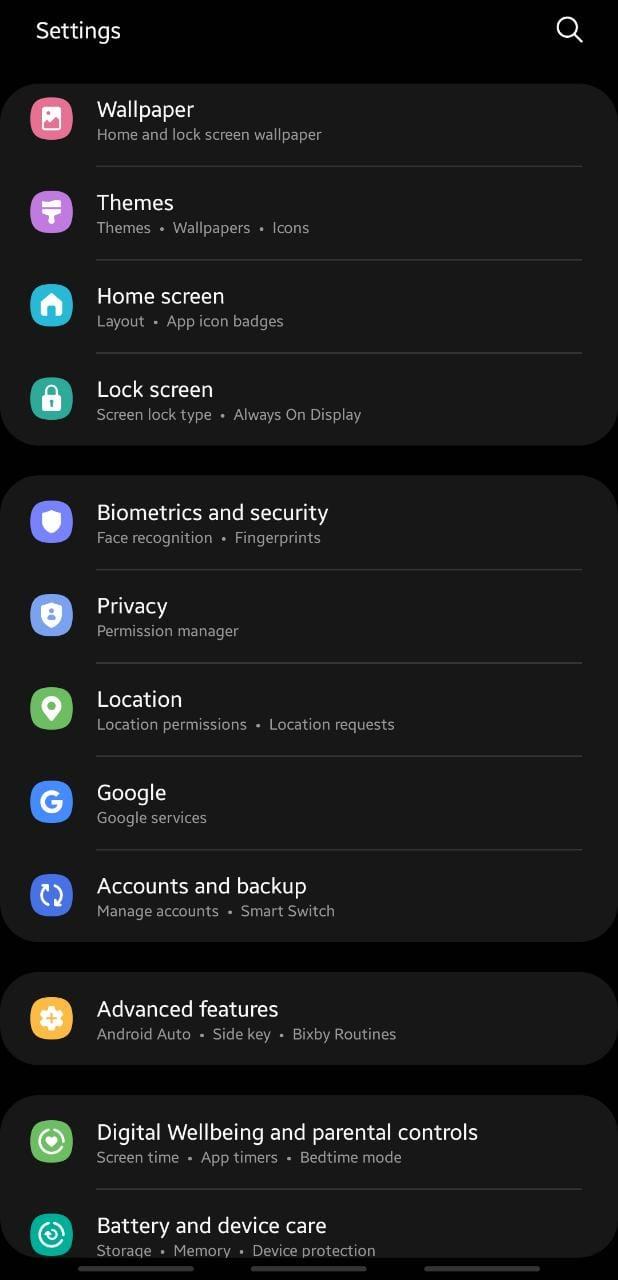
Öffnen Sie die Einstellungen und navigieren Sie zur Option „Biometrie und Sicherheit“.
Wählen Sie die Option Fingerabdruck.
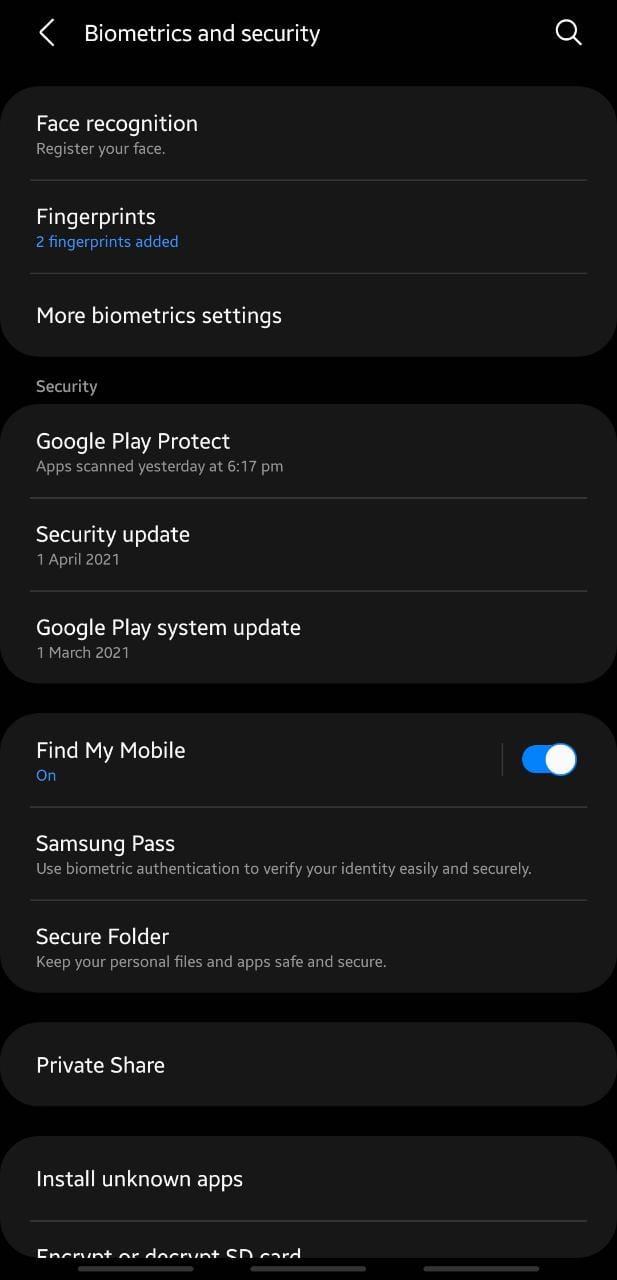
Löschen Sie ältere Fingerabdrücke. Klicken Sie auf Fingerabdruck hinzufügen.
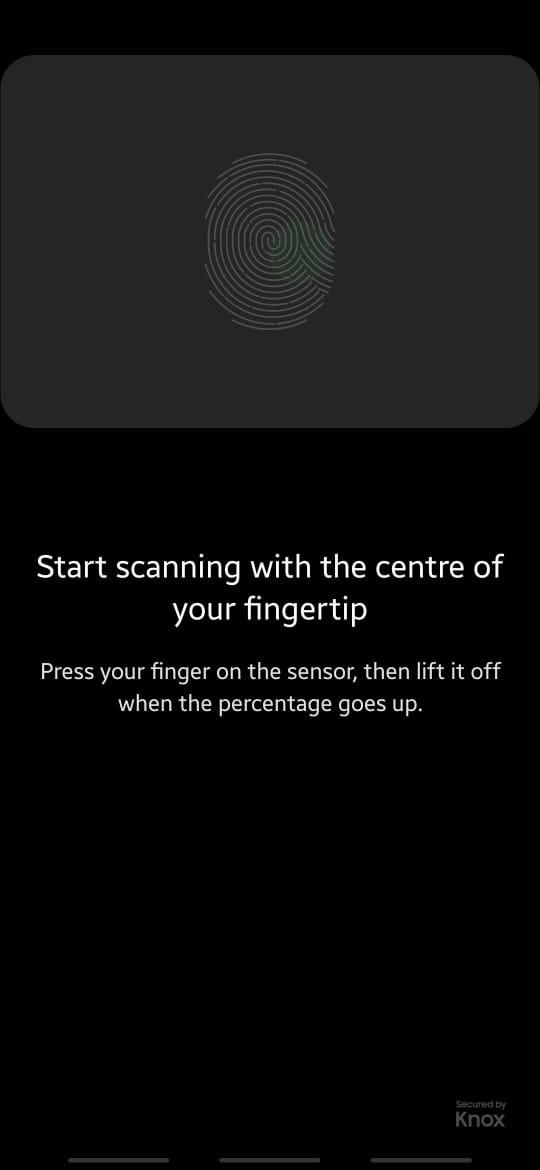
Befolgen Sie die Anweisungen auf dem Bildschirm, um Ihren Fingerabdruck hinzuzufügen.
4. Sensorprüfung
Wenn der Fingerabdruck nach den oben genannten Methoden immer noch nicht funktioniert, ist es an der Zeit, den Sensor zu überprüfen. Es könnte sein, dass er nicht richtig funktioniert oder möglicherweise einen Hardwarefehler hat. Hier erfahren Sie, wie Sie einen Fingerabdrucktest auf Ihrem Samsung-Smartphone durchführen können.
Geben Sie vom Telefonwähler #0# ein.
Wählen Sie Sensor, gefolgt von Fingerabdrucksensor.
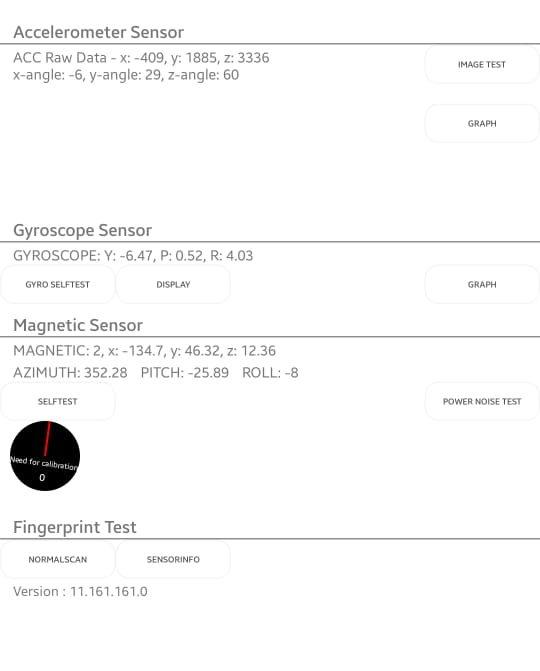
Wählen Sie unter dem Fingerabdrucktest den normalen Scan.
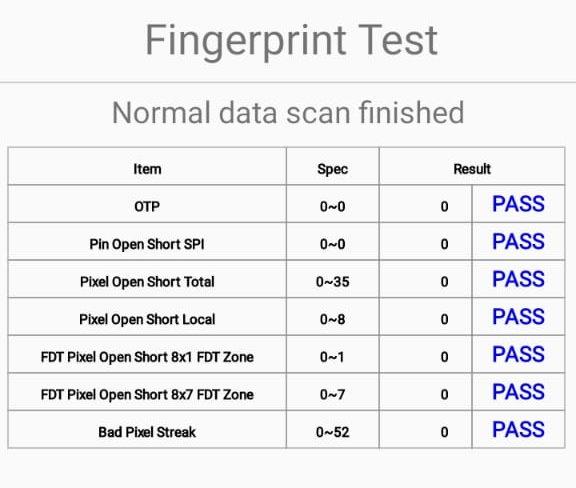
Überprüfen Sie die Ergebnisse des normalen Scans; wenn alles in Ordnung ist, bedeutet das, dass der Sensor einwandfrei funktioniert.
Hinweis: Wenn Sie abnormale Ergebnisse sehen, hat der Fingerabdrucksensor einen Hardwarefehler oder eine Beschädigung. Daher müssen Sie ihn über ein autorisiertes Servicezentrum ersetzen lassen.
4. Fingerabdruckgesten deaktivieren
Wenn alles reibungslos funktioniert, der Fingerabdrucksensor auf Ihrem Samsung-Smartphone jedoch immer noch nicht funktioniert, könnte es an den Fingerabdruckgesten liegen. Gesten sind eine schöne zusätzliche Funktion, das gebe ich zu, aber sie bringen eine Menge Komplikationen für Ihren Fingerabdruckscanner mit sich. Daher ist es eine kluge Idee, sie zu entfernen.
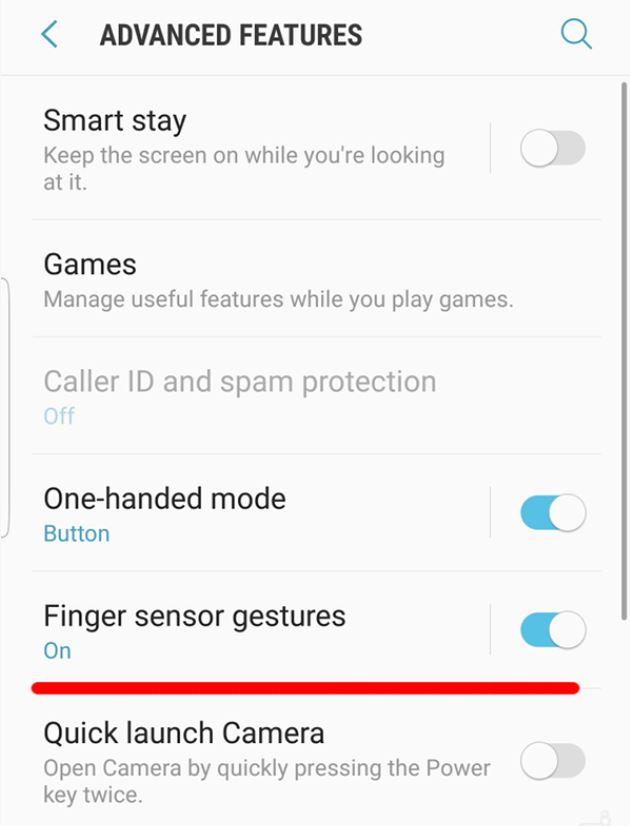
Jedes Samsung-Telefon verfügt über ein eigenes Set von Gesten, die auf dem Typ und der Funktionalität des Fingerabdrucksensors basieren. Da diese Funktion in vielen Telefonen jetzt standardmäßig aktiviert ist, wird empfohlen, sie zu deaktivieren, da sie langfristig Fingerabdruckprobleme verursachen könnten.
5. Cache-Partition löschen
Wenn keine der oben genannten Methoden für Sie funktioniert, könnte das Problem in der Cache-Partition Ihres Samsung-Smartphones liegen. Der Cache ist ein temporärer Speicher, in dem alle temporären Daten Ihres Geräts gespeichert sind. Wenn Sie einen Fingerabdruckscanner mit verschiedenen Apps verwendet haben, wie z. B. Zahlungs-Apps oder sozialen Medien-Apps, kann dies viele Kopien in der Cache-Partition erstellen, was zu weiteren Problemen führt. Wenn Sie die Cache-Partition noch nicht gelöscht haben, sollten Sie dies sofort tun.
Schalten Sie Ihr Gerät aus.
Drücken Sie die Tasten „Lautstärke verringern“, „Bixby“ und die „Power“-Taste auf Ihrem Samsung-Gerät.
Lassen Sie alle Tasten los, wenn das „Android“-Logo angezeigt wird.
Hinweis: Das Gerät kann eine Weile „Systemupdates werden installiert“ anzeigen.
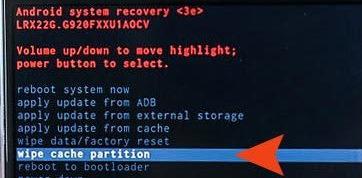
Verwenden Sie die Lautstärketaste, um zu navigieren und die Option „Cache-Partition löschen“ zu öffnen.
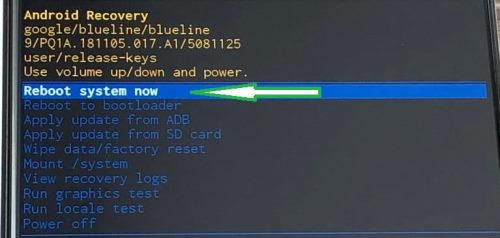
Drücken Sie die „Power“-Taste, um den Cache zu löschen. Starten Sie Ihr Gerät danach neu.
Fazit
Einen nicht funktionierenden Fingerabdrucksensor zu haben, ist ein Albtraum für eine Person wie mich, und ich bin mir sicher, dass Sie im selben Boot sitzen. Aber keine Probleme, denn mit ein wenig Fehlersuche können Sie das Problem selbst beheben, ohne das Servicezentrum zu besuchen. Sollte jedoch keine der oben genannten Methoden funktionieren, könnte das Problem ein Hardwarefehler sein. Vereinbaren Sie also einen Termin in Ihrem nächstgelegenen Samsung-Servicegeschäft und lassen Sie Ihr Gerät überprüfen.
Wenn Sie Gedanken zu Fingerprint-Scanner funktioniert nicht - Samsung beheben haben, können Sie gerne unten im Kommentarfeld schreiben. Bitte abonnieren Sie auch unseren DigitBin YouTube-Kanal für Video-Tutorials. Prost!
Erhalte neue Beiträge in deinem Posteingang.
Kein Spam. Jederzeit abmelden.