Treiberprobleme · 5 min read · Dec 30, 2025
Fix: Geforce Game Ready Driver Installation Kann Nicht Fortgesetzt Werden
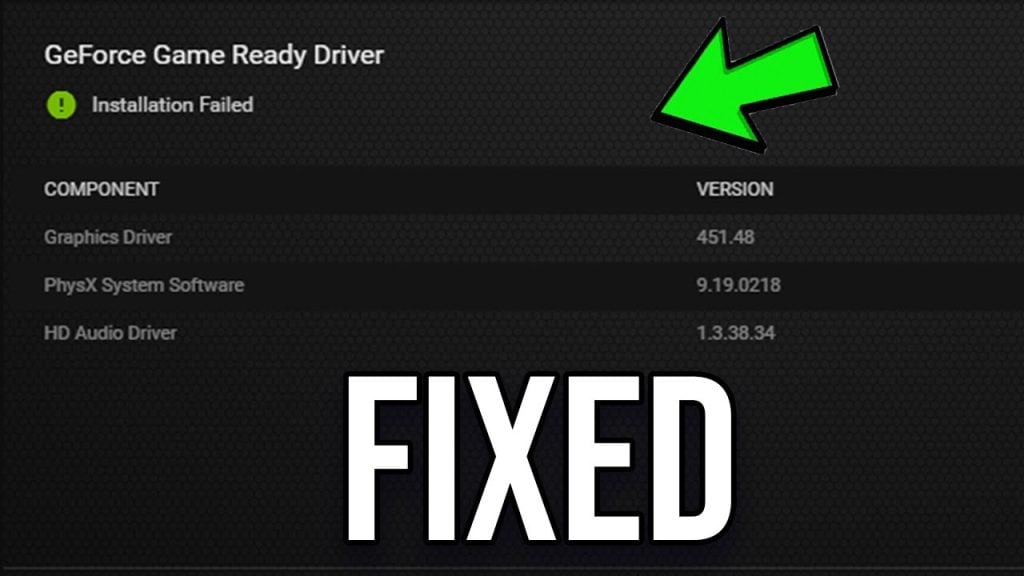
Hatten Sie jemals den Fehler „Die Installation des GeForce Game Ready-Treibers kann nicht fortgesetzt werden“? Dieser Fehler verhindert, dass Sie die Nvidia-Grafikkartentreiber auf Ihrem System installieren. Selbst wenn Sie es mehrmals versuchen, werden Sie am Ende das gleiche Problem haben.
Um Ihnen zu helfen, dieses Treiberinstallationsproblem zu beheben, haben wir in diesem Artikel einige Tipps erwähnt.
Was sind Game Ready-Treiber?
Game Ready-Treiber sind die aktualisierten Treiber, die mit den neuesten veröffentlichten Spielen kompatibel sind. Nvidia arbeitet mit den Spieleentwicklern zusammen, um die Anforderungen der neuesten Spiele zu verstehen und entsprechend neue Treiberupdates herauszubringen.
Sie verbessern nicht nur die Grafiken des Spiels, sondern helfen auch, die Latenz zu reduzieren und die Nvidia DLSS zu steigern.
Mögliche Gründe für den Fehler „Die Installation des GeForce Game Ready-Treibers kann nicht fortgesetzt werden“
Einige der häufigsten Gründe, die von Spielern gemeldet wurden, waren:
- Es gab Probleme mit den Installationsdateien von GeForce.
- Antivirus-/Malware-Apps stören beim Starten der GeForce-App.
- Nicht genügend Speicherplatz für das neueste Treiberupdate.
- Der Treiber unterstützt die Grafikkarte nicht.
So beheben Sie den Fehler „Die Installation des GeForce Game Ready-Treibers kann nicht fortgesetzt werden“?
Hier sind einige schnelle Lösungen, die Sie ausprobieren können, um den GeForce-Fehler zu beheben:
Methode 1: Nvidia-Grafikkartentreiber aktualisieren
Wenn Sie versuchen, den Fehler „NVIDIA-Installer kann nicht fortgesetzt werden“ zu beheben, müssen Sie den neuesten kompatiblen GeForce-Treiber für Ihre Grafikkarte herunterladen.
So installieren Sie die NVIDIA-Treiber manuell:
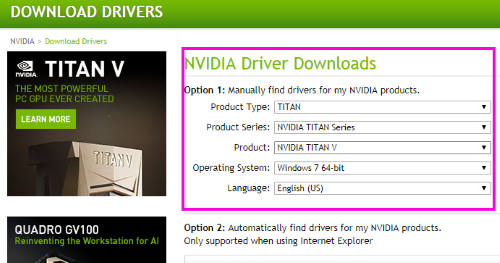
- Zuerst navigieren Sie zur offiziellen Download-Seite von NVIDIA. Hier müssen Sie die Treiberdaten, die Produktseriennummer und den Typ eingeben (wie im Bild unten gezeigt).
Nachdem Sie den Treiber von der NVIDIA-Seite heruntergeladen haben, folgen Sie diesen Schritten zur Installation:
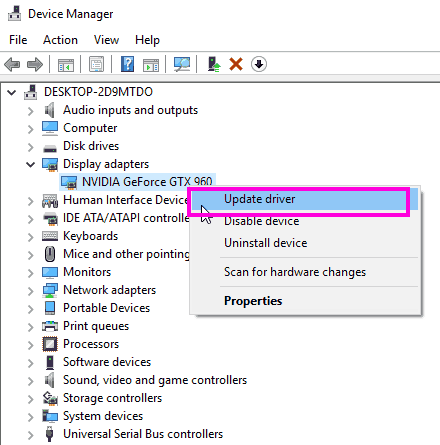
Navigieren Sie zum „Geräte-Manager“ auf Ihrem Windows-System, indem Sie die Windows + X-Tastenkombination drücken oder mit der rechten Maustaste auf das Windows-Symbol unten links klicken.
Klicken Sie nun auf „Grafikadapter“ und erweitern Sie die Option. Klicken Sie mit der rechten Maustaste auf die „NVIDIA-Grafikkarte“ und klicken Sie darauf, um die Option „Treiber aktualisieren“ zu sehen. Klicken Sie darauf.
- Sie sehen ein Windows-Popup, wie im Bild unten gezeigt. Klicken Sie auf die Option „Durchsuchen Sie meinen Computer nach Treibersoftware“.
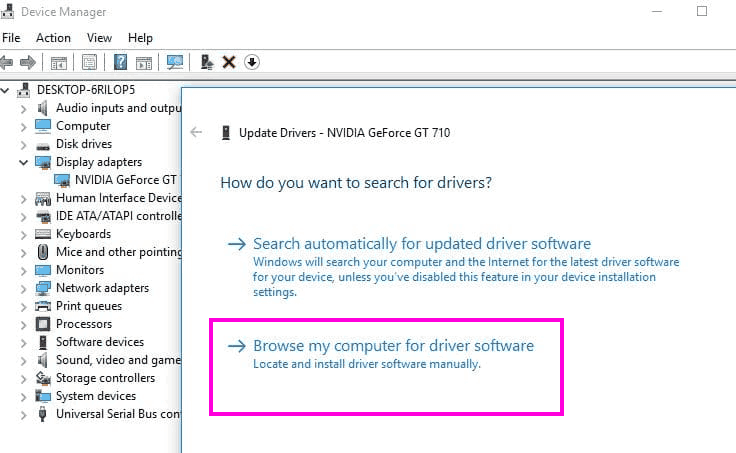
- Jetzt gibt es eine Option, um den NVIDIA-Treiber von Ihrem System zu durchsuchen und zu laden. Klicken Sie auf die Option „Durchsuchen“ und wählen Sie den Speicherort aus, an dem Sie den NVIDIA-Treiber heruntergeladen haben.
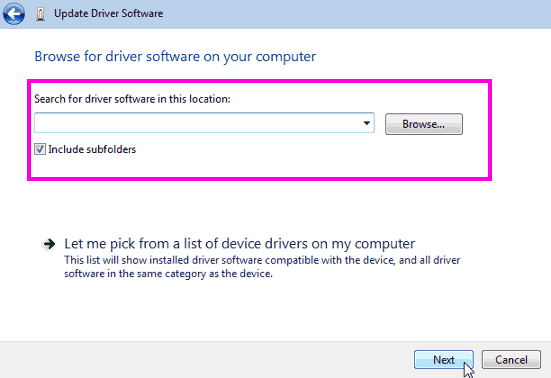
- Klicken Sie auf „Weiter“ und schließen Sie den Installationsprozess ab.
- Nachdem die Installation abgeschlossen ist, starten Sie Ihr System neu, damit die aktualisierten Treiber ordnungsgemäß funktionieren.
Methode 2: NVIDIA-Daten löschen und erneut versuchen
Wenn das manuelle Aktualisieren den Fehler „Die Installation des GeForce Game Ready-Treibers kann nicht fortgesetzt werden“ nicht behebt, versuchen Sie, die NVIDIA-Grafiktreiberdaten zu löschen und sie erneut zu installieren.
Sie können dies tun, indem Sie die folgenden Schritte ausführen:
- Zuerst öffnen Sie den „Geräte-Manager“ auf Ihrem System und klicken auf die Option „Grafikadapter“.
- Wählen Sie den NVIDIA-Treiber aus und gehen Sie zum Menü „Aktion“ und klicken Sie auf die Option „Deinstallieren“, wie gezeigt.
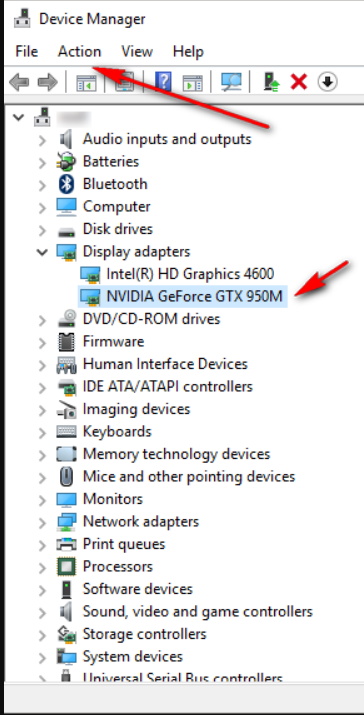
- Starten Sie jetzt das System neu, damit die Änderungen wirksam werden.
- Nachdem der Neustart abgeschlossen ist, navigieren Sie erneut zum „Geräte-Manager“ und klicken mit der rechten Maustaste auf den NVIDIA-Treiber und aktualisieren Sie ihn. Im nächsten Schritt erhalten Sie ein Popup. Klicken Sie auf die Option „Durchsuchen Sie meinen Computer nach Treibersoftware“.
- Wählen Sie den Speicherort aus, an dem die Dateien heruntergeladen wurden, und klicken Sie auf die .exe-Datei.
- Nach einer Weile werden die Treiber auf Ihrem System installiert.
Methode 3: Antivirus-Software deaktivieren
Manchmal kann Antivirus-Software echte Software als Malware erkennen. Um sicherzustellen, dass die NVIDIA-Treiber nicht als Malware erkannt werden, wird empfohlen, Ihre Antivirus-Software zu deaktivieren.
Die Schritte zum Deaktivieren variieren je nach Art der auf Ihrem System verwendeten Antivirus-Software. Eine der einfachsten Möglichkeiten, die Antivirus-Software zu deaktivieren, besteht darin, mit der rechten Maustaste auf die Antivirus-Software zu klicken und die Option „Deaktivieren“ auszuwählen.
Methode 4: Alle NVIDIA-Prozesse beenden
Um das Treiberinstallationsproblem für NVIDIA zu beheben, wird empfohlen, alle Hintergrundprozesse von NVIDIA mit Hilfe des Task-Managers zu beenden. Hier ist der Schritt-für-Schritt-Prozess zur Behebung des Problems:
- Öffnen Sie das Startmenü auf dem Windows-System und geben Sie taskmgr ein. Klicken Sie nun auf den Task-Manager, der in den Suchergebnissen angezeigt wird.
- Suchen Sie nun die NVIDIA-Prozesse unter dem Tab „Prozesse“. Klicken Sie mit der rechten Maustaste auf jede der Aufgaben und klicken Sie auf „Task beenden“. Dies beendet alle Prozesse.
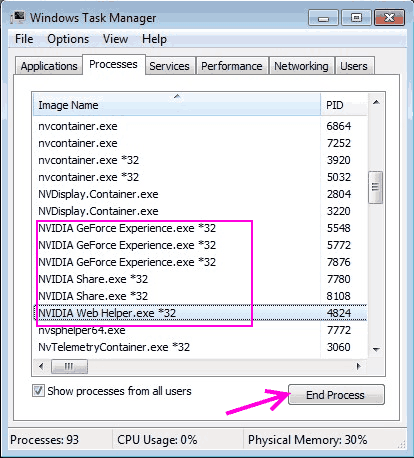
- Installieren Sie jetzt die Grafikkarte erneut und sehen Sie, ob das Problem behoben ist oder nicht.
Methode 5: NVIDIA-Grafikordner umbenennen
Manchmal kann das Umbenennen des NVIDIA-Ordners helfen, das Treiberproblem zu beheben. So können Sie dies tun:
- Gehen Sie zu dem Laufwerk, auf dem die NVIDIA-Dateien installiert sind. In der Regel sind die Dateien auf dem C-Laufwerk installiert.
- Suchen Sie nun nach Programmdateien, suchen Sie den Ordner „NVIDIA Corporation“ und benennen Sie ihn um.
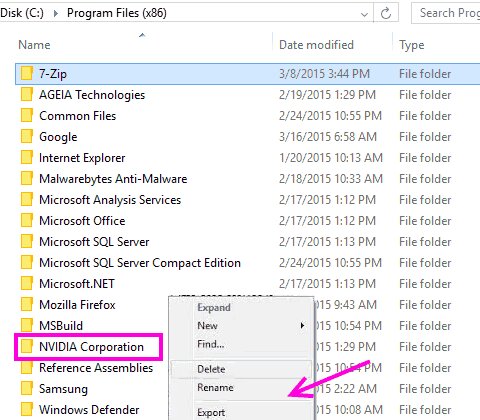
Versuchen Sie nun, die NVIDIA-Treiber erneut auf Ihrem System zu installieren und sehen Sie, ob es funktioniert.
Methode 6: DDU verwenden
DDU bedeutet Display Driver Uninstaller. Es ist ein kostenloses Tool, das Ihnen hilft, alle Daten im Zusammenhang mit NVIDIA zu löschen und die Treiber frisch zu installieren.
- Laden Sie DDU von dieser Website herunter.
- Nachdem die Dateien heruntergeladen wurden, entpacken Sie sie und starten Sie das Windows-System im abgesicherten Modus.
- Nach dem Booten im abgesicherten Modus öffnen Sie DDU.
- Wählen Sie Ihren Gerätetyp als „GPU“ und wählen Sie „NVIDIA“.
- Klicken Sie nun auf die Option „Bereinigen und neu starten“.
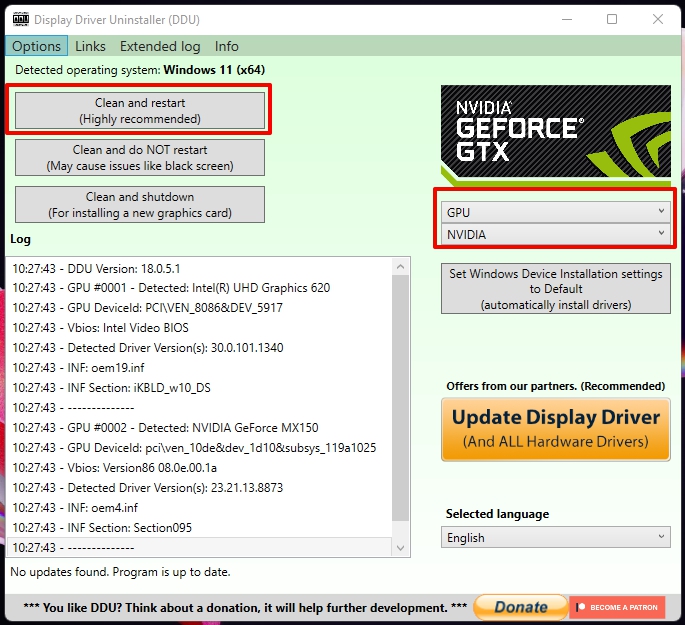
- Starten Sie das System jetzt im normalen Modus neu und versuchen Sie erneut, die NVIDIA-Treiber zu installieren, und sehen Sie, ob das Problem behoben ist oder nicht.
Fazit
Der Fehler „Die Installation des GeForce Game Ready-Treibers kann nicht fortgesetzt werden“ ist unter allen NVIDIA-Nutzern verbreitet. Während dieses Problem in den meisten Fällen leicht behoben werden kann, kann es manchmal etwas Aufwand erfordern.
Falls Sie weiterhin Probleme mit den GeForce-Treibern haben, wird empfohlen, sich an den PC-Hersteller zu wenden oder ihn zu Ihrem nächstgelegenen Servicecenter zu bringen.
Erhalte neue Beiträge in deinem Posteingang.
Kein Spam. Jederzeit abmelden.