Windows-Probleme · 5 min read · Oct 08, 2025
Beheben des Problems mit dem generischen PnP-Monitor unter Windows 10
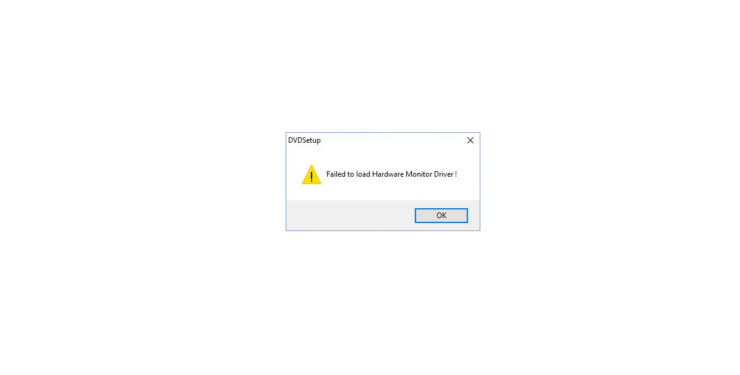
Obwohl das Windows 10-Betriebssystem ein ausgereiftes Betriebssystem ist, gibt es immer noch mehrere Fehler und Probleme, die gelegentlich auftreten. Während einige Probleme leicht zu handhaben und zu beheben sind, gibt es viele Probleme wie das “Problem mit dem generischen PnP-Monitor”, die in der letzten Zeit die Benutzer belästigt haben. Dieses Problem ist nicht neu, aber es ist etwas, das bei mehreren Benutzern von Zeit zu Zeit aufgetreten ist. Offensichtlich erscheint, wenn dieses Problem auf Windows 10-PCs auftritt, eine Nachricht mit dem Text: “ Fehler beim Laden des Hardware-Monitor-Treibers!”
Wenn Sie auch dasselbe Problem auf Ihrem Windows 10-PC haben, sind Sie hier genau richtig. In diesem Beitrag geben wir Ihnen eine detaillierte Anleitung, wie Sie dieses Problem beheben können. Um Ihnen den Einstieg zu erleichtern, ist der wahrscheinlichste Grund für den Fehler mit dem generischen PnP-Monitor veraltete Treiber oder unzureichende Hardware. Benutzer, die ihr Windows 10-Betriebssystem aktualisiert haben, können ebenfalls mit diesem Problem konfrontiert werden. Glücklicherweise ist dieser Leitfaden hier, um Ihnen zu helfen. Damit sind wir direkt im Artikel:
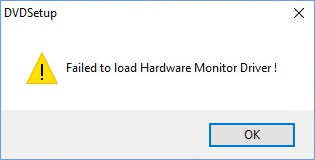
Was ist das Problem mit dem generischen PNP-Monitor-Treiber?
Bevor wir fortfahren und die Schritte zur Behebung dieses Problems befolgen, ist es besser, die Ursache des Problems mit dem generischen PnP-Monitor-Treiber unter Windows 10 zu verstehen. Zunächst einmal steht PnP für “ Plug and Play.” Das bedeutet, dass alle Geräte, die Sie einfach verwenden können, indem Sie diese externe Hardware an Ihren PC anschließen, als Plug-and-Play-Geräte bekannt sind. Außerdem erfordert PnP-Hardware nicht, dass der Benutzer den Treiber installiert.
Wenn dies geschieht, installiert Windows einen generischen Treiber für den externen Monitor, aber das funktioniert nicht immer, da es zu einer Fehlanpassung kommen kann. Dies führt zu dem Fehler: “ Fehler beim Laden des Hardware-Monitor-Treibers!“
Das Problem kann auch auftreten, wenn Sie Ihr Windows 10-Betriebssystem aktualisiert haben. Wenn Sie einen zweiten Monitor zu Ihrem primären hinzufügen, wird der erste als der echte und der zweite als generischer PnP-Monitor angezeigt. Unmarkierte Monitore oder Kabel, die von Windows 10 nicht erkannt werden, können ebenfalls der Grund für dieses Problem sein.
So beheben Sie das Hardware-Monitor-Treiber-Problem unter Windows 10?
Nachdem Sie den obigen Abschnitt durchgegangen sind und verstanden haben, was die Ursache für dieses Problem ist, lassen Sie uns die möglichen Lösungen betrachten, die Ihnen helfen, das Problem mit dem generischen PnP-Monitor-Treiber unter Windows 10 zu beheben.
Generischen PnP-Monitor-Treiber deinstallieren
Manchmal hilft es auch, zurückzurollen, um dieses PnP-Monitor-Problem zu lösen. Und dafür müssen Sie den generischen PnP-Monitor-Treiber deinstallieren.
- Drücken Sie die Tasten Win+R und geben Sie “ devmgmt.msc “ ein, um den Geräte-Manager zu öffnen.
- Suchen Sie im Fenster Geräte-Manager nach dem Abschnitt Monitore.
- Unter dem Abschnitt Monitore sehen Sie die Option Generischer PnP-Monitor.
- Klicken Sie mit der rechten Maustaste darauf und tippen Sie auf die Option Gerät deinstallieren.
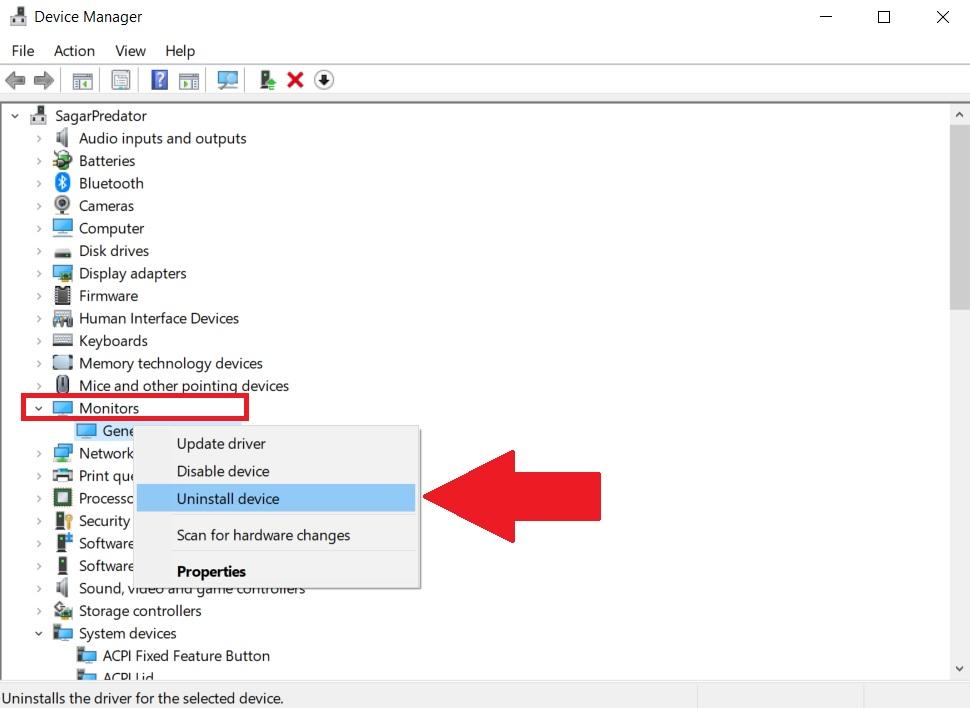
- Sobald dies erledigt ist, können Sie nach Hardwareänderungen suchen. Dies wird Windows 10 dazu bringen, den Monitor als echten Monitor und nicht als generischen PnP-Monitor zu installieren.
Wenn dies Ihr Problem nicht löst, fahren Sie mit dem nächsten Schritt fort.
Generischen PnP-Monitor-Treiber aktualisieren
Wenn die Deinstallation nicht funktioniert, können Sie Ihr Glück versuchen, indem Sie den Treiber für Ihren generischen PnP-Monitor aktualisieren.
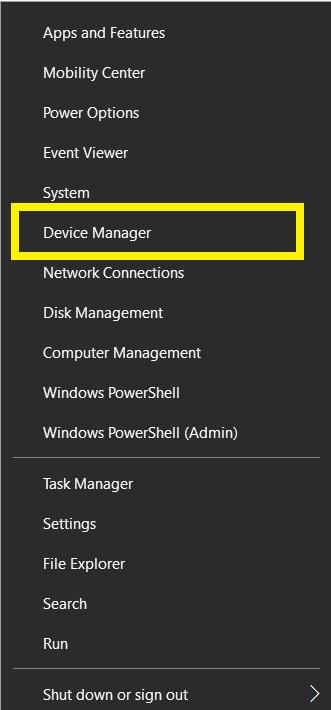
- Klicken Sie mit der rechten Maustaste auf das Startmenü und tippen Sie auf Geräte-Manager. Sie können auch die Tasten Win+R auf Ihrer Tastatur drücken und “ devmgmt.msc “ eingeben, um den Geräte-Manager zu öffnen.
- Erweitern Sie im Fenster Geräte-Manager den Abschnitt Monitore.
- Unter dem Abschnitt Monitore sehen Sie Generischer PnP-Monitor. Klicken Sie mit der rechten Maustaste darauf und wählen Sie die Option Treiber aktualisieren.
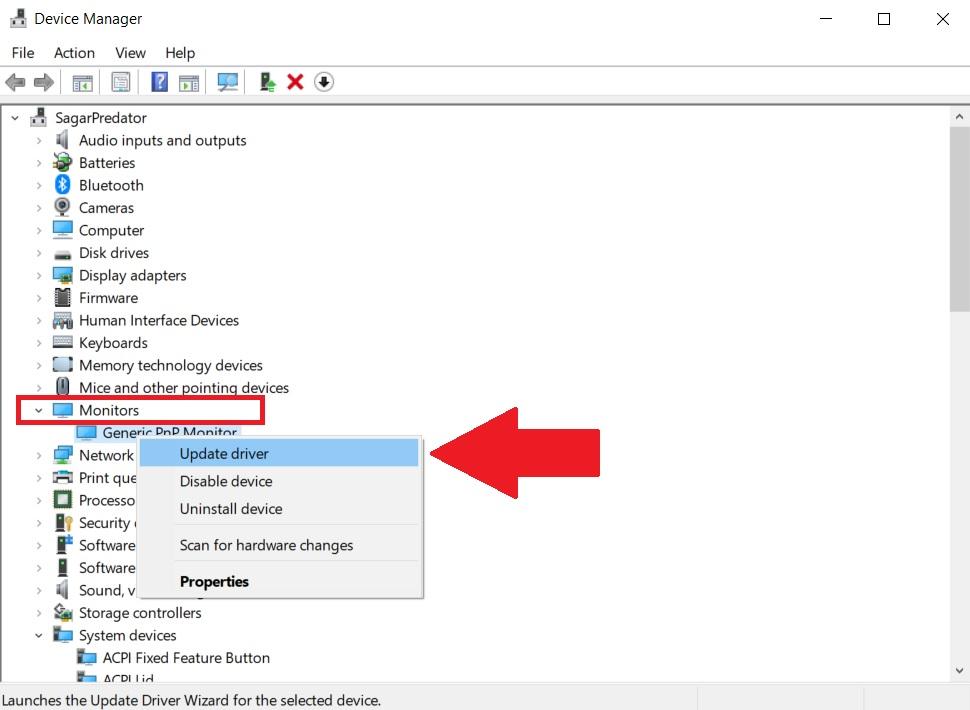
- Nachdem Sie den letzten Schritt abgeschlossen haben, erscheint ein neues Dialogfeld, das Sie fragt, ob Sie entweder “ Automatisch nach aktualisierter Treibersoftware suchen “ oder “ Durchsuchen Sie meinen Computer nach Treibersoftware “ möchten.
- Sie müssen auf die erste Option tippen, d.h. “ Automatisch nach aktualisierter Treibersoftware suchen “. Dies wird den Treiber automatisch aus dem Internet herunterladen und installieren.
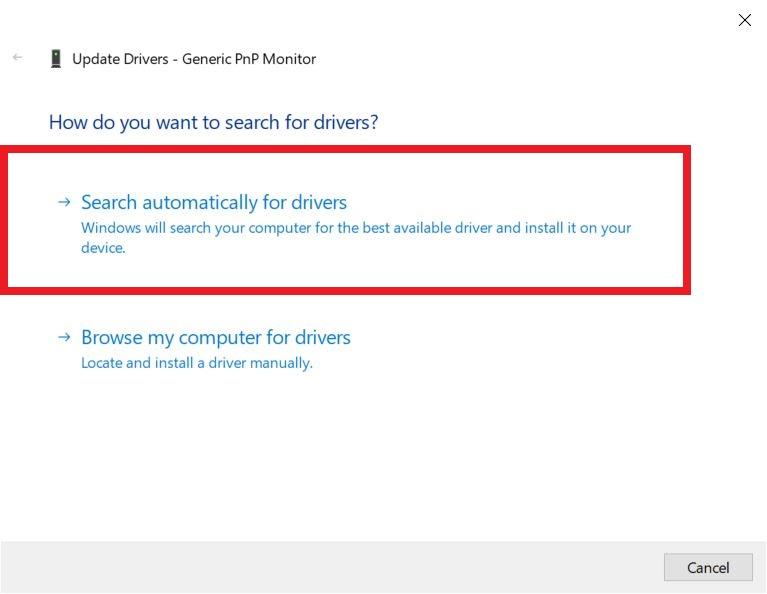
- Sobald der Treiber installiert ist, starten Sie Ihren PC neu und sehen Sie, ob dies Ihr Problem behebt oder nicht.
Führen Sie die Systemdateiprüfung aus
Möglicherweise müssen Sie die Systemdateiprüfung ausführen, ein integriertes Windows 10-Dienstprogramm, das Ihnen helfen kann, beschädigte Treiber auf Ihrem PC zu scannen und zu reparieren.
- Tippen Sie Win+R und geben Sie “ cmd “ ein, um eine Eingabeaufforderung zu öffnen.
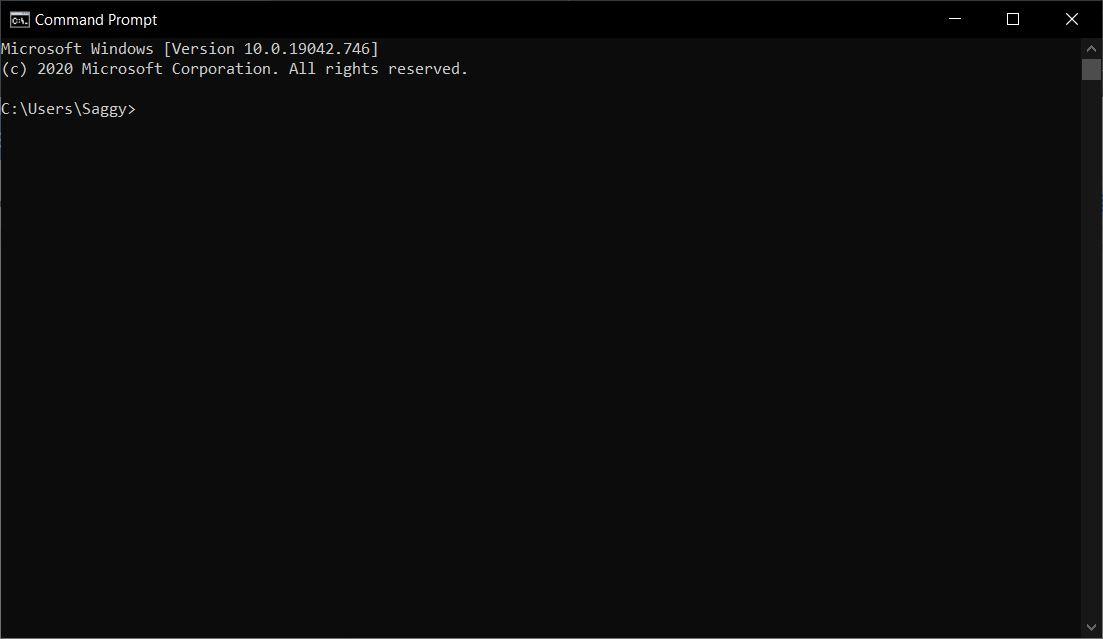
- Geben Sie im neuen Eingabeaufforderungsfenster “ sfc /scannow “ ein und drücken Sie die Eingabetaste.
- Die Systemdateiprüfung scannt Ihren PC und sucht nach beschädigten Treibern. Beachten Sie, dass der Scanvorgang bis zu 15 Minuten dauern kann. Seien Sie also geduldig.
- Sobald der Vorgang abgeschlossen ist, können Sie sehen, ob dies Ihr Problem mit dem generischen PnP-Monitor behebt oder nicht.
Überprüfen Sie auf die neuesten Windows-Updates
Wir haben bereits erwähnt, dass Probleme mit dem generischen PnP-Monitor auch aufgrund veralteter Treiber auftreten können. Daher müssen Sie sicherstellen, dass Sie die neueste Version von Windows 10 auf Ihrem PC installiert haben, da Microsoft mit jedem Update auch mehrere Fehler und Probleme behebt. Stellen Sie immer sicher, dass Sie die neueste Version von Windows 10 auf Ihrem PC oder Laptop ausführen. Sie können dies tun, indem Sie:
- Klicken Sie auf das Windows-Symbol und suchen Sie nach Update.
- Es öffnet sich das Menü Windows Update.
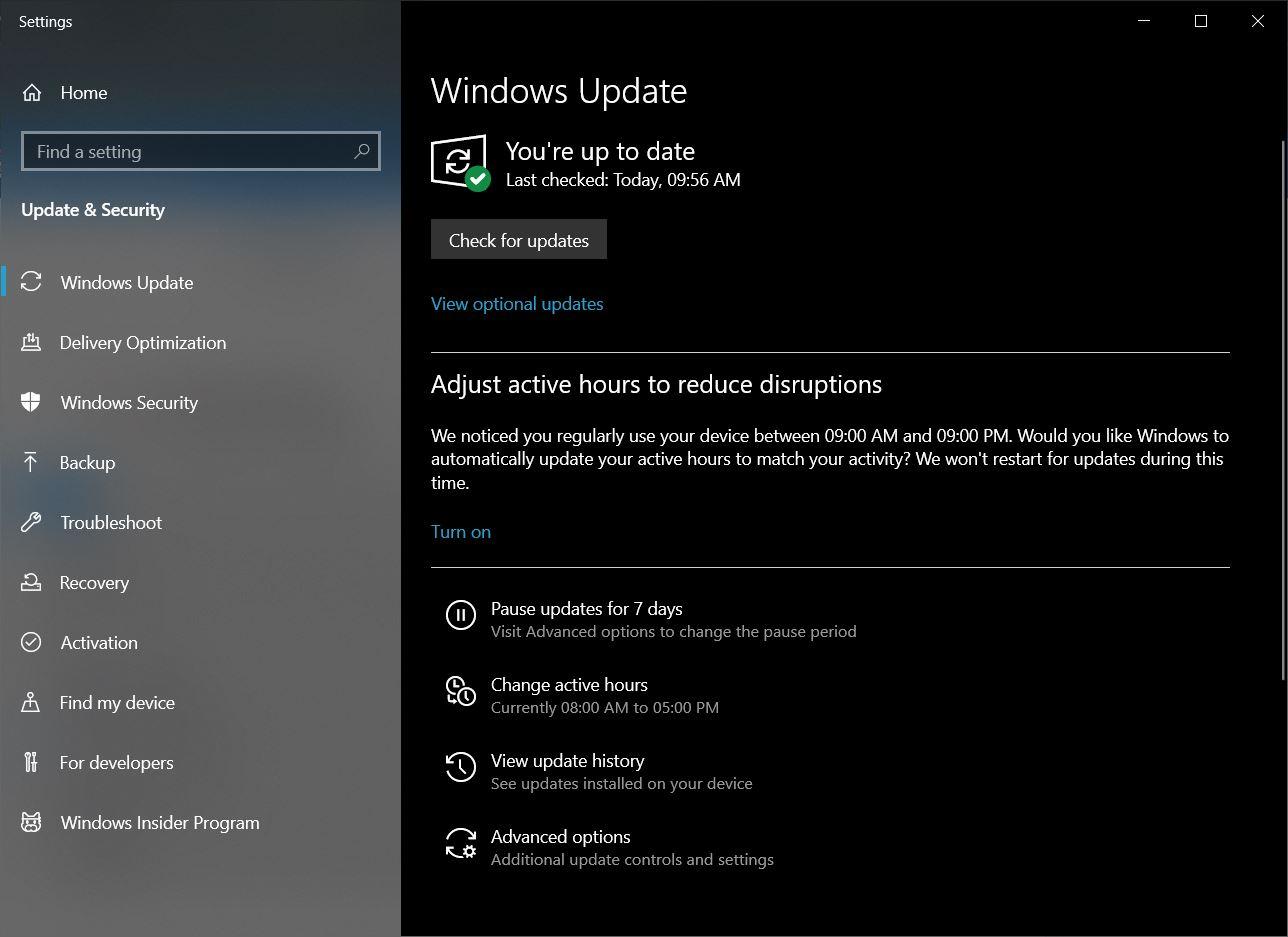
- Drücken Sie hier die Schaltfläche Nach Updates suchen.
- Dies beginnt mit der Überprüfung auf die neueste Version von Windows 10. Wenn ein neues Update erkannt wird, wird dringend empfohlen, das Update auf Ihrem PC zu installieren.
Überprüfen Sie die Kabelverbindung
Zu guter Letzt können Sie überprüfen, ob es fehlerhafte Verbindungen gibt oder nicht. Wenn ja, könnte dies der Grund sein, warum Ihr Monitor nicht als Hauptmonitor erkannt wird.
- Schalten Sie Ihren Monitor und PC aus.
- Entfernen Sie das Netzkabel des Monitors und warten Sie etwa 10 Minuten, bevor Sie es wieder einstecken.
- Trennen Sie das HDMI- oder Videokabel von Ihrem CPU und warten Sie 10 Minuten.
- Stecken Sie alle Kabel wieder in ihre jeweiligen Steckdosen und sehen Sie, ob dies das Problem behebt oder nicht.
Fazit
Das war’s von meiner Seite in diesem Beitrag. Obwohl dieser Fehler ziemlich häufig ist, kann die Lösung davon je nach Ursache variieren. Gehen Sie also besser alle in diesem Beitrag genannten Lösungen durch. Für weitere solche großartigen Berichterstattungen folgen Sie DigitBin. Bis zum nächsten Beitrag…Prost!
Wenn Sie Gedanken zu Beheben des Problems mit dem generischen PnP-Monitor unter Windows 10 haben, können Sie gerne unten im Kommentarfeld schreiben. Abonnieren Sie auch unseren DigitBin YouTube-Kanal für Video-Tutorials. Prost!
Erhalte neue Beiträge in deinem Posteingang.
Kein Spam. Jederzeit abmelden.