Gmail Hilfe · 5 min read · Nov 17, 2025
Gmail-App funktioniert nicht auf iPhone beheben
Gmail funktioniert nicht auf iPhone/iPad ist in letzter Zeit ein ziemlich häufiges Problem. Es gibt viele Probleme innerhalb der App, die sich im Laufe der Zeit entwickelt haben. Einige der häufigsten Probleme sind, dass Gmail Ihre Anmeldeversuche blockiert und das Senden von Nachrichten fehlschlägt. Auch wenn die Benutzer die entsprechenden Anmeldedaten eingeben, können sie sich dennoch nicht in ihr Konto auf dem iPhone einloggen. Zunächst einmal ist es eine wirklich frustrierende Erfahrung, besonders wenn Sie den Dienst mehr denn je benötigen. Die Anmeldeprobleme treten in der Regel hauptsächlich auf, wenn Sie in eine andere Region oder ein anderes Land reisen. Andererseits kann es viele Gründe für fehlgeschlagene Nachrichtenversuche geben.
Jetzt passiert das eigentlich nicht aufgrund von Gerätefehlern oder Problemen mit dem Gmail-Server. Tatsächlich hat Google einen triftigen Grund, Sie manchmal daran zu hindern, auf Ihr Gmail-Konto zuzugreifen. In diesem Artikel werden wir nicht nur besprechen, wie man diese Probleme behebt, sondern auch die grundlegenden Gründe, die diese Probleme verursachen. Wenn Sie mit einem ähnlichen Problem auf Ihrem iPhone zu kämpfen haben, lesen Sie den gesamten Artikel, um die verschiedenen Lösungen zu finden.
Warum funktioniert Ihr Gmail nicht auf dem iPhone?
Während Sie an einen anderen Ort reisen, ändert sich Ihr Standort entsprechend. Wenn Sie versuchen, sich von einem anderen Standort aus in Ihr Gmail-Konto einzuloggen, erkennt Google dies als verdächtige Aktivität oder als jemanden, der versucht, Ihr Konto zu hacken, und blockiert allmählich alle Anmeldeversuche.
Was den Fehler beim Senden von Nachrichten betrifft, tritt dieser in der Regel auf, wenn Ihre Gmail-App-Nachrichten nicht synchronisiert werden. Außerdem könnte Google eine Reihe anderer Gründe dafür haben. Achten Sie also darauf, dass Sie, wann immer Sie in eine solche Situation geraten, die Anweisungen sorgfältig befolgen, um den tatsächlichen Grund herauszufinden.
Da Sie jetzt ein klareres Wissen über die Ursache des Problems haben, werden wir uns einige Möglichkeiten ansehen, um dieses Problem zu beheben. Hier sind einige Lösungen, um die Gmail-App, die auf iPhone/iPad nicht funktioniert, in verschiedenen Szenarien zu beheben.
Gmail-App-Nachricht wird nicht synchronisiert
Wenn Ihr Gmail-Konto auf Ihrem Gerät nicht automatisch synchronisiert wird, kann dies zu mehreren anderen Problemen führen. Möglicherweise können Sie keine E-Mails senden/empfangen, und die Aktualisierungen des Posteingangs können behindert werden, Sie erhalten möglicherweise keine Benachrichtigungen usw. In diesem Fall können Sie die folgenden Methoden zur Behebung des Problems verwenden:
Methode 1: Überprüfen Sie Ihre Internetverbindung
Wenn Sie nicht mit einem Netzwerk verbunden sind, sind diese Probleme zu erwarten. Überprüfen Sie daher, ob Ihre mobile Verbindung aktiviert ist. Und wenn Sie bereits mit dem Netzwerk oder einem Wi-Fi verbunden sind, überprüfen Sie die Zuverlässigkeit des Netzwerks.
Sie können dies tun, indem Sie einfach versuchen, eine Website in einem beliebigen Webbrowser auf Ihrem iPhone zu laden. Wenn die Website erfolgreich geladen wird, versuchen Sie erneut, die E-Mail zu senden/neu zu laden. Und wenn das Problem nicht behoben ist, fahren Sie mit der nächsten Methode fort.
Methode 2: Hintergrund-App aktualisieren
Das Aktualisieren der Hintergrund-App hilft manchmal in solchen Fällen. Wenn die Hintergrundaktualisierung deaktiviert ist, funktioniert die App nicht, wenn Sie die Home-Taste drücken. Wenn Sie also eine E-Mail senden, wird sie zu einem Entwurf, und Sie erhalten auch keine neuen E-Mails.
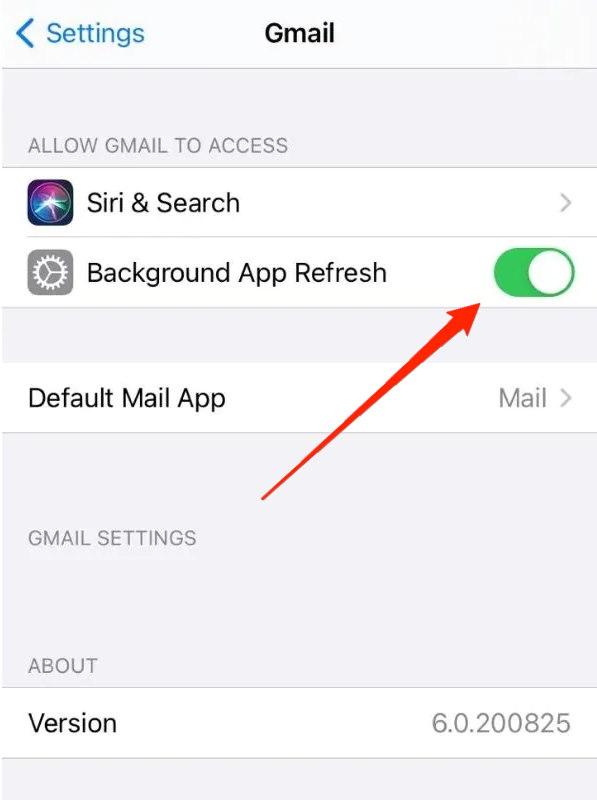
Schritte zur Überprüfung der Hintergrundaktualisierung von Gmail auf dem iPhone:
- Öffnen Sie die Einstellungen-App auf Ihrem iPhone.
- Scrollen Sie im Menü nach unten. Klicken Sie auf Gmail.
- Aktivieren Sie dann die Option Hintergrundaktualisierung.
Methode 3: Überprüfen Sie die Synchronisierungseinstellungen Ihrer Gmail-App
Die Synchronisierungseinstellungen in der Gmail-App spielen eine wichtige Rolle bei der Synchronisierung Ihres Gmail-Kontos. Je nach Einstellung überprüft die Gmail-Anwendung in einem bestimmten Zeitraum auf neue Updates in Ihrem Konto. Sie können die folgenden Schritte ausführen, um Ihre Kontosynchronisierungseinstellungen zu überprüfen und bevorzugte Änderungen vorzunehmen.
Schritte zur Konfiguration der Synchronisierungseinstellungen der Gmail-App:
- Starten Sie die Gmail-App auf Ihrem iPhone.
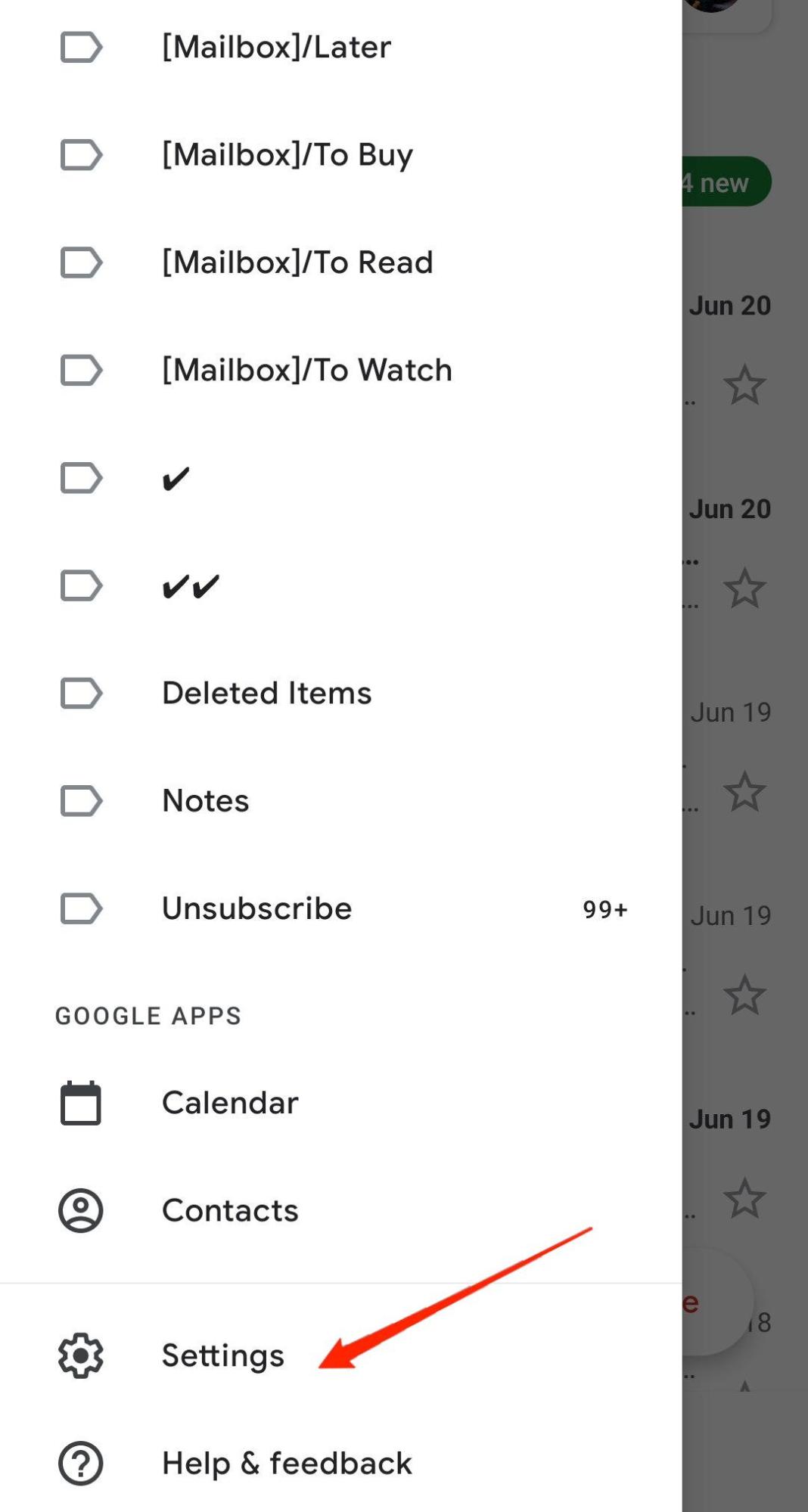
- Klicken Sie auf die Menü-Schaltfläche oben. Gehen Sie zu Einstellungen.
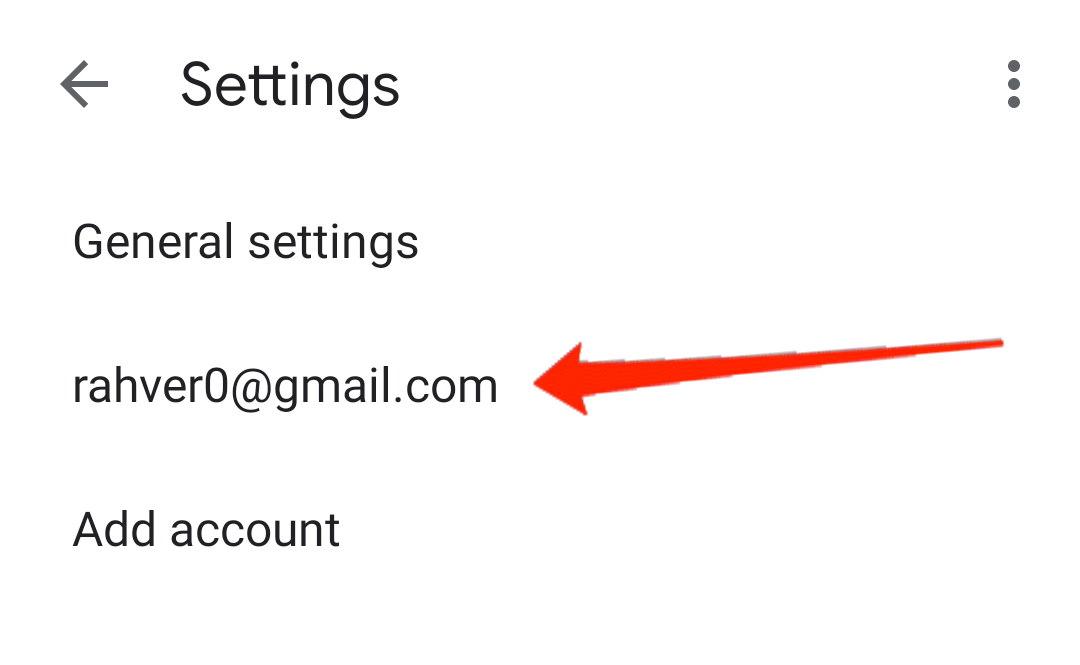
- Wählen Sie Ihr Konto aus und klicken Sie auf die Option Synchronisierungseinstellungen.
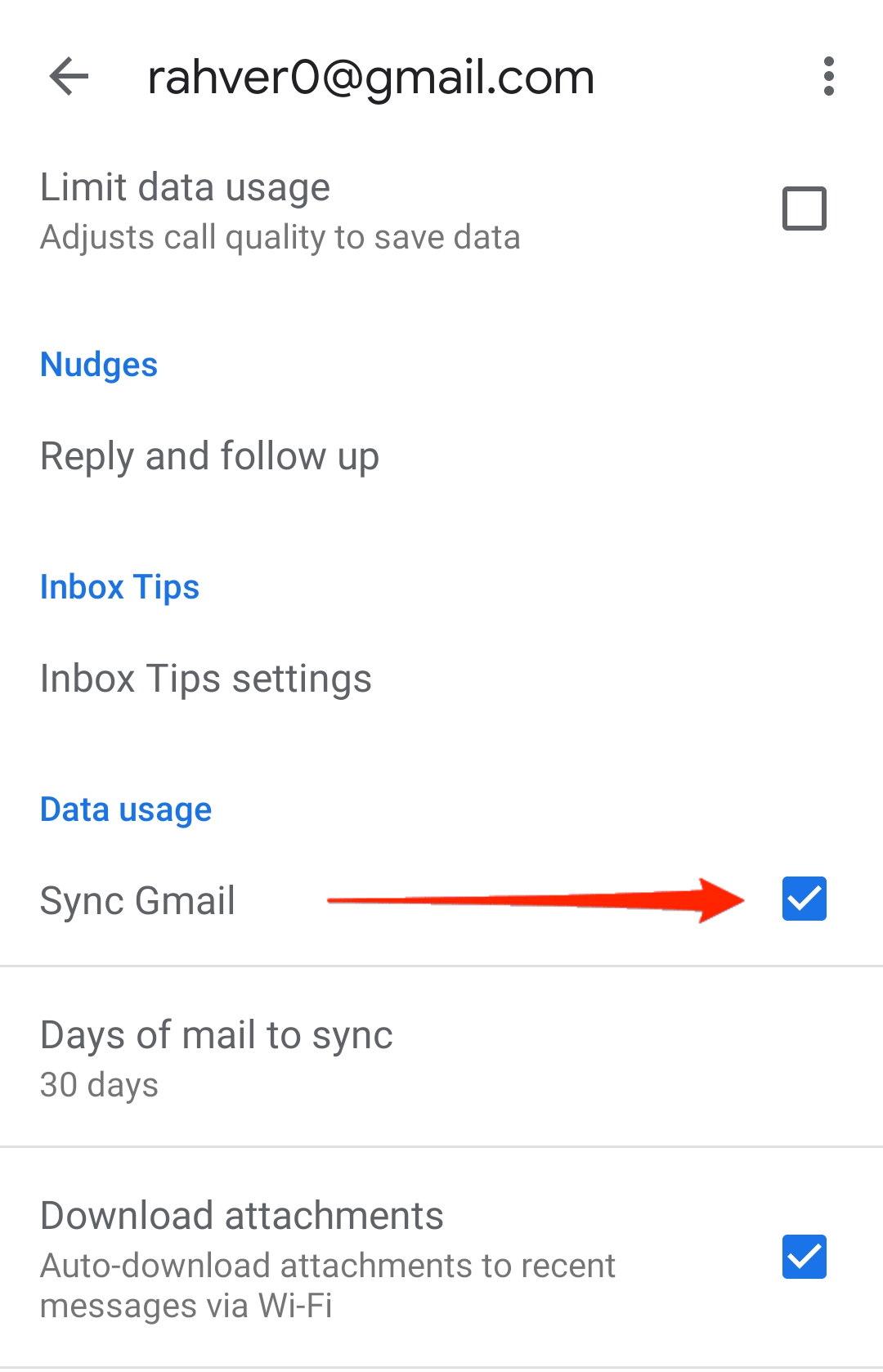
- Wählen Sie den Zeitraum (Anzahl der Tage) aus, um Ihre E-Mails zu synchronisieren.
Methode 4: Überprüfen Sie Ihren Gmail-Speicherplatz
Normalerweise wird der Speicherplatz auf alle Ihre Google-Konten verteilt, einschließlich Gmail, Google Drive, Google Fotos usw. Sie können die Speichereinstellungen auf Google besuchen und überprüfen, ob Sie genügend Speicherplatz haben, um neue E-Mails zu empfangen. Wenn nicht, müssen Sie etwas Speicherplatz freigeben, damit Ihr Posteingang die neuen E-Mails von den Absendern aktualisieren kann.
Methode 5: Suchen Sie nach Gmail-Warnungen auf deren Website
Wenn Sie auf Ihrem iPhone sind und versuchen, auf ein Gmail-Konto zuzugreifen und sich nicht einloggen können, versuchen Sie die folgenden Schritte:
- Öffnen Sie die Gmail-Website im Chrome- oder Safari-Browser.
- Geben Sie Ihre E-Mail und Ihr Passwort ein.
- Jetzt wird möglicherweise eine Nachricht angezeigt, die besagt: „Jemand hat Ihr Passwort gestohlen“ oder „Gmail hat Ihren Anmeldeversuch blockiert“.
- Wenn Sie eine solche Nachricht sehen, suchen Sie die Option „Das war ich“ und klicken Sie darauf.
Wenn Sie dies tun, könnte Google um einen Verifizierungsprozess bitten. Befolgen Sie die Anweisungen, und Sie sollten in der Lage sein, Ihr Gmail-Konto problemlos auf Ihrem iPhone zu verwenden. Wenn im schlimmsten Fall Gmail keine solchen Warnungen anzeigt, fahren Sie mit der nächsten Methode fort.
Methode 6: Überprüfen Sie Ihr Gerät manuell
Google gibt Ihnen möglicherweise nicht unbedingt Warnungen oder Dialogfelder bezüglich blockierter Anmeldeversuche. Falls Sie nach mehreren Anmeldeversuchen keine Warnung sehen, müssen Sie möglicherweise Ihr Gerät manuell bei Google überprüfen. Die Schritte dazu sind unten angegeben.
- Öffnen Sie die Website von Google.
- Gehen Sie zum Abschnitt „Meine Konten“.
- Klicken Sie nun auf die Option „Geräteaktivität & Benachrichtigungen“.
- Dies gibt Ihnen eine Liste von Geräten, von denen aus Sie versucht haben, sich in Ihr Gmail-Konto einzuloggen.
- Wählen Sie die aus, die wirklich Sie waren, und entsperren Sie sie.
Das funktioniert in den meisten Fällen. Und indem Sie Ihr Gerät bei Google bestätigen und die weiteren Anweisungen befolgen, sollten Sie das Anmeldeproblem mit Gmail wahrscheinlich beheben können.
Fazit
Die Gmail-App läuft normalerweise ziemlich reibungslos auf jedem iPhone oder iPad. Diese Probleme sind jedoch bestimmte Probleme, die häufig auf jedem Gerät erwartet und festgestellt werden. Wenn Sie Schwierigkeiten haben, mit den oben genannten Problemen umzugehen, hoffe ich, dass Ihnen dieser Artikel hilft, sie recht einfach zu lösen. Wenn nicht oder wenn Sie ein anderes Problem mit der Gmail-App auf Ihrem iPhone haben, kommentieren Sie unten, und wir werden versuchen, Sie so schnell wie möglich zu erreichen.
Wenn Sie Gedanken zu Gmail-App funktioniert nicht auf iPhone beheben haben, können Sie gerne unten im Kommentarfeld schreiben. Abonnieren Sie auch unseren DigitBin YouTube-Kanal für Video-Tutorials. Prost!
Erhalte neue Beiträge in deinem Posteingang.
Kein Spam. Jederzeit abmelden.