Fehlerbehebung · 5 min read · Jan 31, 2026
[Fix] Google Fehler 404: Die angeforderte URL wurde auf diesem Server nicht gefunden
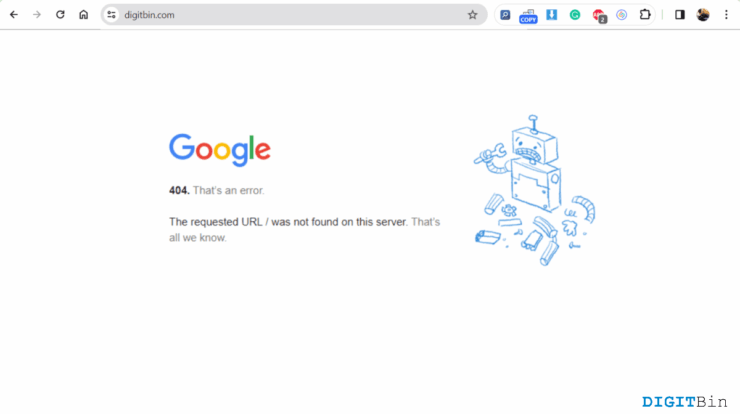
Google 404, das ist ein Fehler: Seite nicht gefunden ist einer der beliebtesten Client-seitigen Fehler, wenn Sie Google-Cloud-Dienste verwenden. Alle Internetnutzer müssen diesen Fehler mindestens einmal beim Surfen im Internet begegnet sein. Der Fehler ist so populär geworden, dass die meisten großen Plattformen heutzutage interaktive und unterhaltsame Designs für 404-Fehlerseiten entwerfen. Google selbst ist ein großes Beispiel dafür. Aber was bedeutet der Statuscode 404 genau? Nun, die Beschreibung für den HTTP-Statuscode 404 beschreibt ihn als “Nicht gefunden”, was eine Datei, eine E-Mail oder einen Text sein könnte.
In einfachen Worten kann es sich um eine ungültige URL, ungültige RPCs oder nicht gefundene Ressourcen handeln. Obwohl Google Fehler 404 oft zu den Standardfehlern zählt, ist es immer noch eine schlechte Nachricht für Sie, wenn Sie versuchen, auf etwas von den Google-Servern zuzugreifen. Während es für die Benutzer frustrierend sein muss, hinterlässt es einen schlechten Eindruck, insbesondere wenn Sie nach etwas Wichtigem suchen. Also, wie beheben wir den Google Fehler 404 – Die angeforderte URL wurde auf diesem Server nicht gefunden. Es gibt einige potenzielle Gründe, warum Sie auf den Fehler stoßen müssen. Heute werden wir verstehen, was Fehler 404 in einem Browser verursachen könnte und wie man ihn richtig behebt.
Was tun, wenn Sie Google 404 erhalten. Das ist ein Fehler.
Google Fehler 404 bezieht sich im Grunde darauf, wenn Google die Ressource, nach der Sie suchen, nicht finden kann. In einigen Fällen kann Google den Fehler in verschiedenen Formen beschreiben. Zum Beispiel beschreibt es beim Verwenden von Firefox den Fehler als “Seite nicht gefunden”, Safari zeigt “Safari kann den Server nicht finden” und Google Chrome zeigt den Fehler an.
Die Möglichkeiten, ihn zu beheben, sind jedoch ziemlich gleich, egal welchen Browser Sie verwenden. Glücklicherweise ist es vergleichsweise einfacher, alle 400-Fehler zu beheben, da sie alle mit Client-seitigen Problemen verbunden sind. Hier sind einige vielversprechende Lösungen für Fehler 404 “Die angeforderte URL wurde auf diesem Server nicht gefunden”.
Hinweis: Wenn Sie diesen 404-Fehler beim Öffnen einer Google.com-Seite oder eines Dokuments sehen, bedeutet das im Grunde, dass die Seite oder Datei entweder verschoben oder gelöscht wurde; daher sehen Sie den Fehler “Seite nicht gefunden”.
1. Laden Sie die Seite neu
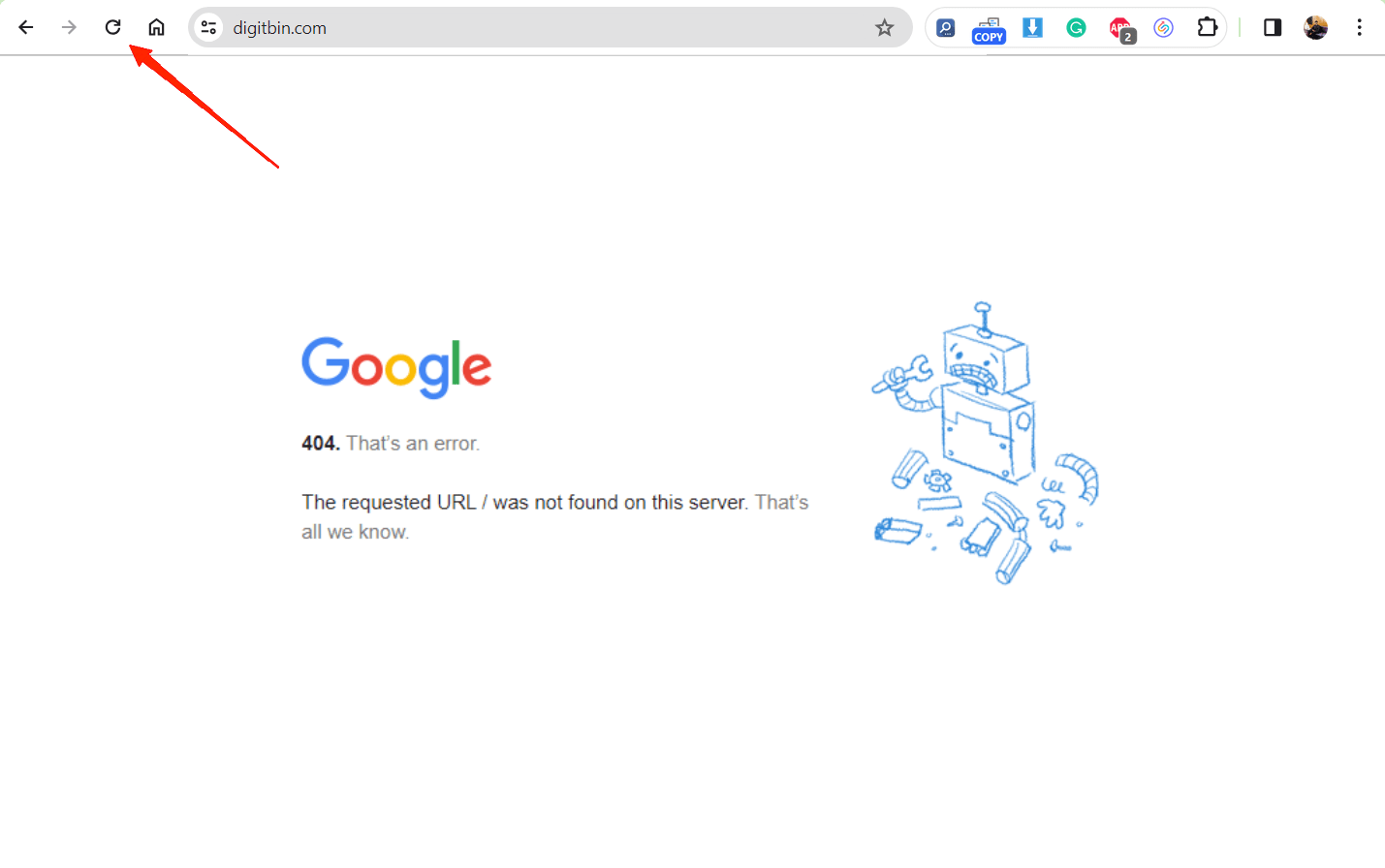
Die meiste Zeit zeigen Browser die Fehlerseite 404 aufgrund eines vorübergehenden Problems wie Störungen oder unzuverlässigen Netzwerken an. Stellen Sie daher sicher, dass Sie die Seite ein paar Mal neu laden und überprüfen, ob das hilft, die Seite angemessen zu laden. Überprüfen Sie auch, ob Sie mit einem zuverlässigen Netzwerk verbunden sind. Wenn nicht, verbinden Sie sich mit einem WLAN mit guter Verbindung und versuchen Sie erneut, den Link zu besuchen. In den meisten Fällen behebt ein einfaches Neuladen solche vorübergehenden Fehler.
2. Starten Sie Ihren Browser neu
Wenn das Neuladen der Seite nicht funktioniert, versuchen Sie auch, Ihren Browser neu zu starten. Schließen Sie den Browser vollständig und starten Sie ihn erneut. Besuchen Sie jetzt den Link und überprüfen Sie, ob er funktioniert. Manchmal können vorübergehende Störungen im Browser ebenfalls zu solchen Fehlern führen. Stellen Sie daher sicher, dass es sich nicht um ein vorübergehendes Problem handelt, bevor Sie zu größeren Schritten übergehen. Wenn das Neustarten des Browsers jedoch auch fehlschlägt, fahren Sie mit dem nächsten fort.
3. Browser-Cache leeren
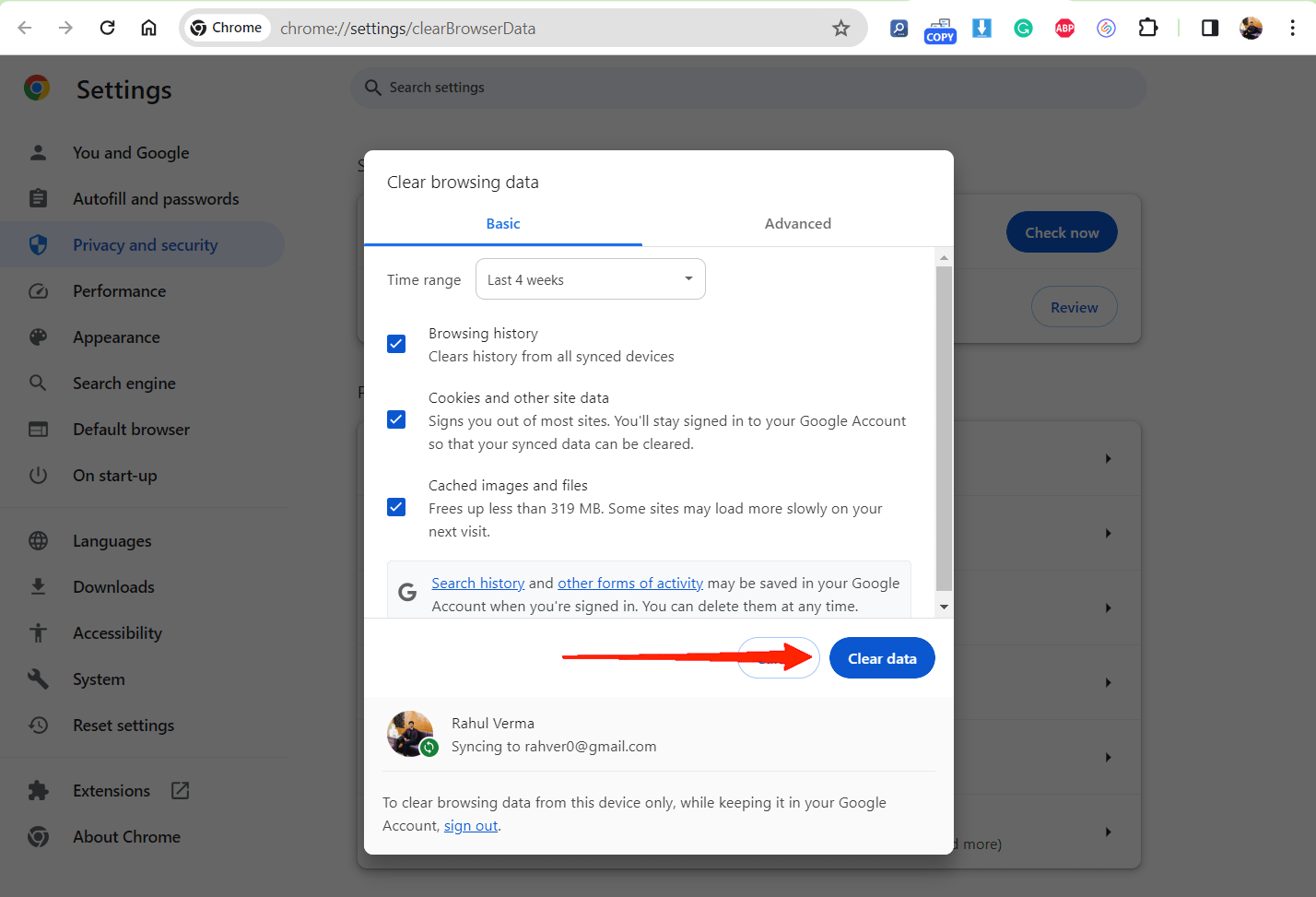
Der Cache-Speicher speichert im Grunde die Ressourcen, wie z.B. Site-Daten, Cookies, Bilder usw., der Websites, die Sie häufig besuchen. Wenn jedoch einige dieser Daten beschädigt werden, kann dies zu verschiedenen Arten von Problemen, einschließlich Fehler 404, führen. Daher sollten Sie versuchen, den Browser-Cache zu leeren. Dies entfernt alle vorübergehend gespeicherten Dateien aus dem Speicher, und Sie können eine neue Browsersitzung starten. Um den Browser-Cache in Google Chrome zu leeren, folgen Sie den folgenden Schritten:
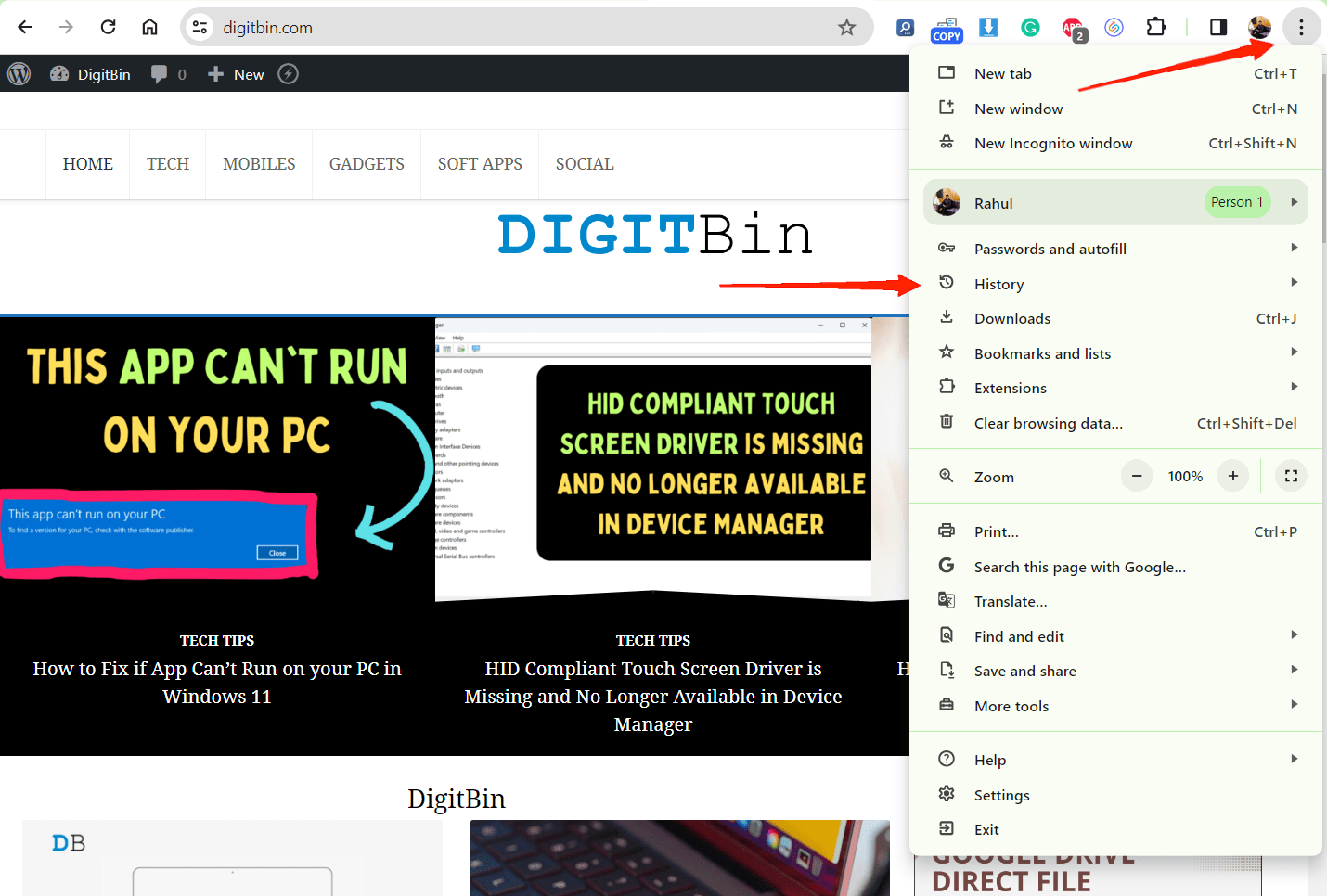
- Starten Sie Google Chrome auf Ihrem Gerät, tippen Sie auf das Menüsymbol in der oberen linken Ecke und wählen Sie Verlauf.
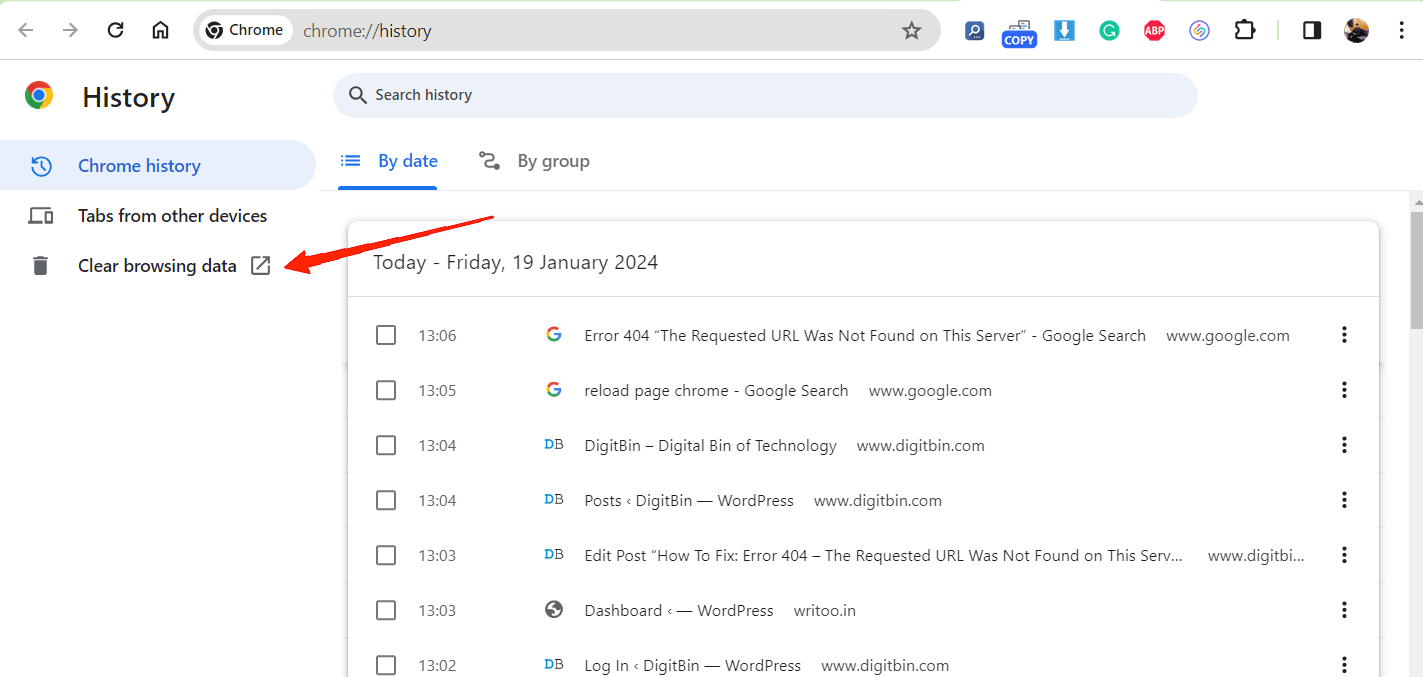
- Klicken Sie hier im linken Bereich auf “Browserdaten löschen”.
- Wählen Sie alle drei Optionen aus und klicken Sie auf die Schaltfläche Daten löschen.
4. Überprüfen Sie die URL erneut
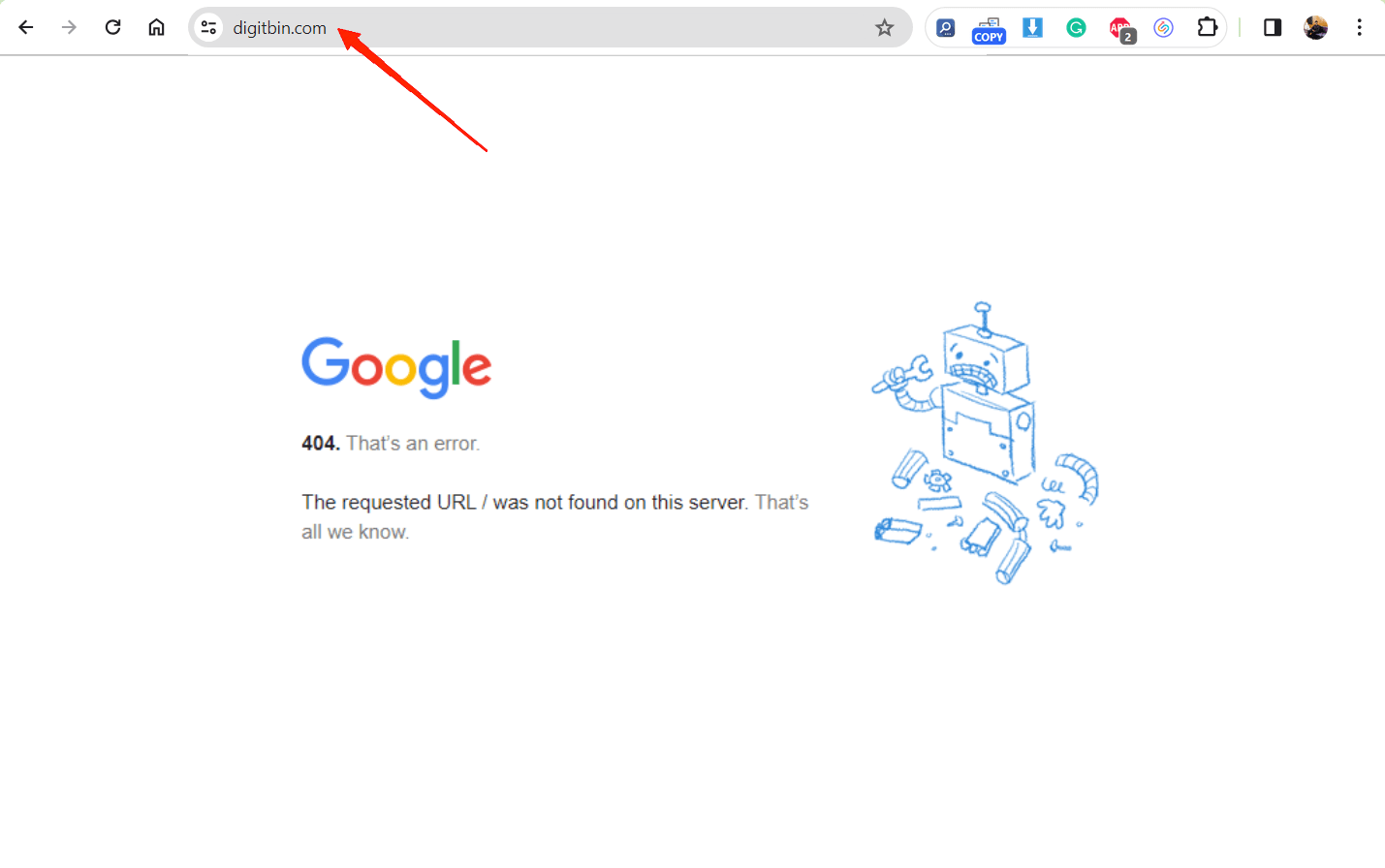
Wenn der Fehler weiterhin auftritt, selbst nachdem Sie den Browser-Cache geleert haben, muss es ein Problem mit der URL selbst geben. Falls die URL, die Sie anfordern, falsch ist, wird der Fehler 404 “Die angeforderte URL wurde auf diesem Server nicht gefunden” angezeigt. Überprüfen Sie also auf falsch geschriebene Wörter in der URL und versuchen Sie es erneut.
5. Überprüfen Sie auf einen toten Link
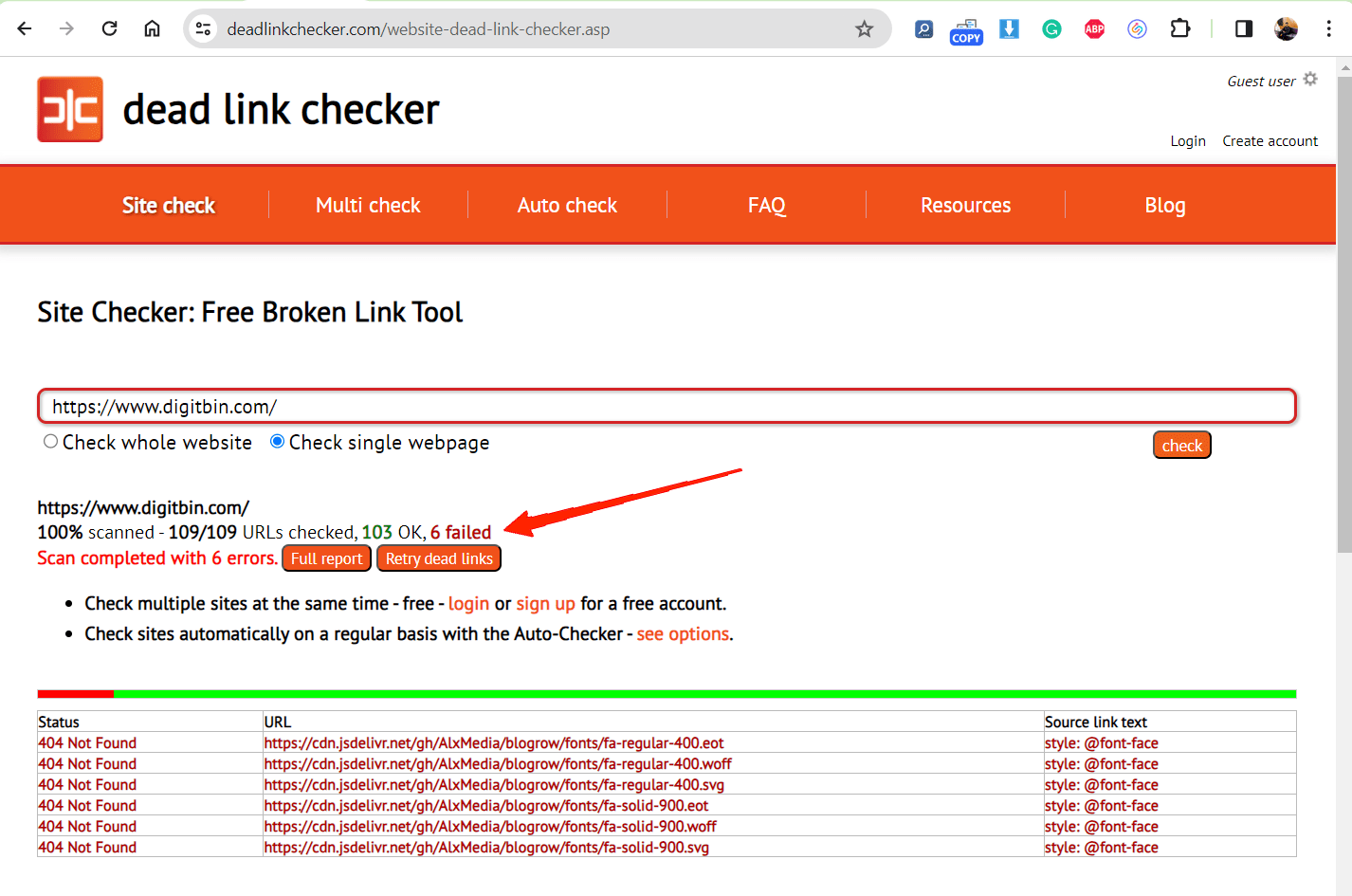
Heutzutage ist es nichts Neues, dass Websites ihre URLs oder Endpunkte ändern. Daher endet die bestehende URL oft tot oder defekt. Wenn die URL, die Sie besuchen möchten, nicht aktiv ist, kann sie Sie ebenfalls zur Fehlerseite 404 umleiten. Wie würden Sie also auf tote/defekte Links überprüfen?
Glücklicherweise haben wir heute viele solcher Tools im Internet zur Verfügung. Suchen Sie nach einem defekten Link-Checker und wählen Sie eines der verfügbaren. Kopieren Sie die URL, mit der Sie Probleme haben, und klicken Sie auf die Schaltfläche Überprüfen. Es wird kaum einige Sekunden dauern, um zu überprüfen, und ich werde Ihnen die Antwort geben.
6. Verwenden Sie einen anderen Browser
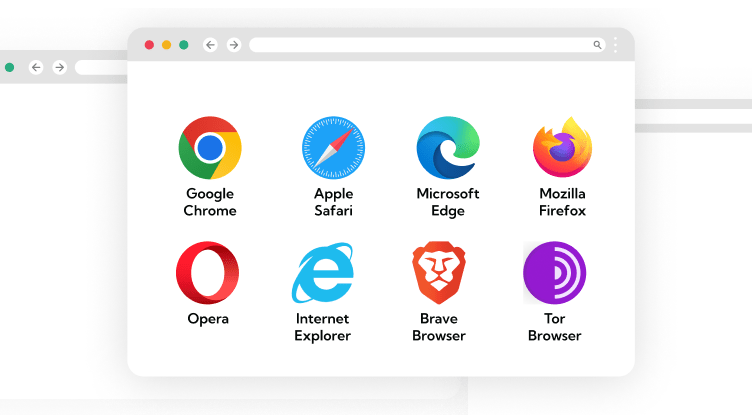
Kommen wir zur nächsten Lösung, wenn nichts anderes funktioniert, versuchen Sie, einen anderen Browser zu verwenden. Da es kein Problem mit der URL gibt, muss es ein Problem mit dem Browser sein. Überprüfen Sie daher, ob die URL mit anderen Browsern funktioniert oder nicht. Alternativ können Sie Ihren Browser aktualisieren, um sicherzustellen, dass Sie keine veraltete Version verwenden, die möglicherweise anfällig für Fehler ist.
Damit haben wir alle Methoden abgedeckt, die Sie ausprobieren können, um Fehler 404 “Die angeforderte URL wurde auf diesem Server nicht gefunden” als Benutzer zu beheben. Wenn Sie jedoch der Eigentümer der Website sind oder Zugriff auf deren Backend haben, gibt es noch ein paar weitere Dinge, die Sie tun können, um es zu beheben. Angenommen, Sie haben eine WordPress-Website, dann können Sie Folgendes tun.
Schlussfolgerung
Google 404-Fehler sind heutzutage sehr häufig. Um die Benutzer zu beschäftigen, konzentrieren sich Websites sogar darauf, diese Seiten interaktiv zu gestalten, nur um die Aufmerksamkeit zu halten. Wie auch immer, Fehler 404, “Die angeforderte URL wurde auf diesem Server nicht gefunden”, ist keine positive Sache. Diese Methoden sind also einen Versuch wert. Beachten Sie, dass die Warnmeldung je nach verwendetem Browser unterschiedlich sein kann. Wenn der HTTP-Code jedoch 404 anzeigt, können Sie sich auf die oben genannten Lösungen auf die gleiche Weise beziehen. Schließlich lassen Sie uns wissen, ob dieser Artikel hilfreich war, und teilen Sie uns mit, wenn Sie noch andere Tricks im Kopf haben.
Wenn Sie Gedanken zu [Fix] Google Fehler 404: Die angeforderte URL wurde auf diesem Server nicht gefunden haben, können Sie gerne unten im Kommentarfeld schreiben. Abonnieren Sie auch unseren DigitBin YouTube-Kanal für Video-Tutorials. Prost!
Erhalte neue Beiträge in deinem Posteingang.
Kein Spam. Jederzeit abmelden.