Tastatur Probleme · 6 min read · Feb 22, 2026
Beheben von Google-Tastatur funktioniert nicht/Fehler auf Android
Es gibt eine Vielzahl von Tastatur-Apps, die Sie auf Ihren Android-Smartphones ausprobieren können. Allerdings ist es das Angebot von Google, das die ganze Aufmerksamkeit auf sich gezogen hat. Die Gboard-App bietet eine Fülle nützlicher Funktionen, darunter einen integrierten Übersetzer, eine native Zwischenablage, einen Einhandmodus und zahlreiche Anpassungsoptionen.
Trotz all dieser Vorteile ist sie jedoch nicht frei von Problemen. Viele Benutzer haben sich beschwert, dass die Gboard-App plötzlich auf ihren Android-Geräten nicht mehr funktioniert, sie sich zwangsweise schließt, abstürzt, nicht reagiert und andere Fehler auftreten. Wenn Sie auch mit diesem Problem konfrontiert sind, wird Ihnen dieser Leitfaden helfen, es ein für alle Mal zu beheben. Folgen Sie den Anweisungen.
5+ Möglichkeiten zur Behebung von Gboard-Problemen auf Android
Bitte beachten Sie, dass es keine universelle Lösung gibt. Sie müssen alle unten genannten Methoden ausprobieren, bis eine von ihnen erfolgreich ist. Lassen Sie uns also beginnen.
Gerät neu starten
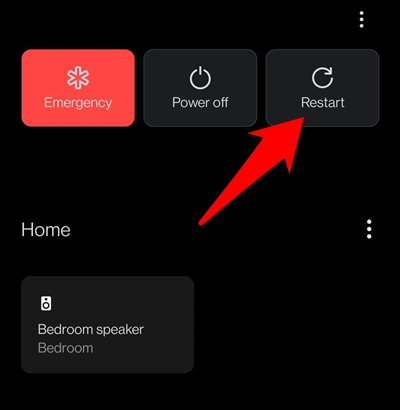
In einigen Fällen reicht ein einfacher Neustart aus, um die meisten softwarebezogenen Probleme zu beheben. Bevor Sie zu anderen Lösungen übergehen, drücken Sie die Einschalttaste und wählen Sie im Menü “Neustart”. Sobald das Gerät neu gestartet wurde, versuchen Sie, die Gboard-App in einem Textfeld zu öffnen und zu sehen, ob sie funktioniert oder nicht.
Gboard zwangsweise stoppen
Wenn einer der zugehörigen Prozesse der App im Hintergrund nicht ordnungsgemäß funktioniert, kann dies negative Auswirkungen auf die Gesamtfunktionalität der App haben. In diesem Zusammenhang sollten Sie in Betracht ziehen, alle diese Dienste zu schließen und ihnen dann einen frischen Start zu geben. So könnte es gemacht werden:
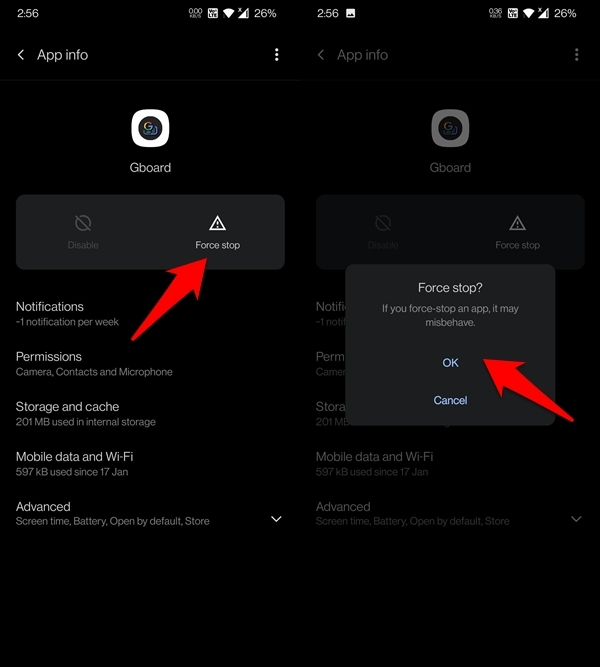
- Gehen Sie zu Einstellungen > Apps und Benachrichtigungen > App-Info
- Wählen Sie Gboard aus der Liste aus und tippen Sie auf Zwangsstop.
- Klicken Sie auf OK im Bestätigungsdialog, der erscheint.
- Warten Sie einige Sekunden und versuchen Sie dann, auf die App zuzugreifen, um zu überprüfen, ob das Problem behoben ist.
Gboard aktualisieren
Entwickler veröffentlichen eine neuere Version ihrer Apps, die in der Regel dazu dient, die zugrunde liegenden Fehler und Probleme zu beheben. Aus diesem Grund wird immer empfohlen, die neueste Version einer App zu verwenden, und Gboard ist da keine Ausnahme.
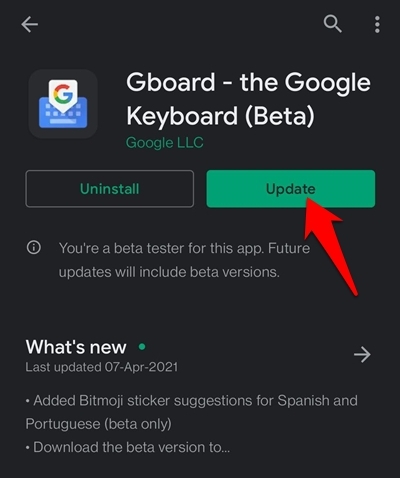
Gehen Sie also zum Play Store und suchen Sie Gboard auf der App-Listing-Seite. Wenn ein ausstehendes Update verfügbar ist, laden Sie es sofort herunter und installieren Sie es. Sobald dies erledigt ist, starten Sie Ihr Gerät neu und prüfen Sie, ob die App einwandfrei funktioniert.
Gboard-Cache leeren
Wenn über die Zeit viele temporäre Daten angesammelt werden, kann dies die ordnungsgemäße Funktion der App beeinträchtigen. Ebenso kann es die Ladezeit erheblich verzögern. Daher wird empfohlen, diesen Cache in regelmäßigen Abständen zu löschen, was wie folgt durchgeführt werden kann:
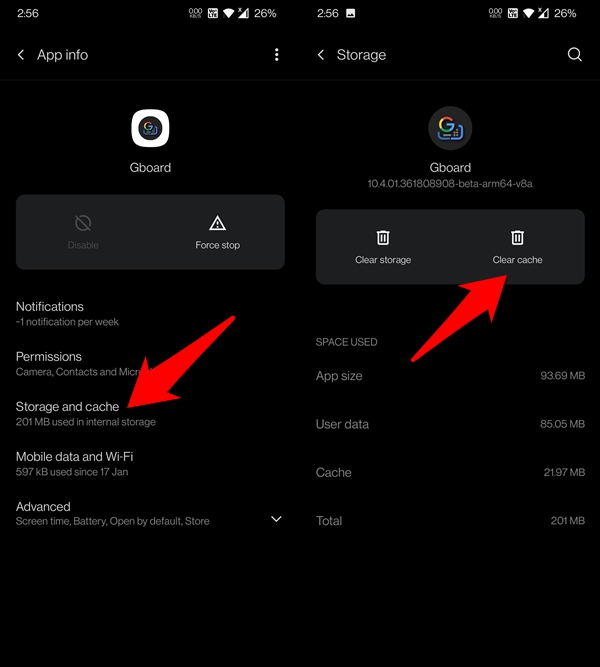
- Gehen Sie zur App-Listing-Seite über Einstellungen > Apps und Benachrichtigungen > App-Info.
- Wählen Sie Gboard aus und gehen Sie dann zu seinem Speicher- und Cache-Bereich.
- Tippen Sie auf die Schaltfläche Cache leeren und starten Sie Gboard dann neu. Überprüfen Sie, ob es jetzt funktioniert oder nicht.
Gboard erneut aktivieren
Das Deaktivieren und erneute Aktivieren von Gboard aktualisiert schnell seine Prozesse, was dazu führt, dass sie mit einer neuen Instanz starten. Um diesen Workaround auszuprobieren, sollten Sie jedoch bereits eine andere Tastatur-App auf Ihrem Gerät installiert haben. Falls dies nicht der Fall ist, können Sie eine vorübergehend aus dem Play Store herunterladen.
- Sobald dies erledigt ist, gehen Sie zur Einstellungen-Seite auf Ihrem Gerät.
- Gehen Sie dann zu System > Sprache und Eingabe.
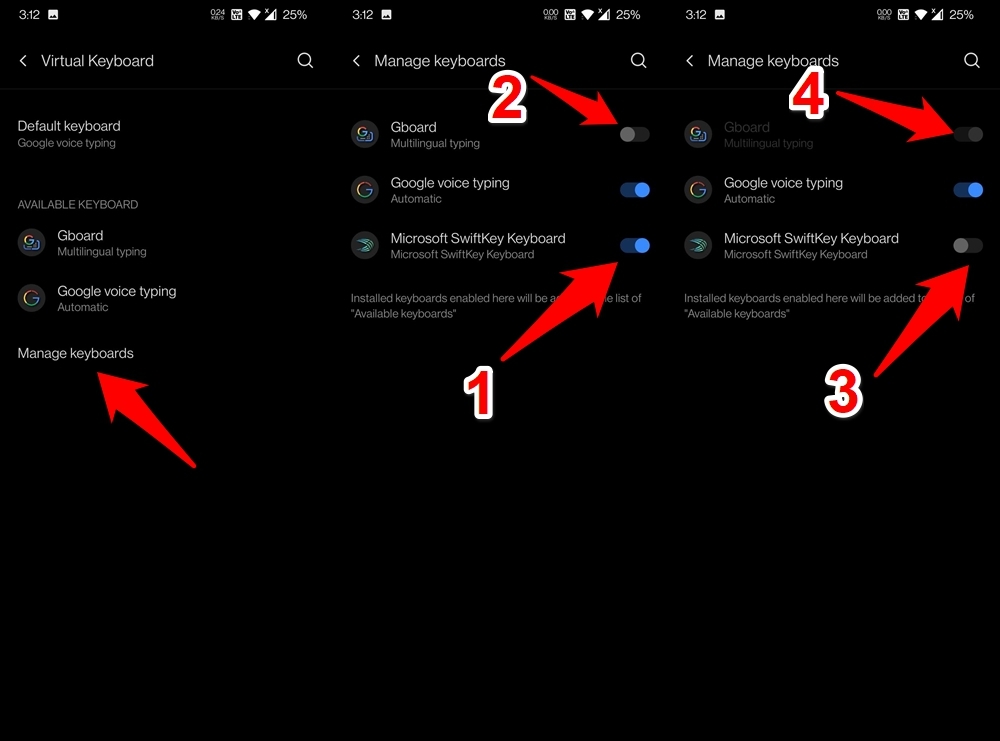
- Wählen Sie Virtuelle Tastatur und tippen Sie auf Tastaturen verwalten.
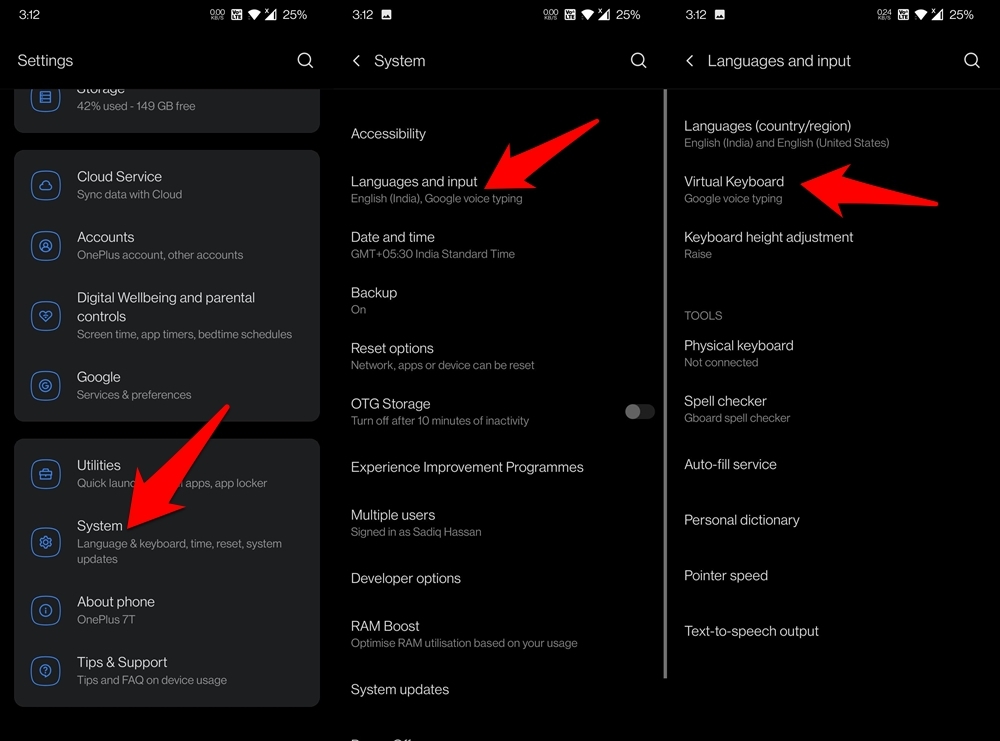
- Aktivieren Sie nun eine andere Tastatur-App, die auf Ihrem Gerät installiert ist, und deaktivieren Sie die Gboard-App.
- Aktivieren Sie dann Gboard erneut, indem Sie die zweite Tastatur-App deaktivieren und prüfen, ob Sie es jetzt verwenden können.
Im abgesicherten Modus neu starten
Das Starten Ihres Android-Geräts im abgesicherten Modus deaktiviert alle Drittanbieter-Apps. Sie können dann versuchen, Gboard (das eine System-App ist) in dieser Umgebung zu verwenden, und wenn es ohne Probleme funktioniert, bedeutet das, dass eine der Drittanbieter-Apps der Übeltäter ist, die sofort deinstalliert werden muss.
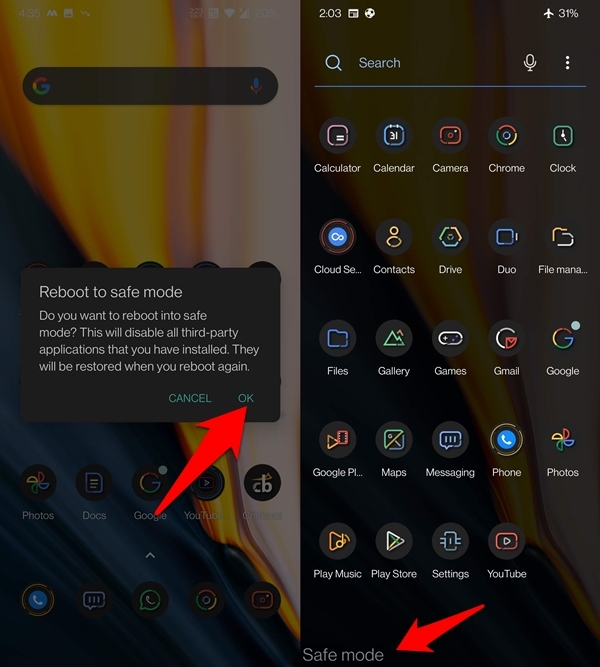
- Zunächst lange die Einschalttaste drücken.
- Drücken Sie dann die Option Ausschalten für einige Sekunden.
- Sie erhalten jetzt ein Dialogfeld Neustart im abgesicherten Modus, tippen Sie auf OK.
- Sobald Ihr Gerät in diesem Modus neu gestartet wird, überprüfen Sie, ob Gboard funktioniert oder nicht.
- Wenn es ohne Probleme funktioniert, starten Sie das Gerät wieder im normalen Modus neu.
- Deinstallieren Sie dann jede der kürzlich installierten Apps, bis das Problem behoben ist.
Gboard-Updates deinstallieren
Updates sind ein wesentlicher Bestandteil des App-Ökosystems, jedoch kann ein fehlerhaftes Update dazu führen, dass die App-Komponente nicht mehr funktioniert. Auch wenn die Wahrscheinlichkeit eines solchen Rollouts gering ist, kann es nicht vernachlässigt werden. Um dies zu überprüfen, können Sie die App-Version auf eine frühere Version zurücksetzen und sehen, ob sie funktioniert oder nicht.
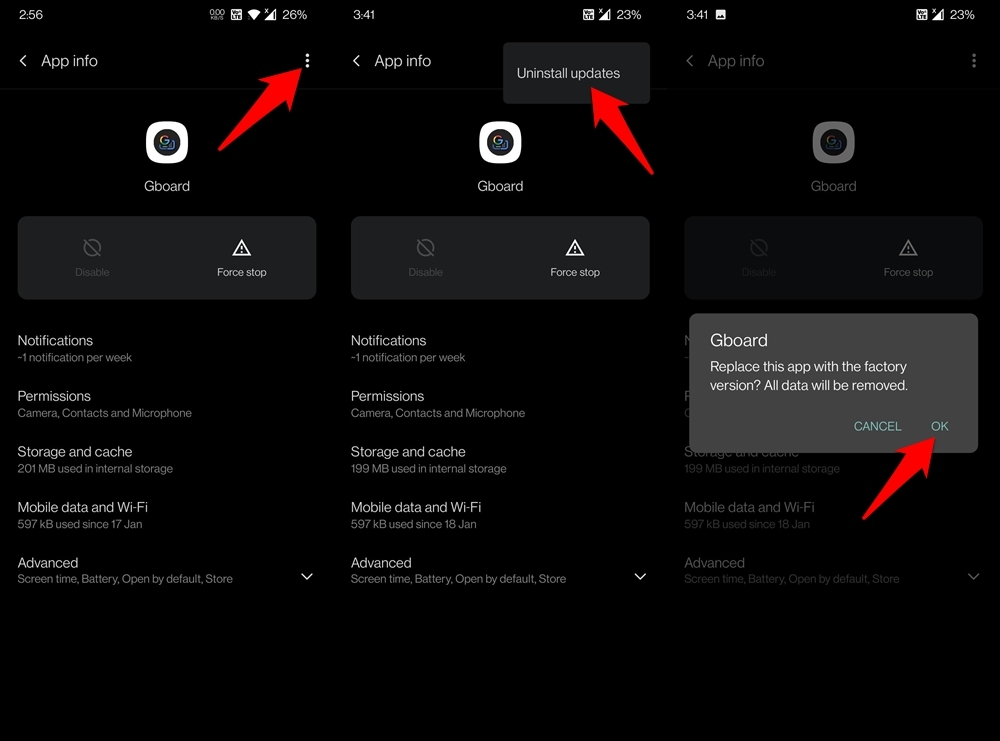
- Gehen Sie zu Einstellungen gefolgt von Apps und Benachrichtigungen.
- Gehen Sie dann zu App-Info und wählen Sie Gboard.
- Tippen Sie innerhalb dessen auf das Überlauf-Symbol oben rechts und wählen Sie Updates deinstallieren.
- Tippen Sie schließlich auf OK im Bestätigungsdialog.
- Warten Sie, bis die Rückstufung abgeschlossen ist, und starten Sie dann die Gboard-App.
Wenn es jetzt gut funktioniert, ist es besser, bei dieser Version zu bleiben, bis Google ein neues Update veröffentlicht und dieses Problem behebt. Wenn die App jedoch immer noch nicht funktioniert, aktualisieren Sie die App zurück auf die neueste Version aus dem Play Store und fahren Sie mit den anderen unten genannten Lösungen fort.
Gboard-Daten löschen
Wenn die App-Daten beschädigt sind, würde dies sofort dazu führen, dass die App nicht mehr richtig funktioniert. Wenn das passiert, gibt es nur einen Ausweg: Alle Daten dieser App zu löschen und sie von Grund auf neu starten zu lassen. So könnte es gemacht werden:
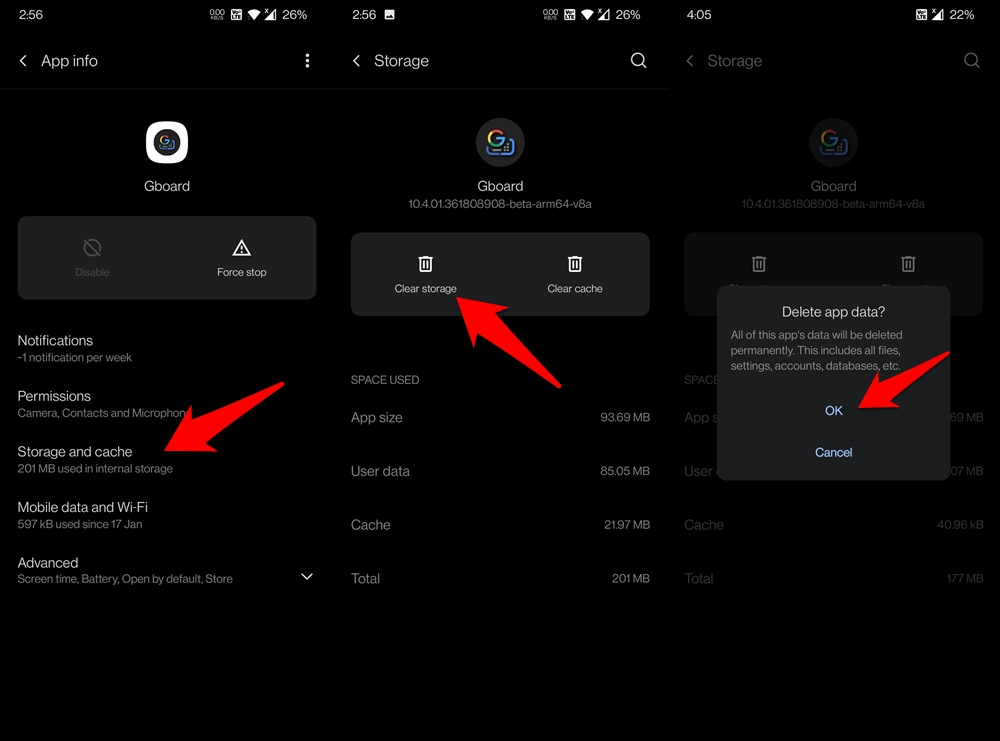
- Navigieren Sie zu Einstellungen > Apps und Benachrichtigungen > App-Info.
- Wählen Sie Gboard aus und gehen Sie zu seinem Speicher- und Cache-Bereich.
- Tippen Sie innerhalb dessen auf Speicher löschen und bestätigen Sie mit OK im Bestätigungsdialog.
- Sobald dies erledigt ist, starten Sie Gboard neu und überprüfen Sie, ob das zugrunde liegende Problem behoben wurde oder nicht.
Werkseinstellungen zurücksetzen
Ein Werksreset, wenn eine App nicht richtig funktioniert, könnte für einige einen hohen Preis darstellen. Wenn Sie diesen Gedanken ebenfalls teilen, sollten Sie in Betracht ziehen, einige andere Drittanbieter-Tastatur-Apps auszuprobieren.
Wenn Sie jedoch weiterhin Gboard verwenden möchten und alle oben genannten Methoden nicht funktioniert haben, müssen Sie den nuklearen Weg des Zurücksetzens Ihres Geräts wählen. Bitte beachten Sie, dass dies alle Daten von Ihrem Gerät löscht, also machen Sie vorher ein Backup. Sobald dies erledigt ist, fahren Sie mit den folgenden Anweisungen fort:
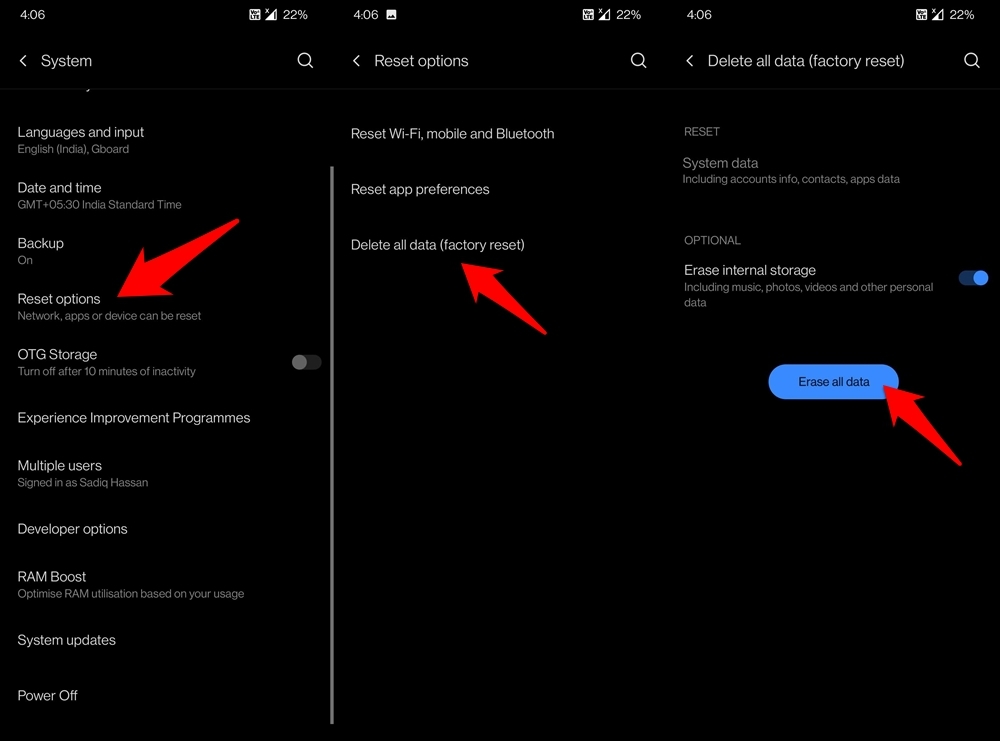
- Gehen Sie zu Einstellungen auf Ihrem Gerät. Gehen Sie dann zu System > Zurücksetzen.
- Tippen Sie auf die Option Alle Daten löschen (Werkseinstellungen zurücksetzen) (Sie können die Option Interner Speicher löschen deaktivieren).
- Tippen Sie schließlich auf die Schaltfläche Systemdaten löschen und warten Sie, bis der Vorgang abgeschlossen ist.
- Sobald dies erledigt ist, wird Ihr Gerät automatisch neu gestartet. Melden Sie sich mit Ihrer Google-ID an und richten Sie es ein.
- Versuchen Sie nun, auf Gboard zuzugreifen, das Problem sollte behoben sein.
Fazit
Das war alles aus diesem Leitfaden, wie man das Problem mit Gboard, das nicht funktioniert, auf Ihrem Android-Gerät behebt. Wir haben insgesamt 8 verschiedene Lösungen geteilt, lassen Sie uns in den Kommentaren wissen, welche bei Ihnen die gewünschten Ergebnisse geliefert hat.
Wenn Sie Gedanken zu Beheben von Google-Tastatur funktioniert nicht/Fehler auf Android haben, können Sie gerne unten im Kommentarfeld schreiben. Abonnieren Sie auch unseren DigitBin YouTube-Kanal für Video-Tutorials. Prost!
Erhalte neue Beiträge in deinem Posteingang.
Kein Spam. Jederzeit abmelden.