Google Maps · 6 min read · Jan 20, 2026
Beheben von Google Maps, das falsche GPS-Standorte auf Android anzeigt
Google Maps ist eine der am häufigsten verwendeten Android-Apps für Standortdienste. Es wird nicht nur als Navigationswerkzeug verwendet, um Ihren aktuellen Standort zu finden, sondern auch als Kernservice von vielen Drittanbieter-Apps, die auf Standortverfolgung für Funktionen wie Essenslieferung und Taxi-Services angewiesen sind.
Wenn Google Maps Ihren genauen Standort nicht anzeigt, können Sie auf Probleme mit Apps stoßen, die auf Echtzeitstandorte angewiesen sind.
Google Maps verwendet den GPS-Chip und die Netzwerksignale Ihres Telefons, um Ihren Standort zu bestimmen. Wenn dieses System nicht funktioniert, werden die auf den Standortdiensten basierenden Apps beeinträchtigt.
Google Maps verlässt sich auf eine umfangreiche Datenbank geografischer Informationen, Satellitenbilder, benutzergemeldete Daten und Echtzeitsignale, um Ihnen eine genaue Standortverfolgung zu bieten. Dieses Ökosystem hilft sicherzustellen, dass die App effektiv funktioniert und präzise Positionierungen bereitstellt.
Warum zeigt Google Maps den falschen GPS-Standort an?
Google Maps verlässt sich auf den im Smartphone eingebauten GPS-Chip, um Ihren genauen Standort zu bestimmen. Wenn dieser Chip beschädigt oder defekt ist, kann dies zu ungenauen Standortdaten führen.
Manchmal hat die Maps-App selbst technische Probleme, insbesondere auf der Serverseite. Wenn der GPS-Signalempfang auf Ihrem Gerät schwach ist, aktualisiert Google Maps möglicherweise nicht den genauen Standort.
Wenn GPS-Signale schwach oder nicht verfügbar sind, wechselt Google Maps zu alternativen Methoden wie WLAN und Mobilfunknetz, um Ihren Standort zu schätzen. Wenn Ihre Verbindung jedoch langsam oder instabil ist, kann die App Schwierigkeiten haben, Ihren Standort genau zu aktualisieren.
Genaues Google Maps GPS auf Android
Befolgen Sie diese einfachen und getesteten Fehlerbehebungstipps, um das Problem des falschen GPS-Standorts, das von Google Maps angezeigt wird, zu beheben.
Erhöhen Sie die Genauigkeit des GPS
Erlauben Sie Google Maps, jederzeit auf Ihren genauen Standort zuzugreifen. Wenn diese Option nicht aktiviert ist, kann die Google Maps-App Ihren genauen GPS-Standort nicht abrufen.
- Halten Sie das Google Maps-App-Symbol lange gedrückt.
- Tippen Sie auf App-Info.
- Gehen Sie zu Berechtigungen.
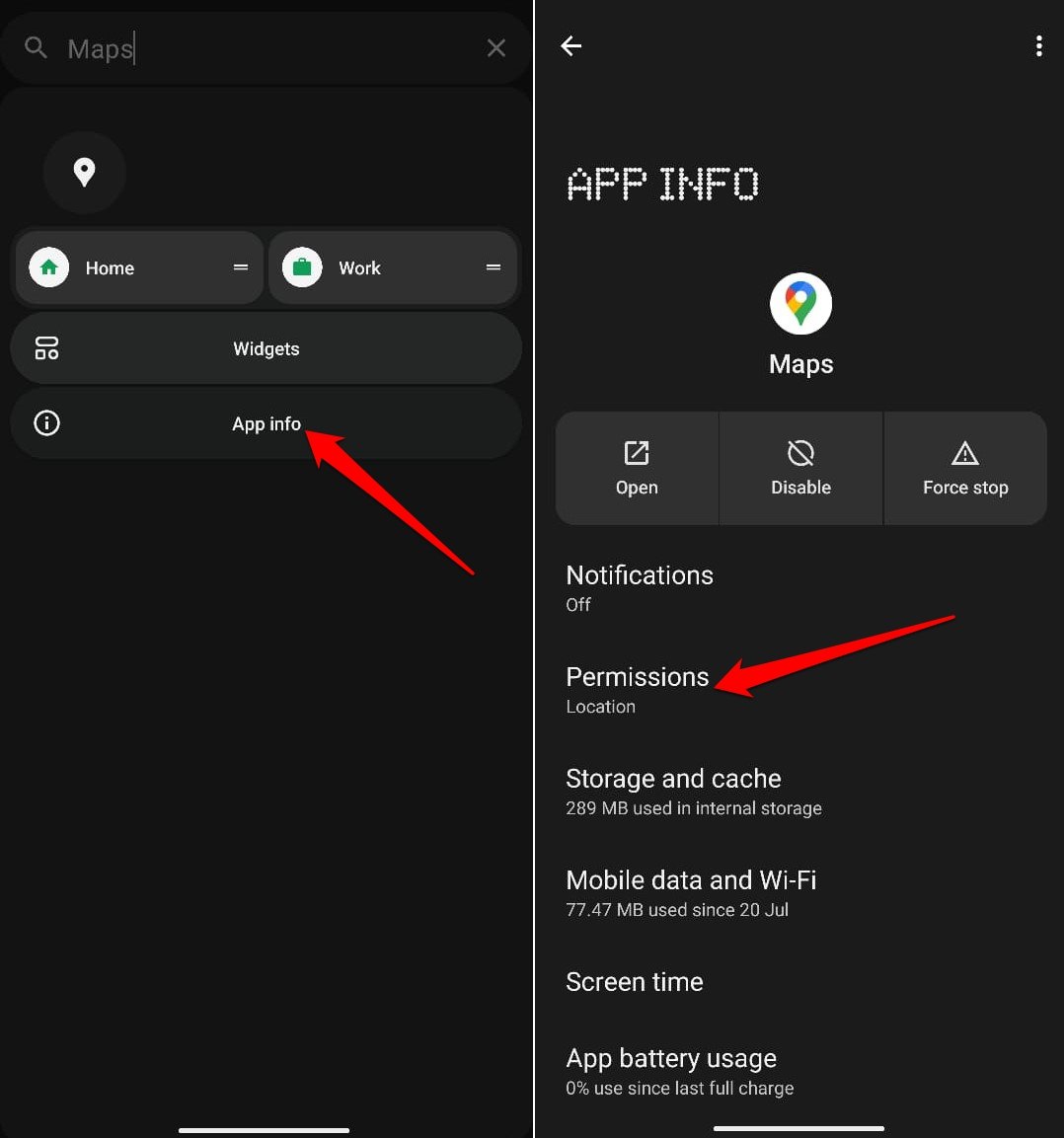
- Überprüfen Sie, ob der Standort unter dem Tab „Erlaubt“ angezeigt wird.
- Tippen Sie auf Standort.
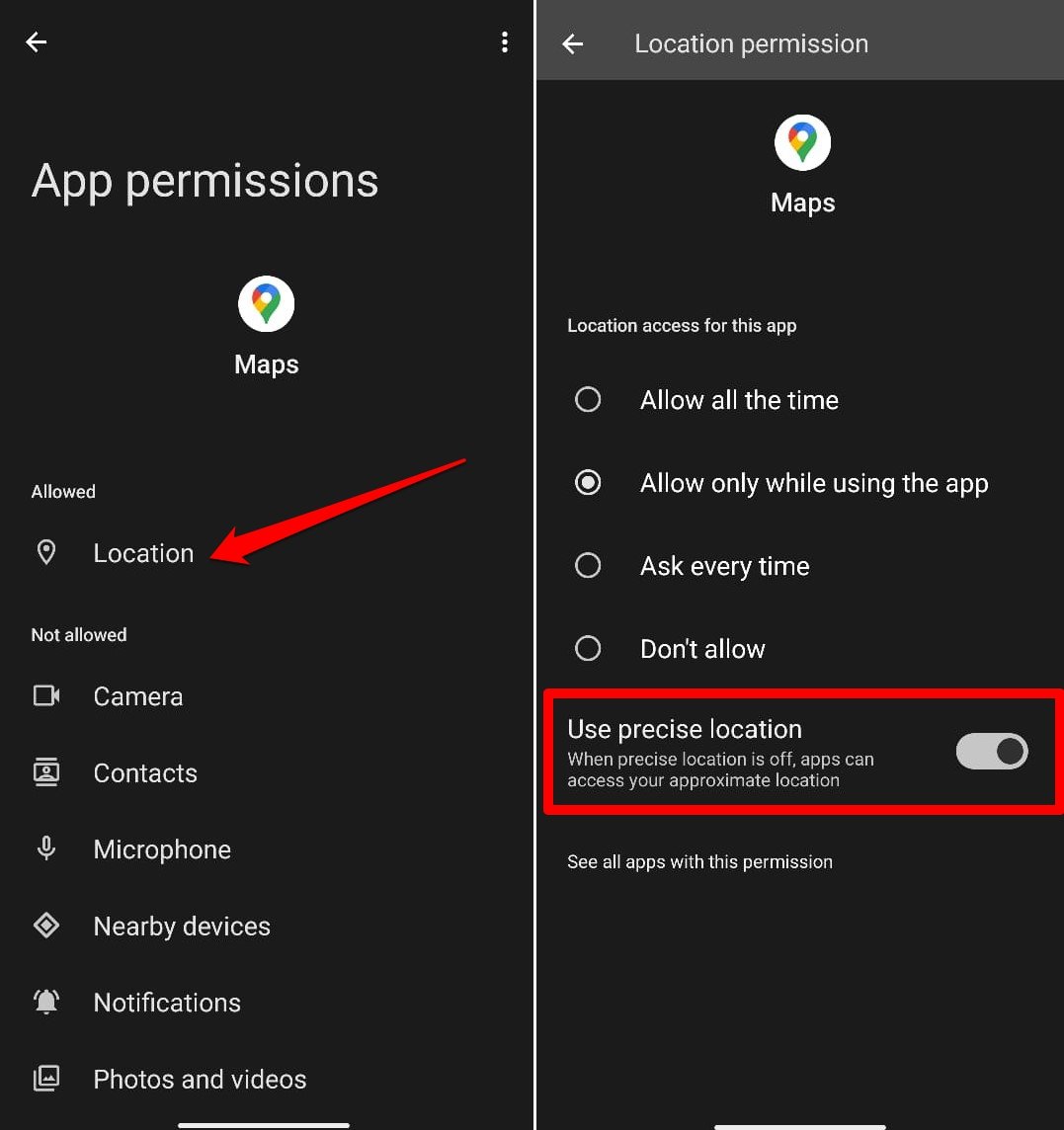
- Drücken Sie den Schalter neben Genauen Standort verwenden.
Aktivieren Sie die Standortgenauigkeit in den Geräteeinstellungen
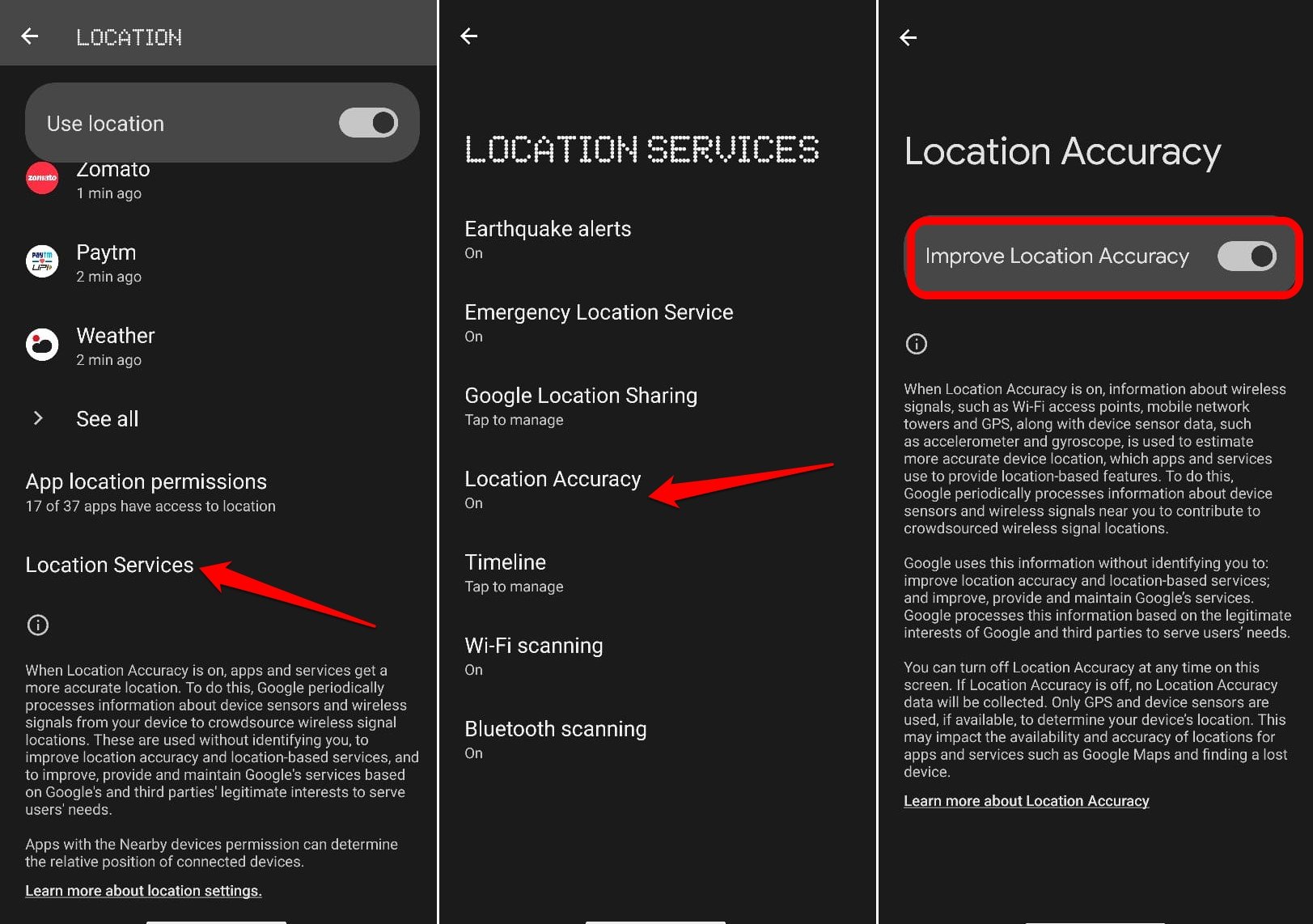
Aktivieren Sie Ihr Gerät, um jederzeit Ihren genauen Standort genau zu erfassen. Es gibt eine exklusive Einstellung, auf die Sie in den Android-Einstellungen zugreifen und die Sie aktivieren können.
- Starten Sie die Einstellungen-App.
- Tippen Sie auf Standort.
- Aktivieren Sie den Schalter neben Standort verwenden.
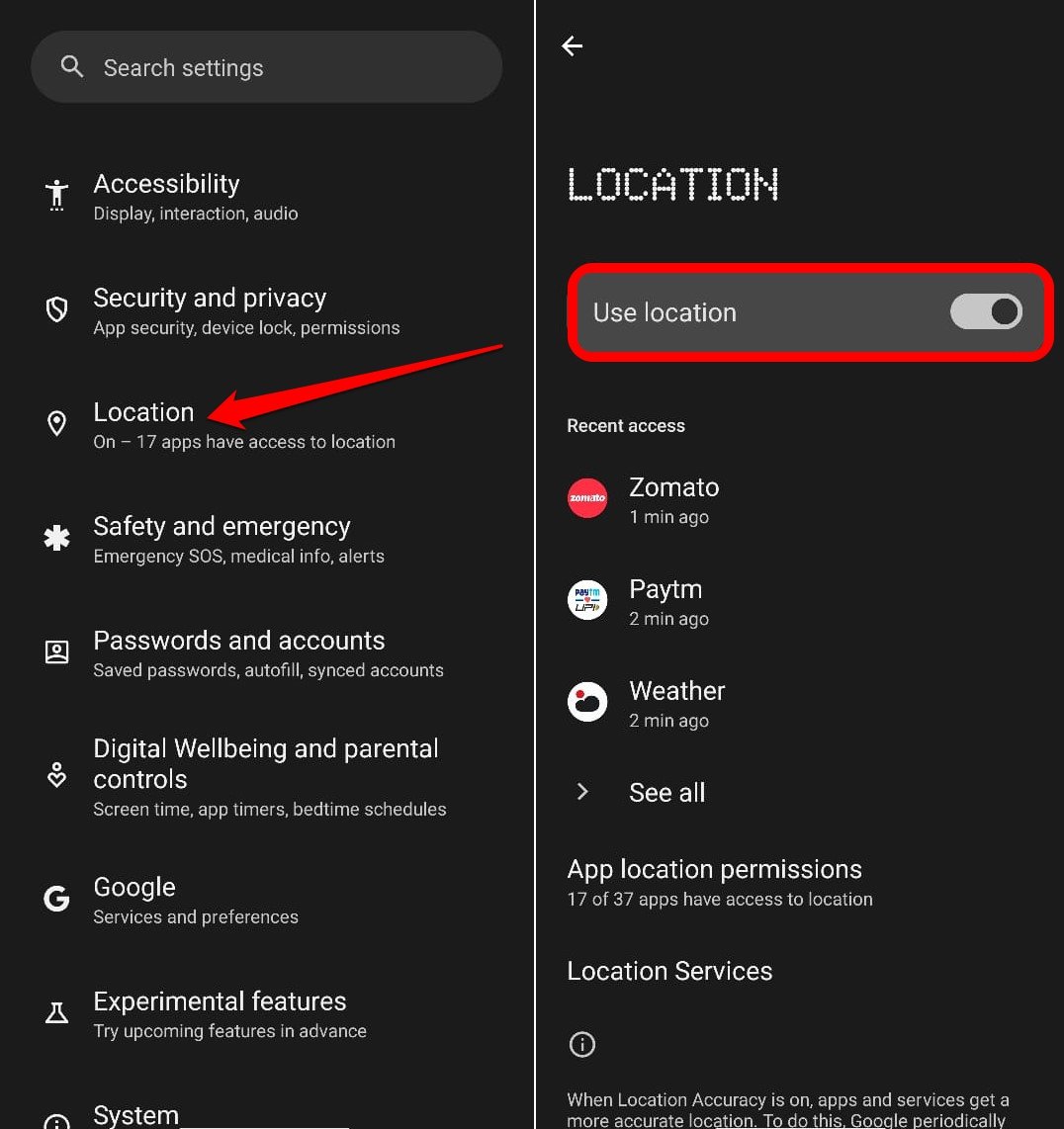
- Greifen Sie auf Standortdienste zu.
- Gehen Sie zu Standortgenauigkeit.
- Drücken Sie den Schalter neben Standortgenauigkeit verbessern.
Aktualisieren Sie Ihre GPS-Daten
Manchmal bleibt Ihr Gerät bei bestimmten GPS-Satelliten „stecken“, die nicht mehr im Empfangsbereich sind, was dazu führen kann, dass es nicht mehr richtig funktioniert.
Um dies zu beheben, können Sie eine App wie GPS Status & Toolbox verwenden, um Ihre GPS-Daten zu löschen.
Tippen Sie in der App irgendwo auf den Bildschirm → Menü-Symbol → A-GPS-Zustand verwalten → Zurücksetzen, wenn Sie fertig sind, gehen Sie zurück zu A-GPS-Zustand verwalten → Herunterladen . Ihre GPS-Daten werden aktualisiert.
Deinstallieren Sie problematische Drittanbieter-Apps
Entfernen Sie alle Drittanbieter-GPS-Apps auf Ihrem Gerät, da sie die Funktionalität beeinträchtigen und verhindern können, dass Google Maps einen genauen Standort generiert. Während GPS-Datenkorrektur-Apps hilfreich sein können, können Anwendungen aus unzuverlässigen Quellen weitere Probleme bei der Bestimmung des genauen Standorts Ihres Geräts verursachen.
Installieren Sie das Google Play-Dienste-Update
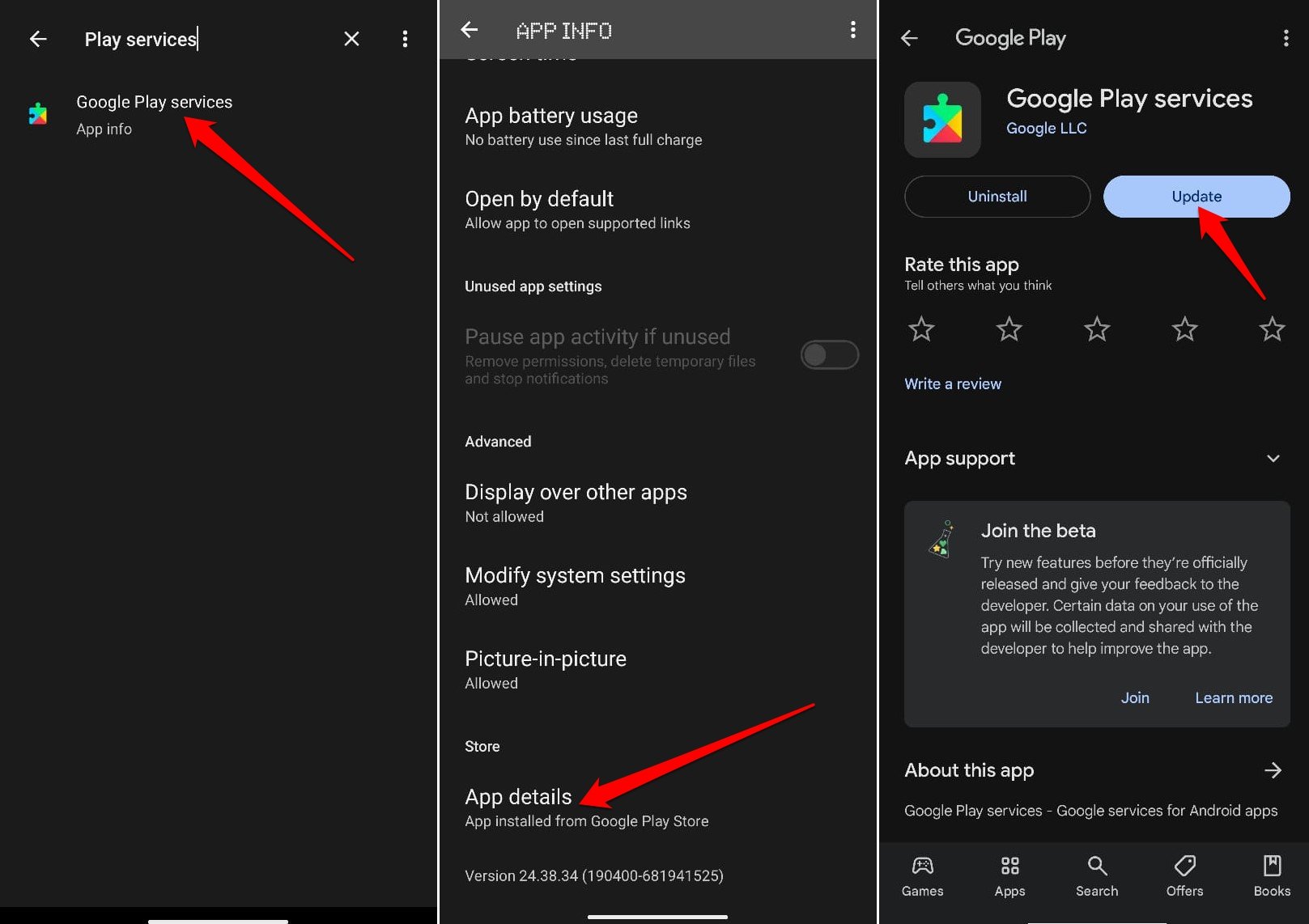
Um die Google-Apps zu optimieren, wird empfohlen, das Google Play-Dienste-Update zu installieren.
- Öffnen Sie die Einstellungen-App.
- Geben Sie im Suchfeld des Einstellungsbereichs „Play Services“ ein.
- Tippen Sie auf Play Services, das jetzt in den Suchergebnissen angezeigt wird.
- Gehen Sie zu App-Details und tippen Sie darauf.
- Drücken Sie Aktualisieren auf der nächsten Seite.
Aktualisieren Sie Google Maps
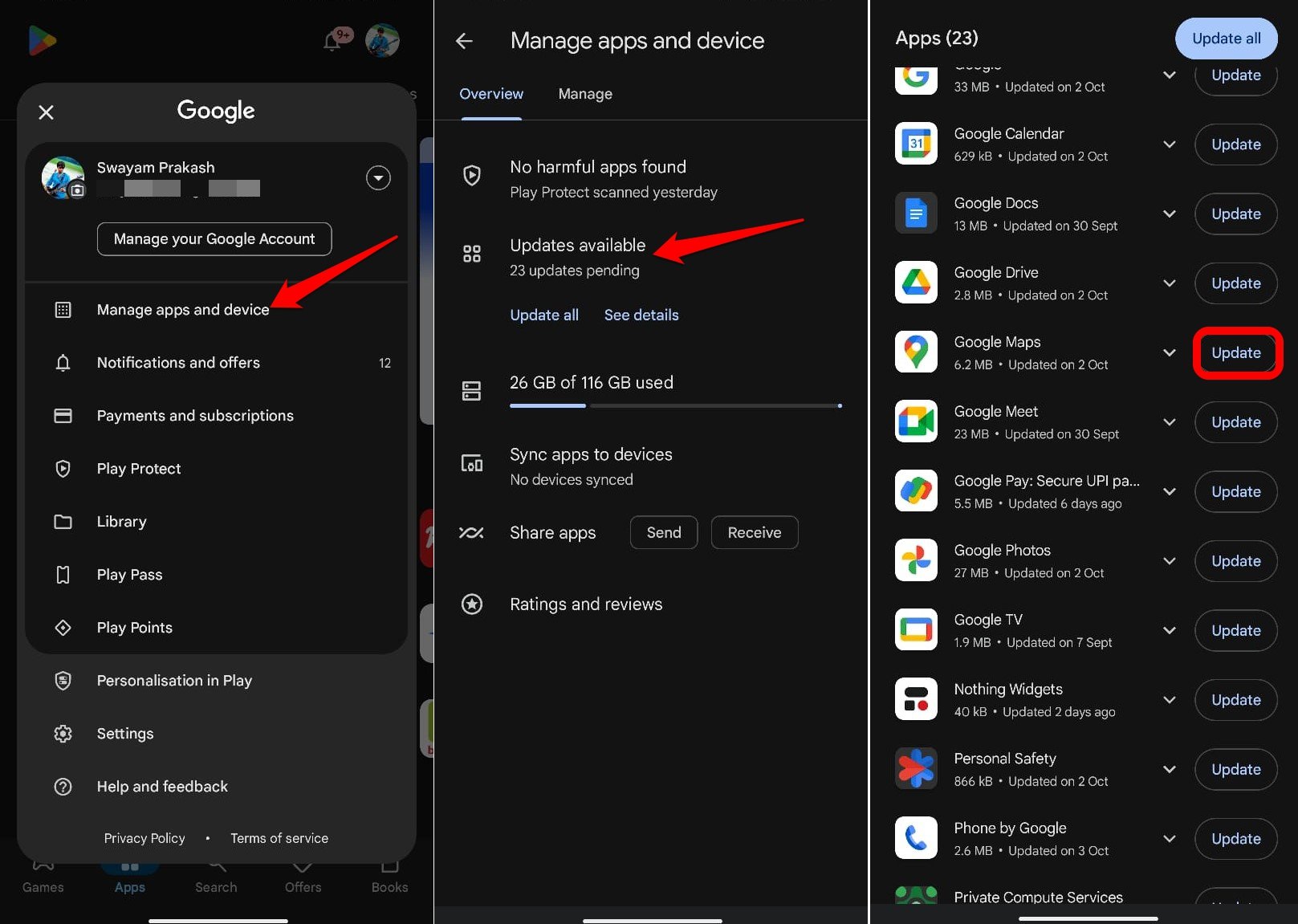
Installieren Sie das neueste verfügbare Update für die App, indem Sie den Play Store besuchen, um Leistungsprobleme zu beheben. Mit den behobenen Fehlern sollte die App Ihren genauen Standort anzeigen.
- Starten Sie den Play Store und tippen Sie auf das Gmail-Konto-Avatar.
- Wählen Sie Apps und Geräte verwalten.
- Tippen Sie auf Verfügbare Updates.
- Drücken Sie die Aktualisieren-Schaltfläche neben Google Maps, wenn eine neue Version installiert werden kann.
- Starten Sie Google Maps neu.
Kalibrieren Sie Ihren Kompass
Wenn der Strahl Ihres blauen Punktes in Google Maps breit oder in die falsche Richtung zeigt, müssen Sie Ihren Kompass kalibrieren.
- Öffnen Sie die Google Maps-App.
- Machen Sie eine Acht, bis Ihr Kompass kalibriert ist. Sie sollten dies nur ein paar Mal tun müssen.
- Der Strahl sollte schmaler werden und in die richtige Richtung zeigen.
Melden Sie das Problem an Google
Die Leute bei Google sind ziemlich schnell darin, die Probleme zu beheben. Wenn Sie einen falsch benannten Standort oder eine falsch markierte Adresse bemerken, können Sie einen Fehlerbericht an Google senden.
- Öffnen Sie Google Maps auf Ihrem Android.
- Halten Sie einen Punkt auf der Karte mit falschen Informationen gedrückt, um einen Pin zu setzen.
- Tippen Sie unten auf die Adresse.
- Wählen Sie Eine Bearbeitung vorschlagen.
- Senden Sie .
Sie können auch Informationen zu einer fehlenden Straße oder einem falschen Straßennamen senden, indem Sie das Feedback direkt aus der App einstellen, das Sie im Menüoption finden können.
Deaktivieren Sie die Akkuoptimierung zur Verbesserung der GPS-Genauigkeit
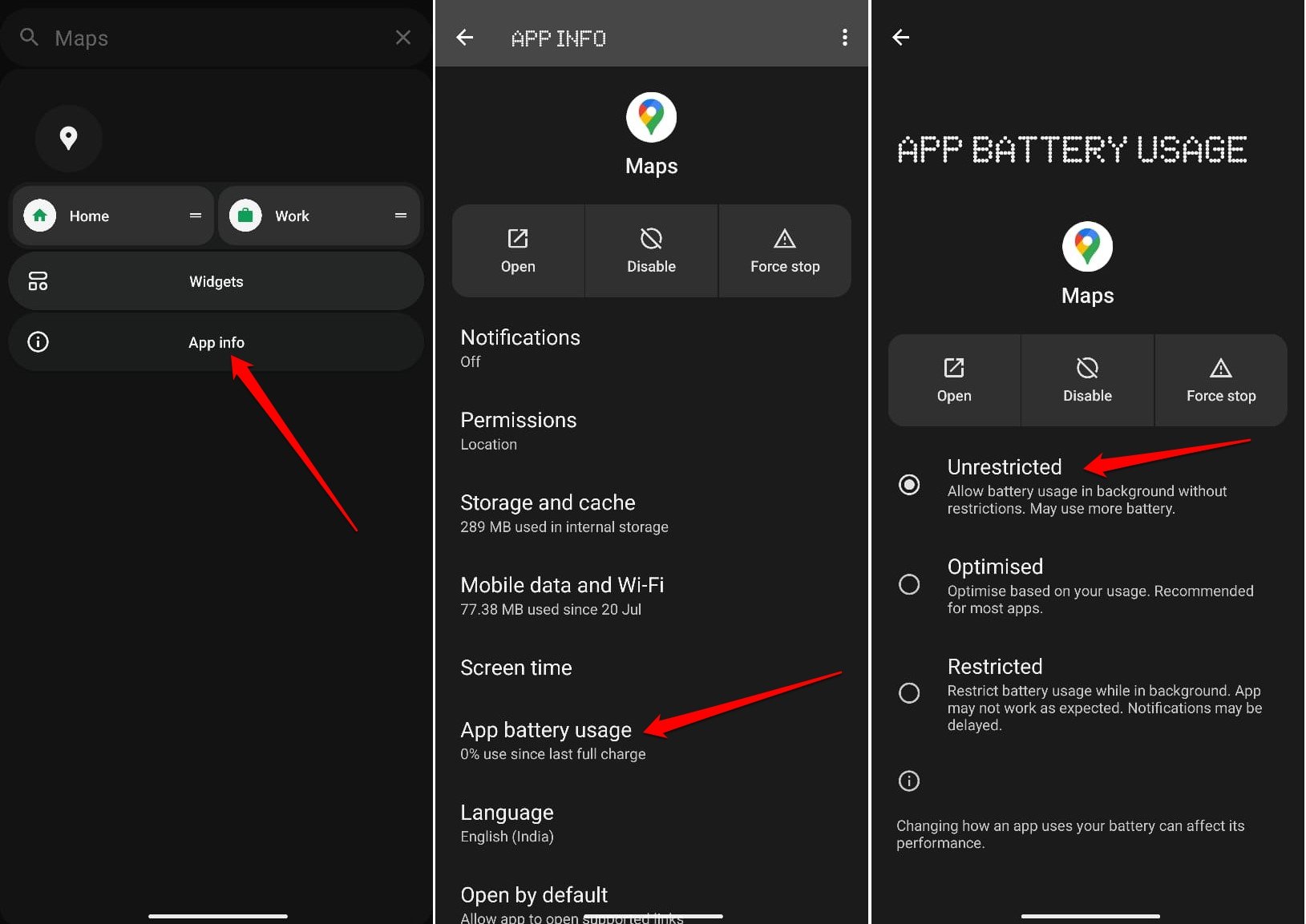
Erlauben Sie Google Maps, Ihren Live-Standort anzuzeigen, auch wenn Sie offline oder im Flugmodus sind. Die App kann GPS-Satellitensignale direkt verwenden, um Ihre Position zu verfolgen, aber um sicherzustellen, dass dies korrekt funktioniert, müssen Sie die Akkuoptimierung und alle anderen Einschränkungen für die Google Maps-App deaktivieren.
- Halten Sie das Google Maps-Symbol lange gedrückt und wählen Sie App-Info [‚i‘-Taste]
- Gehen Sie zu App-Akkuverbrauch und tippen Sie darauf.
- Wählen Sie die Option Uneingeschränkt, um zuzulassen, dass der Akku im Hintergrund verwendet wird, um den genauen Standort von den GPS-Satellitensignalen abzurufen.
Wenn Sie auch andere Einstellungen haben, die die Standortdienste einschränken, kann es sein, dass der GPS nicht richtig erfasst wird. Daher ist es gut, alle Einschränkungen von der Google Maps-App zu entfernen. Öffnen Sie Einstellungen und suchen Sie nach Standort.
Leeren Sie den Cache der Google Maps-App
Um die Junkdaten im App-Cache von Google Maps zu entfernen, leeren Sie den Cache auf Ihrem Android-Gerät. Junkdaten im Cache können die Funktionalität der App beeinträchtigen.
- Halten Sie das Google Maps-App-Symbol lange gedrückt.
- Wählen Sie App-Info.
- Gehen Sie zu Speicher und Cache.
- Drücken Sie Cache leeren.
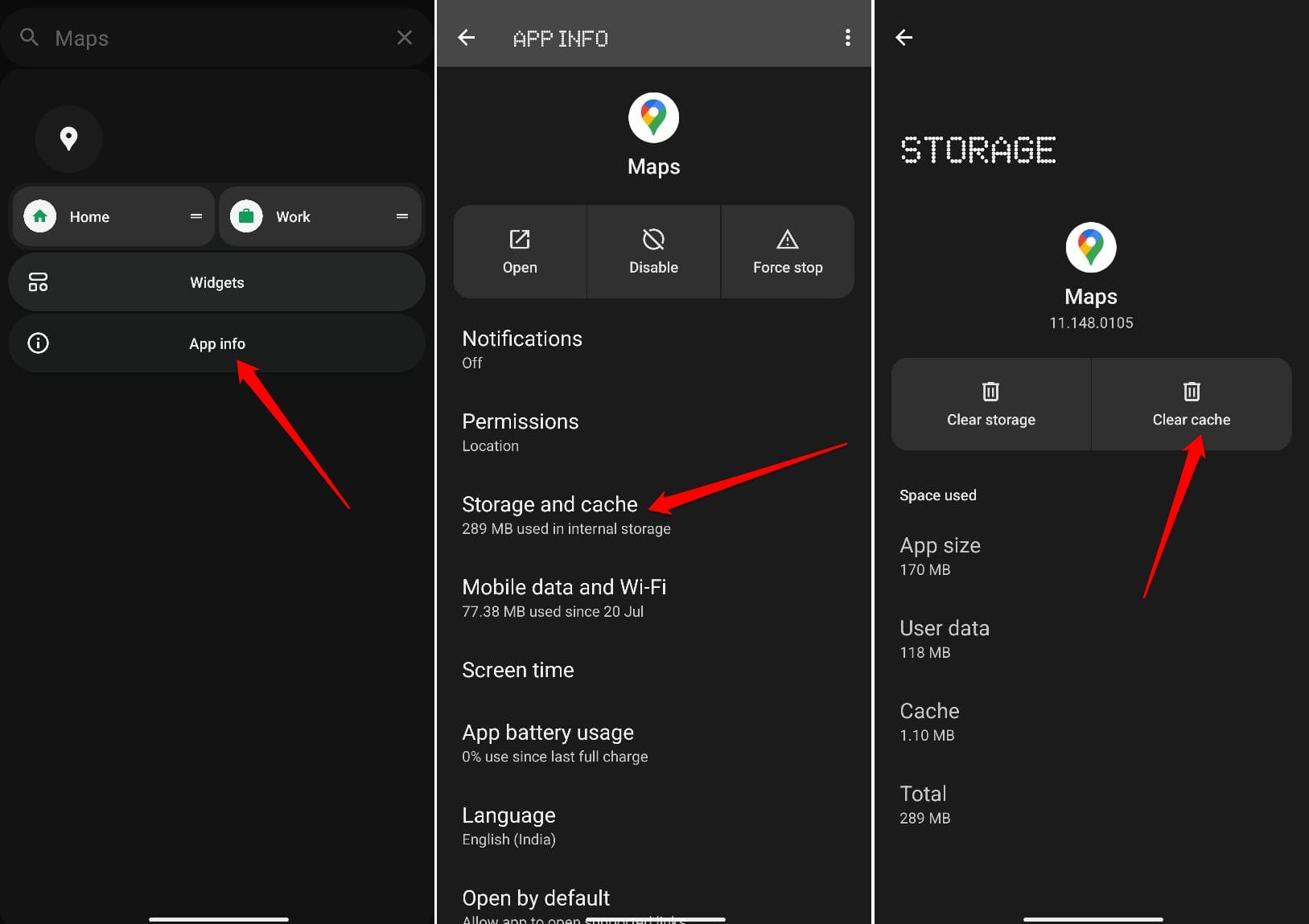
- Starten Sie Google Maps neu.
Fazit
Google Maps ist eine wesentliche Anwendung, um die Richtung zu Ihrem Ziel zu finden und hilft Ihnen, reibungslos durch verschiedene Routen zu navigieren. Es kann schwierig sein, sich an einem bestimmten Ort in einer neuen Umgebung zurechtzufinden, wenn Google Maps ständig den falschen GPS-Standort anzeigt.
Die Verwendung der in diesem Leitfaden erläuterten Fehlerbehebungstipps sollte das Problem dauerhaft beheben. Sie können auch mehr über die verschiedenen Symbole und Icons erfahren, die Sie auf Google Maps sehen, um zu verstehen, wofür sie verwendet werden.
Wenn Sie Gedanken zu Beheben von Google Maps, das falsche GPS-Standorte auf Android anzeigt haben, können Sie gerne unten im Kommentarfeld schreiben. Abonnieren Sie auch unseren DigitBin YouTube-Kanal für Video-Tutorials. Prost!
Erhalte neue Beiträge in deinem Posteingang.
Kein Spam. Jederzeit abmelden.