Technologie · 6 min read · Feb 28, 2026
Fix: Google Meet Kann Nicht Auf Kamera Und Mikrofon Zugreifen
Videokonferenzen werden das Telefon ersetzen, wenn sie kostengünstiger werden, was zu einem effizienteren Homeoffice führt. Sie können jedoch Ihren Bildschirm mit Google Meet teilen, an einem Projekt zusammenarbeiten und die Produktivität mit seinen offensichtlichen Vorteilen steigern. Darüber hinaus ist es nicht erforderlich, Software auf dem Desktop zu installieren, um es zu konfigurieren.
Daher ist es möglich, native Anwendungen auf mobilen Geräten auszuführen. Aber es ist nicht fehlerfrei, denn bei einigen Benutzern kann Google Meet nicht auf die Kamera und das Mikrofon ihres Geräts zugreifen. Nun, wir wissen nicht, ob wir dieses Problem beheben können, aber wir haben unser Bestes getan, um Ihnen zu helfen, diesen Fehler zu beheben. Lassen Sie uns also die Lösungen ansehen.
Top Wege, um zu beheben, dass Google Meet nicht auf Kamera und Mikrofon zugreifen kann
Wenn Sie ein begeisterter Benutzer von Google Meet sind und es verwenden, um an Ihren Besprechungen teilzunehmen, aber jetzt feststellen, dass die Google Meet-App nicht auf die Kamera und das Mikrofon Ihres Geräts zugreifen kann, dann folgen Sie diesen Methoden, um dieses Problem zu lösen. Lassen Sie uns die Lösungen ansehen:
Lösung 1: Starten Sie Ihr Gerät neu
Um irgendein Problem zu beheben, ist es sehr wichtig, Ihr Gerät neu zu starten, da dies den RAM leeren und es Ihrem System ermöglichen wird, ordnungsgemäß zu funktionieren. Daher müssen Sie als ersten Schritt zur Behebung des Problems, dass Google Meet nicht auf Kamera oder Mikrofon zugreifen kann, die App schließen und Ihr Gerät neu starten. Diese Methode hat bereits vielen Benutzern geholfen, diesen Fehler zu beheben. Probieren Sie es auch aus und prüfen Sie, ob es hilft.
Lösung 2: Überprüfen Sie die Internetverbindung
Eine gute und stabile Internetverbindung ist eine sehr notwendige Sache, wenn wir an Online-Meetings teilnehmen oder Klassen mit der Google Meet-App besuchen. Wenn Sie jedoch eine schlechte Internetverbindung haben, besteht die Möglichkeit, dass Sie häufig auf diesen Fehler stoßen. Daher müssen Sie sicherstellen, dass Ihr Gerät, auf dem Sie Google Meet verwenden, eine aktive Internetverbindung hat, egal ob Sie mobile Daten oder eine WLAN-Verbindung nutzen.
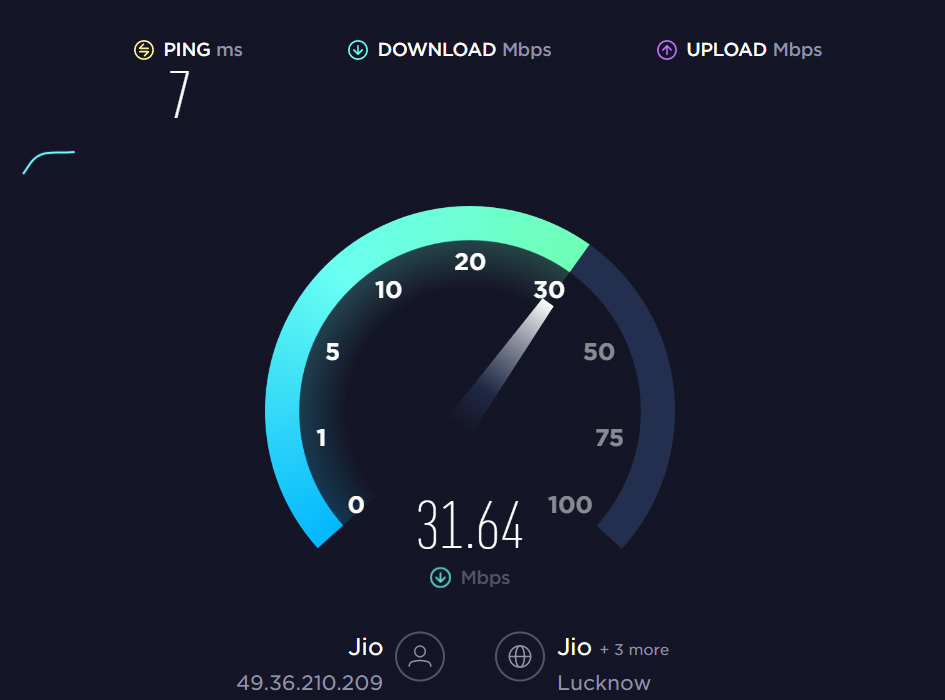
Dennoch können Sie die Internetgeschwindigkeit Ihres Geräts mit der Ookla-Geschwindigkeitstest-Website überprüfen. Wenn Sie jedoch feststellen, dass Ihr Gerät im Geschwindigkeitstest versagt, müssen Sie zuerst das Internetproblem beheben; der Rest wird sich automatisch lösen. Stellen Sie daher einfach sicher, dass Ihr Gerät mit einer guten Internetverbindung verbunden ist und überprüfen Sie, ob Google Meet auf die Kamera und das Mikrofon Ihres Geräts zugreifen kann.
Lösung 3: Cache-Daten löschen
Haben Sie versucht, die Cache-Datei der Google Meet-App zu löschen? Nun, die meiste Zeit tritt dieser Fehler auf, wenn einige Cache-Dateien auf unseren Geräten gespeichert sind. Um sicherzustellen, dass Google Meet auf die Kamera und das Mikrofon Ihres Geräts zugreifen kann, müssen Sie diese Cache-Dateien löschen. Um die Cache-Dateien Ihrer Google Meet-App zu löschen, können Sie diese Schritte verwenden:
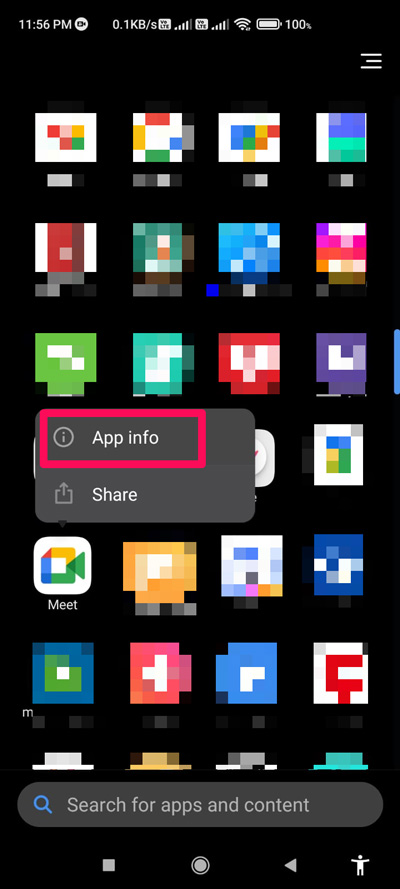
- Tippen Sie zunächst auf die Google Meet-App und wählen Sie die Info-Schaltfläche.
- Tippen Sie anschließend einfach auf die Schaltfläche Daten löschen und wählen Sie Cache löschen.
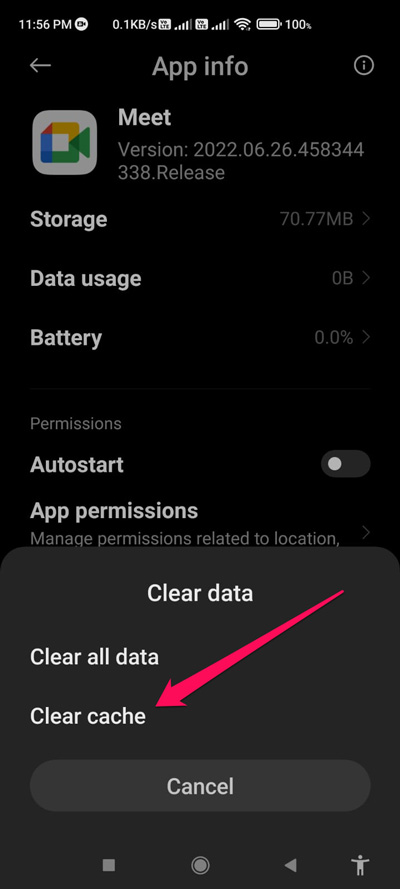
- Das war’s. Warten Sie nun, bis das System alle für Ihre Google Meet-App gespeicherten Cache-Dateien entfernt hat. Sobald dies erledigt ist, starten Sie die Meet-App und überprüfen Sie, ob sie die Kamera und das Mikrofon Ihres Geräts verwendet oder nicht.
Lösung 4: Stellen Sie sicher, dass Sie die Kamera und das Mikrofon im Meeting aktiviert haben
Es ist allgemein möglich, dass Sie die Kamera und das Mikrofon während eines Meetings nicht aktiviert haben, und das ist der Grund, warum Sie denken, dass es nicht für Sie funktioniert. Daher wird empfohlen, das Mikrofon und die Kamera zu aktivieren, während Sie einem Meeting in der App beitreten.
Falls Sie feststellen, dass Sie beide Optionen bereits aktiviert haben, während Sie sich in einem Meeting befinden, können Sie die anderen in diesem Leitfaden genannten Lösungen verwenden.
Lösung 5: Überprüfen Sie die Berechtigungen
Wenn Sie nicht überprüft haben, ob Sie Google Meet die Berechtigungen erteilt haben, um die Kamera und das Mikrofon Ihres Geräts zu verwenden, dann müssen Sie dies überprüfen. Es besteht eine hohe Wahrscheinlichkeit, dass Sie Google Meet keine Berechtigung erteilt haben, um auf die Systemressourcen zuzugreifen, weshalb Sie diesen Fehler erhalten. Um dies zu überprüfen, müssen Sie diese Schritte befolgen:
- Tippen Sie zunächst auf Ihre Google Meet-App und wählen Sie die Info-Option.
- Tippen Sie anschließend auf App-Berechtigungen.
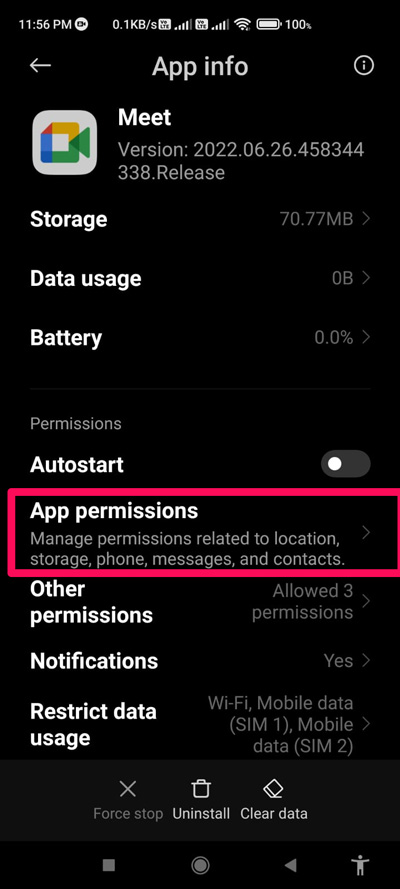
- Geben Sie ihm dann die Berechtigung zur Nutzung der Kamera und des Mikrofons.
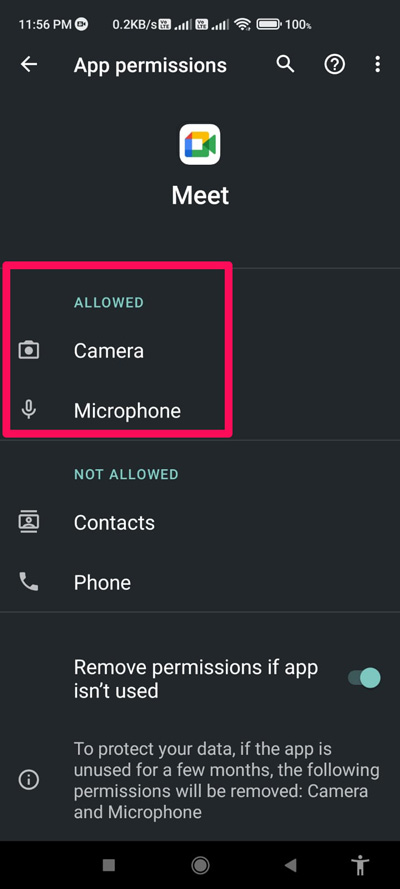
Sobald dies erledigt ist, können Sie die App starten und überprüfen, ob das Problem, dass Google Meet nicht auf die Kamera und das Mikrofon zugreifen kann, behoben ist oder nicht.
Lösung 6: Verwenden Sie kein VPN
Obwohl es seltsam klingt, hat es dennoch das Potenzial, der Grund für diese Art von Fehler zu sein. Falls Sie weiterhin denselben Fehler erhalten, auch nachdem Sie der Google Meet-App die Berechtigungen zur Nutzung der Kamera und des Mikrofons Ihres Geräts erteilt haben, empfehlen wir Ihnen, das VPN, das Sie verwenden, zu deaktivieren.
In den meisten Fällen haben wir festgestellt, dass die kostenlosen VPN-Dienste, die wir verwenden, um unsere IP-Adresse zu ändern, der Hauptgrund dafür sind, dass die App nicht auf die Ressourcen unseres Geräts zugreifen kann. Stellen Sie daher sicher, dass Sie das VPN deaktivieren, bevor Sie einem Meeting beitreten.
Lösung 7: Aktualisieren Sie die App
Haben Sie überprüft, ob die Google Meet-Anwendung auf Ihrem Gerät aktualisiert ist oder nicht? Es besteht eine hohe Wahrscheinlichkeit, dass Ihre Google Meet-Anwendung ausstehende Updates hat, weshalb Sie auf diesen Fehler stoßen. Es wird empfohlen, zu überprüfen, ob Ihre App Updates im Google PlayStore oder App Store verfügbar hat oder nicht. Um dies zu tun,
- Öffnen Sie den PlayStore oder App Store und suchen Sie nach Google Meet.
- Tippen Sie anschließend darauf und überprüfen Sie, ob eine Aktualisieren-Schaltfläche angezeigt wird. Wenn ja, drücken Sie diese Schaltfläche; andernfalls ist Ihre App auf dem neuesten Stand.
Sobald Sie die Google Meet-App aktualisiert haben, starten Sie sie einfach und überprüfen Sie, ob das Problem, dass sie nicht auf die Kamera und das Mikrofon Ihres Geräts zugreifen kann, behoben ist oder nicht.
Lösung 8: Treten Sie dem Meeting erneut bei
Falls Sie sich in einem Meeting befinden und feststellen, dass Sie die Kamera oder das Mikrofon nicht aktivieren können, ist es besser, dieses Meeting zu verlassen und erneut beizutreten. Es besteht die Möglichkeit, dass es sich nur um einen Fehler handelt und nichts anderes. Treten Sie also dem Meeting erneut bei und überprüfen Sie, ob das Problem behoben ist oder nicht.
Lösung 9: Installieren Sie die App neu
Falls Sie bereits alle zuvor genannten Lösungen ausprobiert haben, aber immer noch feststellen, dass Google Meet nicht auf die Kamera und das Mikrofon Ihres Geräts zugreifen kann, dann ist die Neuinstallation der App die richtige Option. Laut einigen Benutzern wurde der Fehler, dass die Kamera und das Mikrofon nicht verwendet werden, nach der Neuinstallation der Meet-App behoben. Überprüfen Sie, ob es funktioniert, indem Sie dies ausprobieren.
Lösung 10: Kontaktieren Sie das offizielle Team
Haben Sie alles versucht, aber kein Glück? Keine Sorge! Sie sollten jetzt das offizielle Support-Team von Google Meet kontaktieren und das Problem, das Sie haben (jedes einzelne Detail), erklären und ihnen erlauben, das zu untersuchen. Danach werden sie Ihnen sicherlich helfen, das Problem zu beheben, dass Google Meet nicht auf die Kamera und das Mikrofon zugreifen kann.
Wenn Sie Gedanken zu Fix: Google Meet Kann Nicht Auf Kamera Und Mikrofon Zugreifen haben, dann können Sie gerne unten im Kommentarfeld schreiben. Abonnieren Sie auch unseren DigitBin YouTube-Kanal für Video-Tutorials. Prost!
Erhalte neue Beiträge in deinem Posteingang.
Kein Spam. Jederzeit abmelden.