Technologie · 3 min read · Sep 08, 2025
Beheben – Google Play-Dienste stoppen ständig Fehler
Google Play-Dienste sind eine Art notwendiges Übel. Sie sind das Herzstück jedes Android-Geräts. Die Play-Dienste fungieren als zentrale Infrastruktur, die als Brücke zwischen verschiedenen Apps und Android dient. Wenn Sie die Play-Dienste deinstallieren oder die Updates deinstallieren, können Probleme mit dem Play Store, Google-Apps wie YouTube, Chrome usw. und anderen allgemeinen App-Updates auftreten, die die Google App Engine verwenden.
Ohne Play-Dienste benötigen Google-Apps wie Maps, YouTube ein OTA- oder Systemupdate. Stellen Sie sich vor, wie schwierig es für die Benutzer wäre, das nützliche Update über den Anbieter zu erhalten. Aber dank der Google Play-Dienste sind die Updates ziemlich schnell direkt aus dem Google Play Store verfügbar.
Der Play-Dienst selbst ist für einen Android-Benutzer nutzlos, aber seine Fehlfunktion kann dazu führen, dass die Android-Apps nicht richtig funktionieren. Ein solches kritisches Problem, mit dem die meisten Benutzer konfrontiert sind, ist die folgende Nachricht;
Google Play-Dienste stoppen ständig Leider sind die Google Play-Dienste gestoppt Die Google Play-Dienste wurden gestoppt
Wenn Sie dieses Problem haben, sind hier die besten Lösungen, die Sie ausprobieren können, um diesen Fehler auf jedem Android-Gerät unabhängig vom Hersteller zu beheben, da es sich um einen Systemfehler handelt und nichts mit dem Modell oder der Firma zu tun hat.
So beheben Sie den Google Play-Dienste-Fehler auf Android?
Hier sind die besten Lösungen, um den Fehler “Google Play-Dienste stoppen ständig” auf Ihrem Android-Handy zu beheben
Google Play-Dienste aktualisieren
Diese Lösung hat bei vielen funktioniert, alles, was Sie tun müssen, ist, die Google Play-Dienste zu aktualisieren. Die aktualisierte Version behebt alle Fehler oder Probleme, die dazu geführt haben könnten, dass die App nicht funktioniert und eine Fehlermeldung anzeigt. Sie können die Play-Dienste im Play Store aktualisieren, aber eine einfache Suche zeigt möglicherweise die Anwendung nicht an. Nachfolgend finden Sie die Methode zum Aktualisieren der App.
Um die Play-Dienste zu aktualisieren;
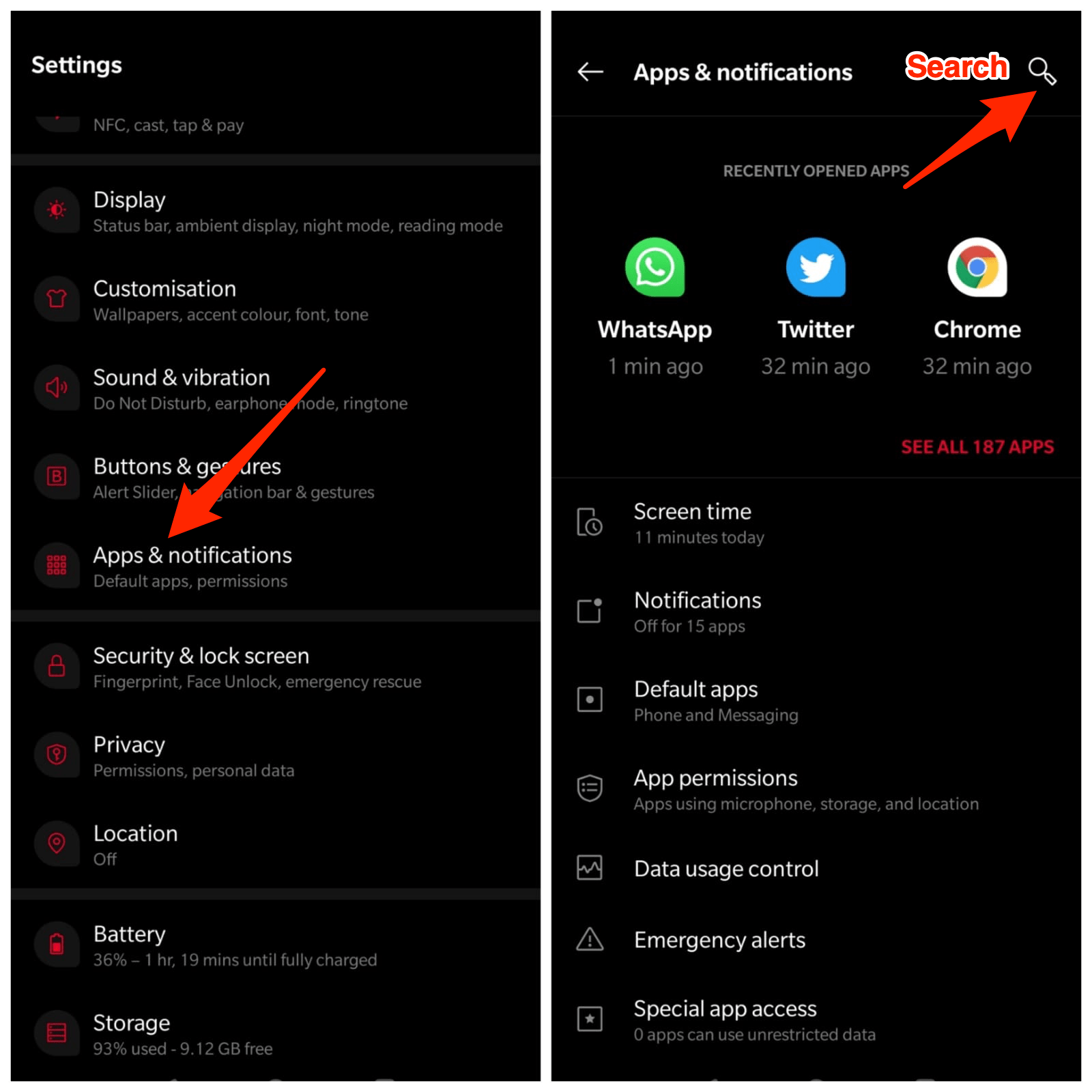
- Öffnen Sie Einstellungen auf Ihrem Android-Gerät
- Suchen Sie hier nach der Option mit dem Namen Alle Apps/App-Manager/Apps & Benachrichtigungen
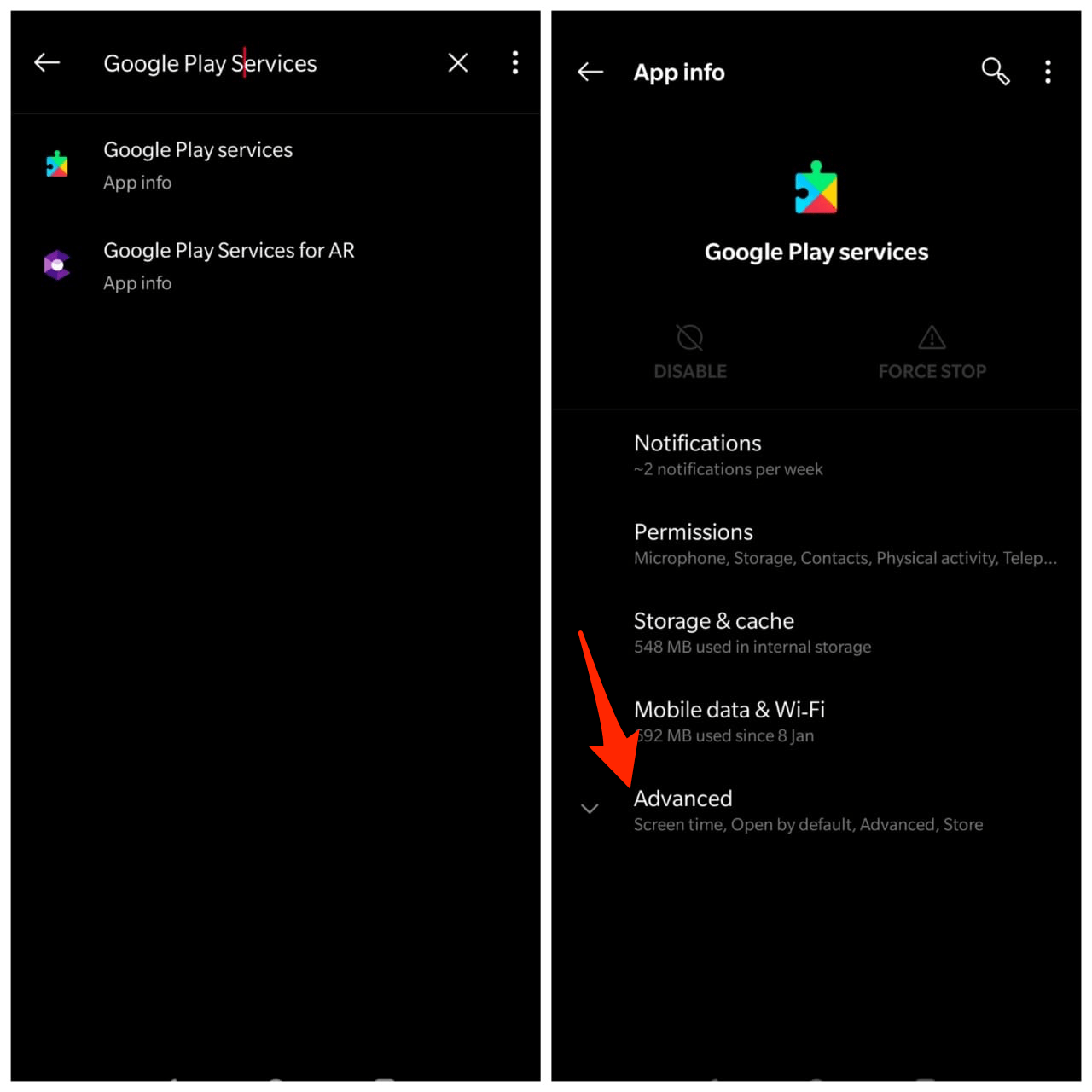
- Suchen Sie jetzt nach Google Play-Diensten
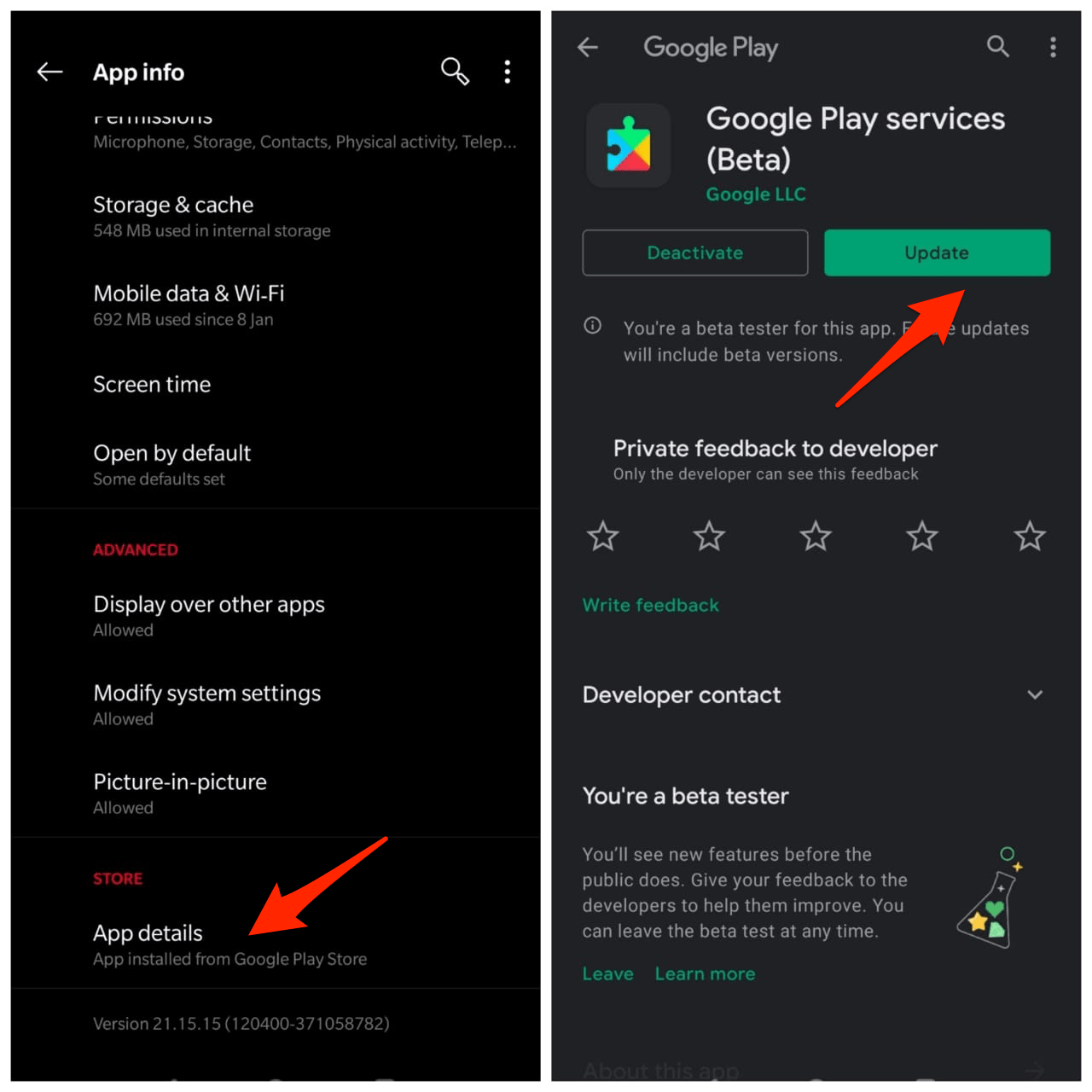
- Öffnen Sie die Play-Dienste-App und scrollen Sie nach unten, um die App-Details zu öffnen (die Option kann bei einigen Geräten unter ‘Erweitert’ zu finden sein)
- Sie werden in den Play Store weitergeleitet, hier aktualisieren Sie die App. Fertig!
Cache der Play-Dienste leeren
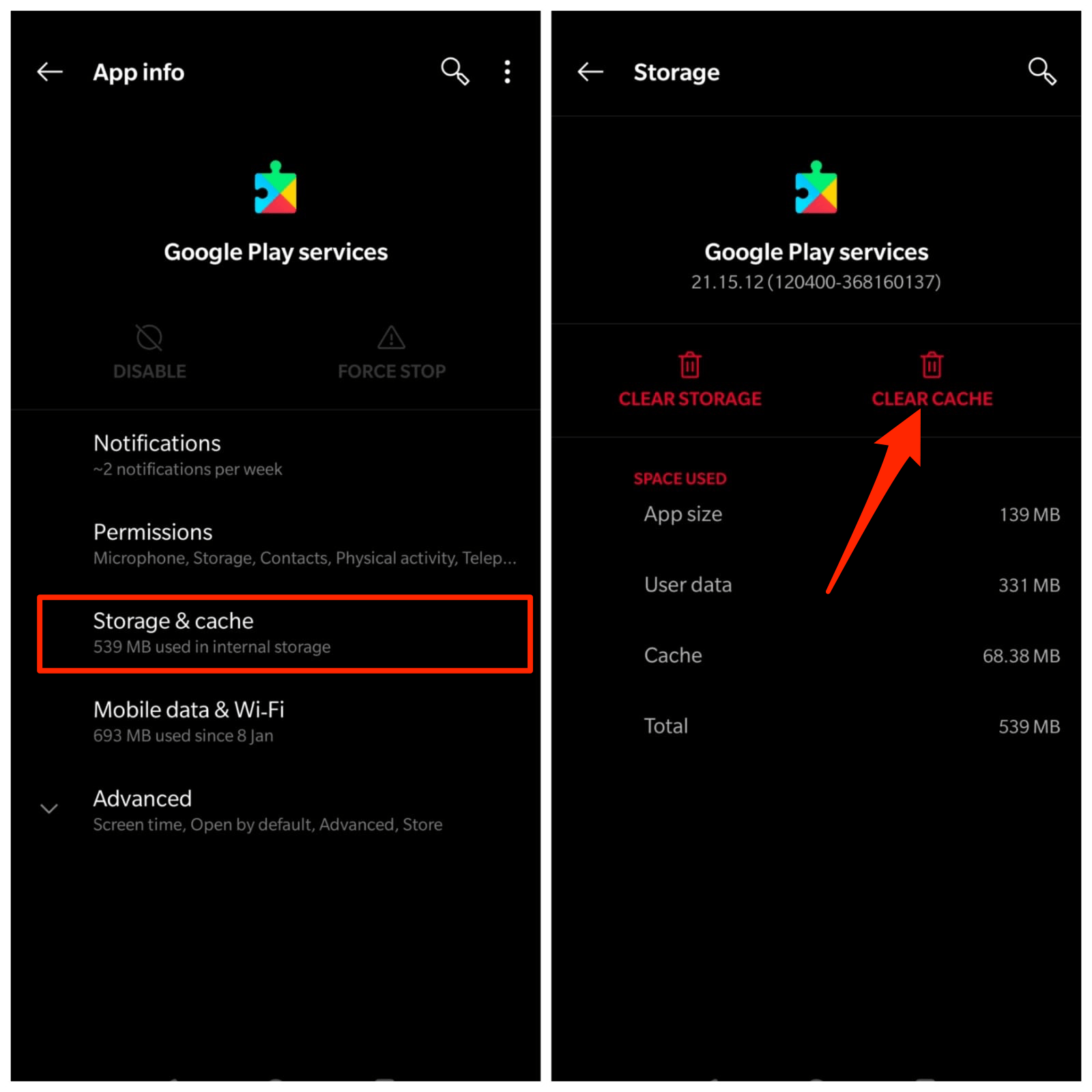
Wenn Ihre Play-Dienste auf dem neuesten Stand sind, hilft das Leeren des Caches, das Problem zu lösen. Ein Cache ist temporäre Daten, die vom Android-System für die App gespeichert werden, damit die App schnell geladen werden kann und Informationen speichert. Das Leeren des Caches entfernt alle veralteten und temporären App-Daten aus dem Android-System und behebt Ladefehler oder repariert Hintergrundprozesse.
Hinweis: Löschen Sie keine App-Daten, da dies Probleme mit anderen GApps verursachen kann. Das Leeren des Caches ist sicher.
Öffnen Sie Einstellungen auf Ihrem Android-Gerät
Suchen Sie hier nach der Option mit dem Namen Alle Apps/App-Manager/Apps & Benachrichtigungen
Suchen Sie jetzt nach Google Play-Diensten
Gehen Sie jetzt unter Speicher auf
Drücken Sie die Cache leeren-Taste
Starten Sie das Gerät neu.
Alle App-Berechtigungen gewähren
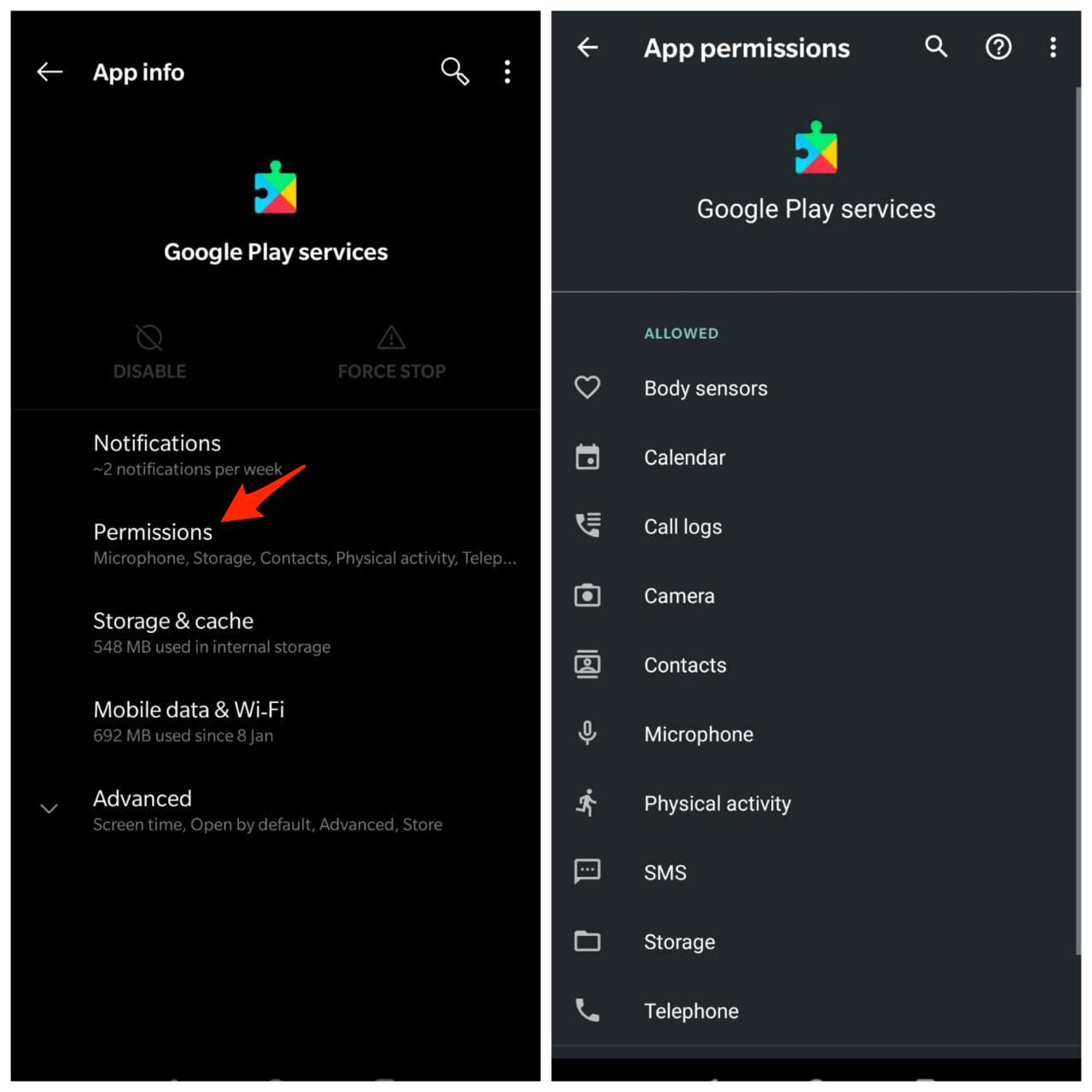
Wenn der App Berechtigungen fehlen, kann sie die beabsichtigte Funktion nicht ausführen.
Öffnen Sie Einstellungen auf Ihrem Android-Gerät
Suchen Sie hier nach der Option mit dem Namen Alle Apps/App-Manager/Apps & Benachrichtigungen
Suchen Sie jetzt nach Google Play-Diensten
Öffnen Sie die Play-Dienste-App und öffnen Sie die App-Berechtigungen.
Gewähren Sie der Play-Dienste-App alle Berechtigungen.
Google Play-Dienste-Updates deinstallieren
Diese Methode ist für ältere Android-Geräte
Wenn Sie Probleme bei der Verwendung von Google-Produkten wie Google Play Store, Hangouts, Spaces, Google Plus usw. oder von Drittanbieter-Diensten wie Tinder, Quora haben, die Google-Dienste für das normale Funktionieren benötigen, könnte der folgende Prozess das Problem beheben.
- Gehen Sie zu Einstellungen > Sicherheit auswählen > Geräteadministratoren > Deaktivieren Sie den Android-Gerätemanager.
- Gehen Sie zu Einstellungen > Apps > Alle > Google Play-Dienste > tippen Sie auf Updates deinstallieren
- Gehen Sie jetzt erneut zu Einstellungen > Sicherheit auswählen > Geräteadministratoren > Aktivieren Sie den Android-Gerätemanager
- Starten Sie Ihr Gerät neu.
Fazit
Mit den obigen Lösungen können Sie Ihre Probleme mit den abstürzenden Google Play-Diensten auf Ihrem Android-Handy beheben und die Fehlermeldung “Google Play-Dienste stoppen ständig” lösen.
Wenn Sie Gedanken zu Beheben – Google Play-Dienste stoppen ständig Fehler haben, können Sie gerne unten im Kommentarfeld schreiben. Abonnieren Sie auch unseren DigitBin YouTube-Kanal für Video-Tutorials. Prost!
Erhalte neue Beiträge in deinem Posteingang.
Kein Spam. Jederzeit abmelden.