Browser Probleme · 6 min read · Jan 20, 2026
Beheben von Google-Suche lädt nicht im Chrome-Browser Windows
Dieser Leitfaden beschreibt verschiedene Methoden zur Behebung des Problems, dass die Google-Suche im Chrome-Browser nicht geladen wird. Folgen Sie dem Leitfaden.
Wenn es darum geht, den perfekten Browser zu wählen, richten viele Benutzer ihre Aufmerksamkeit auf Chrome. Ein Hauptgrund dafür ist die nahtlose Nutzung verschiedener Google-Produkte und -Dienste unter einem Dach.
Es scheint jedoch, dass Chrome-Benutzer Schwierigkeiten haben, das beliebteste Produkt des Silicon-Valley-Riesen zu nutzen: die Suchfunktion. Sobald Benutzer versuchen, eine Google-Suche durchzuführen, weigern sich die Ergebnisse zu laden.
In einigen Fällen wird der gesamte Browser verlangsamt oder, noch schlimmer, er schließt sich zwangsweise. Wenn Sie auch mit diesem Problem konfrontiert sind, machen Sie sich keine Sorgen. Dieser Leitfaden wird Sie über zahlreiche Methoden informieren, die Ihnen helfen, das Problem zu beheben, dass die Google-Suche im Chrome-Browser nicht geladen wird. Lassen Sie uns ohne weitere Verzögerung beginnen.
Beheben von Google-Suche lädt nicht im Chrome
Bitte beachten Sie, dass es keine universelle Lösung gibt. Sie müssen jede der unten genannten Lösungen ausprobieren, bis eine von ihnen erfolgreich ist.
1. Überprüfen und Entfernen von Such-Hijackern
Such-Hijacker sind kleine Add-Ons, die böswillig in die Suchfunktionalität des Browsers eindringen. Sie verhindern, dass die Standard-Suchmaschine des Browsers ihre Aufgabe erfüllt, und leiten Sie stattdessen auf eine gesponserte Seite um. Um mit ihnen umzugehen, sollten Sie in Betracht ziehen, sie sofort aus dem Browser zu entfernen.
- Starten Sie dazu Chrome und gehen Sie zur Einstellungsseite.
- Scrollen Sie dann zum Abschnitt Suchmaschine und stellen Sie sicher, dass die Standardmaschine auf Google eingestellt ist.
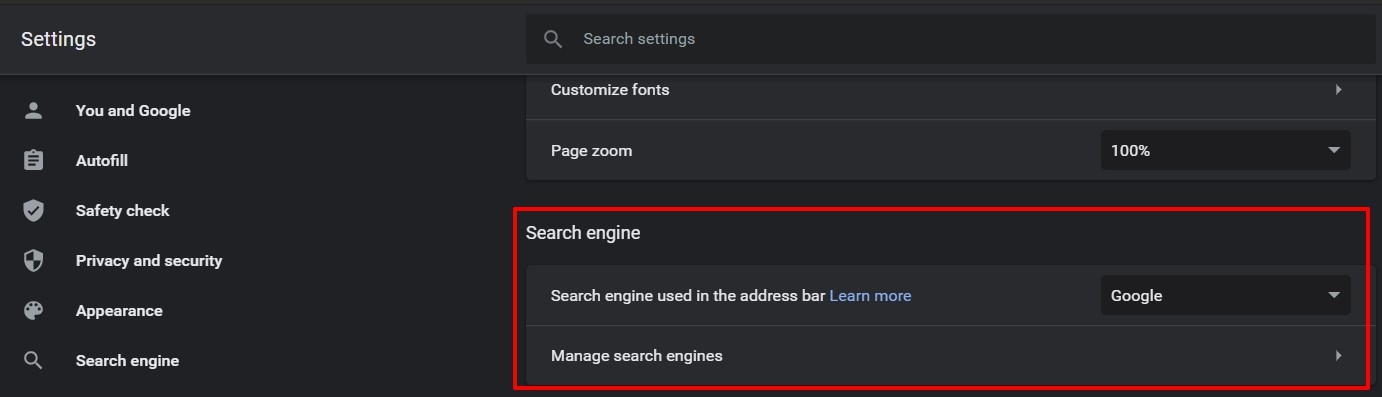
- Klicken Sie als Nächstes auf Suchmaschine verwalten und stellen Sie sicher, dass kein unbekannter Eintrag in der Liste vorhanden ist.
- Wenn Sie einen finden, klicken Sie auf das Overflow-Symbol neben diesem Eintrag und wählen Sie Aus Liste entfernen.
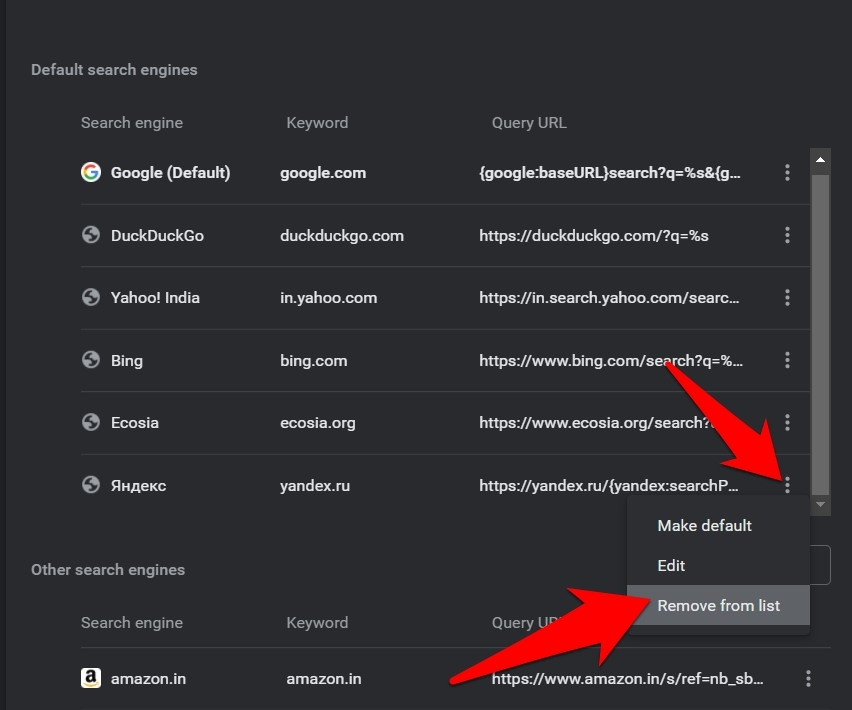
- Überprüfen Sie nun, ob das Problem mit der Google-Suche im Chrome-Browser behoben wurde.
2. DNS in Chrome ändern
Das Ändern des DNS kann sehr hilfreich sein, da DNS das Verzeichnis ist, das alle Informationen über IP-Adressen speichert. Wenn Google Chrome nicht lädt, könnte das Ändern des DNS das Problem lösen. Standardmäßig wird der DNS von Ihrem ISP festgelegt. Sie können den DNS in den Chrome-Einstellungen ändern, dies hat keinen Einfluss auf Ihre Internetgeschwindigkeit.
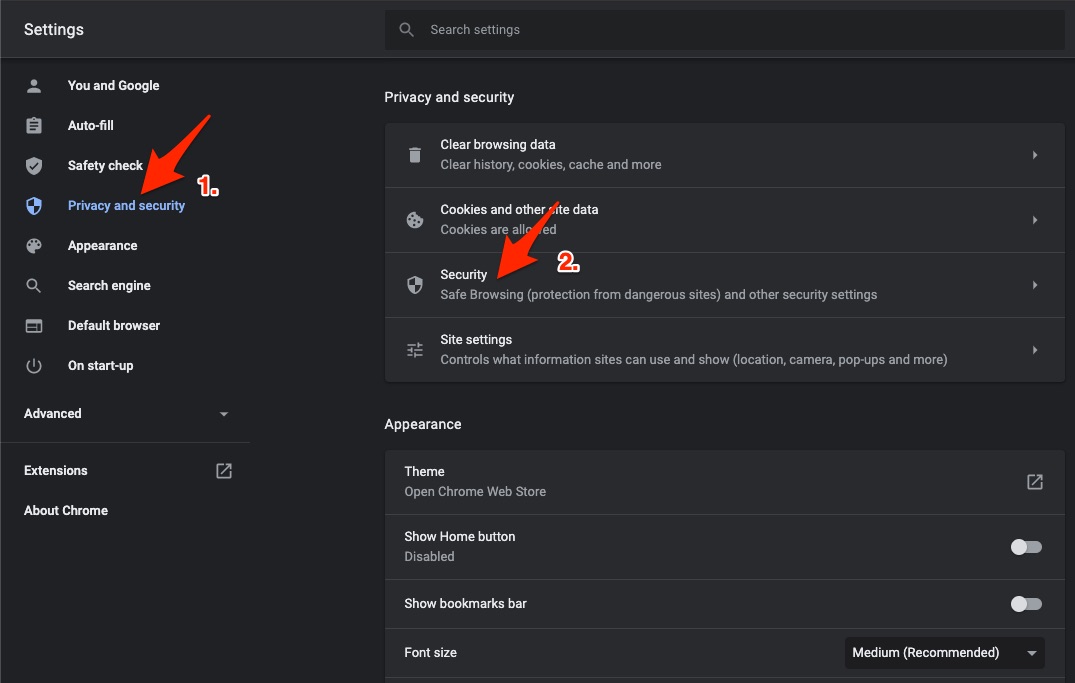
- Öffnen Sie die Einstellungen von Chrome.
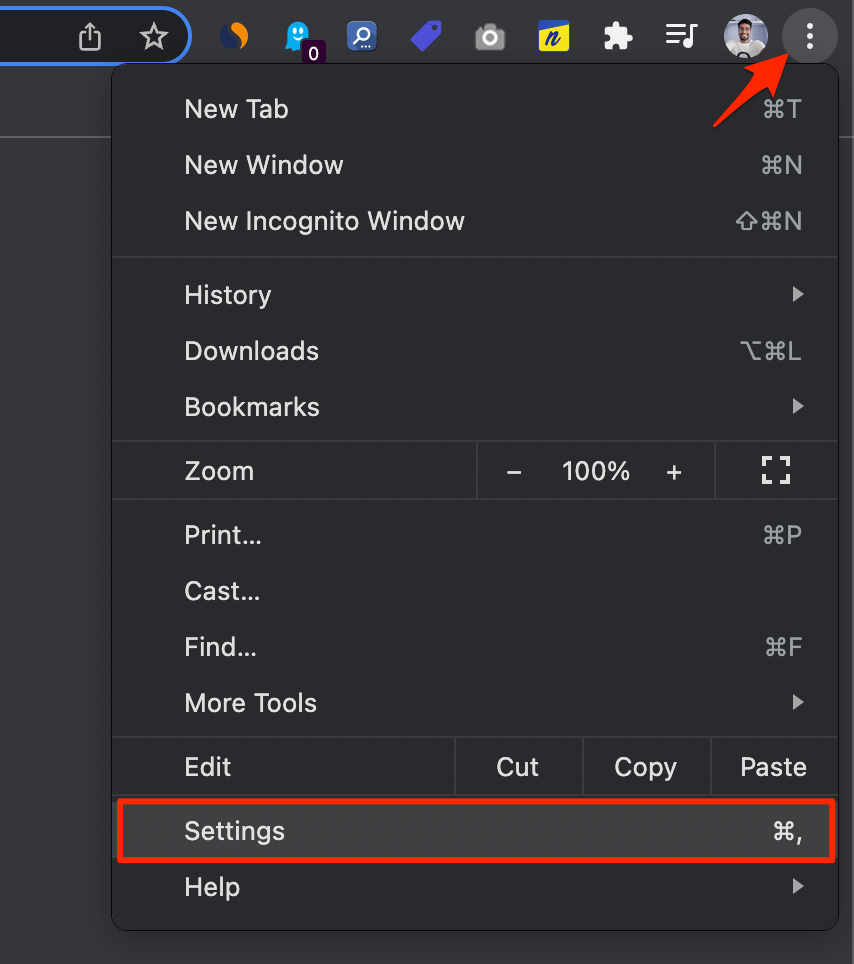
- Klicken Sie auf Sicherheit und Datenschutz.
- Klicken Sie auf die Sicherheits-Option.
- Wählen Sie benutzerdefinierten DNS aus. Sie können benutzerdefinierte DNS hinzufügen oder einen der im Dropdown-Menü aufgeführten DNS verwenden.
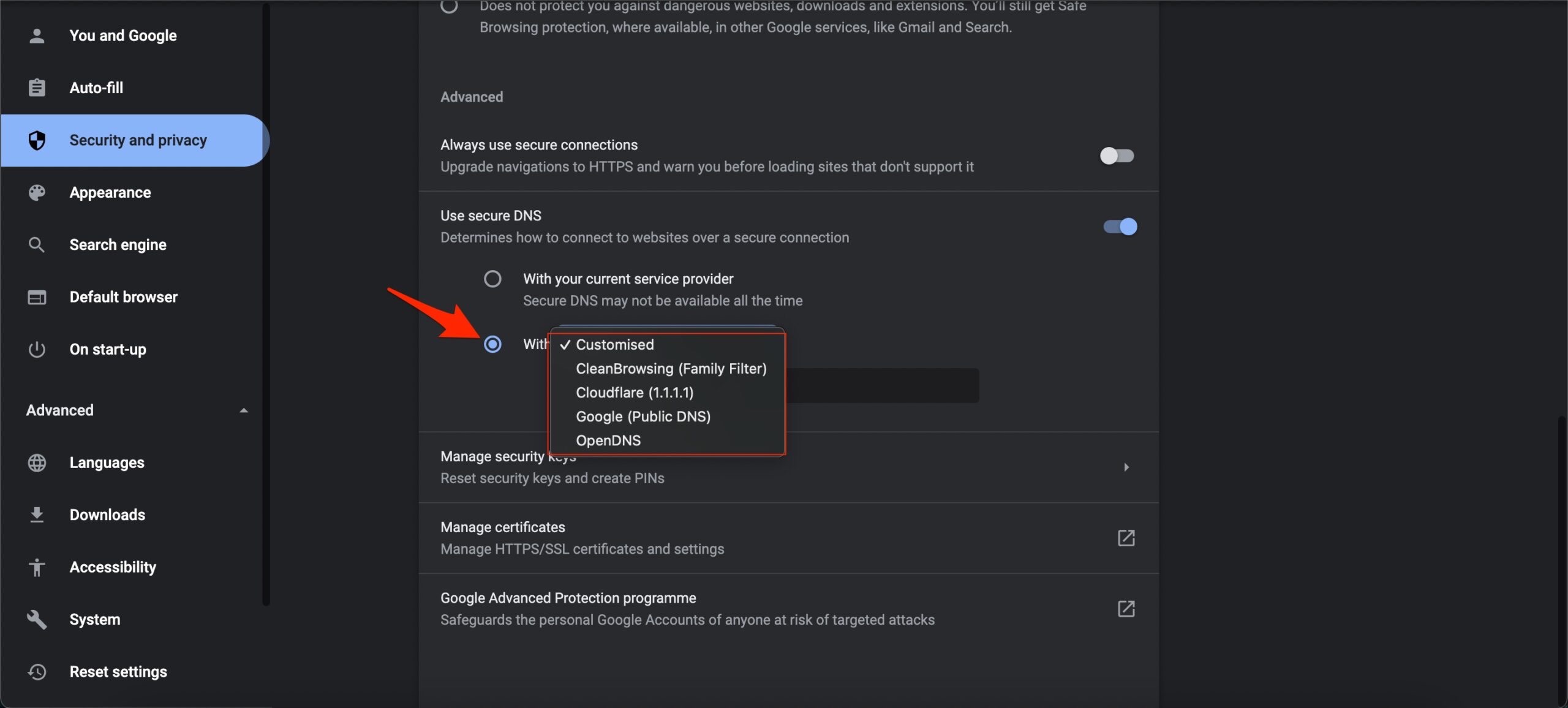
- Nun wird die Google-Suche funktionieren und das Problem sollte behoben sein.
3. Cache von Google Chrome löschen
Das Löschen des Caches des Chrome-Browsers wird die Junk-Dateien beseitigen und somit viel Speicherplatz freigeben.
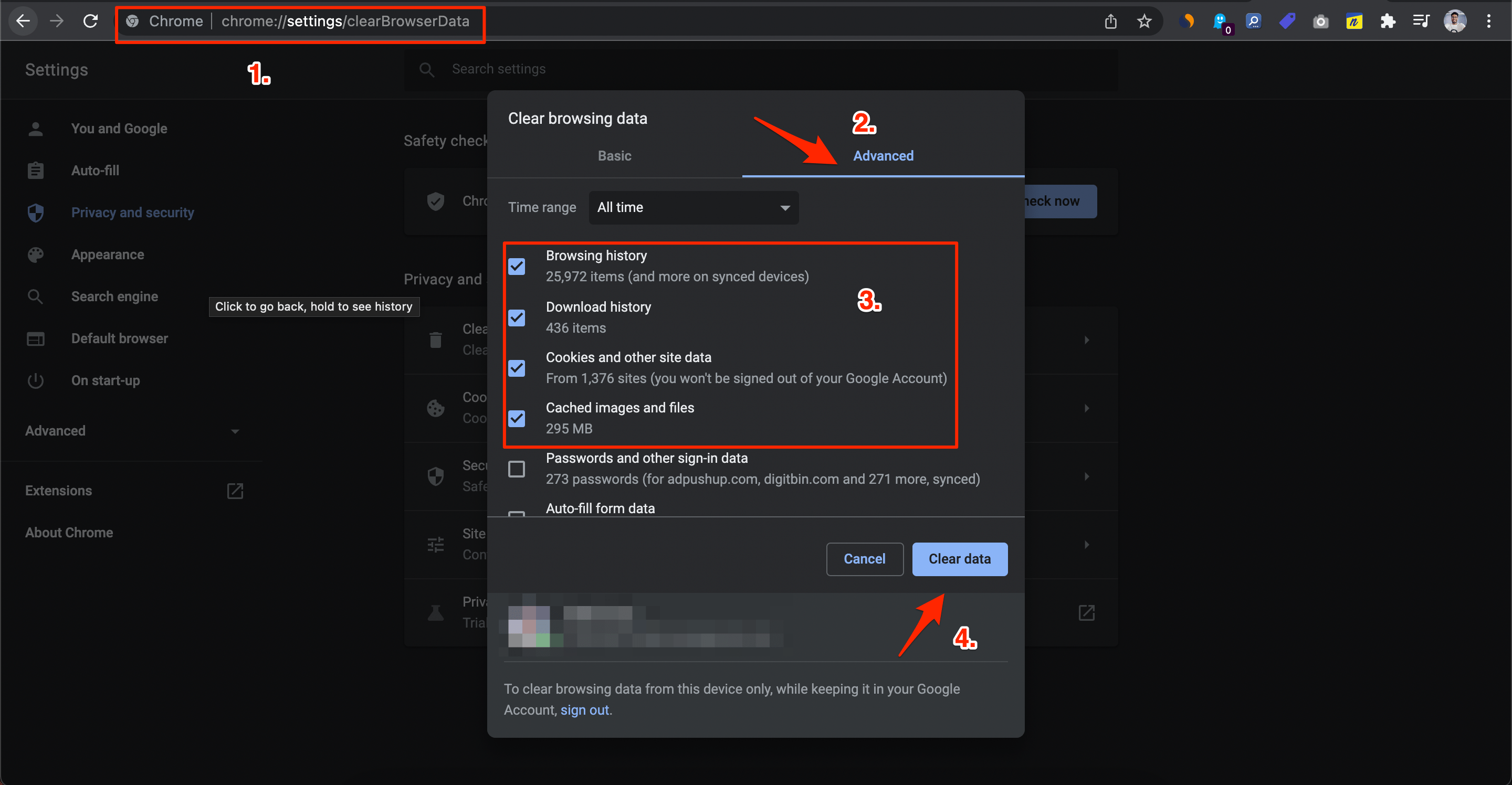
- Geben Sie chrome://settings/clearBrowserData in das URL-Feld ein. Das Dialogfeld „Browserdaten löschen“ wird angezeigt.
- Klicken Sie auf die Erweitert-Registerkarte.
- Standardmäßig sind Cookies und andere Site-Daten, zwischengespeicherte Bilder und Dateien markiert. Wenn nicht, wählen Sie diese beiden Optionen manuell aus. Wählen Sie den entsprechenden Zeitraum aus.
- Es ist nicht notwendig, die Passwort-/Anmeldedaten auszuwählen; andernfalls werden die in Chrome gespeicherten Passwörter entfernt.
- Klicken Sie auf Daten löschen.
4. Deaktivieren Sie Drittanbietererweiterungen
In einigen Fällen können Drittanbieter-Add-Ons mit der ordnungsgemäßen Funktion des Browsers in Konflikt geraten.
Während es sich als ziemlich schwierig erweisen kann, den Übeltäter zu identifizieren, können Sie alle Erweiterungen deaktivieren und dann eine nach der anderen wieder aktivieren, bis Sie das Problem reproduzieren können.
Sobald das passiert, deinstallieren Sie die zuletzt aktivierte Erweiterung, und dies sollte den zugrunde liegenden Fehler beheben.
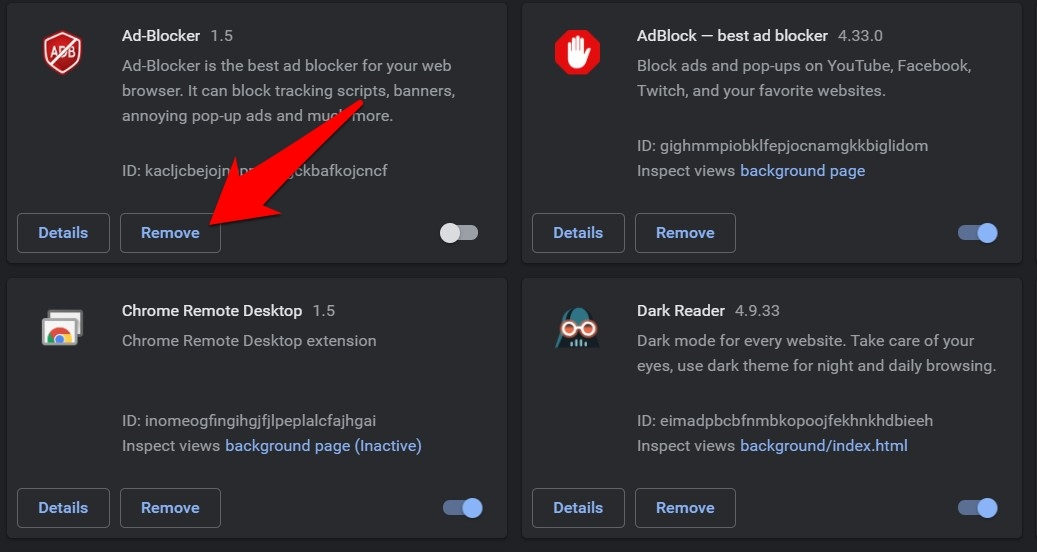
- Starten Sie Chrome und gehen Sie zur Seite chrome://extensions/.
- Deaktivieren Sie dann alle Erweiterungen und versuchen Sie, das Problem zu identifizieren.
- Sobald Sie den Übeltäter gefunden haben, wird empfohlen, auf die Schaltfläche Entfernen daneben zu klicken.
- Starten Sie dann den Browser neu und prüfen Sie, ob das Problem mit der Google-Suche im Chrome-Browser behoben wurde.
5. Überprüfen Sie das Ziel-Feld von Chrome
Die meisten Browseränderungen werden normalerweise durch Ändern des Ziel-Felds vorgenommen. Einige dieser Anpassungen könnten jedoch die normale Funktion des Browsers beeinträchtigen. Daher ist der sicherste Ansatz, das Ziel-Feld von Chrome auf den Standardwert zurückzusetzen.
- Klicken Sie dazu mit der rechten Maustaste auf das Verknüpfungssymbol von Chrome und wählen Sie Eigenschaften.
- Gehen Sie dann zum Ziel-Feld und entfernen Sie alle Parameter, die Sie am Ende, direkt nach dem Schlüsselwort chrome.exe, hinzugefügt haben.
- Stellen Sie sicher, dass das Ziel dem folgenden String ähnelt:
C:\Program Files(x86)\Google\Chrome\Application\chrome.exe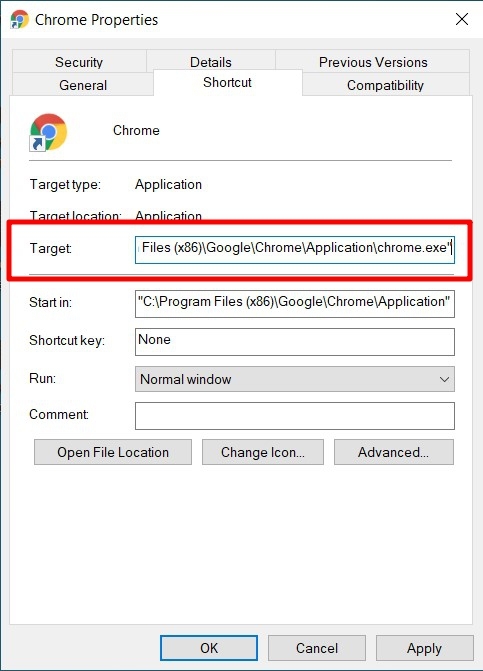
- Wenn alles gut aussieht, starten Sie den Browser mit dieser Verknüpfung und überprüfen Sie, ob das Problem mit der Google-Suche im Chrome-Browser behoben wurde.
6. Entfernen Sie die Registry-Editor-Anpassungen von Chrome
Einige hochrangige Anpassungen erfordern, dass Sie eine neue DWord 32-Bit-Wertdatei erstellen und ihr einen Namen sowie den zugehörigen binären Wert im Windows-Registry-Editor geben.
Der Umgang mit dieser Registry birgt jedoch oft Risiken, und es besteht die Möglichkeit, dass Dinge schiefgehen, wenn Sie die Schritte nicht korrekt ausführen.
Daher empfehlen wir Ihnen, alle diese Registry-Anpassungen zu entfernen und den Browser auf die Standardkonfiguration zurückzusetzen.
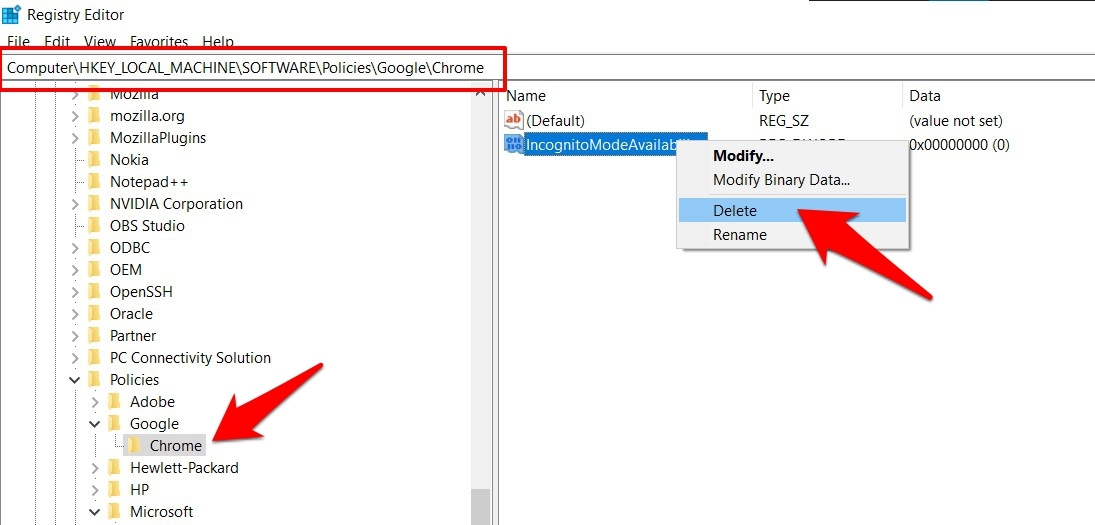
- Öffnen Sie das Ausführungsdialogfeld über die Tastenkombination Windows+R.
- Geben Sie dann regedit ein und drücken Sie die Eingabetaste. Dies öffnet den Registry-Editor.
- Gehen Sie nun zu folgendem Speicherort (Sie können diesen Speicherort auch in die Adressleiste kopieren und einfügen):
Computer\HKEY_LOCAL_MACHINE\SOFTWARE\Policies\Google\Chrome - Wenn Sie manuell erstellte Dword-Dateien finden, löschen Sie diese sofort.
- Versuchen Sie nun, eine Google-Suche in Chrome durchzuführen, und überprüfen Sie, ob das Problem behoben wurde oder nicht.
7. Löschen Sie die Chrome-Daten
Wenn Sie eine Website besuchen, werden die zugehörigen Daten in Ihrem Browser gespeichert. Während dies das schnellere Laden von Seiten und das automatische Ausfüllen von Websitefeldern im Namen des Benutzers unterstützt, hat es auch seine Nachteile.
Am auffälligsten ist, dass, wenn diese Daten beschädigt oder veraltet sind, dies Probleme für den gesamten Browser verursachen kann. Daher sollten Sie in Betracht ziehen, diese Daten zu löschen, was möglicherweise das Problem mit der Google-Suche im Chrome-Browser behebt.
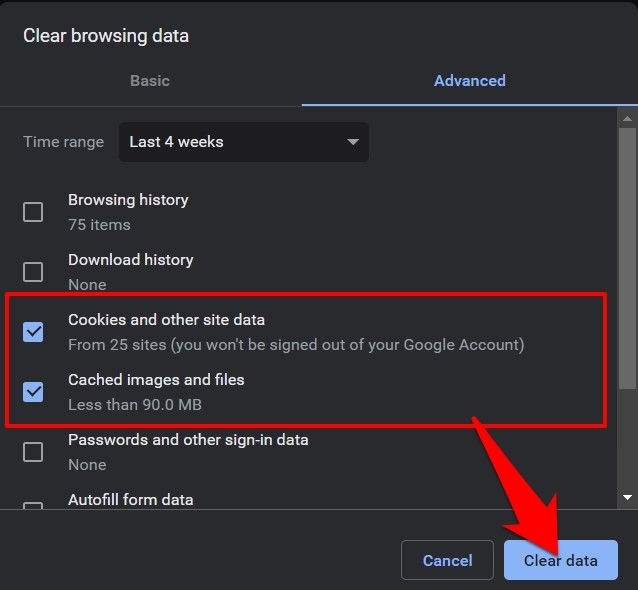
- Starten Sie den Browser und drücken Sie die Tastenkombination Ctrl+Shift+Del.
- Dies öffnet das Dialogfeld „Browserdaten löschen“.
- Aktivieren Sie Cookies und andere Site-Daten sowie zwischengespeicherte Bilder und Dateien.
- Klicken Sie schließlich auf die Schaltfläche Daten löschen und warten Sie, bis der Vorgang abgeschlossen ist.
- Versuchen Sie anschließend erneut, die Suchanfrage durchzuführen, und überprüfen Sie, ob das Problem behoben ist oder nicht.
8. Chrome neu installieren
Wenn keine der oben genannten Methoden für Sie funktioniert hat, müssen Sie den nuklearen Ansatz wählen. Dies beinhaltet die Deinstallation des Browsers und die anschließende Neuinstallation der neuesten Version. Durch das Arbeiten in dieser neu erstellten Browserumgebung besteht die Möglichkeit, dass das Problem mit der Google-Suche im Chrome-Browser behoben wird.
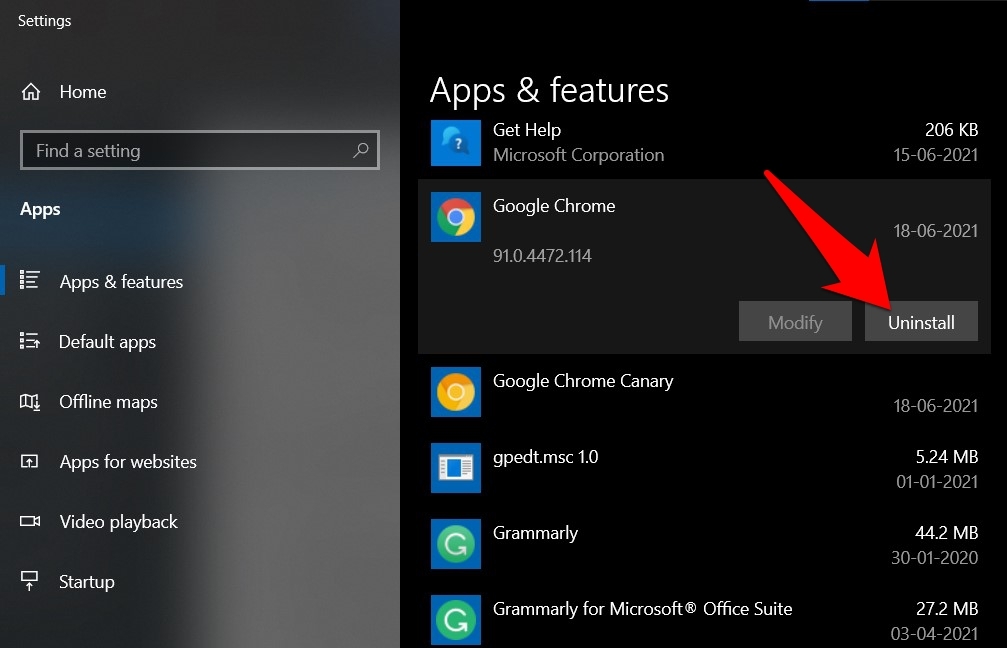
- Gehen Sie zum Startmenü und suchen Sie nach Programme hinzufügen oder entfernen.
- Scrollen Sie zu Google Chrome, wählen Sie es aus und klicken Sie auf die Schaltfläche Deinstallieren.
- Warten Sie, bis der Vorgang abgeschlossen ist. Gehen Sie dann auf die offizielle Website von Chrome und laden Sie die neueste Version herunter.
- Starten Sie dann das Setup und folgen Sie den Anweisungen auf dem Bildschirm, um es zu installieren.
- Starten Sie nun dieses neu installierte Chrome, und Sie sollten keine Probleme mehr haben.
Fazit
Damit schließen wir den Leitfaden zur Behebung des Problems, dass die Google-Suche im Chrome-Browser nicht geladen wird. Wir haben sechs verschiedene Lösungen geteilt. Lassen Sie uns in den Kommentaren wissen, welche für Sie erfolgreich war.
Wenn Sie Gedanken zu Beheben von Google-Suche lädt nicht im Chrome-Browser Windows haben, können Sie gerne das Kommentarfeld unten nutzen. Abonnieren Sie auch unseren DigitBin YouTube-Kanal für Video-Tutorials. Prost!
Erhalte neue Beiträge in deinem Posteingang.
Kein Spam. Jederzeit abmelden.