Technische Probleme · 4 min read · Feb 18, 2026
Beheben von Google-Suche lädt nicht in Chrome für iPhone [5+Methoden]
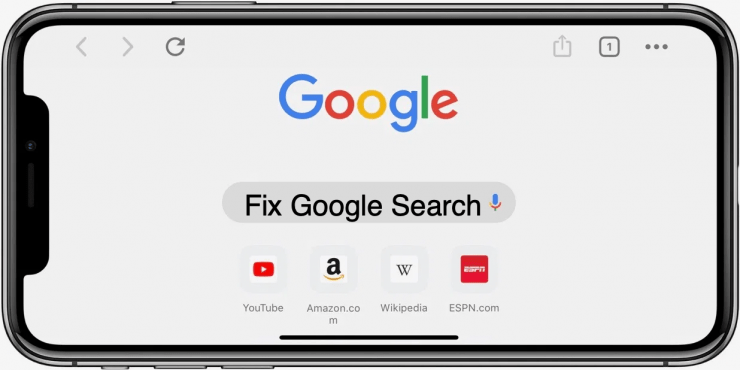
Wenn es um das iPhone oder ein anderes iOS-Gerät geht, scheinen die Benutzer sich meistens im Safari-Browser wohlzufühlen. Da der Browser sehr präzise in das iOS-Betriebssystem des iPhones integriert ist, bietet er das angenehmste Erlebnis überhaupt. Dennoch gibt es viele Benutzer, die den Google Chrome-Browser für das regelmäßige Surfen oder die tägliche Internetnutzung bevorzugen. Tatsächlich habe ich, als ich von Android auf iPhone umgestiegen bin, den Chrome-Browser bevorzugt, da er mir vertraut erschien.
Darüber hinaus bietet Apple Ihnen jetzt die Freiheit, Ihren Standardbrowser auszuwählen, sodass Google Chrome auf iPhones erheblich genutzt wird. Doch mit der zunehmenden Nutzung des Browsers sind den Benutzern allmählich verschiedene Probleme aufgefallen. Dazu gehören nicht nur die grundlegenden konventionellen Probleme, sondern auch viele technische Fehler. Und ein solches häufiges Problem mit Google Chrome ist, dass die Google-Suche auf dem iPhone nicht funktioniert.
Benutzer scheinen viele Kommentare zu demselben Problem in den Apple-Diskussionsforen zu haben. Leider können die meisten von ihnen keine geeignete Lösung für dieses Problem finden. Daher haben wir die besten Lösungen zusammengestellt, um dieses Problem zu beheben und den Chrome-Browser auf Ihrem iPhone weiterhin zu verwenden.
Beheben von Google-Suche lädt nicht in Chrome iPhone
Google Chrome hat wahrscheinlich eine Reihe von Gründen für dieses Problem. Manchmal geschieht es nur für einen Bruchteil einer Sekunde, während es manchmal hartnäckig sein kann. Hier haben wir alle möglichen Wege beschrieben, um dieses Problem zu beheben und mit Ihren Browsing-Sitzungen fortzufahren.
Methode 1: Überprüfen Sie Ihre Internetverbindung
Um mit dem ersten Schritt zu beginnen, überprüfen Sie, ob Ihre Internetverbindung aktiv ist oder nicht. Überprüfen Sie, ob Sie Ihre mobilen Daten aktiviert haben. Wenn ja, öffnen Sie eine beliebige Anwendung und sehen Sie, ob Ihre Internetverbindung ordnungsgemäß funktioniert oder nicht. Falls Sie Probleme mit Ihrer Verbindung haben, versuchen Sie, sich mit einem zuverlässigen WLAN zu verbinden und die Google-Suche erneut zu verwenden.
Wenn dies Ihr Problem löst, können Sie sich glücklich schätzen, nicht an den kniffligen Lösungen teilnehmen zu müssen. Und wenn es weiterhin besteht, fahren Sie mit dem nächsten Schritt fort.
Methode 2. DNS-Server ändern
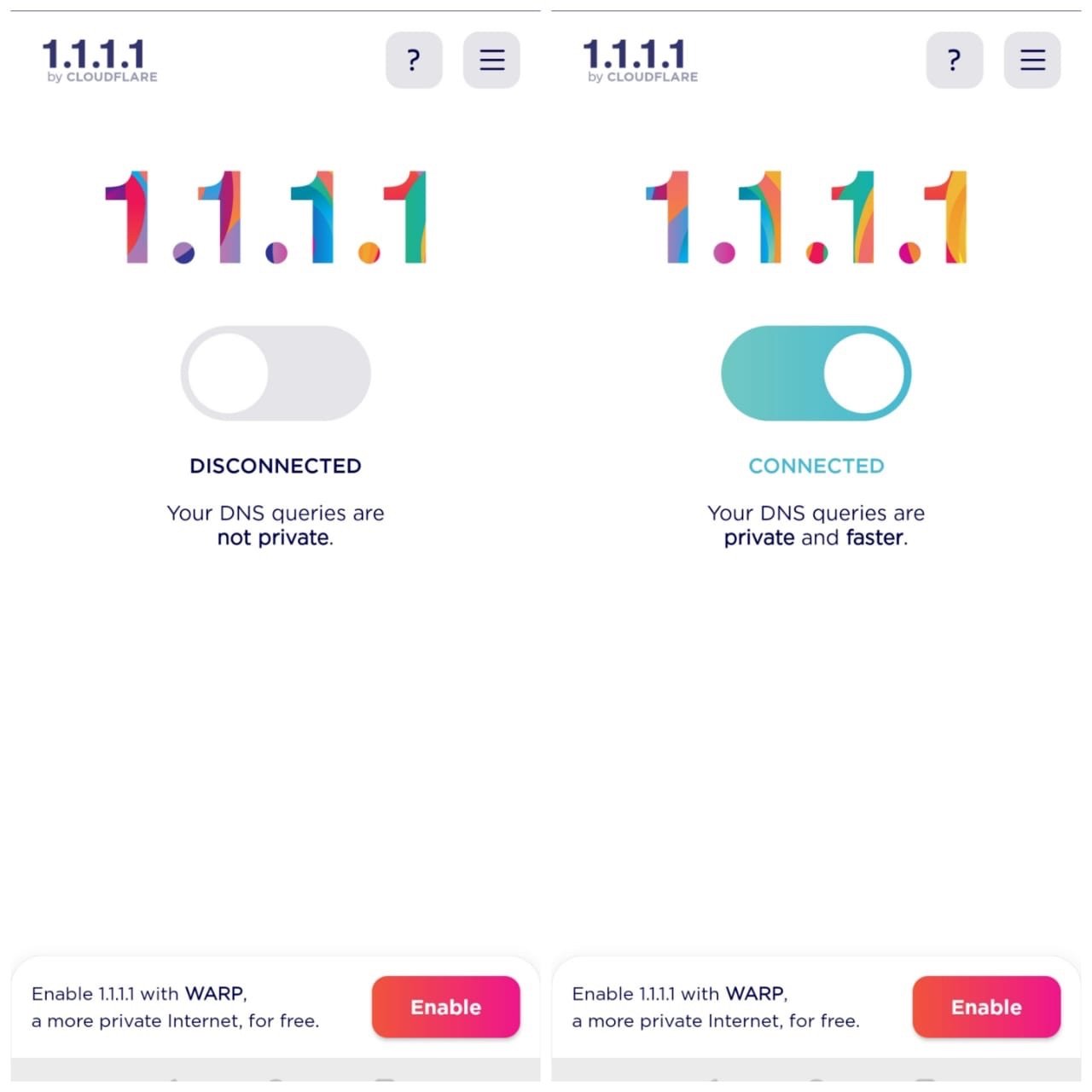
DNS ist ein Ressourcenbuch, das alle Internetdaten über den Server speichert. Der Internetdienstanbieter verwendet sein eigenes DNS, um Daten aus dem Internet auf Anfrage zu sammeln. Aber manchmal funktioniert das DNS des ISP möglicherweise nicht richtig, die beste Lösung ist, das DNS zu ändern. Sie können Google DNS, OpenDNS oder Cloudflare 1.1.1.1 ausprobieren. Das DNS verwendet sein eigenes IP-Register, um die Daten zu sammeln und das Problem mit dem Laden der Google-Suche zu beheben.
Methode 3: Starten Sie Ihren Google Chrome-Browser neu
Manchmal kann es einige kleine Fehler mit Google Chrome geben. In diesem Fall schließen Sie einfach den Chrome-Browser und starten Sie ihn erneut auf Ihrem iPhone. Versuchen Sie nun erneut, über die Google-Suche zu suchen. Wenn es funktioniert, können Sie den Browser einwandfrei weiter verwenden.
Methode 4: Starten Sie Ihr iPhone neu
Wenn die Google-Suche im Chrome-Browser auch nach dem Neustart des Browsers nicht lädt, sollten Sie versuchen, Ihr Gerät einmal neu zu starten. Da dies eine universelle Lösung für die meisten Probleme mit technischen Geräten ist, ist es auf jeden Fall einen Versuch wert. Je nach Version des iPhones, die Sie verwenden, starten Sie Ihr Gerät neu und starten Sie Google Chrome, um zu sehen, ob das Problem weiterhin besteht.
Methode 5: Browser-Cache löschen
Selbst wenn das Neustarten Ihres iPhones Ihnen nicht hilft, eine Lösung zu finden, liegt es möglicherweise an unzureichendem Speicherplatz im Browser. Unter diesen Umständen müssen Sie den Cache des Google Chrome-Browsers löschen und die Google-Suche erneut verwenden.
Schritte zum Löschen des Caches aus dem Chrome-Browser auf dem iPhone:
- Öffnen Sie die Google Chrome-Anwendung auf Ihrem iPhone. Gehen Sie zu Verlauf.
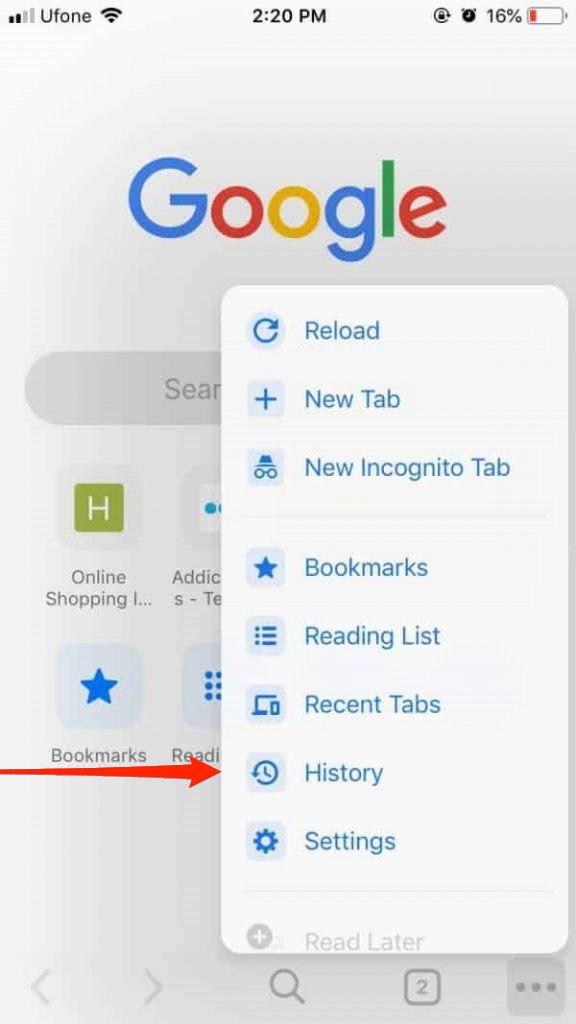
- Klicken Sie auf die Schaltfläche ‘Browserdaten löschen‘.
- Überprüfen Sie die Kästchen neben den Optionen ‘Cookies, Site-Daten‘ und ‘Zwischengespeicherte Bilder und Dateien‘.
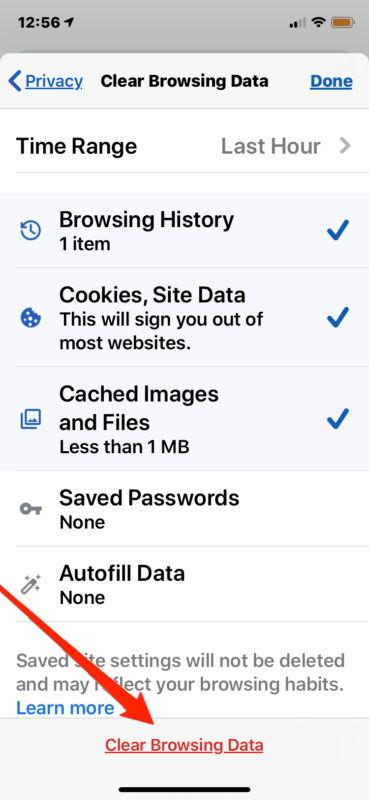
Tippen Sie schließlich auf Browserdaten löschen. Alle ausgewählten Daten werden aus Ihrem Chrome-Browser entfernt. Versuchen Sie nun erneut, die Google-Suche zu verwenden, um zu sehen, ob das ein fruchtbares Ergebnis bringt.
Methode 6: Google Chrome neu installieren
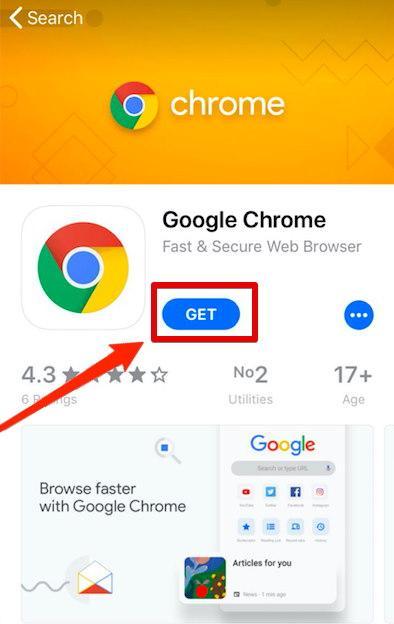
Im schlimmsten Fall, wenn keine der oben genannten Lösungen Ihr Problem löst, ist Ihre letzte Möglichkeit, Google Chrome auf Ihrem iPhone neu zu installieren.
Schritte zur Neuinstallation des Chrome-Browsers von Ihrem iPhone:
- Deinstallieren Sie Chrome von Ihrem iPhone.
- Starten Sie den App Store auf Ihrem Gerät.
- Suchen Sie nach Google Chrome und installieren Sie die Anwendung erneut.
Damit sollten Sie in der Lage sein, das Problem mit der Google-Suche, die nicht in Chrome auf dem iPhone lädt, effizient zu beheben. Außerdem, wenn es nur ein Problem mit der Chrome-App selbst ist, könnte die Neuinstallation der Anwendung wahrscheinlich sogar die schlimmsten Probleme von selbst beheben.
Hinweis: Stellen Sie nach der Neuinstallation von Chrome auf Ihrem iPhone sicher, dass Sie sich mit Ihrem Google-Konto anmelden, um Ihre gespeicherten Lesezeichen und andere Chrome-bezogene Daten zurückzubekommen.
Fazit
Nachdem Sie alle oben genannten Methoden durchgegangen sind, haben Sie wahrscheinlich eine Lösung, um das Google-Suchproblem im Chrome-Browser zu beheben. Obwohl das Problem einfach erscheinen mag, kann es dennoch Kopfschmerzen bereiten, da Sie eine Menge Optionen ausprobieren müssen. Wenn Sie jedoch diese Methoden durchführen, werden Sie definitiv eine funktionierende Lösung finden und ein besseres Verständnis für solche technischen Probleme entwickeln.
Wenn Sie Gedanken zu Beheben von Google-Suche lädt nicht in Chrome für iPhone [5+Methoden] haben, können Sie gerne unten im Kommentarfeld schreiben. Abonnieren Sie auch unseren DigitBin YouTube-Kanal für Video-Tutorials. Prost!
Erhalte neue Beiträge in deinem Posteingang.
Kein Spam. Jederzeit abmelden.