Gaming · 16 min read · Jan 28, 2026
Fix: Hitman 3 Abstürze unter Windows 11
Wie wäre es, ein Assassin 47-Agent zu sein und erfolgreich vertragliche Aufträge auszuführen? Es wäre noch passender, wenn Sie ein Reisender sind, da Sie im Spiel in 47 Länder reisen können.
Stellen Sie sich vor, Sie sind mitten in sechs umfassenden Missionen und stehen kurz davor, eine im Spiel abzuschließen, Sie erreichen Ihr Ziel und Ihr Spiel stürzt ab. Sie starten es neu, versuchen es erneut, spielen ein wenig und gehen auf die Jagd nach einem Auftragsmord, aber ein weiterer Absturz tritt auf.
Nun, das würde Sie bis ins Mark ärgern, und Sie fragen sich bestimmt, wie Sie die Abstürze von Hitman 3 unter Windows 11 beheben können, und wir haben die Lösung für Sie!
So beheben Sie Hitman 3 Abstürze unter Windows 11
Es gibt viele Lösungen, die je nach Ursache variieren; es ist wichtig, diese nacheinander zu befolgen, um keine Probleme zu verursachen.
Im Folgenden finden Sie einen schrittweisen Leitfaden zur Fehlersuche:
Methode 1: Überprüfen Sie die Systemanforderungen von Windows 11 für Hitman 3
Kein Wunder, dass Hitman 3 ein großartiges Spiel ist, und Sie sich so sehr in das Spiel vertiefen. Welcher leidenschaftliche Gamer möchte nicht den Spaß an Auftragsmorden auf seinem PC haben? Sie sind da keine Ausnahme.
Wenn Sie jedoch aufgrund häufiger Abstürze nicht in der Lage sind, es zu genießen, sollten Sie überprüfen, ob Ihr PC mit dem Spiel kompatibel ist oder nicht.
Sie können die Spezifikationen Ihres Geräts überprüfen und mit den Anforderungen des Spiels vergleichen.
Befolgen Sie die folgenden Schritte, um die Spezifikationen Ihres Geräts unter Windows 11 zu überprüfen:
Drücken Sie die Tasten Win+I, um die Einstellungen zu öffnen, und gehen Sie zu System.
Navigieren Sie zum Tab Über und überprüfen Sie den Abschnitt Gerätespezifikationen.
Sie sehen dann die Spezifikationen Ihres Geräts.
Oder Sie können nach „Systeminformationen“ suchen und das ebenfalls überprüfen.
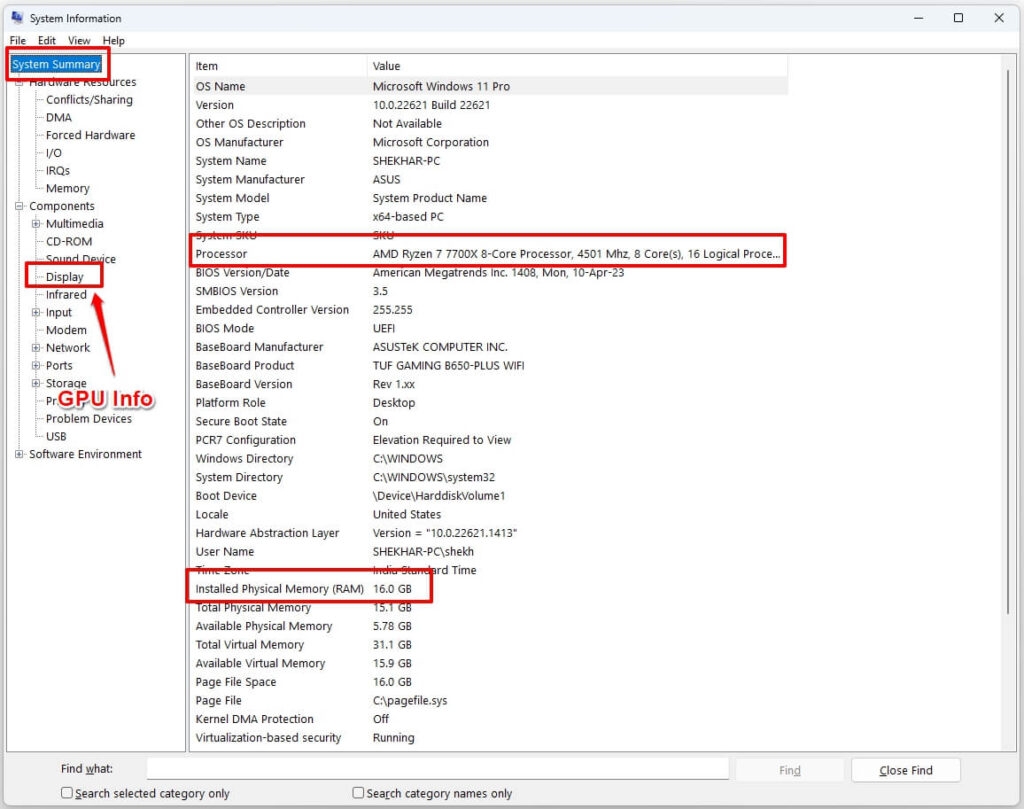
Hier sind die Systemanforderungen von Hitman 3:
| Betriebssystem | 64-Bit Windows 10 |
| Prozessor | Intel CPU Core i5-2500K 3.3GHz / AMD CPU Phenom II X4 940 |
| Grafik | NVIDIA GeForce GTX 660 / Radeon HD 7870 |
| DirectX-Version | Version 11 oder 12 |
| Speicher | 60 GB |
| Arbeitsspeicher | 8 GB RAM |
Wenn Ihr PC die minimalen Systemanforderungen nicht erfüllt, sollten Sie Hitman 3 nicht verwenden, ohne Ihren PC aufzurüsten. Andernfalls kann es nicht nur zu Konflikten mit der Funktionsweise des Spiels kommen, sondern auch das System kann Fehlfunktionen aufweisen.
Methode 2: Deaktivieren Sie die Vollbildoptimierung unter Windows 11
Windows 11 verfügt über eine Funktion namens Vollbildoptimierung. Diese ist ähnlich wie bei Mac, da Sie eine randlose Vollbildansicht genießen können. Sie verbessert das Spielerlebnis und das Binge-Watching.
Allerdings kann es bei einigen Spielen zu Konflikten kommen, die Fehlermeldungen verursachen. Ähnlich ist Hitman 3, das unter Windows 11 abstürzt, ein solches Problem, das durch diese Funktion verursacht wird.
Um das Problem zu beheben, können Sie die Vollbildoptimierung deaktivieren.
Hier ist, wie Sie das tun können:
Klicken Sie mit der rechten Maustaste auf die ausführbare Datei (EXE) des Spiels (oder der Steam EXE) und wählen Sie Eigenschaften.
Navigieren Sie dann zum Tab Kompatibilität.
Deaktivieren Sie schließlich die Option Vollbildoptimierungen deaktivieren.
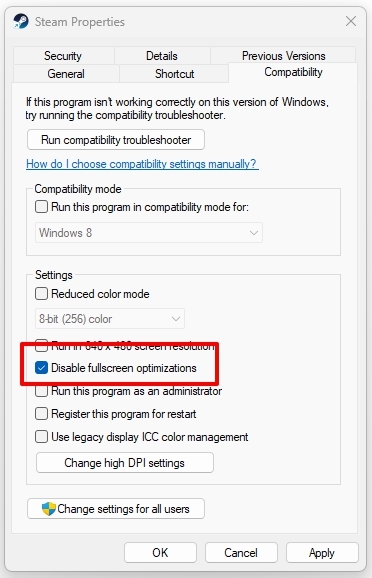
Nachdem Sie dies getan haben, speichern Sie Ihre Änderungen und schließen Sie das Fenster. Laden Sie Hitman 3 im Steam-Client oder im Epic Games Launcher neu, je nachdem, was Sie verwenden. Sie sollten den Fehler nicht erneut erleben, aber wenn doch, könnte die Ursache eine andere sein.
Methode 3: Hitman 3 zwangsweise neu starten
Oft gibt es nur einen kleinen Fehler mit Ihrem Spiel. Wenn Sie einen Hitman 3-Absturz auf Ihrem PC erlebt haben, können Sie das Spiel zwangsweise neu starten und überprüfen, ob das Problem behoben ist oder nicht.
Dazu müssen Sie das Spiel und seinen jeweiligen Launcher beenden, zum Task-Manager gehen, die zugehörigen Prozesse beenden und dann das Spiel erneut starten. Wenn Sie jedoch häufige Abstürze erleben, helfen Ihnen die folgenden Methoden!
Methode 4: Deaktivieren Sie Overlay-Apps
So wie Sie die Xbox Game Bar erhalten, haben mehrere Spiele ihre In-Game-Overlays. Diese dienen verschiedenen Zwecken, einschließlich der Überwachung Ihres Geräts, der Verfolgung der Spielleistung und vielem mehr.
Aber diese können mit bestimmten Apps in Konflikt geraten. Um das Problem zu beheben, müssen Sie die In-Game-Overlays deaktivieren.
Befolgen Sie die folgenden Schritte, um die In-Game-Overlays unter Windows 11 zu deaktivieren:
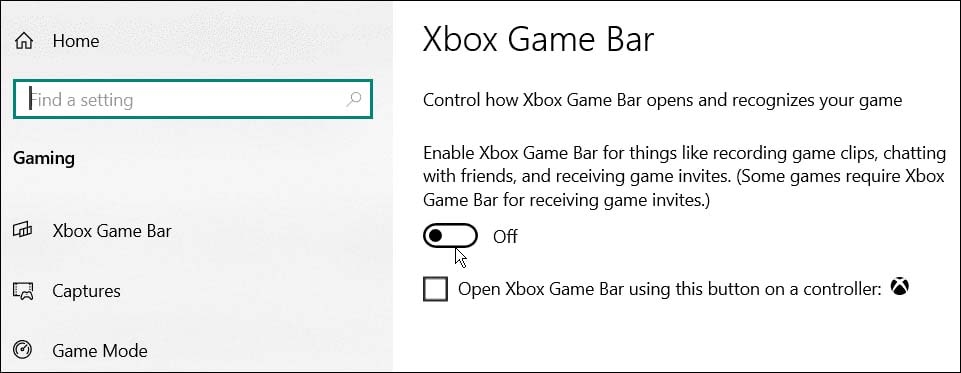
Deaktivieren Sie die Xbox Game Bar
Gehen Sie zu den Windows-Einstellungen und dann zu Gaming.
Klicken Sie auf Game Bar und deaktivieren Sie die Option Spielclips, Screenshots und Übertragungen aufzeichnen.
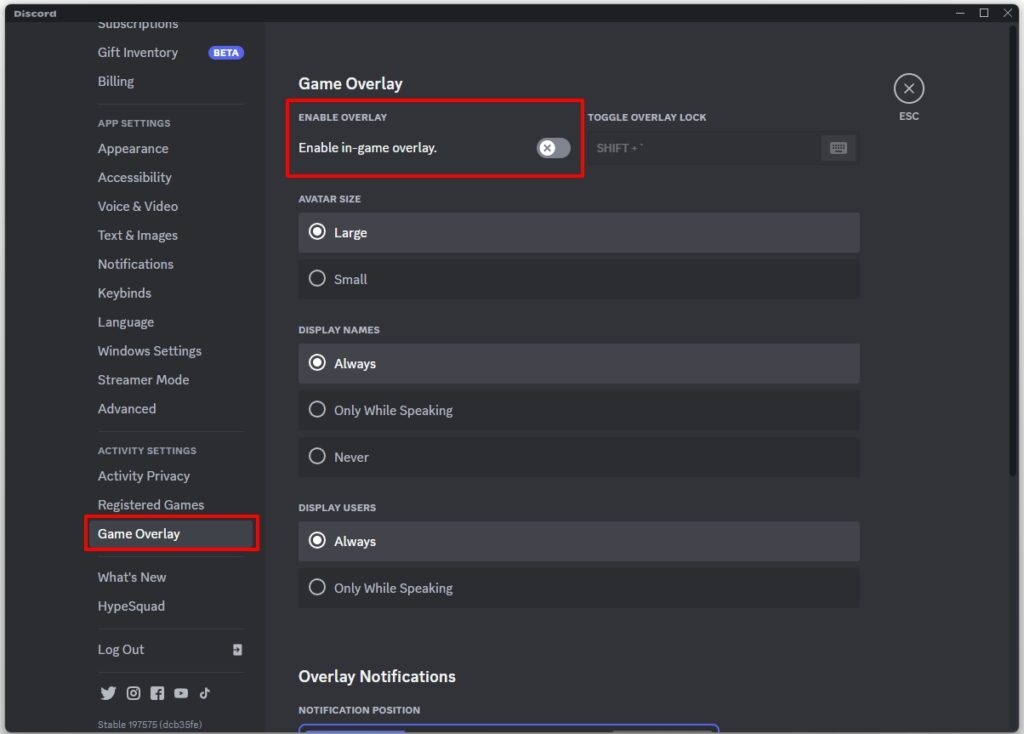
Deaktivieren Sie das Discord-Overlay
Öffnen Sie die Discord-App und tippen Sie auf das Zahnrad-Symbol unten auf Ihrem Bildschirm.
Wählen Sie im Abschnitt App-Einstellungen Overlay aus.
Aktivieren Sie das In-Game-Overlay, falls es noch nicht aktiviert ist.
Erweitern Sie den Tab Spiele und wählen Sie Hitman 3 aus.
Deaktivieren Sie das In-Game-Overlay für dieses Spiel.
Deaktivieren Sie das Nvidia GeForce Experience Overlay
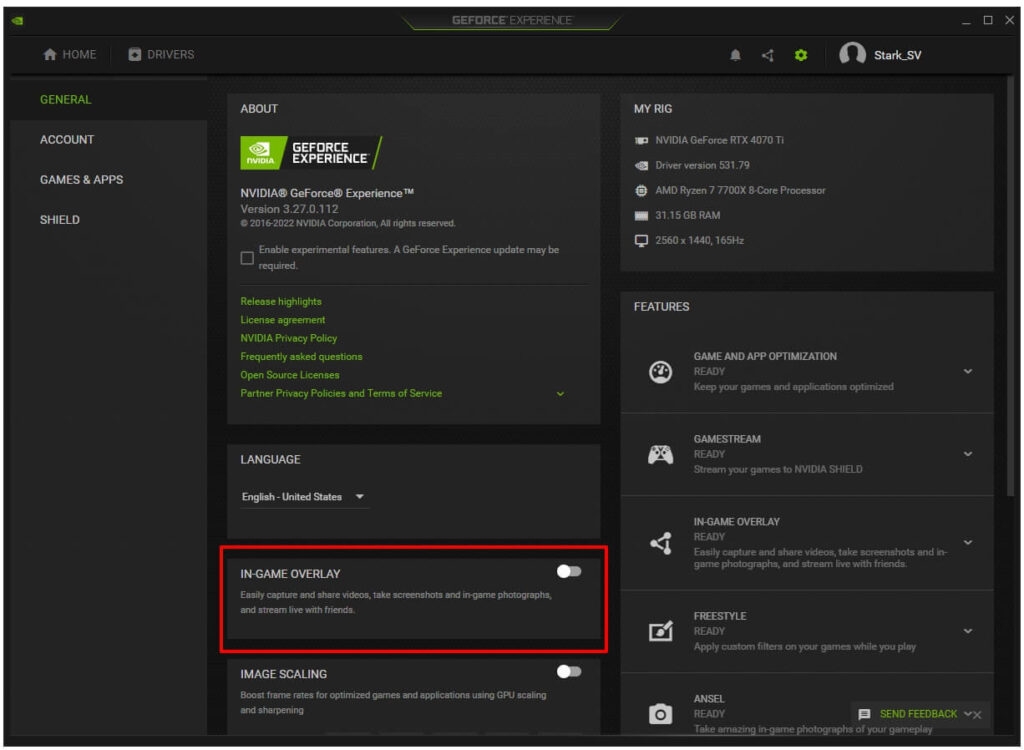
Geben Sie NVIDIA GeForce Experience in das Cortana-Suchfeld ein und öffnen Sie es aus den Suchergebnissen.
Navigieren Sie zu den Einstellungen und erweitern Sie den Tab Allgemein.
Deaktivieren Sie das In-Game-Overlay.
Sie müssen Ihren Windows 11 neu starten, um die Änderungen in Ihrem Spiel zu übernehmen. Nach dem Neustart starten Sie Hitman 3 und überprüfen, ob der Absturz unter Windows 11 behoben wurde. Wenn ja, waren die Overlays das Problem. Wenn nicht, liegt das Problem woanders.
Methode 5: Beenden Sie alle Prozesse im Task-Manager
Hitman 3 benötigt mehr Systemressourcen, um optimal zu funktionieren. Wenn es nicht genügend Systemressourcen erhält, kann das Spiel nicht richtig funktionieren, was zu Abstürzen führt, und sogar Ihr PC-Bildschirm kann einfrieren.
Um Hitman 3 Abstürze unter Windows 11 zu beheben, sollten Sie alle Hintergrundaufgaben und Prozesse von Drittanbietern beenden.
Befolgen Sie die folgenden Schritte:
Drücken Sie die Tasten Ctrl + Shift + Esc, um den Task-Manager zu öffnen.
Erweitern Sie den Tab Prozesse und sehen Sie die Liste der laufenden Anwendungen und Prozesse.
Klicken Sie mit der rechten Maustaste auf einen bestimmten Prozess und wählen Sie Task beenden aus dem Dropdown-Menü.
(Alternativ können Sie auch die Ausführen-Option verwenden, indem Sie den bestimmten Prozess auswählen und auf Task beenden unten klicken)
Schließen Sie den Task-Manager und starten Sie das Spiel erneut; der Fehler sollte behoben sein, wenn zu viele Prozesse liefen.
Methode 6: Reparieren Sie die Spieldateien von Hitman 3
Spieldateien werden oft beschädigt oder defekt, was dazu führt, dass das Spiel nicht richtig funktioniert. Das Reparieren von Spieldateien ist daher eine praktikable Option. Steam ermöglicht es Ihnen, beschädigte Dateien zu reparieren und fehlende Spieldateien durch Überprüfung ihrer Integrität abzurufen.
Befolgen Sie die folgenden Schritte:
Gehen Sie zur Steam-Bibliothek und klicken Sie mit der rechten Maustaste auf Hitman 3.
Wählen Sie Eigenschaften aus dem Dropdown-Menü.
Klicken Sie auf Lokale Dateien und drücken Sie Integrität der Spieldateien überprüfen.
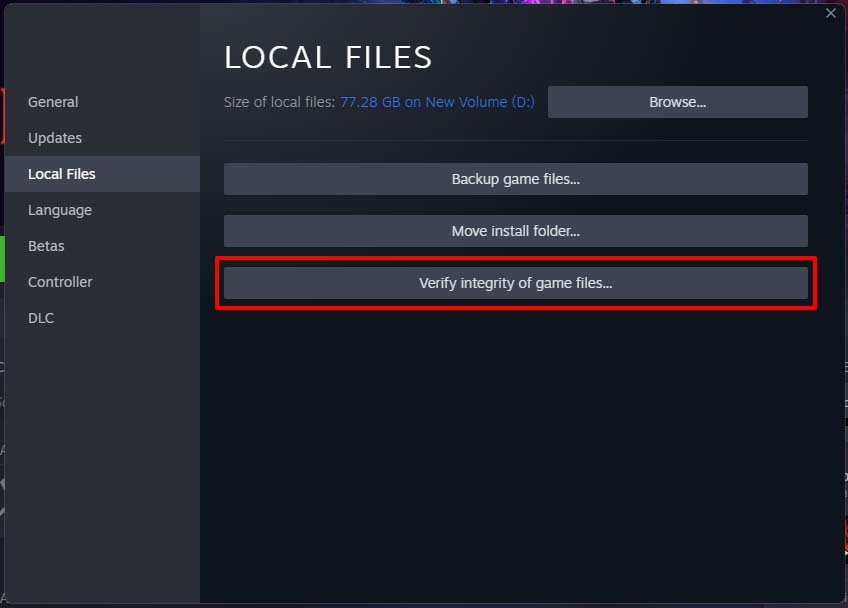
Der Vorgang kann eine Weile dauern, behebt jedoch die meisten Spielprobleme wie die Hitman 3 Abstürze auf dem PC.
Methode 7: Aktualisieren Sie Hitman 3
Ähnlich wie andere Software sollten auch Spiele auf die neueste Version aktualisiert werden, um Glitches und Bugs zu vermeiden. Häufige Abstürze des Spiels treten auch auf, wenn das Spiel eine veraltete Version verwendet.
Befolgen Sie die folgenden Schritte, um Hitman 3 zu aktualisieren:
Öffnen Sie Steam und gehen Sie zur Bibliothek.
Suchen Sie Hitman 3 und starten Sie dessen Homepage.
Sie sehen ein blaues Aktualisierungssymbol, wenn ein Update aussteht.
Klicken Sie darauf, um fortzufahren.
Lassen Sie den Steam-Client das Spiel aktualisieren. Dies kann eine Weile dauern, und wir empfehlen, das Fenster während des Prozesses nicht zu schließen oder auf Ihrem PC Multitasking zu betreiben. Es wird Sie nach dem Herunterladen und Installieren des neuesten Updates benachrichtigen.
Dies wird das Problem der Hitman 3 Abstürze unter Windows 11 lösen. Wenn jedoch keine Updates verfügbar sind, können veraltete GPU-Treiber der Übeltäter sein.
Methode 8: Aktualisieren Sie die GPU-Treiber
Hitman 3 verwendet Hardcore-Grafiken und benötigt daher einen dedizierten GPU-Treiber, der nicht fehlerhaft ist. Möglicherweise haben Sie ihn, aber insbesondere wenn Sie ihn nicht aktualisiert haben, kann dies die Funktionsweise des Spiels beeinträchtigen, was nicht weniger als ein weiterer Bösewicht für Ihr Gameplay ist.
Daher ist es wichtig, die GPU-Treiber zu aktualisieren. Wir werden den Standardweg verwenden, um die integrierte Funktion in Windows 11 zu nutzen, anstatt die Website des Herstellers zu besuchen.
Hier ist, wie Sie das tun können:
Verwenden Sie das Cortana-Suchfeld, um nach Geräte-Manager zu suchen und öffnen Sie ihn aus den Suchergebnissen.
Klicken Sie auf Grafikadapter, klicken Sie mit der rechten Maustaste auf den Namen Ihrer GPU und wählen Sie Eigenschaften aus dem Dropdown-Menü.
Erweitern Sie den Tab Treiber und klicken Sie auf die Schaltfläche Treiber aktualisieren.
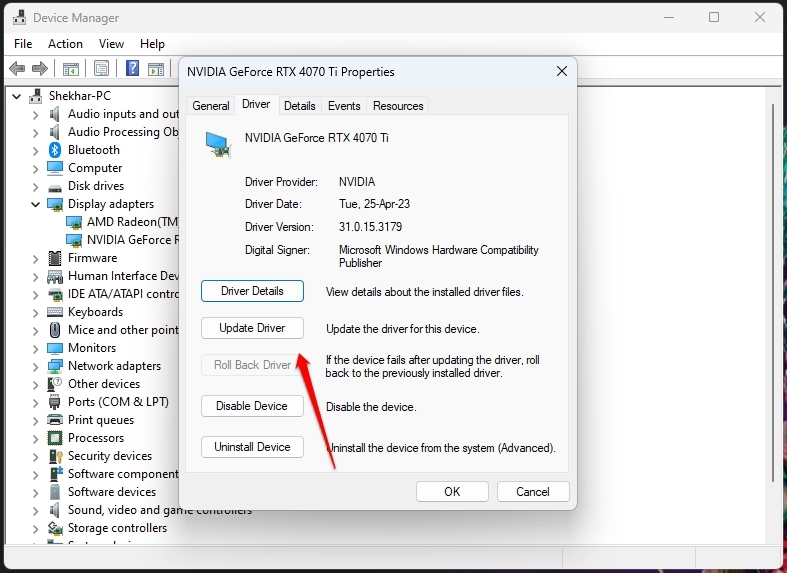
Ihr System wird nach verfügbaren GPU-Updates suchen und Sie auffordern, diese herunterzuladen, um das Spielabsturzproblem zu beheben. Wenn es bereits aktualisiert ist, könnte Ihr Betriebssystem die Ursache sein.
Methode 9: Aktualisieren Sie Windows 11
Betriebssysteme entwickeln Fehler, die zu verschiedenen Problemen führen. Darüber hinaus möchten sie mit der neuesten Software- und App-Entwicklung Schritt halten, um die Effizienz zu gewährleisten.
Dies sorgt für eine reibungslose Benutzererfahrung. Um dies zu tun, veröffentlicht Microsoft von Zeit zu Zeit Updates. Kein Wunder, dass Sie Ihren PC auf Windows 11 aktualisiert haben, aber Sie müssen ihn auf die neueste Version aktualisieren.
Wenn Sie dies nicht tun, verhalten sich einige Apps und Spiele nicht richtig, wie Hitman 3, was zu Fehlermeldungen unter Windows 11 führt.
Befolgen Sie die folgenden Schritte, um auf Windows 11 zu aktualisieren:
Drücken Sie die Tasten Win+I, um die Einstellungen zu öffnen.
Gehen Sie zu Update & Sicherheit und klicken Sie auf die Schaltfläche Nach Updates suchen im rechten Bereich.
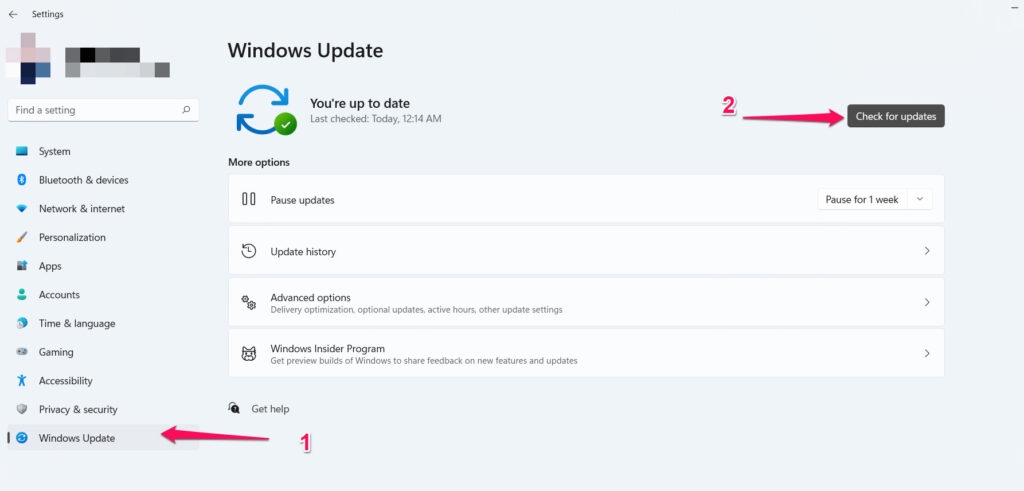
Windows wird nun nach den neuesten verfügbaren Updates suchen und Sie auffordern, diese herunterzuladen, falls vorhanden. Wenn es keine findet und Ihr PC auf die neueste PS-Version aktualisiert ist, wird Ihnen die folgende Methode helfen.
Methode 10: Führen Sie das Spiel als Administrator aus
Oft laufen bestimmte Programme nicht richtig, weil es an administrativen Rechten mangelt. Dies war einer der möglichen Gründe für die Abstürze des Hitman 3-Spiels auf dem PC. In einem solchen Fall müssen Sie das Spiel oder genauer gesagt seinen Launcher im Administratormodus ausführen.
Befolgen Sie die folgenden Schritte:
Suchen Sie in der Cortana-Suche die ausführbare Datei von Steam auf Ihrem PC.
Klicken Sie mit der rechten Maustaste darauf und wählen Sie Eigenschaften aus dem Kontextmenü.
Navigieren Sie zu Kompatibilität und aktivieren Sie das Kontrollkästchen Dieses Programm als Administrator ausführen.
Drücken Sie nun die Schaltflächen Übernehmen und OK, um die Änderungen zu speichern und fortzufahren.
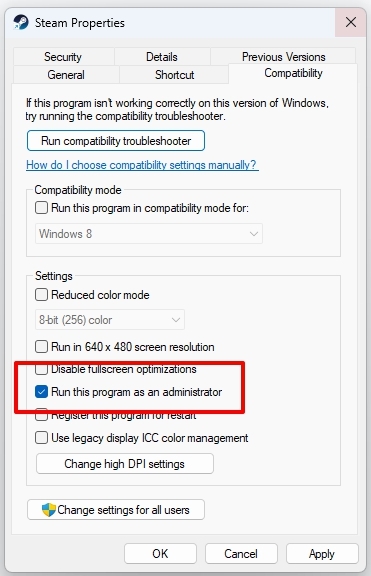
Das Spiel wird immer im Administratormodus ausgeführt, wodurch mehrere Fehler beseitigt werden.
Methode 11: Deaktivieren Sie Firewalls und Antivirus
Microsoft hat integrierte Firewalls und Antivirus-Programme, um Ihr System vor Bedrohungen zu schützen und sicherzustellen, dass es für den vorgesehenen Zweck verwendet wird.
Während diese beiden Programme notwendig sind, um Ihr System abzusichern, unterbrechen sie oft die Nutzung bestimmter Software und Apps. Dies gilt insbesondere für Spiele.
Daher kann es eine der Hauptursachen für Hitman-Abstürze auf dem PC sein. Diese sind standardmäßig aktiviert, und Sie müssen sie daher deaktivieren.
Firewalls deaktivieren
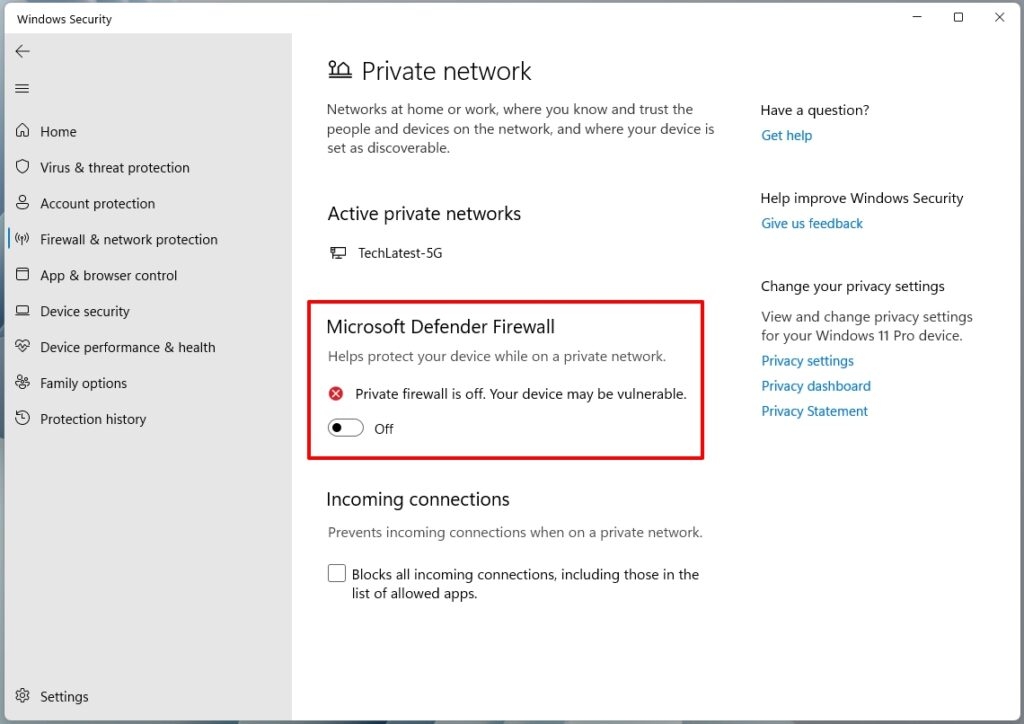
Drücken Sie die Windows-Taste und suchen Sie nach Windows-Sicherheit.
Nach dem Öffnen navigieren Sie zu Firewall- und Netzwerkschutz.
Wählen Sie das Öffentliche Netzwerk oder Private Netzwerk-Profil aus und deaktivieren Sie die Firewall für das gewählte Netzwerk.
Antivirus deaktivieren
Öffnen Sie Windows-Sicherheit und gehen Sie zu Virus- und Bedrohungsschutz.
Unter den Einstellungen für den Virus- und Bedrohungsschutz klicken Sie auf die Option Einstellungen verwalten.
Deaktivieren Sie den Echtzeitschutz.
Wenn dies Hitman 3 Abstürze unter Windows 11 nicht behebt, aktivieren Sie es später wieder. Wenn es den Fehler behebt, fügen Sie das Spiel beiden als Ausnahme hinzu. Darüber hinaus ist es erwähnenswert, dass Windows Sie auffordern wird, das Admin-Profil zu verwenden, bevor Sie diese Einstellungen ändern. Stellen Sie sicher, dass Sie dies befolgen.
Methode 12: Optimieren Sie die Energie auf Höchstleistung
Windows ermöglicht es Benutzern, Energie zu sparen, indem sie den Ausgleichsmodus verwenden. Dabei verwendet Ihr Gerät nur die Ressourcen, die für eine optimale Leistung erforderlich sind. Bei intensiven Prozessen wie Gaming und Grafik benötigen Sie jedoch einen leistungsstarken PC. Daher müssen Sie die Einstellungen ändern, um den Absturz des Spiels unter Windows 11 zu beheben.
Drücken Sie die Tasten Win+I, um die Einstellungen zu öffnen.
Wählen Sie System und klicken Sie auf Energie (oder Energie & Akku) im rechten Bereich.
Wählen Sie unter der Einstellung Energie-Modus die Option Beste Leistung.
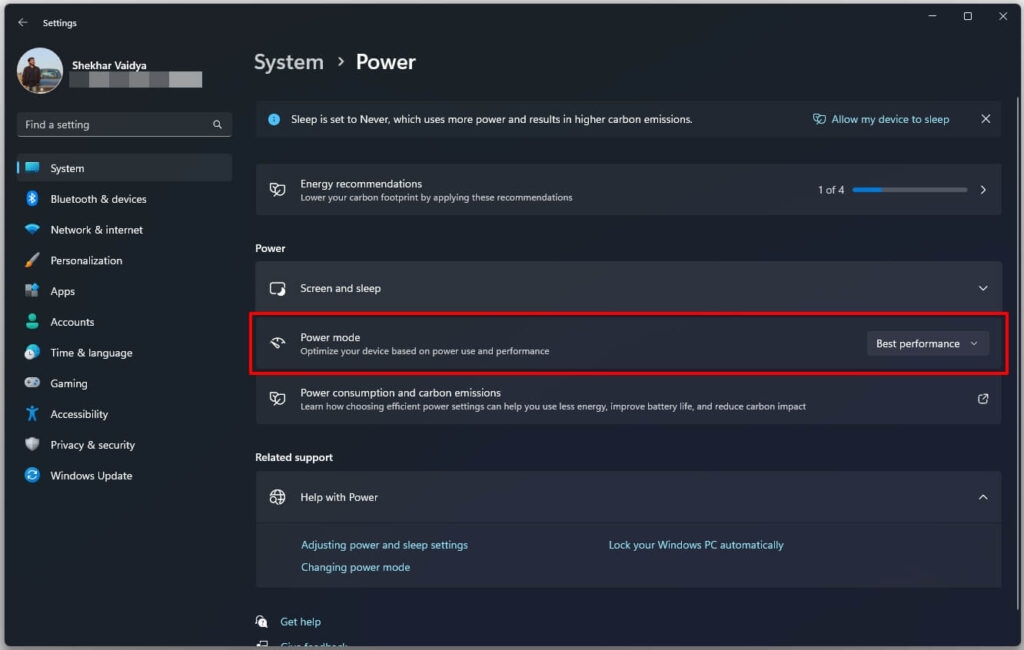
Es ist jedoch erwähnenswert, dass dies mehr Energie verbraucht. Starten Sie Ihren PC neu, damit die Änderungen wirksam werden.
Methode 13: Setzen Sie Hitman 3 auf hohe Priorität
Im Task-Manager laufen mehrere Prozesse, und das System priorisiert die Aufgaben entsprechend ihren Anforderungen. Oft erhalten jedoch Hardcore-Spiele wie Hitman 3 nicht genügend Ressourcen, was zu Fehlern wie häufigen Abstürzen führt. Daher müssen Sie Hitman 3 als hochpriorisierte Aufgabe festlegen.
Befolgen Sie die folgenden Schritte:
Drücken Sie die Tasten Ctrl+Shift+Esc, um den Task-Manager zu starten.
Tippen Sie auf das Symbol mit drei Linien in der oberen linken Ecke.
Klicken Sie auf Details, und eine Liste der Prozesse wird angezeigt.
Wählen Sie Steam aus, klicken Sie mit der rechten Maustaste darauf und wählen Sie Priorität festlegen.
Wählen Sie nun Hoch für die Priorität aus.
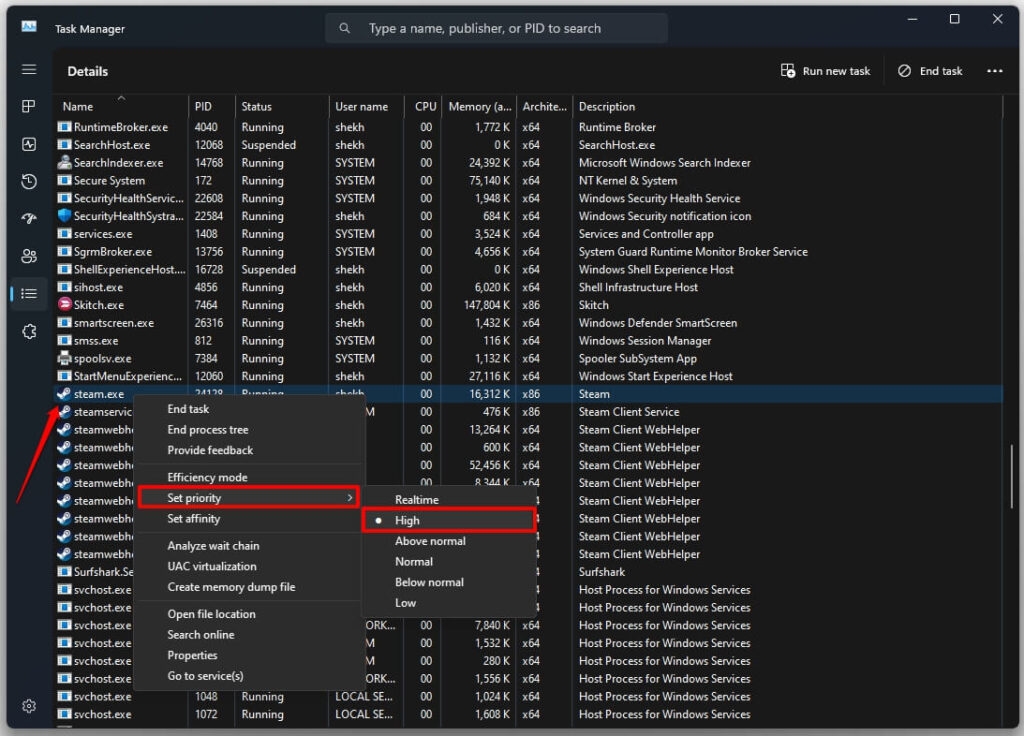
- Ein Eingabefenster erscheint; drücken Sie die Schaltfläche Priorität ändern, um fortzufahren.
Nachdem Sie dies getan haben, starten Sie das Spiel neu, damit die Änderungen wirksam werden.
Methode 14: Deaktivieren Sie V-Sync
Als leidenschaftlicher Gamer wissen Sie vielleicht von Bildschirmreißproblemen. Um dem entgegenzuwirken, haben Ihre GPU-Treiber eine Funktion namens Vertikale Synchronisation oder Vsync.
Diese synchronisiert die Bildrate und die Aktualisierungsrate des Monitors auf Ihrem PC. Allerdings kann es mit Hitman 3 interferieren und zu Abstürzen führen. Daher können Sie es deaktivieren und überprüfen, ob das der Grund ist.
Befolgen Sie die folgenden Schritte:
Deaktivieren Sie die vertikale Synchronisation bei NVIDIA
Gehen Sie zum NVIDIA-Systemsteuerung und wählen Sie 3D-Einstellungen verwalten.
Sie finden Vertikale Synchronisation, klicken Sie auf das Dropdown-Menü und wählen Sie Aus, um die Funktion zu deaktivieren.
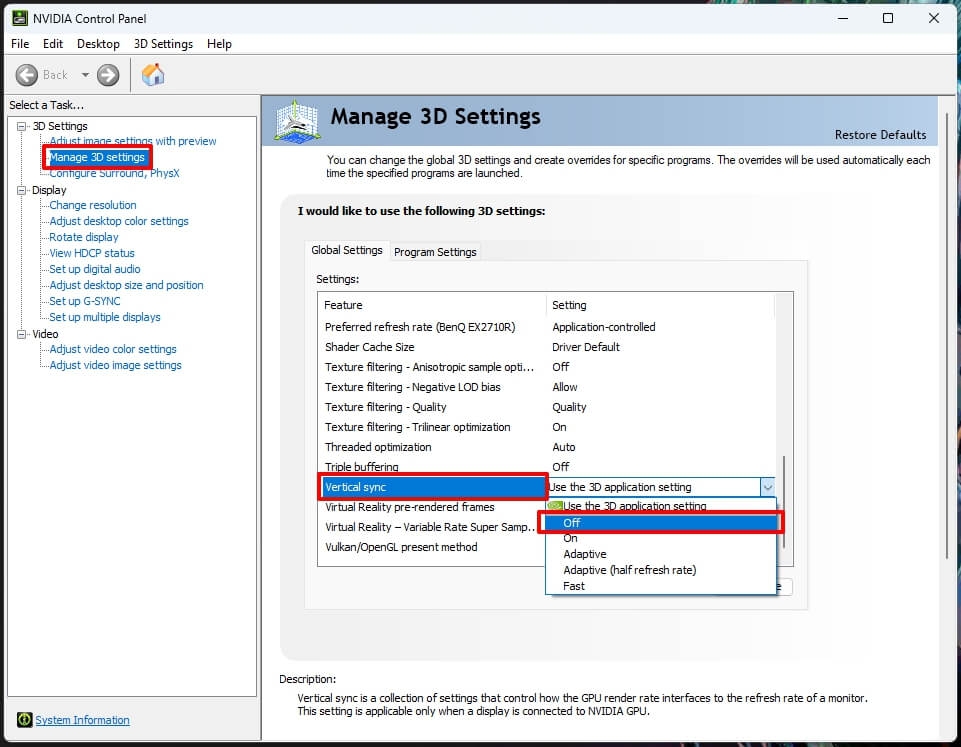
Deaktivieren Sie die vertikale Synchronisation bei AMD Radeon
Starten Sie die AMD Radeon-App und navigieren Sie zu Grafikeinstellungen.
Klicken Sie auf das Dropdown-Menü Warten auf vertikale Aktualisierung und wählen Sie Immer aus.
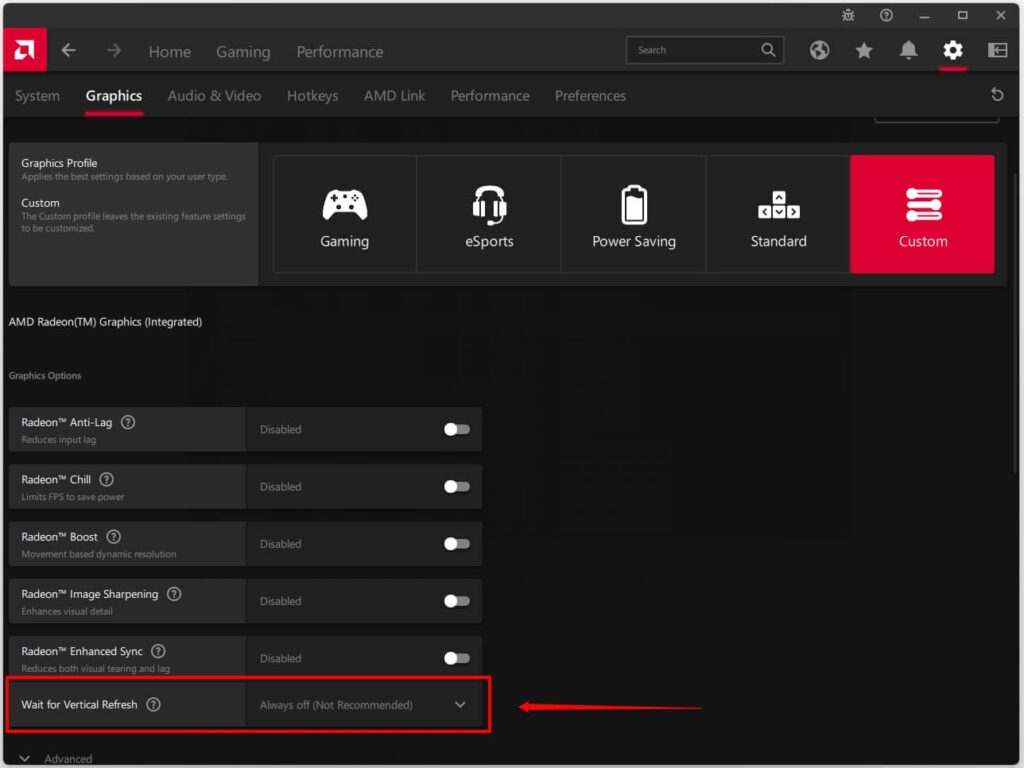
Starten Sie Ihren PC neu und überprüfen Sie, ob diese Lösung funktioniert. Wenn nicht, aktivieren Sie die Funktion wieder und beziehen Sie sich auf die folgenden Lösungen.
Methode 15: Windows 11 im Clean Boot starten
Wenn Sie Ihren Computer neu starten, werden mehrere Programme und Prozesse im Hintergrund gestartet, die automatisch Systemressourcen verbrauchen. Diese verbrauchen auch eine hohe Bandbreite an Daten. Dies führt zu häufigen Hitman 3 Abstürzen unter Windows 11. Daher müssen Sie Ihren PC bereinigen und im Clean Boot starten, um das Problem zu beseitigen.
Drücken Sie die Tasten Win+R, geben Sie msconfig ein und drücken Sie die OK-Taste.
Die Systemkonfiguration öffnet sich; erweitern Sie den Tab Dienste.
Aktivieren Sie das Kontrollkästchen Alle Microsoft-Dienste ausblenden.
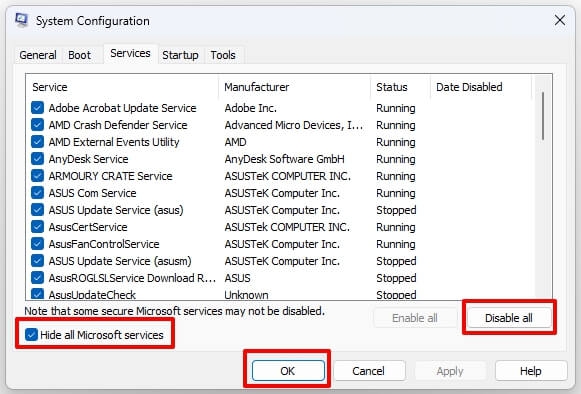
Drücken Sie im nächsten Popup die Schaltflächen Übernehmen und OK, um die Änderungen zu speichern.
Drücken Sie die Tasten Ctrl+Shift+Esc, um den Task-Manager zu öffnen, und navigieren Sie zu Autostart.
Sie sehen die Aufgaben mit einem höheren Startauswirkungen; deaktivieren Sie diese im Tab.
Ebenso, wenn es noch andere gibt, schalten Sie diese ebenfalls aus. Ihr Spiel wird jetzt nicht mehr abstürzen; jedoch sollten Sie dies nicht tun, wenn Sie nicht technisch versiert sind. Sie können sich an die Methoden unten halten.
Methode 16: DirectX neu installieren
Microsoft verwendet DirectX, eine Programmierschnittstelle, um Hardcore-Aufgaben wie Gaming, Grafik und vieles mehr zu erleichtern.
Oft wird die Installation beschädigt, was zu Problemen mit dem Spiel wie Hitman 3 unter Windows führt. Daher müssen Sie es neu installieren. Sie können es über den hier angegebenen Link herunterladen.
Methode 17: Hitman 3 mit DirectX erzwingen
Neben der Installation der neuesten Version von DirectX, die nicht beschädigt ist, muss Ihr Spiel es auch verwenden. Wenn es aus irgendeinem Grund nicht verwendet wird, führt dies zu Fehlern bei Hitman 3 unter Windows 11. Um dies zu vermeiden, führen Sie es mit DirectX aus.
Befolgen Sie die folgenden Schritte:
Öffnen Sie Steam und gehen Sie zu Ihrer Bibliothek.
Klicken Sie mit der rechten Maustaste auf Hitman 3 und wählen Sie Eigenschaften aus dem Dropdown-Menü.
Wählen Sie Allgemein, und geben Sie unter den Startoptionen -dx11 ein.
Jetzt starten Sie das Spiel erneut, und Sie werden keine Fehler finden. Wenn der Fehler jedoch weiterhin besteht, ist das Übertakten von CPU/GPU die Ursache.
Methode 18: Deaktivieren Sie das Übertakten von CPU oder GPU
Um die Gaming-Leistung zu maximieren, haben Sie möglicherweise das Übertakten von CPU oder GPU aktiviert. Dies kann jedoch mit verschiedenen Spielen in Konflikt geraten und Fehlermeldungen erzeugen, die zu Abstürzen, Bildschirmfreisetzungen und vielem mehr führen. Daher müssen Sie es deaktivieren, um das Problem zu lösen.
Häufig gestellte Fragen
Warum stürzt Hitman 3 ständig unter Windows 11 ab?
Die häufigste Situation ist, wenn Hitman 3 nach einer Mission oder beim Start abstürzt. Hier ist eine fehlerhafte oder veraltete GPU für das Problem verantwortlich.
Kann ich Hitman 3 unter Windows 11 spielen?
Ja, Sie können Hitman 3 unter Windows 11 spielen.
Ist Windows 11 instabil für Spiele?
Nein, Windows 11 ist nicht instabil für Spiele. Bestimmte Virtualisierungen können jedoch Probleme verursachen. Daher sorgt das Deaktivieren dieser für ein reibungsloseres Gameplay.
Ist Windows 11 voller Fehler?
Windows 11 hatte zu Beginn im Januar 2022 Fehler. Nach zahlreichen Bugs veröffentlichte Microsoft jedoch Fehlerbehebungen, und die neueren Updates sind stabil.
Wie viel RAM benötigt Hitman 3?
Hitman 3 benötigt 8 GB RAM.
Das Fazit – Hitman 3 Abstürze unter Windows 11
Wenn Sie häufige Hitman 3 Abstürze unter Windows 11 hatten, hätte Ihnen unser Leitfaden geholfen. Es ist erwähnenswert, dass mehrere Gründe für den Fehler verantwortlich sind und die Lösung variiert.
Als Faustregel sollten Sie sicherstellen, dass Ihr Spiel die minimalen Systemanforderungen erfüllt. Überprüfen Sie außerdem die Grundlagen wie Internet, Serverstatus und ob Ihr System vollständig aktualisiert ist.
Darüber hinaus verwendet das Spiel Hardcore-Grafiken und benötigt mehr Systemressourcen, weshalb die meisten Lösungen im Task-Manager liegen. Einige GPU-Einstellungen oder fehlende Spieldateien wurden Berichten zufolge als Übeltäter identifiziert, also beheben Sie das entsprechend.
Weiterführende Lektüre:
10 Beste Grafikmods für GTA 5
Wie man mehr RAM für Minecraft zuweist?
Wie man Fortnite auf Xbox Cloud Gaming spielt?
Erhalte neue Beiträge in deinem Posteingang.
Kein Spam. Jederzeit abmelden.