Technologie · 3 min read · Jan 02, 2026
Beheben von HTTPS SSL/TSL-Verbindungsfehlern auf Android-Smartphones

Google hat das TSL/SSL-Zertifikat als ein Maß für den Rankingfaktor in den Suchergebnissen eingeführt. SSL steht für Secure Socket Layer und TSL steht für Transport Layer Security. Beide haben praktisch die gleiche Funktion, nämlich eine sichere, verschlüsselte Verbindung zwischen Webserver und Browser zu schaffen. Ohne die HTTPS-Verschlüsselung ist es möglich, dass Dritte die Informationen abfangen, die Sie an die Website senden. Es wird niemals empfohlen, Ihre Kontodaten und andere Details auf unverschlüsselten Websites einzugeben.
Tatsächlich werden diese SSL-Sicherheitszertifikate von den Unternehmen bereitgestellt, und oft treten Fehler auf, während man versucht, eine Seite zu öffnen. Der Fehler kann so lauten: “Ihre Verbindung ist nicht privat”, “Die Zertifikate dieser Seite sind nicht vertrauenswürdig”. Heute werde ich Ihnen einige Tipps geben, um alle gängigen Fehler der SSL/TSL-Verbindung mit Ihrem Android-Browser zu beheben.
Lösung 1. Korrigieren Sie das Datum und die Uhrzeit Ihres Smartphones
Das SSL/TSL-Zertifikat betrachtet die Verbindung als ungültig, wenn die Uhrzeiten des Browsersystems und des Webservers nicht nahezu gleich eingestellt sind. In einem solchen Fall sehen Sie die Nachricht “Die Verbindung ist nicht privat” auf Ihrem Gerät. Um das Problem zu beheben,
- Gehen Sie zu Einstellungen Ihres Android-Geräts.
- Suchen Sie die Option mit dem Namen Datum & Uhrzeit.
- Stellen Sie die korrekte Uhrzeit ein oder aktivieren Sie die Automatische Datum & Uhrzeit.
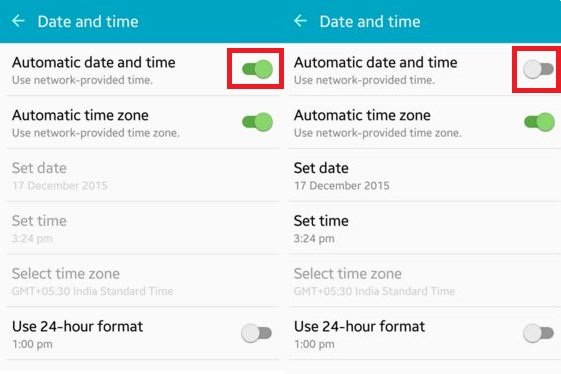 Automatische Datum & Uhrzeit
 - Schließen Sie alle Tabs und laden Sie die Seite erneut.
Lösung 2. Versuchen Sie den Inkognito-Modus
Versuchen Sie den Inkognito-Modus, da dieser keine Cookies und Cache-Daten speichert. Wenn der Inkognito-Modus des Browsers die Seite ordnungsgemäß lädt, versuchen Sie die beiden folgenden Dinge;
==> Löschen Sie die Browserdaten von Chrome
- Klicken Sie auf die drei Punkte im Chrome-Browser.
- Öffnen Sie die Einstellungen.
- Klicken Sie hier auf Datenschutz.
- Browserdaten löschen.
- Laden Sie die Seite neu, um die Lösung zu überprüfen.
==> Deinstallieren Sie eine kürzlich installierte App
Einige Apps können im Hintergrund arbeiten und Probleme mit dem Browser verursachen. Da viele Apps, die wir verwenden, webbasiert sind, zum Beispiel Quora, das den Android Web View-Dienst verwendet, um die Seiten in der Quora-App zu laden. Solche Apps können den SSL-Zertifikatfehler verursachen.
Lösung 3. Deaktivieren Sie das Antivirenprogramm
Manchmal kann Ihre Antivirensoftware einige Seiten mit SSL-Zertifikat blockieren. Wenn die Antivirensoftware über eine HTTPS-Scan-Funktion verfügt, deaktivieren Sie diese. Andernfalls deinstallieren Sie einfach die Antivirensoftware, um das Problem zu beheben.
Lösung 4. Löschen Sie Daten & Cache des Browsers
- Öffnen Sie die Einstellungen Ihres Android-Geräts.
- Suchen Sie die Option Apps oder Apps verwalten und tippen Sie darauf.
- Überprüfen Sie die App, die das Problem verursacht.
- Sie finden zwei Optionen: Daten löschen und Cache löschen. (Für Android Marshmallow 6.0-Nutzer überprüfen Sie die Option Speicher*, um Daten und Cache zu löschen.)
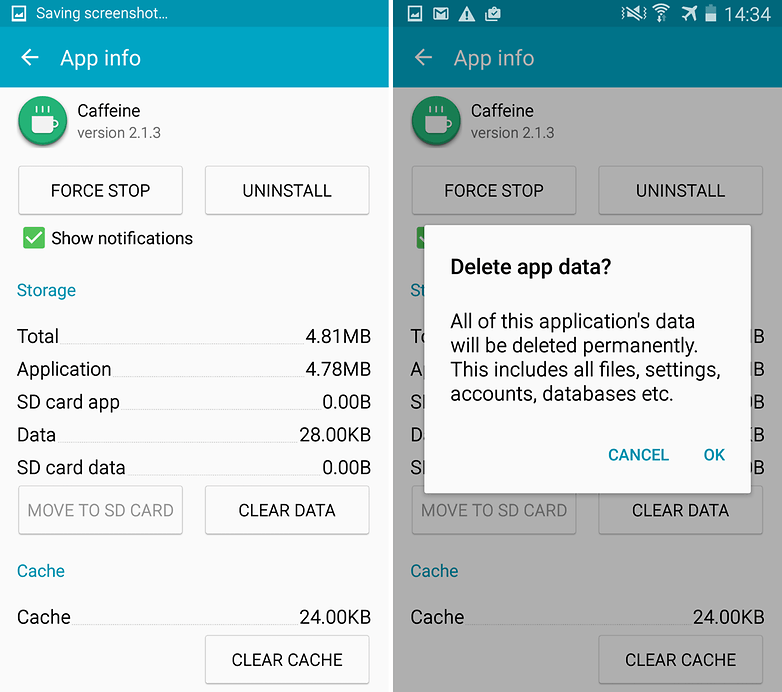 App-Daten und Cache löschen
 - Löschen Sie die Daten und den Cache, um das Problem zu lösen.
Lösung 5: Löschen des Google Services Framework-Cache
Das Google Services Framework synchronisiert Ihre Daten und speichert Gerätedaten. Es hilft auch bei der ordnungsgemäßen Funktion von Google Play-Diensten und verwandten Google-Apps.
- Gehen Sie zu Einstellungen > Anwendungsmanager > Alle > Google Services Framework > Tippen Sie auf „Zwangsstop“ und tippen Sie dann auf die Schaltfläche „Cache löschen“.
- Starten Sie Ihr Gerät neu.
Lösung 6: Werkseinstellungen zurücksetzen.
Wenn die oben genannten Methoden nicht effektiv genug sind, wird nur das Zurücksetzen Ihres Geräts das Problem lösen, indem alle Junk-, schädlichen Dateien und Bugs gelöscht werden, die das Problem verursachen.
Hinweis: Das Zurücksetzen des Geräts löscht alle Gerätedaten, einschließlich App- und Mediendaten. Bitte machen Sie ein Backup der Daten, bevor Sie das Werksreset durchführen.
Fazit: Ich hoffe, der Beitrag hat Ihnen geholfen, das Problem mit Ihrem SSL-Fehler auf Android zu beheben. Kommentieren Sie unten für weitere Unterstützung. Einen schönen Tag noch, Prost!
Wenn Sie Gedanken zu Beheben von HTTPS SSL/TSL-Verbindungsfehlern auf Android-Smartphones haben, können Sie gerne unten im Kommentarfeld schreiben. Abonnieren Sie auch unseren DigitBin YouTube-Kanal für Video-Tutorials. Prost!
Erhalte neue Beiträge in deinem Posteingang.
Kein Spam. Jederzeit abmelden.