iMessage Fehler · 5 min read · Mar 02, 2026
Fix: iMessage begann nach dem aktuellen iOS 16 Update zu hängen
Nach langer Wartezeit wurde iOS 16 endlich für die Benutzer veröffentlicht. Es wurden eine Menge neuer Funktionen zum neuen Betriebssystem hinzugefügt. Aber zusammen mit diesen Dingen haben auch einige Fehler ihren Weg gefunden. Ja, es klingt seltsam, aber viele Benutzer berichteten, dass sie iMessage nach dem aktuellen iOS 16 Patch-Update nicht mehr verwenden können, da iMessage zu hängen begann, als sie versuchten, es zu starten.
Nun, keine Sorgen mehr, denn wir haben einige Informationen zu diesem Problem sowie einige grundlegende Lösungen gesammelt. Falls Sie mit diesem Problem konfrontiert sind, stellen Sie sicher, dass Sie den Leitfaden bis zum Ende lesen. Lassen Sie uns also mit dem Leitfaden beginnen.
Top Möglichkeiten zur Behebung des iMessage-Hängens auf dem iPhone
Falls Sie seit dem letzten iOS 16 Update mit dem Hängen von iMessage zu kämpfen haben, verwenden Sie die unten genannten Lösungen. Lassen Sie uns also damit beginnen:
Lösung 1: Starten Sie Ihr iPhone neu
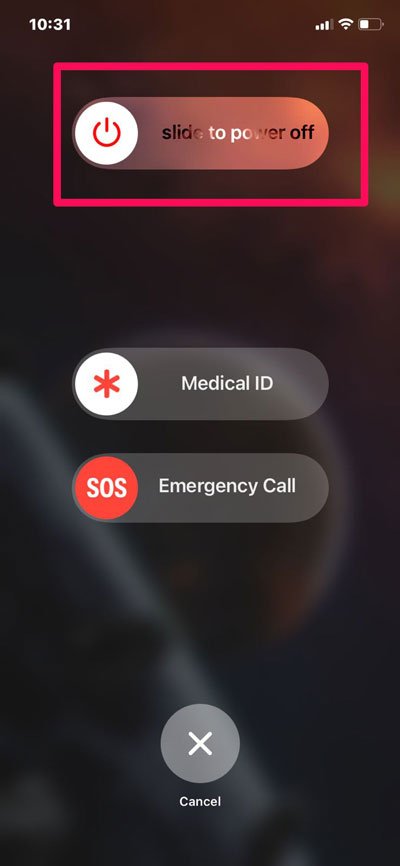
Zunächst müssen Sie Ihr Gerät neu starten, bevor Sie etwas unternehmen, um das Hängen von iMessage zu beheben. Wir raten Ihnen dazu, da es möglich ist, dass Sie dieses Problem haben, weil einige Cache-Daten beschädigt oder defekt sind, wodurch Ihr Gerät iMessage nicht ausführen kann. Wenn Sie Ihr Gerät neu starten, wird der RAM des iPhones automatisch geleert, was auch diese beschädigten Cache-Dateien entfernt. Daher sollten Sie dies ausprobieren und überprüfen, ob es hilft oder nicht.
Lösung 2: Beenden Sie die App zwangsweise
Wenn Sie Ihr iPhone bereits mehrmals neu gestartet haben und immer noch das Hängen der iMessage-App erleben, versuchen Sie, die App zwangsweise zu beenden. Falls Sie nicht wissen, wie das geht, führen Sie bitte die folgenden Schritte aus:
- Tippen und halten Sie zunächst am unteren Rand des Bildschirms Ihres iPhones.
- Wischen Sie dann zwischen den laufenden Anwendungen, suchen Sie iMessage und wischen Sie nach oben. Dadurch werden die Prozesse im Hintergrund beendet. Sobald dies erledigt ist, starten Sie Ihr Gerät neu und überprüfen Sie, ob das Hängen von iMessage behoben ist oder nicht.
Lösung 3: Aktualisieren Sie Ihre iMessage-App
Es kann sein, dass die App veraltet ist, wenn Sie sie schon lange nicht mehr aktualisiert haben. Darüber hinaus verursachen veraltete Versionen unerwartete Abstürze, schnellen Akkuverbrauch und schreckliche Trägheit, zusätzlich zu lästigem Hängen. Außerdem macht es eine App anfälliger für Hackerangriffe. Aus diesem Grund wird immer empfohlen, die iMessage-App auf dem neuesten Stand zu halten. Lassen Sie uns die Schritte dazu überprüfen:
- Öffnen Sie den App Store > Profil > Apps, um die Liste zu sehen.
- Sie können jetzt alle Apps auf einmal aktualisieren oder sie einzeln aktualisieren, indem Sie die Schaltfläche Alle aktualisieren wählen oder iMessage speziell aktualisieren.
Lösung 4: Löschen Sie die Cache-Daten
Haben Sie das schon einmal versucht? Nun, es ist möglich, dass die Cache-Dateien der App der Hauptschuldige hinter diesem Problem sind. Daher wäre es in diesem Fall die richtige Option, sie zu löschen oder offzuladen. Viele Benutzer fanden diese Lösung wirklich hilfreich und berichteten, dass sie dieses Problem schnell behoben haben, sobald sie die Cache-Dateien der iMessage-App offgeladen haben. Daher sollten Sie dies auch mit diesen Schritten ausprobieren:
- Öffnen Sie zunächst Einstellungen.
- Tippen Sie dann auf die Registerkarte Allgemein.
- Gehen Sie dann zum iPhone-Speicher.
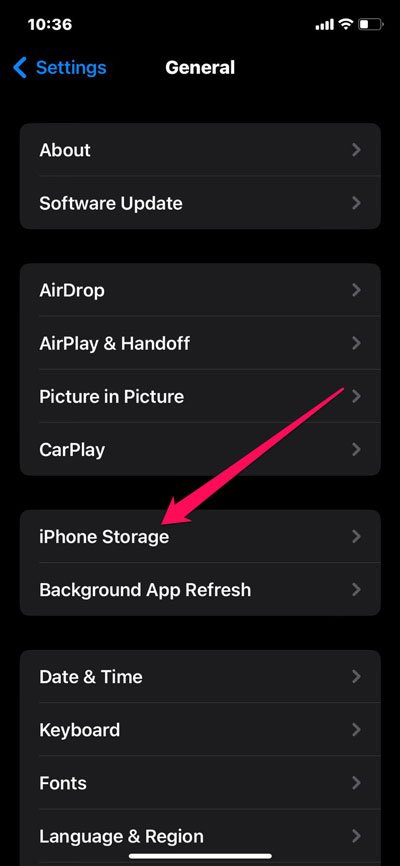
- Wählen Sie nun iMessages aus der Liste der Apps und tippen Sie auf die Schaltfläche Offload.
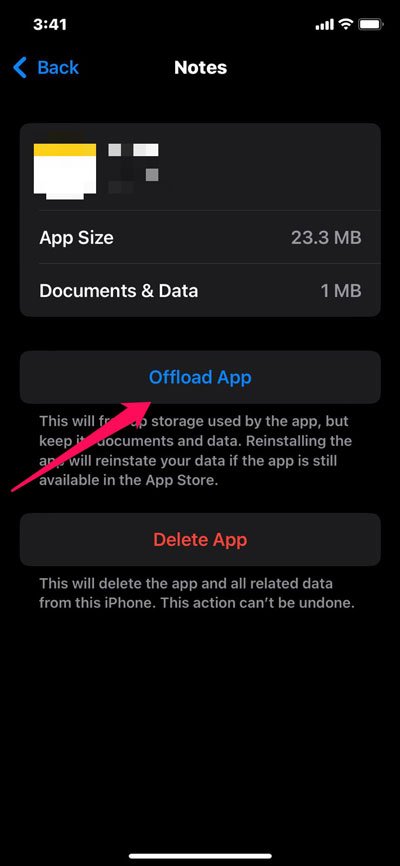
Das war’s. Sobald Sie dies tun, werden Sie feststellen, dass das Hängen oder Abstürzen von iMessage automatisch behoben wird. Daher sollten Sie es versuchen. Falls Sie feststellen, dass dies Ihnen nicht geholfen hat, gehen Sie zur nächsten Lösung über.
Lösung 5: Überprüfen Sie auf Software-Updates
Es ist auch möglich, dass ein Softwarefehler für die fehlende Funktionalität Ihrer iMessage-App auf dem iPhone verantwortlich ist. Es ist immer besser, ein Software-Update zu verwenden, wann immer diese Situation auftritt. Es wird jedoch empfohlen, dass Sie den Akku Ihres iPhones auf etwa 50 % halten und dass es mit einem stabilen WLAN-Netzwerk verbunden ist. Sie sollten Ihr Gerät auf 20 % aufladen, wenn der Akku niedrig ist. In der Zwischenzeit laden Sie die neueste Version von iOS mit diesen Schritten herunter und installieren Sie sie:
- Öffnen Sie zunächst Einstellungen.
- Tippen Sie dann auf Allgemein.
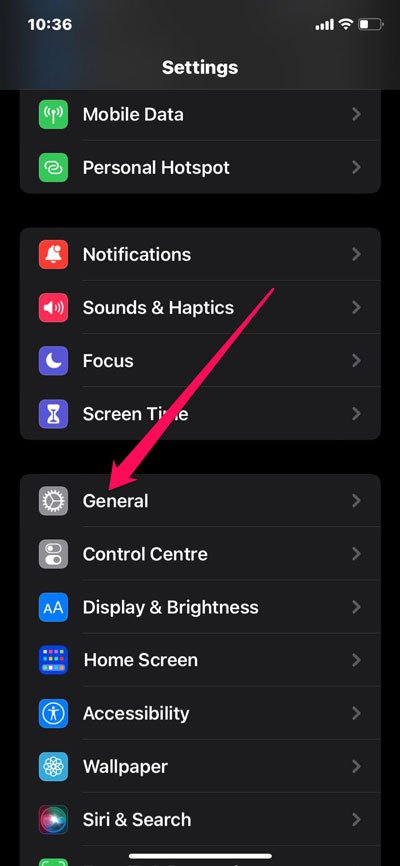
- Tippen Sie nun auf Software-Update auf Ihrem iPhone.
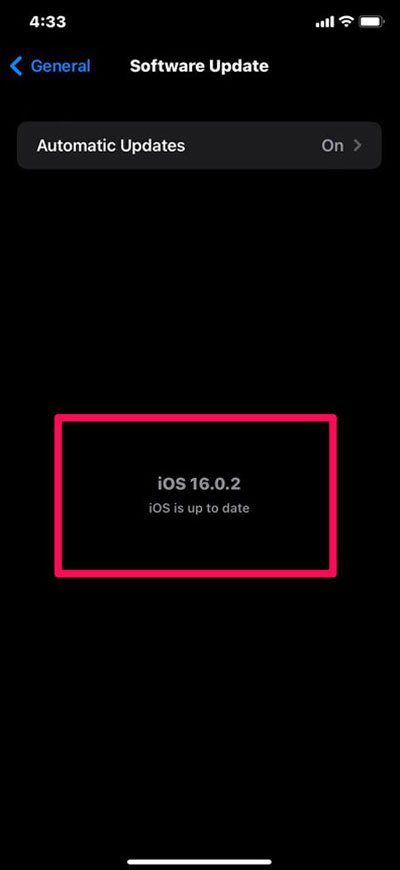
Sobald Sie Ihr System-OS aktualisieren, wird das Hängen von iMessage behoben.
Lösung 6: Versuchen Sie, die App neu zu installieren
Falls Sie immer noch das Hängen von iMessage auf Ihrem iOS 16-Gerät erleben, könnte es sein, dass die Installation von iMessage auf Ihrem Gerät beschädigt ist, wodurch Sie diesen Fehler erhalten. Daher raten wir Ihnen, die iMessage-App auf Ihrem iPhone, das auf iOS 16 läuft, neu zu installieren, um das Hängen zu beheben. Lassen Sie uns die Schritte dazu überprüfen:
- Tippen und halten Sie zunächst die iMessage-App.
- Wählen Sie dann die Option App entfernen aus dem Popup-Menü.
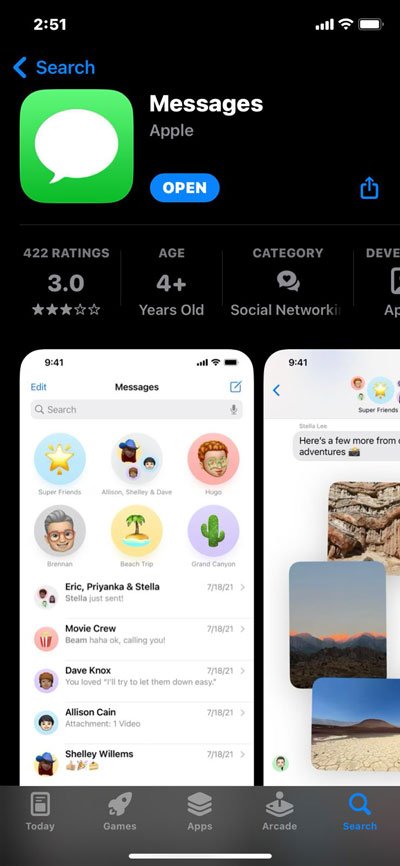
- Öffnen Sie danach den App Store und suchen Sie nach iMessage.
- Laden Sie dann die iMessage-App auf Ihrem iOS 16-Gerät herunter und installieren Sie sie.
Lösung 7: Setzen Sie alle Einstellungen zurück
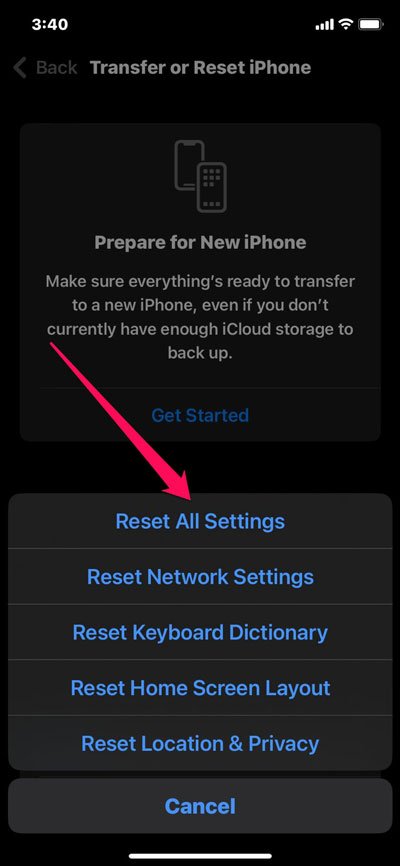
Wenn Sie das Problem immer noch nicht beheben konnten, versuchen Sie unbedingt, alle Einstellungen Ihres Geräts zurückzusetzen. Aber Sie müssen sicherstellen, dass dies alle zuvor gespeicherten Einstellungen auf Ihrem Gerät entfernt. Wenn Sie damit keine Probleme haben, führen Sie bitte die folgenden Schritte aus:
- Öffnen Sie zunächst die Einstellungen-App.
- Gehen Sie danach zu Allgemein.
- Tippen Sie nun auf iPhone übertragen oder zurücksetzen.
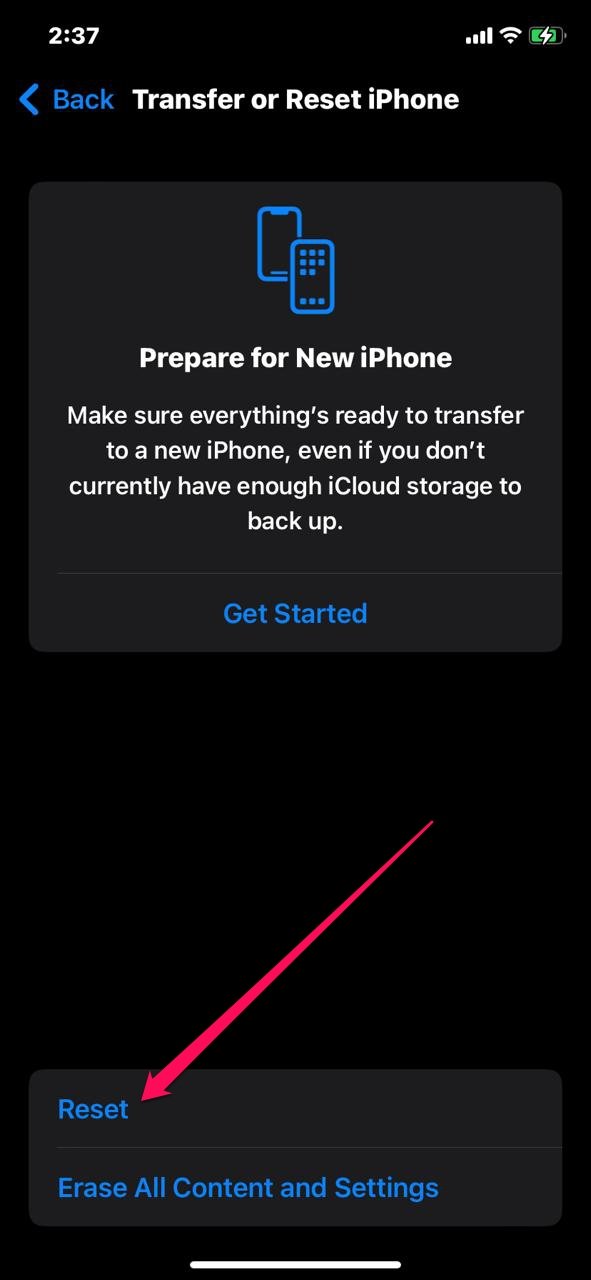
- Tippen Sie dann auf die Schaltfläche Zurücksetzen und anschließend auf Alle Einstellungen zurücksetzen.
Lösung 8: Kontaktieren Sie den Support
Wir entschuldigen uns, wenn keine der vorgeschlagenen Lösungen für Sie funktioniert hat. Das bedeutet jedoch nicht, dass Sie sich zurücklehnen und nichts tun können. Sie müssen das Apple-Support-Team kontaktieren, um diesen Fehler zu beheben. Danach werden sie Ihnen sicherlich helfen, das Hängen von iMessage auf iOS 16 zu lösen.
Wenn Sie Gedanken zu Fix: iMessage begann nach dem aktuellen iOS 16 Update zu hängen haben, können Sie gerne unten im Kommentarfeld schreiben. Abonnieren Sie auch unseren DigitBin YouTube-Kanal für Video-Tutorials. Prost!
Erhalte neue Beiträge in deinem Posteingang.
Kein Spam. Jederzeit abmelden.