Instagram Hilfe · 5 min read · Jan 26, 2026
Fix: Instagram Story Wird Nicht Hochgeladen

Instagram hat eine Story-Funktion eingeführt, um die Benutzerinteraktion zu erhöhen und es den Nutzern zu ermöglichen, ein kurzes Video wie bei Snapchat zu posten.
Diese Funktion kann Fotos oder Videos nur für 24 Stunden anzeigen. Diese neue Instagram-Story-Funktion war ein großer Erfolg.
Aber kürzlich haben einige Benutzer berichtet, dass die Instagram-Story nicht gepostet wird.
Es kann frustrierend sein, wenn Sie eine wichtige Story posten möchten und nicht in der Lage sind, dies zu tun.
So beheben Sie, wenn Instagram Story nicht hochgeladen wird: 7 Möglichkeiten
Wenn Sie dasselbe Problem haben, brauchen Sie sich keine Sorgen zu machen. Dieses Problem mit der Instagram-Story, die nicht gepostet wird, ist ein häufiges Problem.
Wenn Sie auf das Wiederholen-Symbol klicken, wird die Story nicht hochgeladen. Wenn Sie dieses Problem sehen, wird der Hintergrund grau und ein Kreissymbol erscheint in der Mitte.
Es gibt einige funktionierende Lösungen, um das Problem zu beheben, dass Instagram-Stories nicht hochgeladen werden.
1. Überprüfen Sie, ob Instagram Serverausfälle hat oder nicht
Bevor Sie eine Lösung ausprobieren, stellen Sie sicher, dass Instagram einwandfrei funktioniert. Manchmal reagieren die Instagram-Server nicht, und deshalb können Sie keine Story oder keinen Beitrag posten.
Wenn Sie überprüfen möchten, ob Instagram ausgefallen ist oder nicht, gehen Sie einfach zu Google und suchen Sie nach “Instagram down”. Sie werden viele Beiträge sehen. Sie können auch eine Website namens downdetector.com verwenden, um zu überprüfen, ob Instagram ausgefallen ist oder nicht.
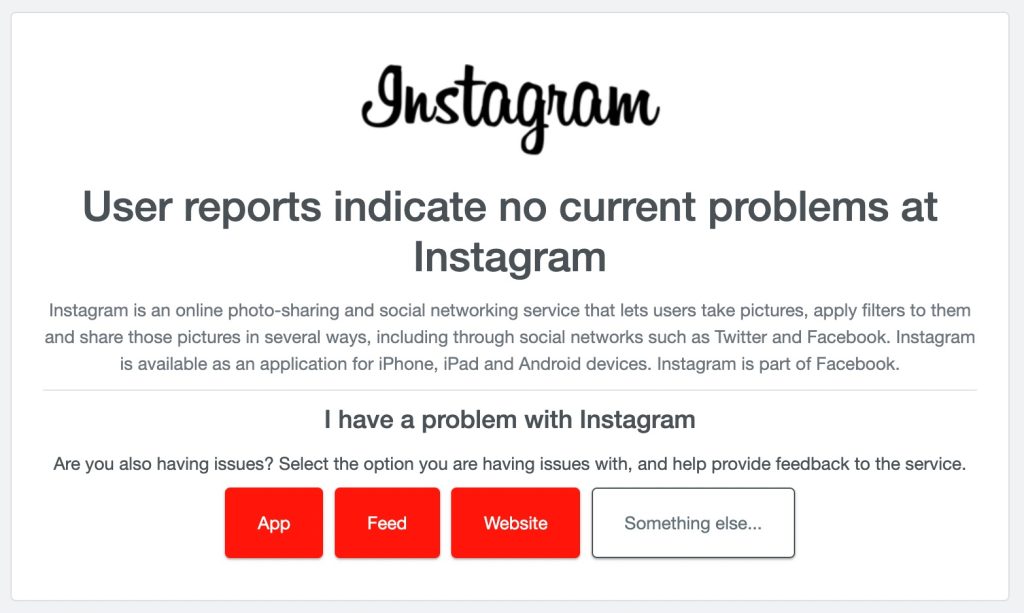
Wenn Sie sehen, dass Instagram Probleme hat, müssen Sie einige Zeit warten, bis die Instagram-Entwickler an einer Lösung arbeiten.
Überprüfen Sie auch den Hashtag #instagramdown auf Twitter und sehen Sie sich die neuesten Updates von Instagram-Vertretern an.
2. Cache leeren (auf Android)
Einige Reddit-Nutzer haben vorgeschlagen, dass das Leeren des Caches hilft, den Fehler mit der Instagram-Story, die nicht gepostet wird, zu beheben.
Hier sind die Schritte, um den Instagram-App-Cache auf Android-Handys zu leeren.
Beachten Sie, dass diese Schritte je nach Hersteller variieren, aber für alle Geräte ist die Option Cache leeren in Einstellungen > Apps verfügbar.
Für einige Telefone wird es Einstellungen > Apps > Alle Apps sein.
Schritt 1: Öffnen Sie Einstellungen auf Ihrem Telefon und tippen Sie dann auf Apps.
Schritt 2: Scrollen Sie nach unten und finden Sie die Instagram-App.
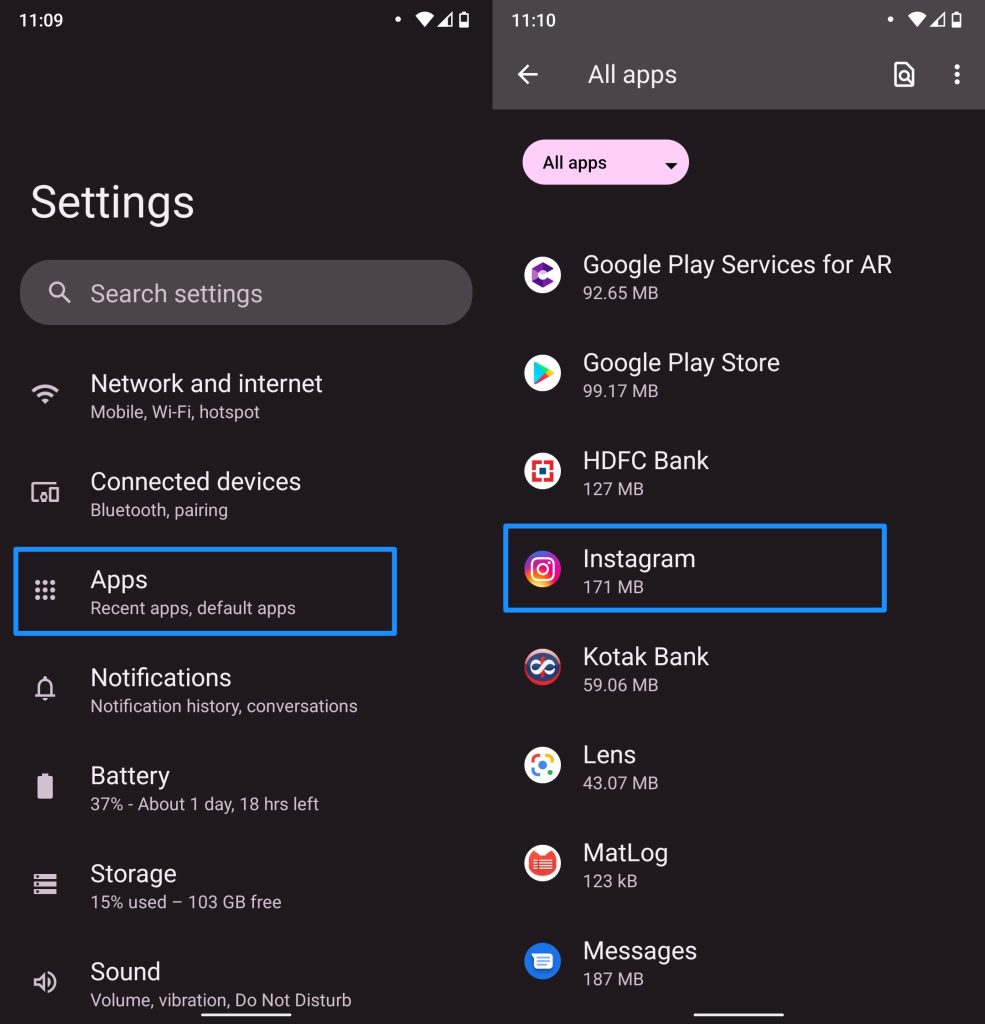
Schritt 3: Tippen Sie auf Zwangsstoppen.
Schritt 5: Tippen Sie auf Speicher und dann auf die Option Cache leeren.
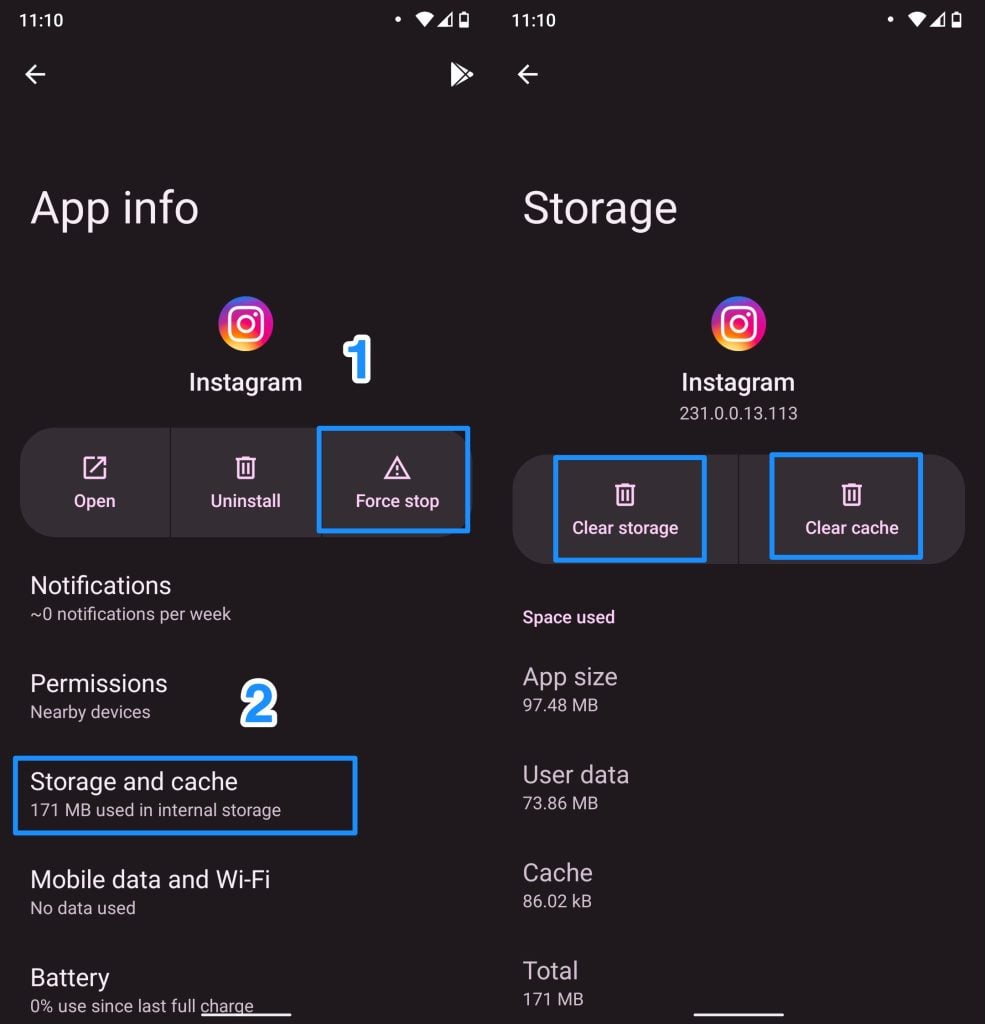
Dies wird Ihre Instagram-App mit einem neuen Cache neu starten.
Sobald Sie fertig sind, starten Sie Ihr Telefon neu und öffnen Sie dann Instagram und versuchen Sie, eine neue Story zu posten. Es sollte jetzt funktionieren.
Methode 3: Internetverbindung neu starten
Manchmal können Sie aufgrund der Internetverbindung auf dieses Problem stoßen. Überprüfen Sie also, ob Ihr Internet einwandfrei funktioniert, bevor Sie weiter warten.
Wenn Sie eine drahtlose Verbindung verwenden, starten Sie Ihren Router neu und überprüfen Sie dann, ob Instagram funktioniert oder nicht. Wenn Sie immer noch dasselbe Problem haben, setzen Sie Ihren Router zurück und überprüfen Sie es erneut.
Kontaktieren Sie auch Ihren ISP und überprüfen Sie, ob Ihr ISP Wartungsarbeiten durchführt oder nicht.
Versuchen Sie auch, Ihre mobilen Daten anstelle einer drahtlosen Verbindung zu verwenden.
Wenn Sie öffentliches WLAN verwenden, wechseln Sie zu einem anderen WLAN-Netzwerk und versuchen Sie, eine neue Instagram-Story zu posten.
Methode 4: Instagram-App neu starten (iOS)
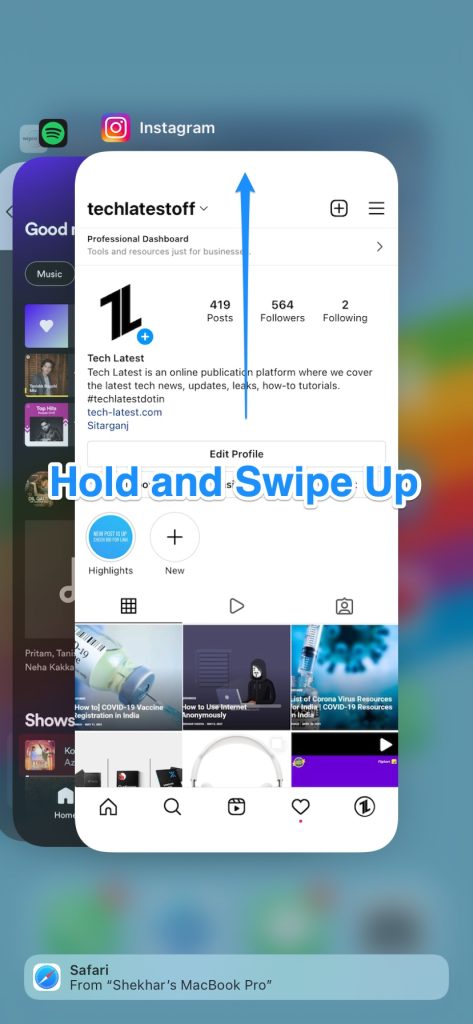
Wenn Sie auf Ihrem iPhone keine neue Story auf Instagram posten können, versuchen Sie, die Instagram-App neu zu starten. Auf dem iPhone gibt es keine Option, den Cache zu leeren oder sie manuell zu stoppen.
Versuchen Sie auf dem iPhone, die Instagram-App zu schließen, indem Sie nach oben wischen. Wischen Sie dann von Instagram weg. Sobald dies erledigt ist, starten Sie Ihr iPhone neu und öffnen Sie es dann erneut.
Methode 5: Versuchen Sie, Emojis zu vermeiden!
Laut einigen Reddit-Nutzern kann es zu diesem Problem kommen, wenn Sie GIFs oder Emojis in Ihrer Story verwendet haben.
Laut einem Reddit-Nutzer verwendete der Benutzer ein Samsung S7-Gerät und stellte fest, dass die Instagram-Story nicht gepostet wird, wann immer er ein GIF in einer seiner Stories verwendet. Dies ist ein Fehler, aber wir wissen immer noch nicht, ob er behoben wurde oder nicht.
Wenn Sie GIFs oder Emojis in Ihrer Story verwendet haben und auf dieses Problem stoßen, versuchen Sie, sie zu entfernen und es erneut zu versuchen.
Methode 6: Überprüfen Sie auf ausstehende Instagram-App-Updates
Wenn Sie Ihre Instagram-App seit langem nicht aktualisiert haben, werden Sie höchstwahrscheinlich auf solche Probleme stoßen.
Wenn Sie Probleme mit Ihrer Story oder einem neuen Beitrag haben, versuchen Sie, Ihre Instagram-App zu aktualisieren.
Wenn Sie ein iPhone verwenden, öffnen Sie Ihren App Store und suchen Sie dann nach der Instagram-App. Klicken Sie auf Aktualisieren, wenn ein Update verfügbar ist.
Wenn Sie Android verwenden, gehen Sie in Ihre Google Play Store-App und tippen Sie dann auf das Menü (drei Linien-Symbol).
Tippen Sie als Nächstes auf Apps und Geräte verwalten.
Tippen Sie auf “Updates verfügbar”.
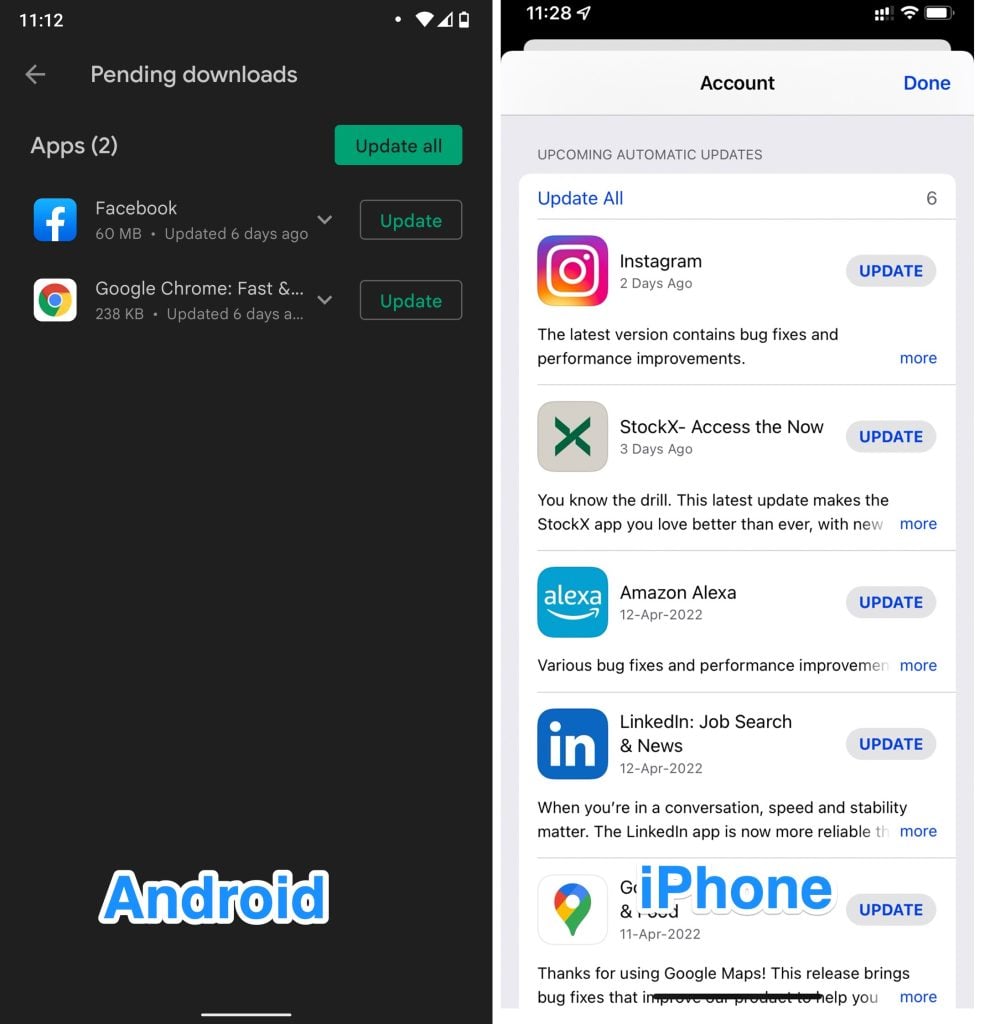
Suchen Sie Instagram und klicken Sie auf Aktualisieren.
Methode 7: Instagram-App neu installieren
Wenn Sie immer noch dasselbe Problem haben, ist die letzte Option, die Instagram-App neu zu installieren. Zuerst müssen Sie die App löschen und dann erneut herunterladen.
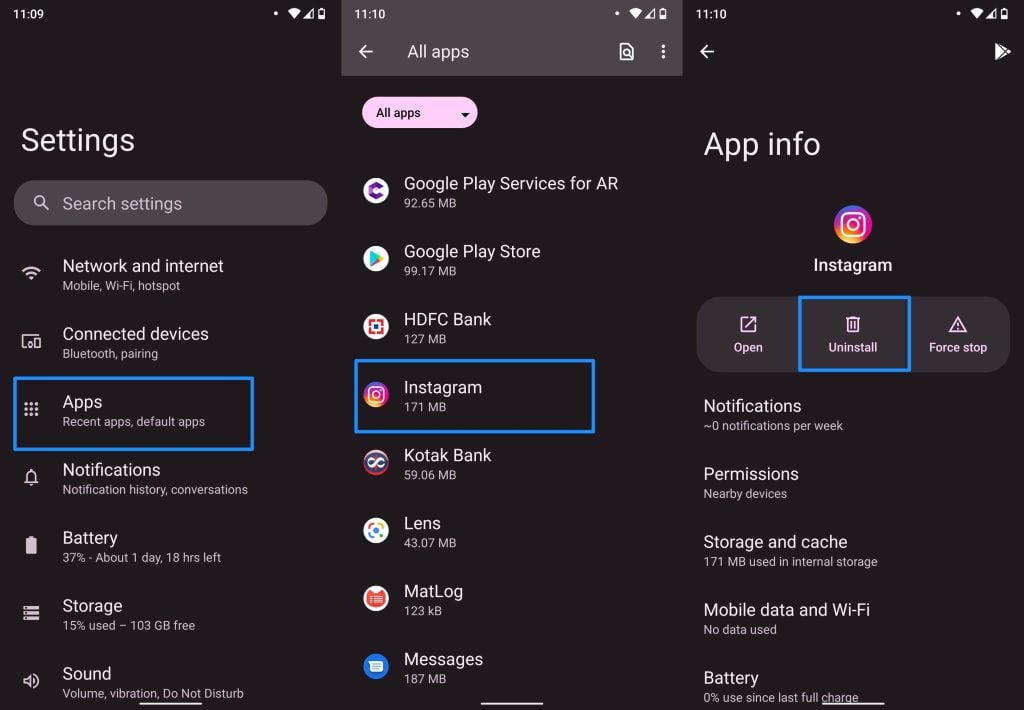
Schritt 1: Öffnen Sie Einstellungen auf Android und gehen Sie zu Apps.
Schritt 2: Suchen Sie dann Instagram und tippen Sie darauf.
Schritt 3: Klicken Sie auf Zwangsstoppen und tippen Sie dann auf Daten und Cache löschen.
Schritt 4: Jetzt deinstallieren Sie die App.
Schritt 5: Starten Sie Ihr Telefon neu und installieren Sie Instagram dann aus dem Google Play Store.
Um Instagram auf iOS zu deinstallieren, tippen und halten Sie einfach das Instagram-Symbol, bis Sie ein Menü erhalten. Tippen Sie im Menü auf die Option App entfernen.
Dann erscheint ein weiteres Popup-Menü/Dialogfeld mit einigen Optionen, tippen Sie auf die Option App löschen. Die App wird sofort installiert.
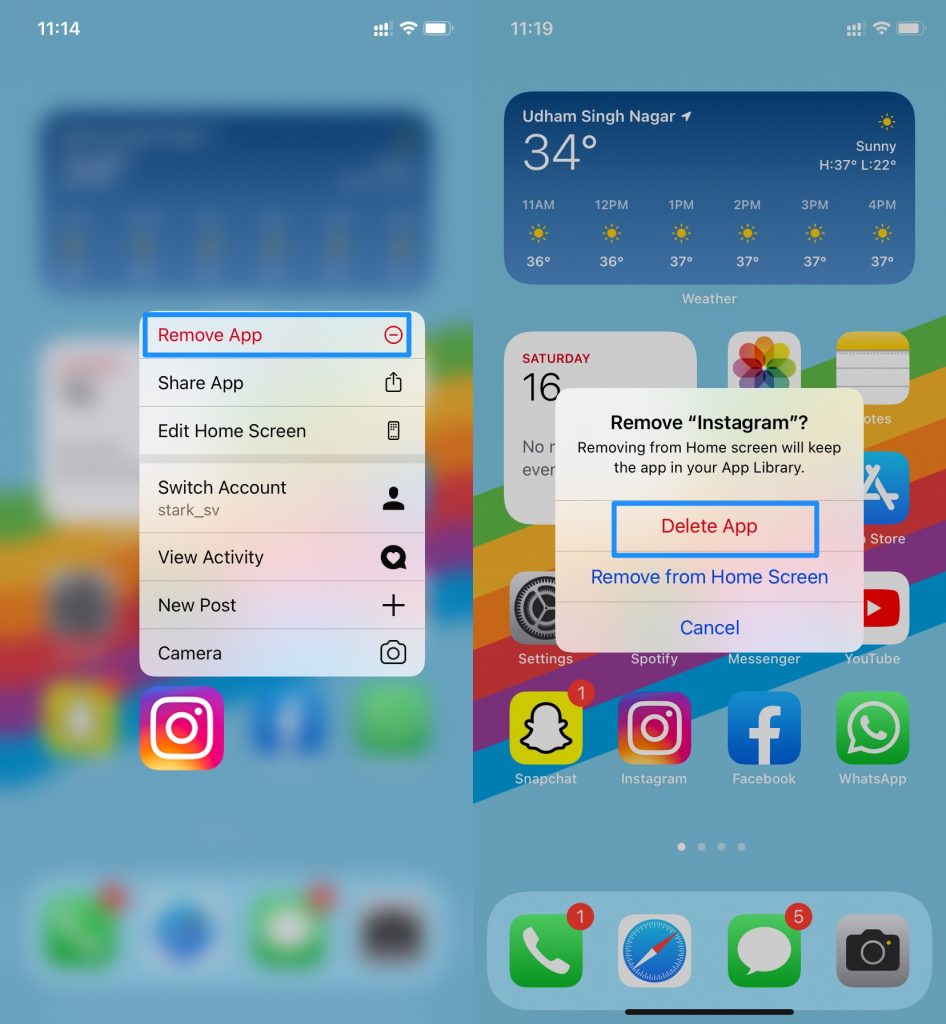
Starten Sie danach das iPhone neu und laden Sie es dann erneut aus dem App Store herunter.
Methode 8: Kontaktieren Sie Instagram
Wir haben alle möglichen Lösungen geteilt, um das Problem mit der Instagram-Story, die nicht gepostet wird, zu beheben. Wenn Sie immer noch denselben Fehler haben, müssen Sie Instagram über die Berichtsfunktion kontaktieren.
Hier sind die Schritte, um ein Problem auf Instagram zu melden.
Schritt 1: Gehen Sie zu Ihrem Instagram-Profil und tippen Sie auf das Drei-Linien-Symbol in der oberen rechten Ecke.
Schritt 2: Tippen Sie auf Einstellungen.
Schritt 3: Suchen Sie und tippen Sie auf Hilfe. Tippen Sie dann auf Ein Problem melden.
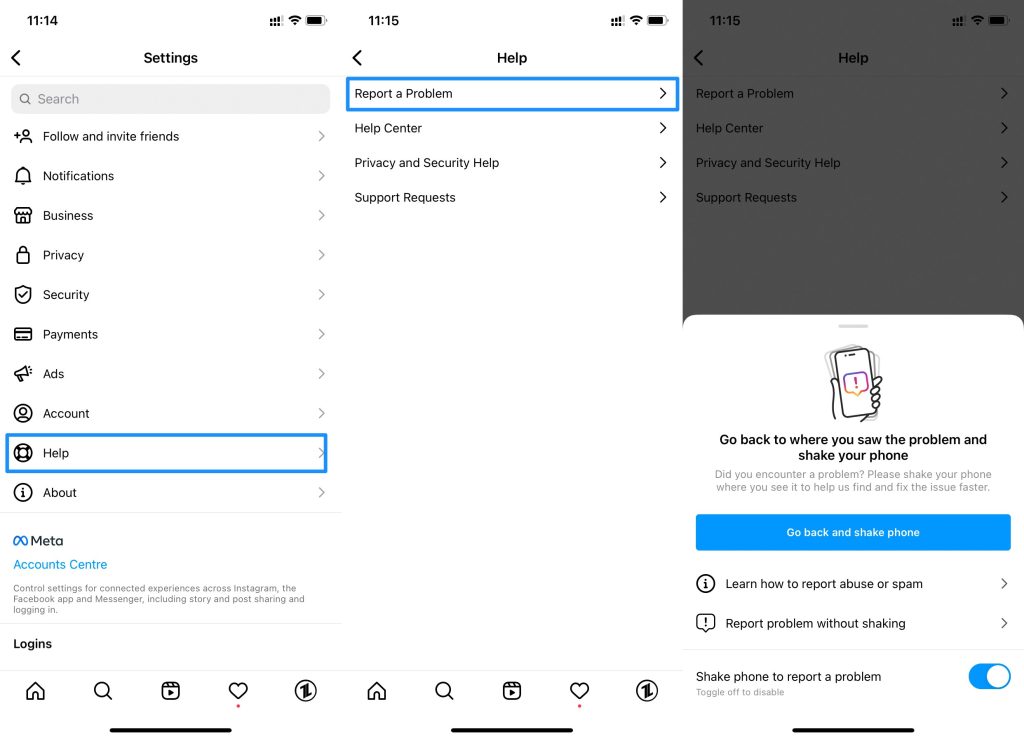
Wählen Sie Ihre Option und teilen Sie Ihr Problem.
Erhalte neue Beiträge in deinem Posteingang.
Kein Spam. Jederzeit abmelden.