Technik Tipps · 6 min read · Feb 21, 2026
Internet funktioniert nicht auf OnePlus-Mobilgeräten beheben

OnePlus ist synonym für die Bereitstellung funktionsreicher Geräte zu einem erschwinglichen Preis für die Massen geworden. Daher ist es kein Geheimnis, warum es geschafft hat, eine so treue Fangemeinde zu schaffen. Trotz all der Vorteile gibt es jedoch gelegentlich einige Probleme. Eines davon ist das Problem mit dem Internet, das bei allen OnePlus-Geräten auftritt, wie z.B.; OnePlus Nord, OnePlus 3T, OnePlus 7, 7T, 7Pro, OnePlus 8, 8T, OnePlus 6-Serie und anderen OP-Modellen.
Während einige Probleme mit ihren Mobilfunkdaten haben, können andere das WiFi nicht nutzen. Wenn Sie auch derzeit mit einem dieser beiden Probleme konfrontiert sind, wird Ihnen dieser Leitfaden helfen. Hier sind die verschiedenen Methoden, die das Problem mit dem nicht funktionierenden Internet auf Ihrem OnePlus-Gerät beheben werden. Folgen Sie einfach den Anweisungen.
Starten Sie Ihr Gerät neu
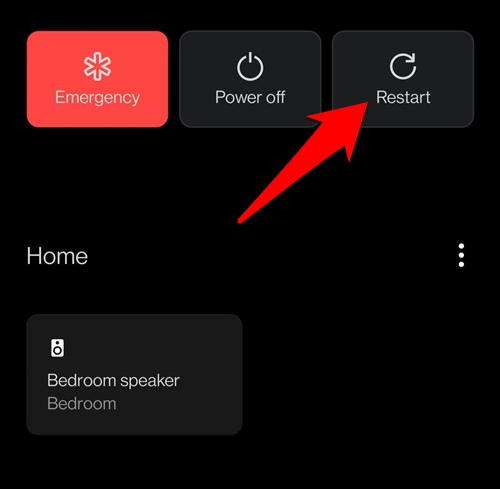
Lassen Sie uns mit der einfachsten Lösung beginnen. Wir empfehlen Ihnen, Ihr Gerät einmal neu zu starten. Drücken Sie dazu die Einschalttaste für ein paar Sekunden und wählen Sie dann Neustart. Überprüfen Sie nach dem Hochfahren, ob das Problem behoben ist oder nicht.
Netzwerk umschalten
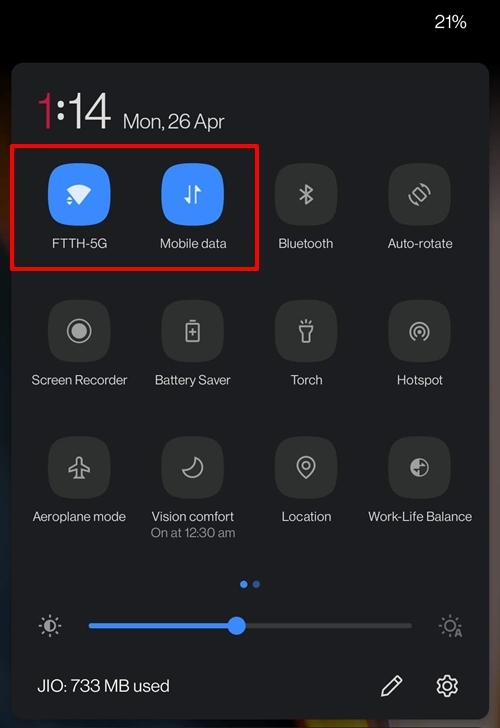
Das Umschalten des Netzwerks gibt ihm einen frischen Start und ist bekannt dafür, verschiedene netzwerkbezogene Probleme zu beheben. Gehen Sie also zu den Schnelleinstellungen und schalten Sie die mobilen Daten oder WiFi aus, je nachdem, was Sie gerade verwenden. Warten Sie dann ein paar Sekunden und schalten Sie es wieder ein. Versuchen Sie nun, das Internet zu nutzen, und überprüfen Sie, ob das Ergebnis zu Ihren Gunsten ist oder nicht.
Flugmodus aktivieren/deaktivieren
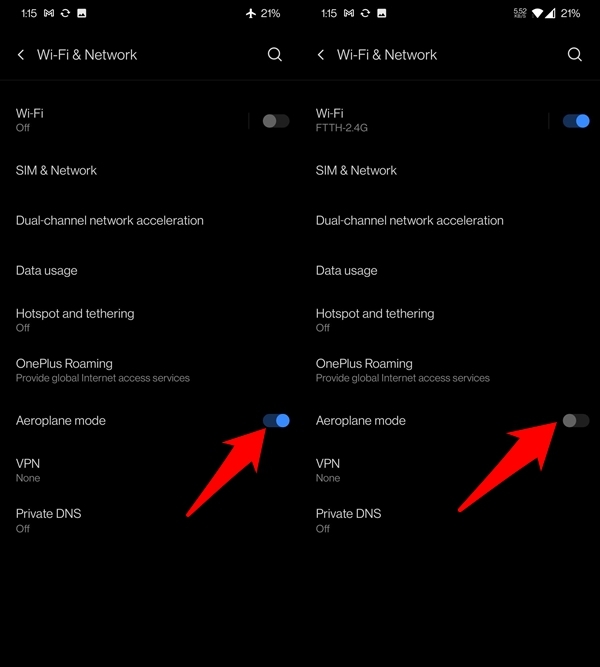
Eine etwas aggressivere Methode als die vorherige, das Aktivieren des Flugmodus deaktiviert alle netzwerkbezogenen Komponenten Ihres Geräts. Das nächste Mal, wenn Sie ihn aktivieren, beginnen alle netzwerkbezogenen Aktivitäten von einem neuen Punkt.
Aktivieren Sie also den Flugmodus im Menü der Schnelleinstellungen. Oder Sie können dies auch unter Einstellungen > WiFi & Netzwerk > Flugmodus tun. Sobald er aktiviert ist, warten Sie ein paar Sekunden und deaktivieren Sie ihn dann. Überprüfen Sie, ob es Ihrem Netzwerk zugutekommt oder nicht.
Netzwerkbeschränkungen entfernen
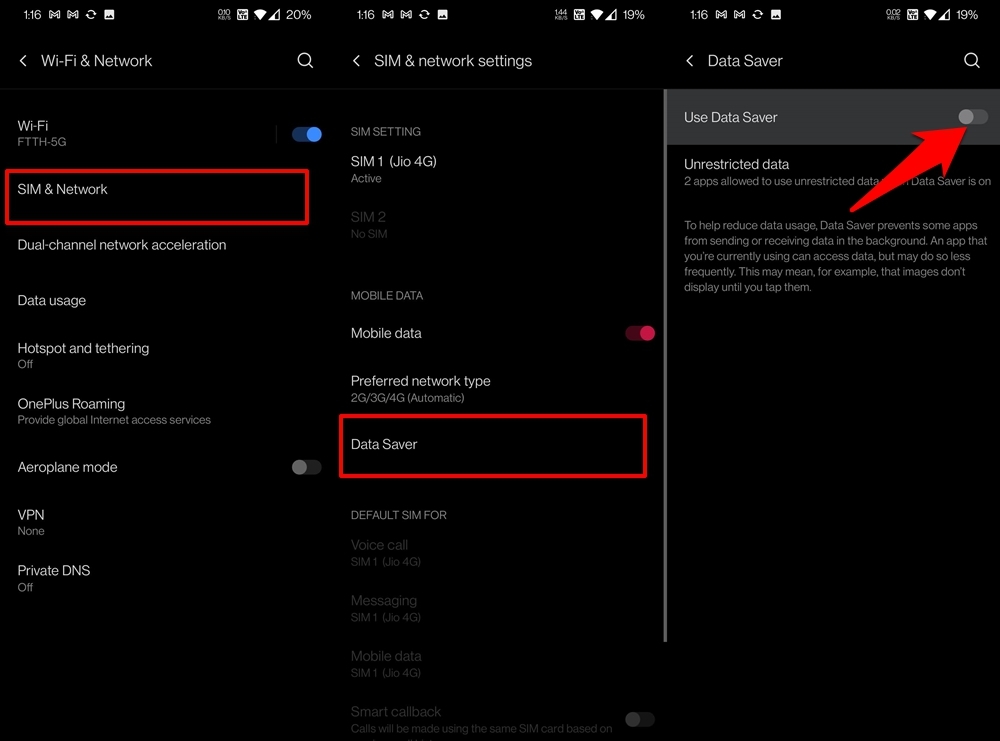
Wenn Sie irgendwelche Netzwerkbeschränkungen eingerichtet haben, ist jetzt wahrscheinlich der beste Zeitpunkt, sie zu deaktivieren. Dies liegt daran, dass sie bestimmte Funktionen Ihres WiFi oder Mobilfunkdaten einschränken, was wiederum einige Probleme verursachen kann, wie das, mit dem wir uns derzeit befassen.
In diesem Zusammenhang, wenn Sie mobile Daten verwenden, stellen Sie sicher, dass der Daten-Sparer deaktiviert ist. Gehen Sie dazu zu Einstellungen > WiFi & Netzwerk > SIM & Netzwerk > Daten-Sparer > Deaktivieren Sie die Option Daten-Sparer verwenden. Überprüfen Sie, ob es das Problem mit dem nicht funktionierenden Internet auf Ihrem OnePlus-Gerät beheben kann.
APN zurücksetzen
Zugangspunktnamen sind Netzwerkprofile, die Ihr Anbieter verwendet, um eine erfolgreiche Verbindung zum Internet herzustellen. Im Falle von beschädigten APN-Daten oder wenn sie falsch konfiguriert wurden, würde dies die Fähigkeit Ihres Geräts beeinträchtigen, über mobile Daten eine Verbindung zum Internet herzustellen. Daher ist es am besten, das APN-Profil auf den Standardzustand zurückzusetzen.
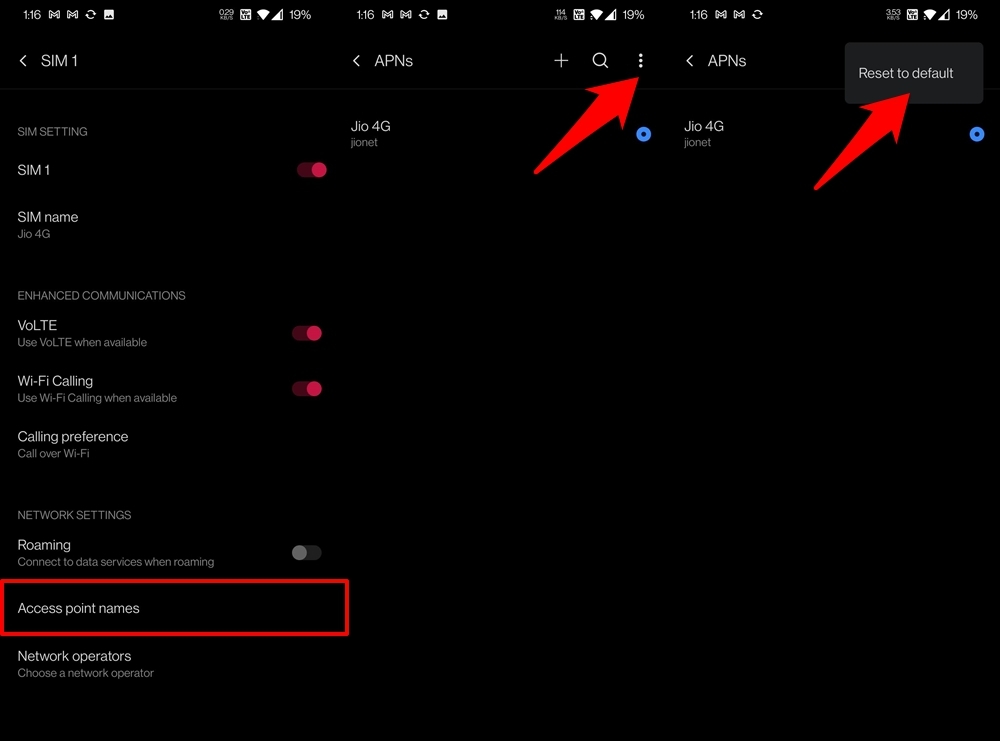
- Gehen Sie dazu auf die Einstellungen-Seite Ihres Geräts.
- Gehen Sie dann zu WiFi & Netzwerk gefolgt von SIM & Netzwerk.
- Wählen Sie nun Ihre aktuelle aktive SIM und gehen Sie zum Abschnitt Zugangspunktnamen.
- Tippen Sie auf das Überlauf-Symbol oben rechts und wählen Sie Auf Standard zurücksetzen.
- Sobald dies erledigt ist, versuchen Sie erneut, eine Verbindung zum Internet herzustellen und sehen Sie, ob das Problem behoben ist oder nicht.
Router neu starten
Wenn das Problem mit Ihrem WiFi zusammenhängt, wird das Zurücksetzen des APN nicht hilfreich sein. In diesen Fällen sollten Sie in Betracht ziehen, den Router neu zu starten. Schalten Sie ihn also vom Stromnetz aus und entfernen Sie auch die Kabel. Warten Sie dann ein paar Sekunden, stecken Sie die Kabel wieder ein und schalten Sie ihn ein. Sobald der Router läuft, versuchen Sie, Ihr Gerät zu verbinden und überprüfen Sie die Ergebnisse.
Entwicklereinstellungen anpassen
Ihr Gerät hat ein verstecktes Menü, auch bekannt als Entwicklereinstellungen, das einige Funktionen für Entwickler und Technikbegeisterte bereithält. Einige davon könnten jedoch auch für die allgemeinen Benutzer nützlich sein. In diesem Abschnitt werden wir eine solche Funktion ausprobieren, aber zuerst aktivieren wir diese Option:
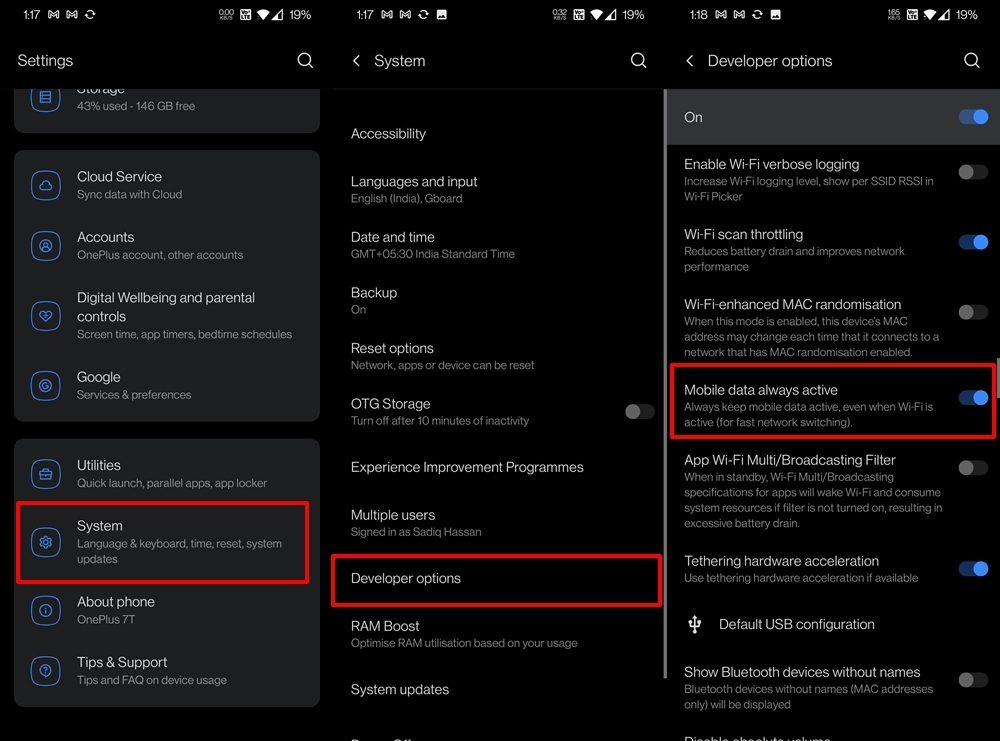
- Gehen Sie also zu Einstellungen gefolgt von Über das Telefon.
- Tippen Sie darin sieben Mal auf Build-Nummer und Sie werden benachrichtigt, dass Sie jetzt ein Entwickler sind.
- Gehen Sie nun zurück zu Einstellungen und diesmal zu System.
- Gehen Sie zu Entwicklereinstellungen und aktivieren Sie die Option Mobile Daten immer aktiv (bei älteren OnePlus-Geräten könnte diese Option als Aggressive Wifi zu Mobile Data bezeichnet werden).
- Durch das Aktivieren wird sichergestellt, dass die Mobilfunkdaten aktiv bleiben, auch wenn Sie mit WiFi verbunden sind. Dies führt zu einem schnelleren Netzwerkwechsel, falls erforderlich.
- Versuchen Sie nun, auf das Internet zuzugreifen und sehen Sie, ob Sie online gehen können oder nicht.
Cache leeren
Zwischengespeicherte Daten, wenn sie sich im Laufe der Zeit ansammeln, können zu einigen Problemen führen. Daher wird empfohlen, diese temporären Daten in regelmäßigen Abständen zu löschen. Manuelles Löschen für jede App könnte viel Aufwand kosten, daher werden wir einen kürzeren Ansatz wählen und diese Aufgabe über die integrierte Wiederherstellung des Geräts durchführen.
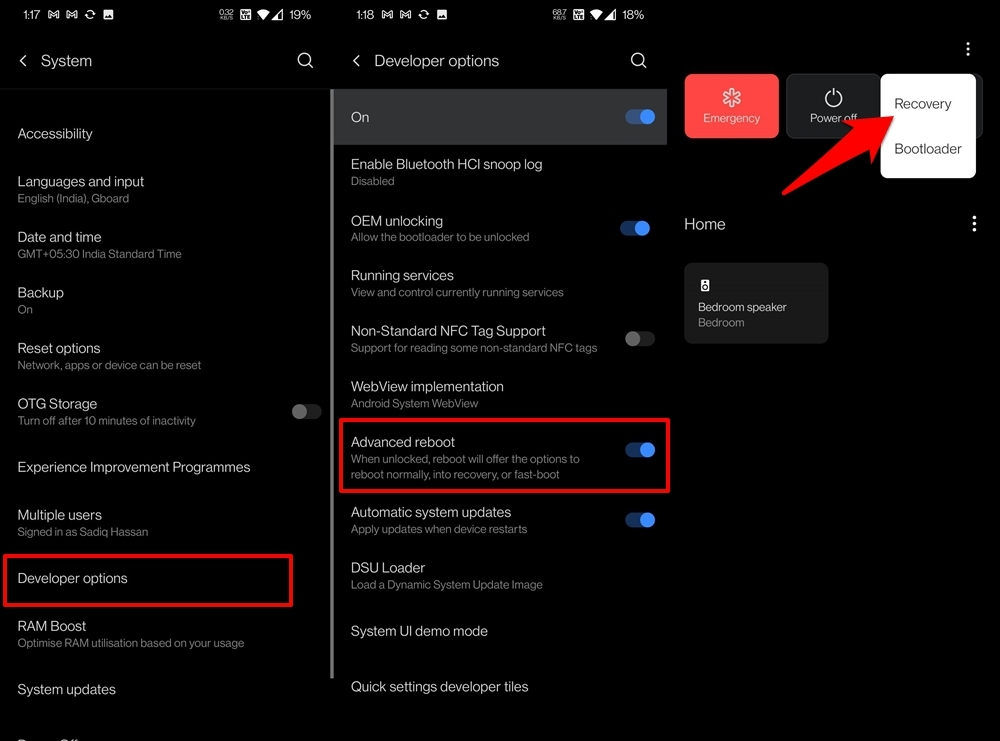
- Um zu beginnen, gehen Sie zu Einstellungen > System.
- Gehen Sie dann zu Entwicklereinstellungen und aktivieren Sie Erweiterter Neustart.
- Halten Sie dann die Power-Taste gedrückt, um das Power-Menü aufzurufen.
- Tippen Sie anschließend auf das Überlauf-Symbol oben rechts und wählen Sie Wiederherstellung. Ihr Gerät wird nun im Wiederherstellungsmodus gestartet.
- Wählen Sie nun die englische Sprache und tippen Sie auf Daten und Cache löschen.
- Wählen Sie dann Cache löschen vom Bildschirm und bestätigen Sie mit Ja im Bestätigungsmenü.
- Warten Sie, bis der Vorgang abgeschlossen ist. Sobald dies erledigt ist, starten Sie Ihr Gerät neu und sehen Sie, ob das zugrunde liegende Problem behoben ist oder nicht.
Nebenbei bemerkt, da wir mit den Entwicklereinstellungen fertig sind, sollten Sie in Betracht ziehen, den Schalter unter Einstellungen > System zu deaktivieren, um ihn auszuschalten.
Netzwerkeinstellungen zurücksetzen
Eine falsche Netzwerkkonfiguration, sei es mit Bluetooth, mobilen Daten oder WiFi, könnte sich negativ auf die gesamte Netzwerkkonfiguration Ihres Geräts auswirken. Dies würde direkt dazu führen, dass Ihr Smartphone keine Online-Verbindung herstellen kann.
Der beste Weg ist also, die gesamten Netzwerkeinstellungen auf ihre Standardwerte zurückzusetzen. Beachten Sie, dass dies alle gespeicherten WiFi-Passwörter sowie die gekoppelten Bluetooth-Geräte löschen wird. Synchronisieren Sie also die Passwörter mit Ihrem Google-Konto oder erstellen Sie vorher manuell ein Backup.
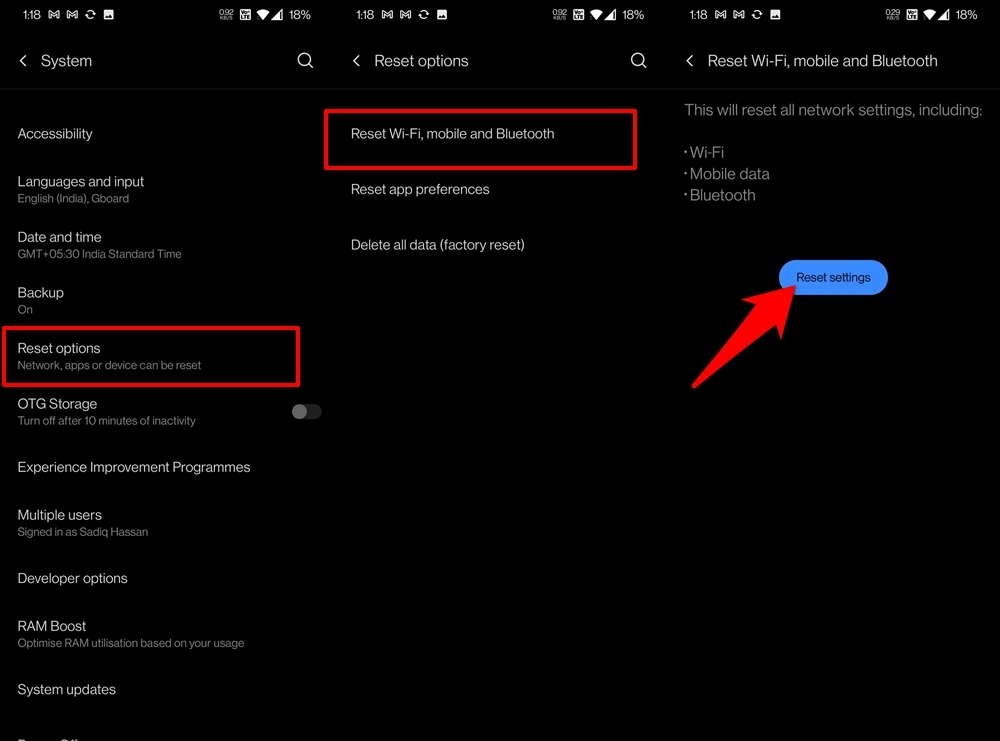
- Sobald dies erledigt ist, gehen Sie zu Einstellungen > System.
- Gehen Sie darin zu Zurücksetzen Optionen.
- Wählen Sie WiFi, mobile und Bluetooth zurücksetzen.
- Tippen Sie schließlich auf die Schaltfläche Einstellungen zurücksetzen und warten Sie, bis der Vorgang abgeschlossen ist.
- Überprüfen Sie nach Abschluss, ob das Problem mit der Internetverbindung behoben wurde oder nicht.
Werkseinstellungen zurücksetzen
Wenn keine der oben genannten Methoden zufriedenstellende Ergebnisse geliefert hat, müssen Sie möglicherweise den letzten Ausweg in Betracht ziehen. Dies beinhaltet das Zurücksetzen Ihres Geräts auf die Werkseinstellungen, was alle App-Daten, Kontakte, Nachrichten usw. löschen würde.
Obwohl dies tatsächlich einen hohen Preis hat, ist in einigen Fällen ein Werksreset der einzige Ausweg, um ein Problem zu beheben. Erstellen Sie also ein vollständiges Backup Ihres Geräts und fahren Sie dann mit den folgenden Anweisungen fort:
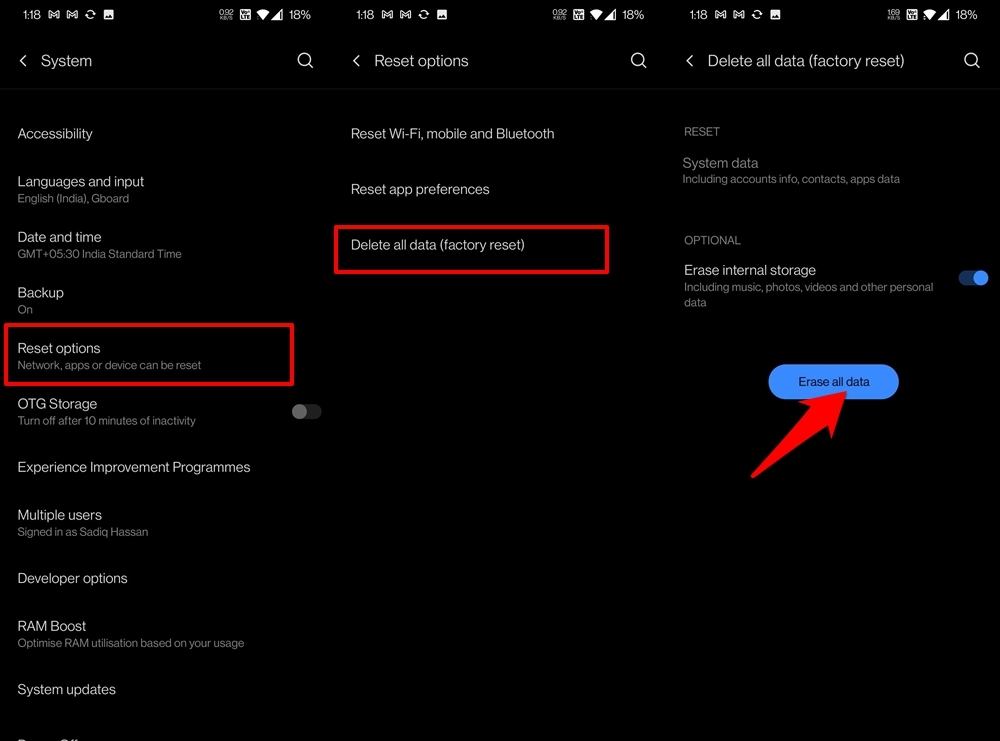
- Beginnen Sie, indem Sie zu Einstellungen gefolgt von System gehen.
- Gehen Sie dann zu Zurücksetzen Optionen und wählen Sie Alle Daten löschen (Werkseinstellungen zurücksetzen).
- Deaktivieren Sie den Schalter Interne Speicherung löschen, wenn Sie möchten.
- Tippen Sie schließlich auf die Schaltfläche Alle Daten löschen und warten Sie, bis das Gerät gelöscht wurde.
- Sobald dies erledigt ist, richten Sie Ihr Gerät ein, indem Sie sich mit Ihrem Google-Konto anmelden, und das Problem ist behoben.
Fazit
Das war alles aus diesem Leitfaden, wie Sie das Problem mit dem nicht funktionierenden Internet auf Ihrem OnePlus-Gerät beheben können. Wir haben insgesamt zehn verschiedene Methoden dafür geteilt. Lassen Sie uns in den Kommentaren wissen, welche bei Ihnen erfolgreich war.
Wenn Sie Gedanken zu Internet funktioniert nicht auf OnePlus-Mobilgeräten beheben haben, können Sie gerne das Kommentarfeld unten nutzen. Abonnieren Sie auch unseren DigitBin YouTube-Kanal für Video-Tutorials. Prost!
Erhalte neue Beiträge in deinem Posteingang.
Kein Spam. Jederzeit abmelden.