iPhone Fehler · 6 min read · Mar 14, 2026
Fix: „iPhone kann auf bestimmte Seiten nicht zugreifen“ Fehler
Nach dem neuesten iOS-Upgrade haben viele iPhone-Nutzer berichtet, dass ihr Telefon ihnen nicht erlaubt, auf bestimmte Seiten im Browser zuzugreifen.
Es ist eine unbestreitbare Tatsache, dass wir größtenteils auf Smartphones für unsere täglichen Aktivitäten angewiesen sind, und wir verstehen, wie frustrierend es sein kann, wenn Sie nicht auf bestimmte Seiten für Ihre Arbeit oder Bildungszwecke zugreifen können.
In diesem Artikel haben wir einige funktionierende Methoden zusammengestellt, um das Problem „iPhone kann auf bestimmte Seiten nicht zugreifen“ zu beheben.
Gründe, warum der Fehler „iPhone kann auf bestimmte Seiten nicht zugreifen“ auftritt
Hier sind einige der häufigsten Gründe, warum Ihr iPhone Ihnen möglicherweise nicht erlaubt, auf bestimmte Seiten im Browser zuzugreifen:
Sie haben möglicherweise die falsche URL im Browser eingegeben, die nicht verfügbar ist.
Eine schlechte Internetverbindung lässt den Browser die Website ebenfalls nicht laden.
Es könnte ein großer Cache-Speicher vorhanden sein, der das Laden der Website verhindert.
Ihr Mobilfunkanbieter könnte die Website gesperrt haben.
Jetzt lassen Sie uns in die möglichen Wege eintauchen, um dieses Problem zu beheben!
So beheben Sie das Problem „iPhone kann auf bestimmte Seiten nicht zugreifen“?
Methode 1: Überprüfen Sie Ihre Internetverbindung
Wie oben erwähnt, ist einer der häufigsten Gründe, warum Ihr iPhone keine Websites laden kann, eine schlechte Internetverbindung. Um die Geschwindigkeit Ihrer Internetverbindung zu testen, empfehlen wir Ihnen, Websites wie fast.com oder speedtest.net zu überprüfen.
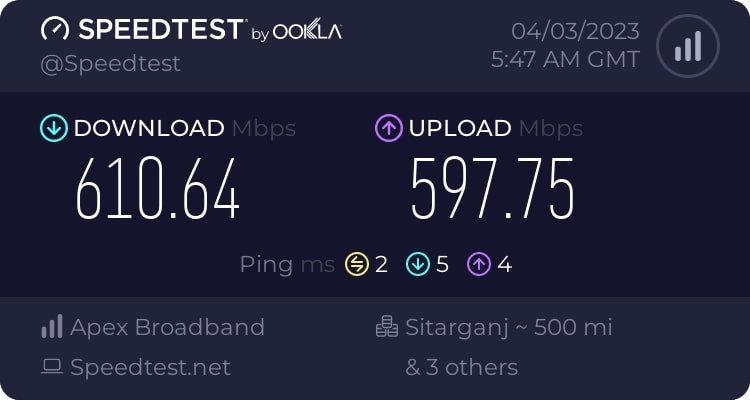
Wenn Ihre Breitbandverbindung schlecht ist, empfehlen wir Ihnen, sich mit dem Internetdienstanbieter in Verbindung zu setzen und die Verbindung reparieren zu lassen.
Alternativ können Sie auch auf mobile Daten umschalten und sehen, ob die Website lädt oder nicht. Wenn nicht, fahren Sie mit der nächsten Lösung fort.
Methode 2: VPN ausschalten
Einige Websites sind über das VPN eingeschränkt. Wenn Sie das VPN auf Ihrem iPhone zufällig aktiviert haben, schalten Sie es aus. So können Sie das tun:
Zuerst navigieren Sie zu den Einstellungen Ihres iPhones.
Jetzt sehen Sie die Option VPN. Klicken Sie darauf.
Schalten Sie das VPN aus.
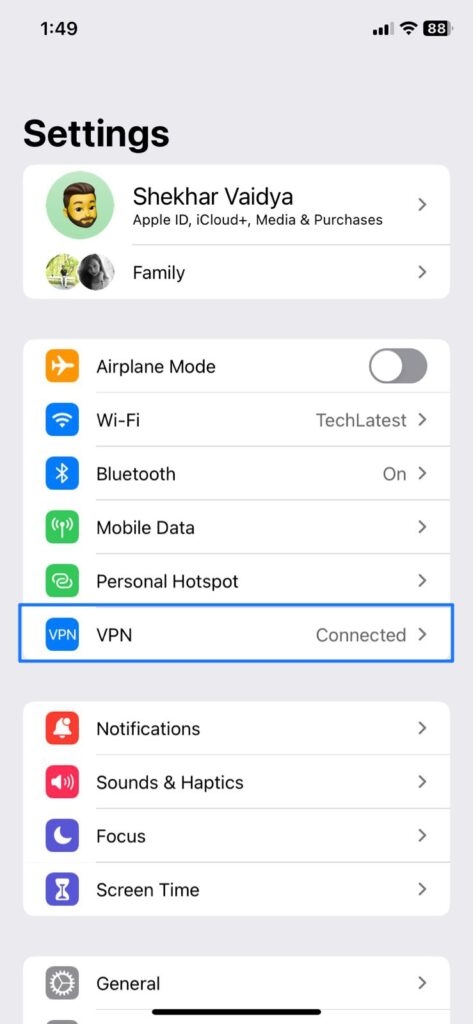
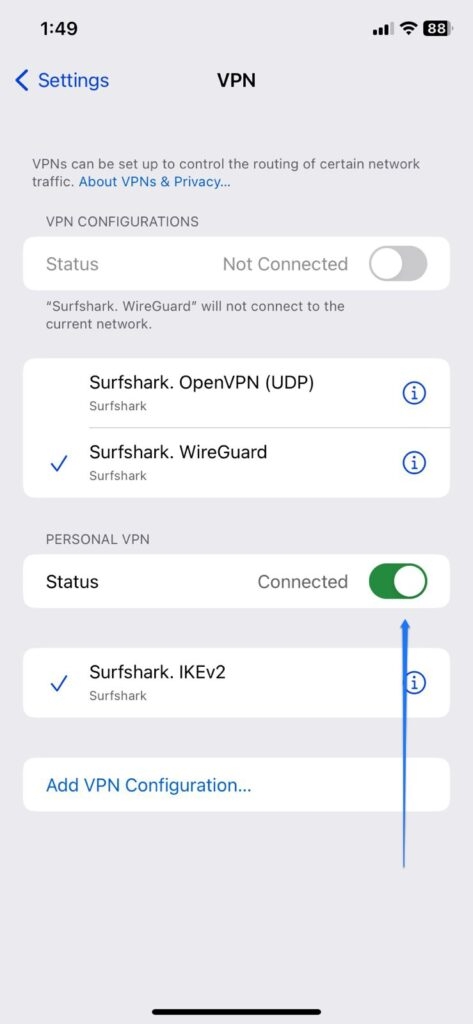
- Jetzt sehen Sie, dass der Status des VPNs getrennt ist.
Methode 3: Überprüfen Sie die Einschränkungseinstellungen auf Ihrem iPhone
Manchmal haben unsere iPhones aufgrund von Aufsichtspersonen oder Eltern eingeschränkte Einstellungen. Wenn Sie iOS 12 oder eine neuere Version verwenden, folgen Sie den unten angegebenen Schritten:
Zuerst navigieren Sie zu den Einstellungen Ihres iPhones und wählen Bildschirmzeit.
Hier finden Sie eine weitere Option, Inhalts- und Datenschutzeinschränkungen.
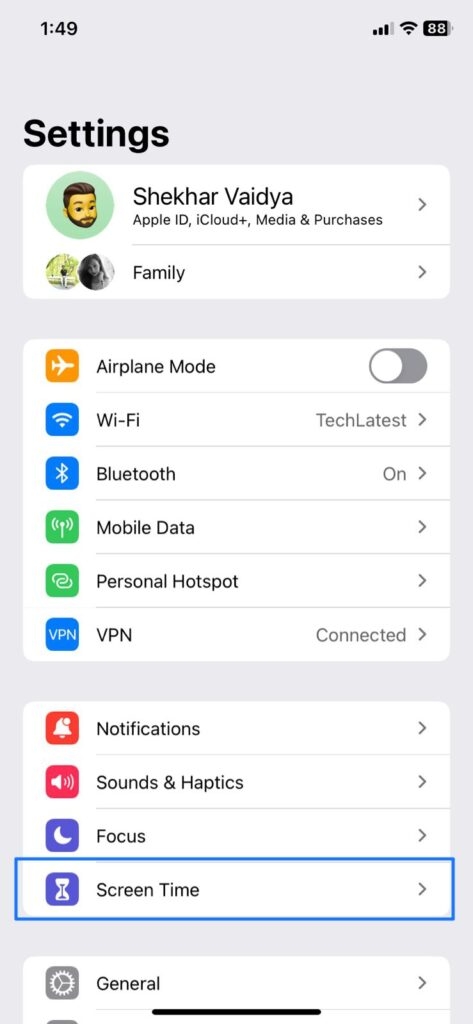
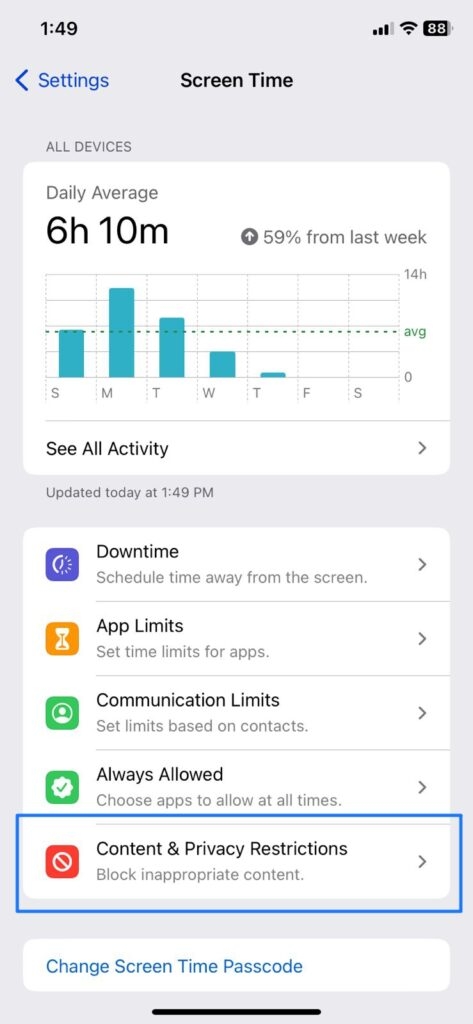
- Deaktivieren Sie diese Funktion (wenn aktiviert), indem Sie Ihren Einschränkungscode eingeben.
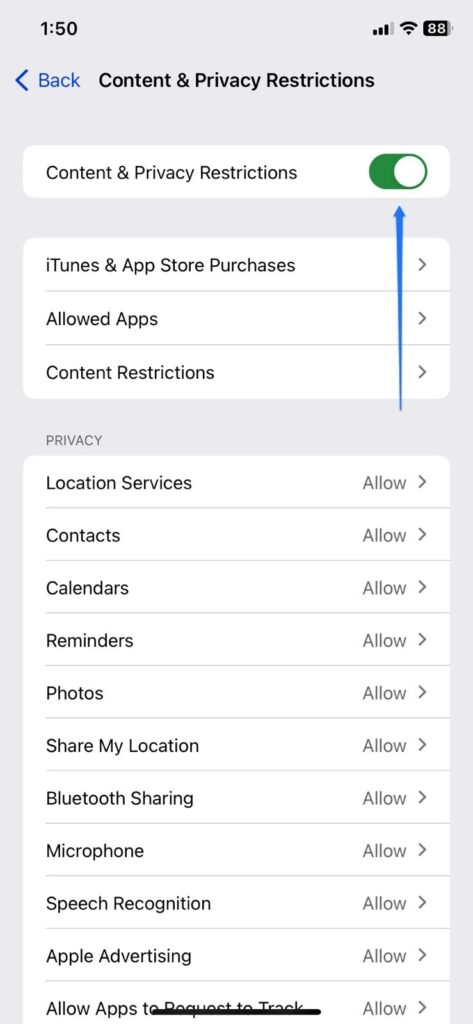
Wenn Sie iOS 11 oder eine ältere Version verwenden, finden Sie die Option Einschränkungen im Menü Allgemein. Geben Sie den Einschränkungscode ein und entfernen Sie alle Einschränkungen auf Ihrer iOS-Version.
Methode 4: Aktivieren Sie den Flugmodus
Der Flugmodus funktioniert gut, wenn Sie Netzwerkprobleme beheben möchten. Er wird alle Netzwerkverbindungen aktualisieren und Ihren Daten einen frischen Start geben. Um den Flugmodus auf Ihrem iPhone zu aktivieren, folgen Sie dem folgenden Prozess:
Zuerst öffnen Sie das Kontrollzentrum auf Ihrem iPhone.
Tippen Sie nun auf den Flugmodus.
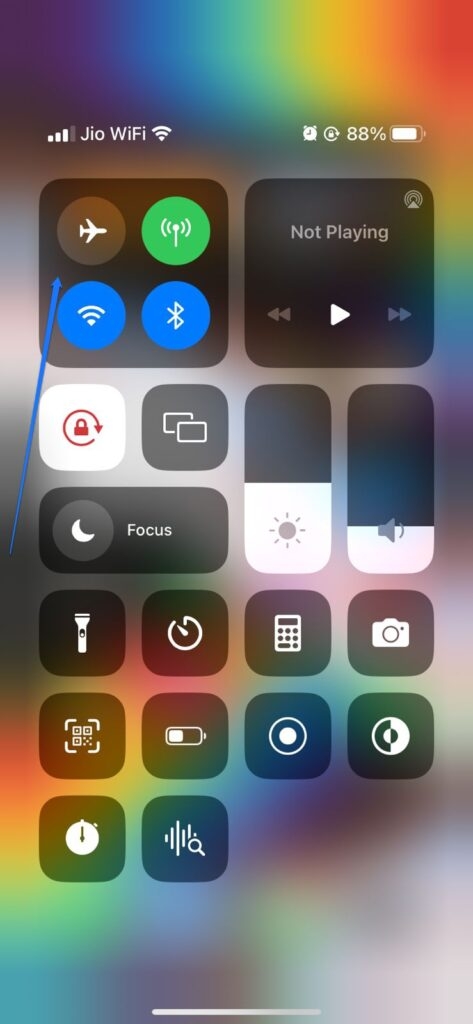
Warten Sie einige Sekunden und schalten Sie dann den Flugmodus aus. Überprüfen Sie nun, ob das Problem behoben ist oder nicht.
Methode 5: Überprüfen Sie die Datum- und Uhrzeiteinstellungen
Wenn die Zeit- und Datumseinstellungen Ihres Geräts nicht mit dem Browser übereinstimmen, besteht die Möglichkeit, dass der Browser die URLs nicht öffnet.
So können Sie die Datum- und Uhrzeiteinstellungen automatisch überprüfen:
Zuerst öffnen Sie Einstellungen auf Ihrem iPhone.
Klicken Sie nun auf Allgemein und wählen Sie dann Datum & Uhrzeit.
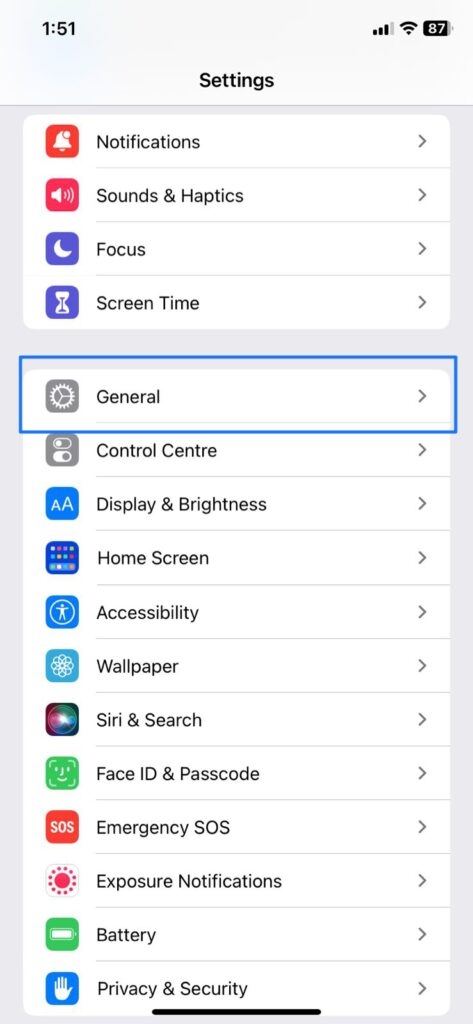
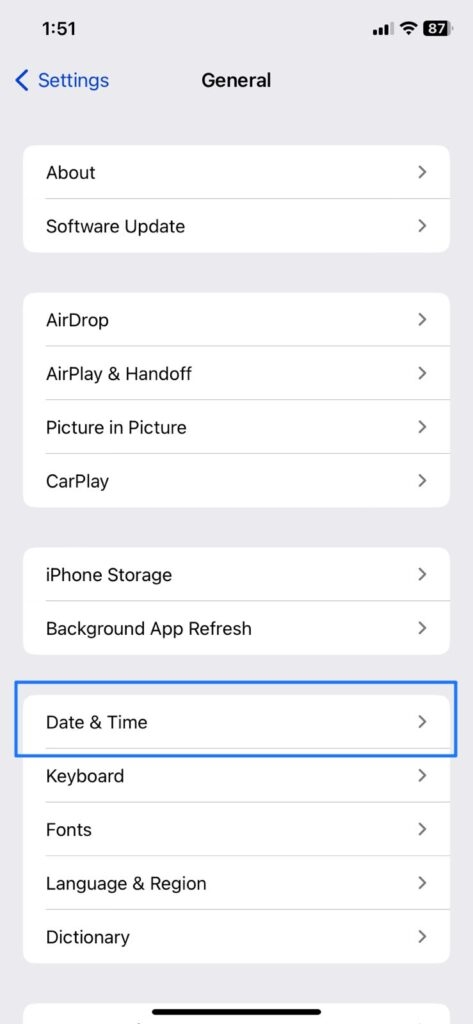
- Überprüfen Sie, ob die Option Automatisch einstellen aktiviert oder deaktiviert ist. Wenn sie deaktiviert ist, aktivieren Sie sie.
Methode 6: Starten Sie Ihr iPhone neu
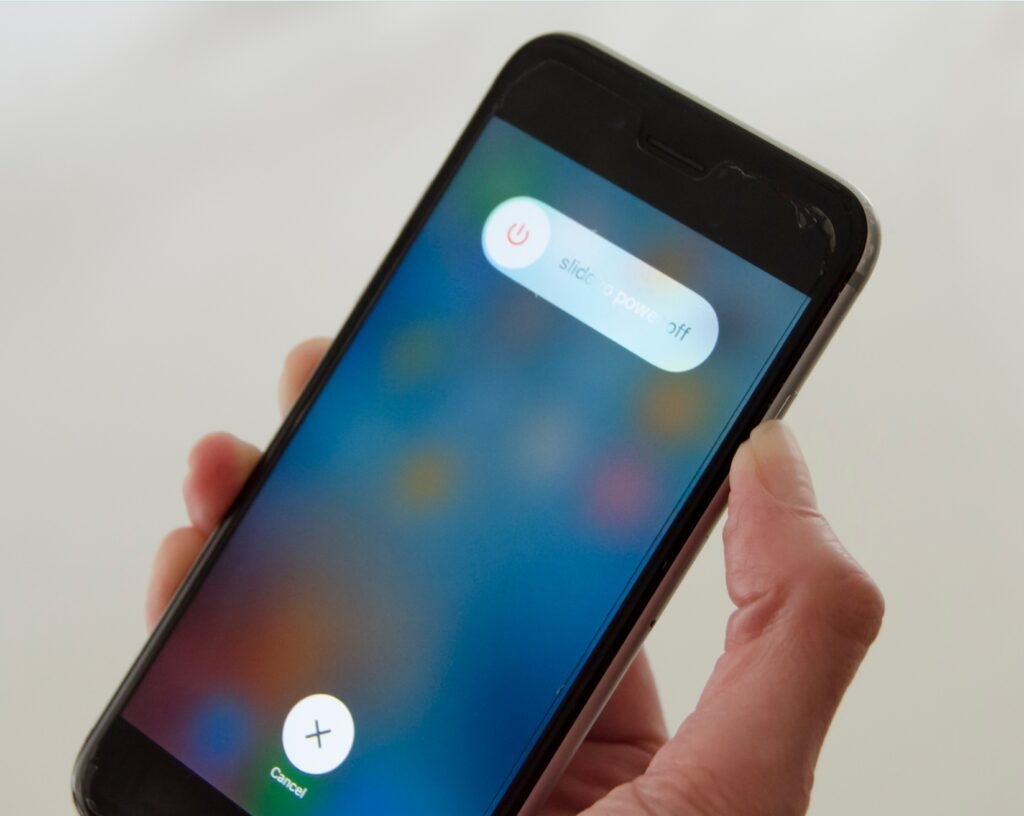
Das Neustarten des Telefons entfernt die temporären Störungen und Fehler, die mit dem Telefon verbunden sind. Sie können das iPhone neu starten, indem Sie die Seitentaste zusammen mit einer der Lautstärketasten drücken. Warten Sie nun, bis der Schieberegler erscheint, und ziehen Sie ihn, um das iPhone auszuschalten.
Methode 7: Software aktualisieren
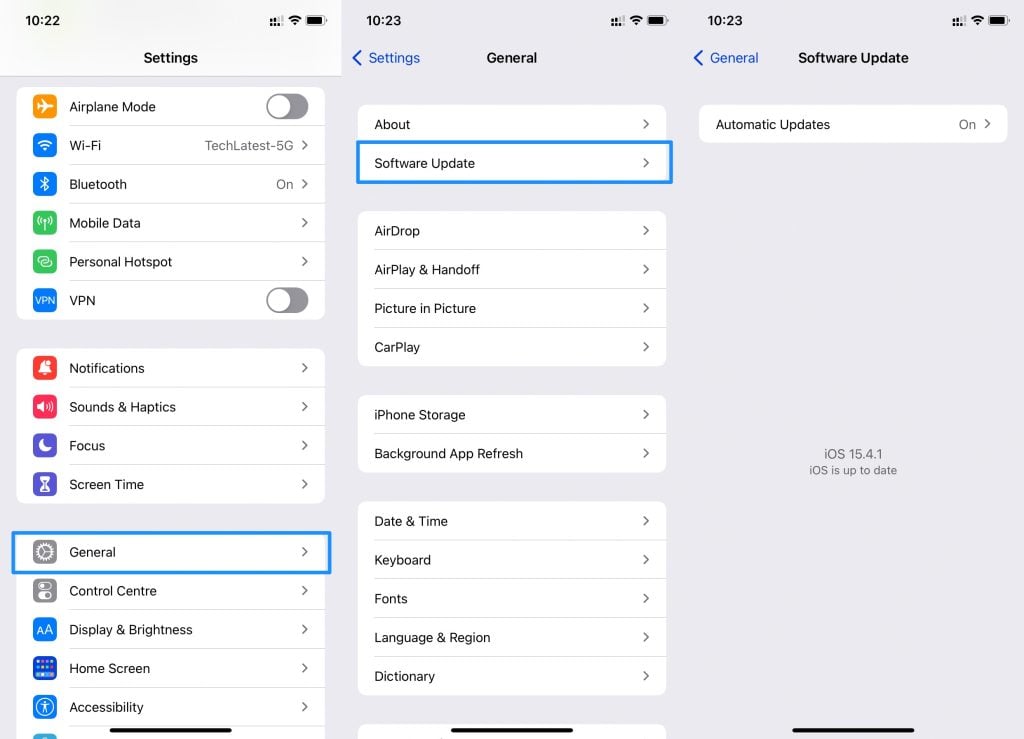
Wenn das Betriebssystem des Telefons veraltet ist, kann dies ebenfalls Probleme beim Surfen im Internet verursachen. Sie können überprüfen, ob eine neueste Version der Software unter den Allgemein-Einstellungen Ihres iPhones verfügbar ist.
Methode 8: Browsing-Daten und Cache löschen
Dies ist eine der effektiven Lösungen, die Sie ausprobieren können, um den Fehler beim Laden der Webseite auf Ihrem iPhone zu beheben. So können Sie den Cache Ihres Safari-Browsers löschen:
Zuerst öffnen Sie Einstellungen auf Ihrem iPhone.
Gehen Sie nun zu Safari und tippen Sie auf Erweitert.
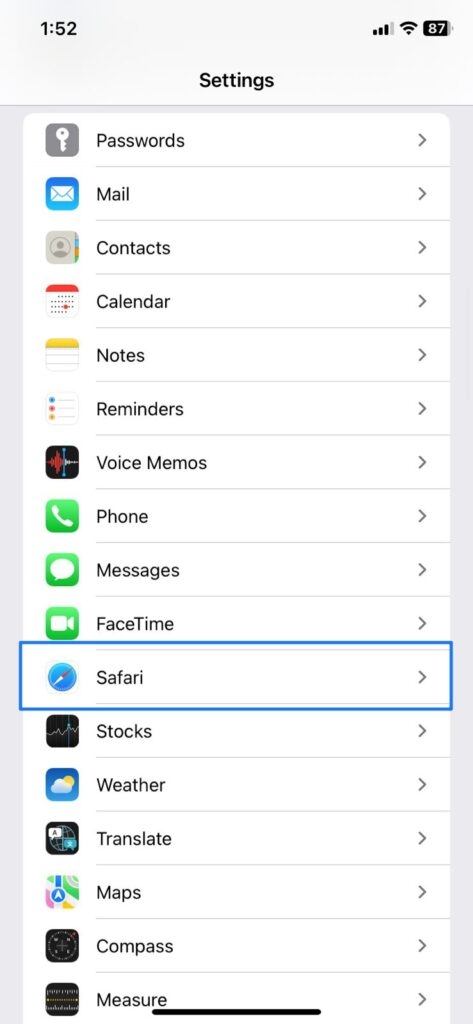
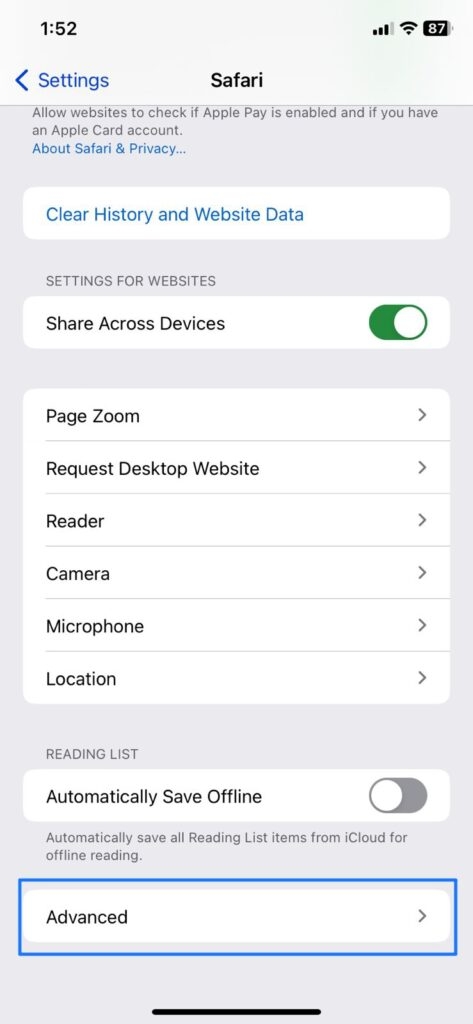
- Tippen Sie nun auf die Option Website-Daten und scrollen Sie nach unten, bis Sie die Option Alle Website-Daten entfernen sehen.
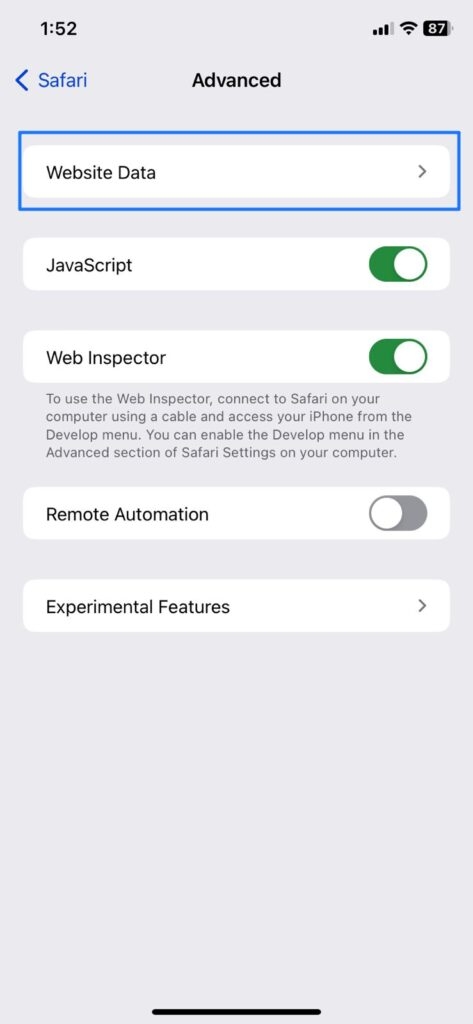
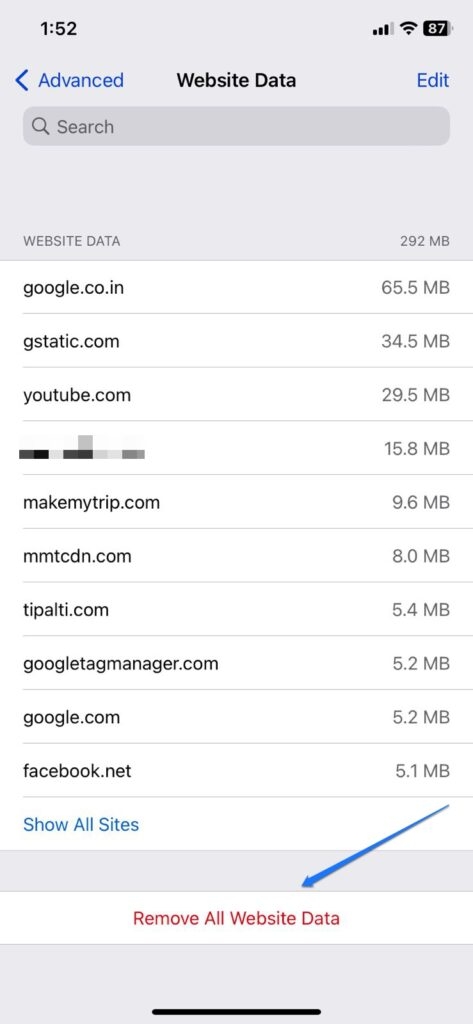
Starten Sie das Telefon neu und sehen Sie, ob das Problem weiterhin besteht.
Wenn dies nicht funktioniert, gehen Sie zu den Einstellungen von Safari und klicken Sie auf die Option Verlauf und Website-Daten löschen.
Methode 9: Ändern Sie den DNS Ihres WiFi
Manchmal können falsch konfigurierte DNS-Server auch das Problem verursachen, dass Sie auf Ihrem iPhone nicht surfen können. So können Sie den DNS auf Ihrem iPhone ändern:
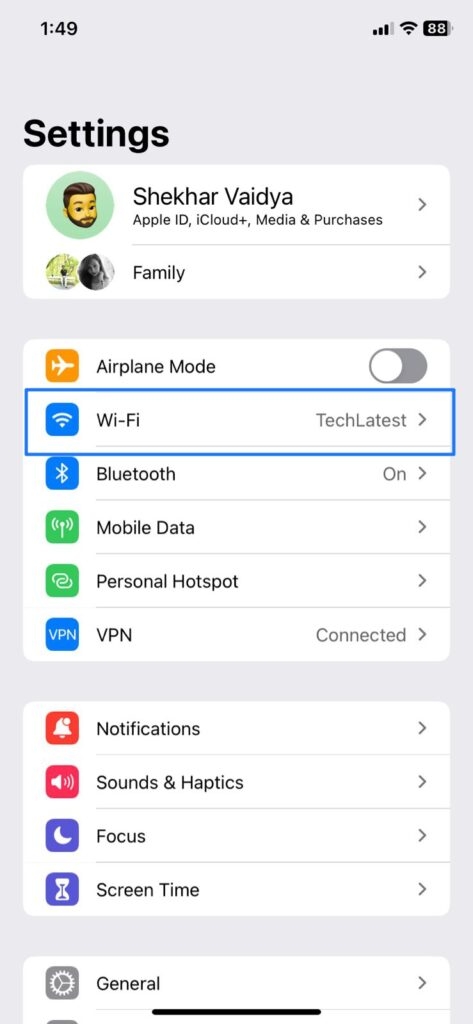
Gehen Sie zu Einstellungen auf Ihrem iPhone und klicken Sie auf WiFi.
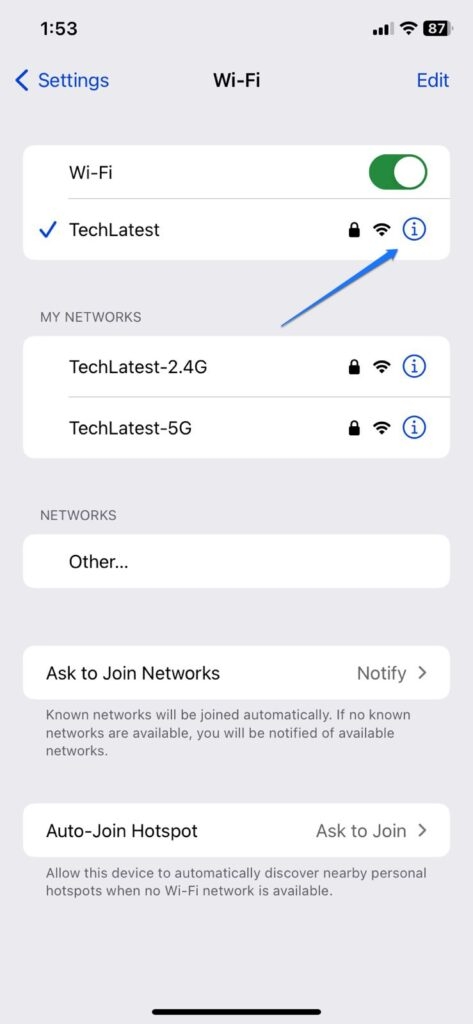
Tippen Sie nun auf das i-Symbol neben dem WiFi-Namen.
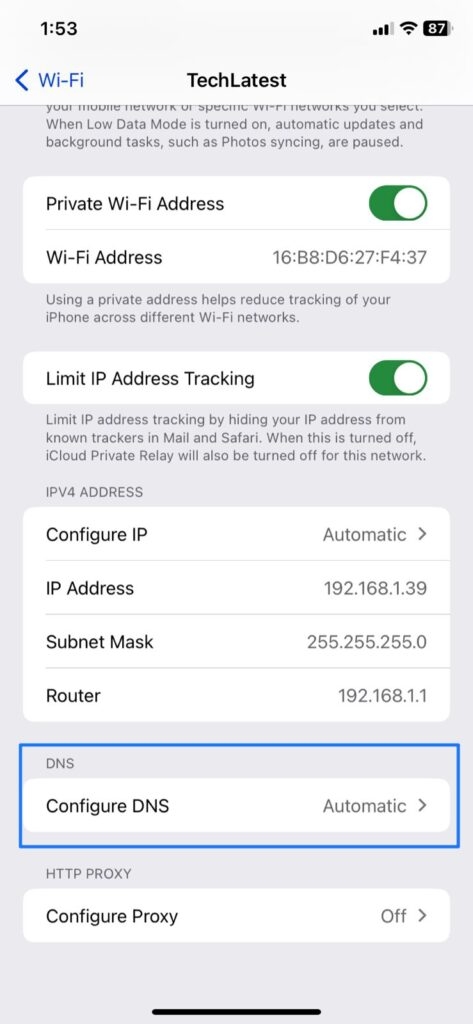
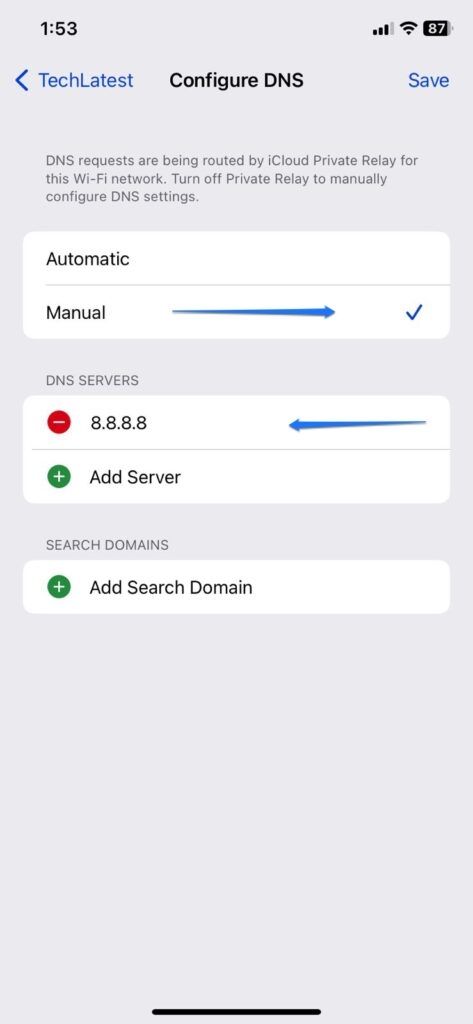
Tippen Sie nun auf die Option DNS konfigurieren und ändern Sie die Option auf manuell.
Entfernen Sie den vorhandenen DNS und fügen Sie 8.8.8.8 als DNS-Server hinzu.
Zusätzlicher Tipp: Versuchen Sie alternative Browser zu Safari
Google Chrome: Nach Safari ist Chrome einer der am häufigsten verwendeten Webbrowser auf dem iPhone. Eine der besten Eigenschaften dieses Browsers ist, dass er die Daten gut auf Desktop und Mobil synchronisiert. So können Sie auf jedem Gerät auf alle Ihre Browsing-Daten, Passwörter und Lesezeichen zugreifen.
Opera Touch: Der Opera Touch-Browser für iPhone kommt mit einem minimalistischen Design. Darüber hinaus ist er schnell und robust; Sie können die Daten auf einem Desktop mit einem QR-Code synchronisieren.
Brave: Der Brave-Browser konzentriert sich nicht nur auf privates Surfen, sondern bringt auch viele interessante Funktionen wie einen Mediaplayer, einen personalisierten Nachrichten-Feed, blockiert Drittanbieter-Tracker usw.
Firefox: Dies ist ein weiterer bester Browser, den Sie auf Ihrem iPhone ausprobieren können. Nach Safari und Chrome ist Firefox der am häufigsten verwendete Webbrowser auf iPhones. Er bietet eine Vielzahl von Datenschutzschutzfunktionen zusätzlich zur Anpassung des Startbildschirms.
Lesen Sie: Die 6 besten Browser für iPhone
Fazit – iPhone kann auf bestimmte Seiten nicht zugreifen
Es kann frustrierend sein, zu sehen, dass Ihr iPhone Ihnen nicht erlaubt, auf bestimmte Websites zuzugreifen. Sie sollten jedoch in der Lage sein, das Problem schnell mit den oben genannten Lösungen zu beheben. Lassen Sie uns im Kommentarbereich unten wissen, welche dieser Lösungen für Sie funktioniert hat.
Weiterführende Literatur:
Was bedeutet TFW auf dem iPhone?
Wie füge ich ChatGPT auf der Apple Watch hinzu und verwende es?
Die 8 besten Zeitvertreib-Apps (Android und iOS), um Ihre Langeweile zu vertreiben
Erhalte neue Beiträge in deinem Posteingang.
Kein Spam. Jederzeit abmelden.