iPhone Probleme · 4 min read · Sep 22, 2025
iPhone kann nicht mit dem App Store verbinden
Viele von uns, die iOS-Geräte wie iPhone und iPad verwenden, stoßen häufig auf einige Probleme. Es gibt viele Probleme, über die man sprechen kann; jedoch werden wir über den aktuellen Fehler sprechen. Nicht genau ein Fehler, aber aus irgendeinem Grund können Benutzer nicht auf den App Store zugreifen oder sich nicht mit ihm verbinden.
Die Leute haben normalerweise ein Problem beim Anmelden im App Store oder beim Herunterladen oder Aktualisieren einer App. Manchmal liegt das Problem an einer fehlerhaften Internetverbindung oder unzureichenden Berechtigungen. Was auch immer die Ursache sein mag, hier sind einige Schritte zur Fehlersuche, um das Problem “iPhone kann nicht mit dem App Store verbinden” zu beheben.
iPhone kann nicht mit dem App Store verbinden
Es gibt viele Gründe, warum Ihr Gerät sich nicht mit dem App Store verbindet. Es ist jedoch schwierig, das genaue Problem zu bestimmen. Daher müssen wir eine Fehlersuche durchführen, um die Ursache dieses Problems zu finden.
1. Verwenden Sie WLAN anstelle von Mobilfunkdaten
Mobilfunkdaten können in einigen Regionen langsam sein, und vielleicht ist das der Grund, warum Ihr iPhone sich nicht mit dem App Store verbindet. Um dieses Problem zu lösen, verbinden Sie sich einfach mit einem lokalen WLAN oder einem öffentlichen WLAN und sehen Sie, ob das Problem behoben ist.
Falls der App Store über eine WLAN-Verbindung funktioniert, bedeutet das, dass Ihr Mobilfunknetz nicht schnell genug ist. Überlegen Sie daher, Ihre Tarife zu upgraden.
2. Überprüfen der Apple App Store-Server und Webverbindungen
Normalerweise, wenn Sie Probleme beim Zugreifen, Anmelden oder Herunterladen einer App im App Store haben, liegt das Problem an der Wartung des Servers. Apple überprüft normalerweise von Zeit zu Zeit ihren Server. Daher wird der Server in diesem Moment möglicherweise nicht verfügbar sein. Es dauert normalerweise etwa 1 Tag für die Wartung des Servers. Danach sollten Sie problemlos auf den App Store zugreifen können.
Wenn Sie jedoch nicht sicher sind, ob das Problem durch Serverprobleme verursacht wird, möchten Sie dies bestätigen. Überprüfen Sie daher den Serverstatus auf der Systemstatusseite von Apple hier.
Wenn Sie feststellen, dass der App Store-Server einwandfrei funktioniert, überprüfen Sie Ihre Internetverbindung. Wenn Ihre Internetverbindung in Ordnung ist, versuchen Sie, sich mit verschiedenen Netzwerken zu verbinden.
Darüber hinaus sollten Sie überprüfen, ob Sie 3G oder 4G verwenden, da eine langsame Internetverbindung das Problem verursachen kann. Wenn Sie zudem mit Mobilfunkdaten arbeiten, stellen Sie sicher, dass Sie noch Daten übrig haben.
3. Cache des App Stores leeren
Der Cache sind die Dateien, die Anwendungen helfen, schneller zu laufen. Manchmal kann der Cache jedoch Probleme verursachen, da er Sie daran hindern kann, auf den App Store zuzugreifen. Denn manchmal neigen Cache-Dateien dazu, beschädigt zu werden und verursachen Störungen.
Um dieses Problem zu beheben, sollten Sie den Cache des App Stores leeren und den App Store neu starten. Sie könnten jedoch feststellen, dass der App Store kurzzeitig langsam läuft. Das ist jedoch kein Problem, da der Cache schließlich wieder gesammelt wird und Sie in kürzester Zeit eine schnelle, sofortige Erfahrung haben werden.
Um den Cache des App Stores zu leeren, öffnen Sie zunächst den App Store auf Ihrem iPhone. Ignorieren Sie die Fehlermeldung “Kann nicht mit dem App Store verbinden”, falls sie angezeigt wird. Klicken Sie dann zehnmal schnell auf einen der Tabs unten. Dies sollte den Cache leeren.
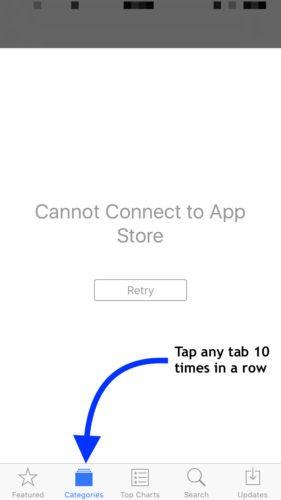
Sie werden jedoch keine Bestätigungsbenachrichtigung sehen, nachdem Sie zehnmal hintereinander auf einen der Tabs unten geklickt haben, leeren Sie den App Store aus dem RAM und schließen Sie ihn. Starten Sie den App Store neu und überprüfen Sie, ob das Problem behoben ist. Wenn nicht, fahren Sie mit der nächsten Lösung fort.
4. Alle Einstellungen zurücksetzen
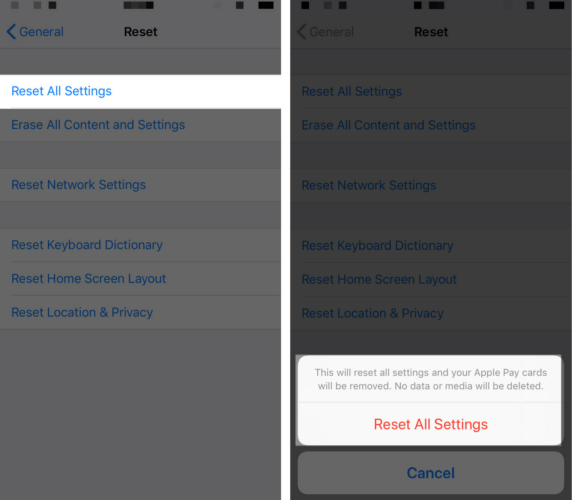
Es ist möglich, dass irgendwo auf Ihrem iPhone die Einstellungen durcheinander geraten sind, was Probleme verursacht, wie z.B. dass Sie nicht auf den App Store, iTunes usw. zugreifen können. Darüber hinaus ist es auch möglich, dass ein tiefes softwarebezogenes Problem auf Ihrem Gerät vorliegt.
Um ein solches Problem zu beheben, müssen Sie lediglich alle Einstellungen auf Ihrem iPhone zurücksetzen. Damit geben Sie Ihrem Gerät einen neuen frischen Start.
Öffnen Sie die Einstellungen-App auf Ihrem iPhone, gehen Sie dann zum Tab Allgemein, und fahren Sie dann zum Tab Zurücksetzen. Klicken Sie auf die Option Alle Einstellungen zurücksetzen, bestätigen Sie dies und starten Sie Ihr Gerät neu. Das Problem wird behoben sein.
5. Mobilfunkdatenberechtigung aktivieren
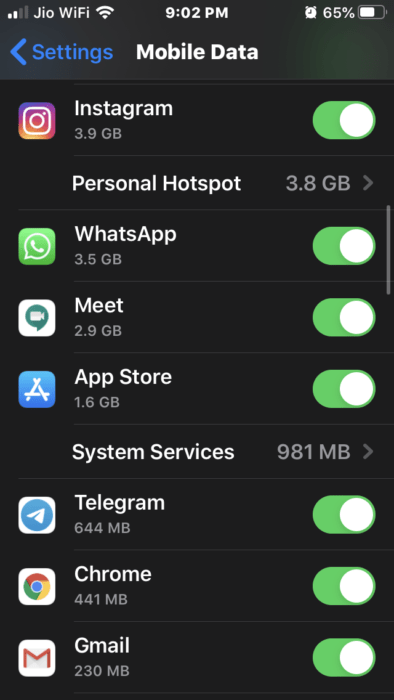
Um Daten zu sparen, deaktivieren viele Benutzer den Datenzugriff für viele System-Apps wie den App Store oder die „Mein iPhone suchen“-App. Diese Apps verwenden kontinuierlich Ihre Daten. Falls Sie den Zugriff auf den App Store deaktiviert haben, wird er nicht ausgeführt und zeigt die Fehlermeldung “Kann nicht mit dem App Store verbinden” an.
Gehen Sie einfach zu den Einstellungen für Mobilfunkdaten und aktivieren Sie die Mobilfunkdaten für alle System-Apps, einschließlich des App Stores.
Fazit
Wenn Sie auf Ihrem iPhone die Meldung “Kann nicht mit dem App Store verbinden” erhalten, überprüfen Sie zunächst Ihre Netzwerkverbindung, versuchen Sie, verschiedene Netzwerke zu verwenden, und überprüfen Sie den Status des App Store-Servers.
Sie können den Cache des App Stores leeren und überprüfen, ob dies das Problem mit dem App Store löst oder nicht. Schließlich, wenn nichts funktioniert, bleibt Ihnen nur die Möglichkeit, alle Einstellungen auf Ihrem iPhone zurückzusetzen, was das Problem mit dem App Store definitiv beheben sollte, und Sie können darauf zugreifen.
Wenn Sie Gedanken zu iPhone kann nicht mit dem App Store verbinden haben, können Sie gerne unten im Kommentarfeld schreiben. Abonnieren Sie auch unseren DigitBin YouTube-Kanal für Video-Tutorials. Prost!
Erhalte neue Beiträge in deinem Posteingang.
Kein Spam. Jederzeit abmelden.