Fehlerbehebung · 6 min read · Jan 23, 2026
Fix: ISDone.dll (ISArcExtract) Fehler auf Windows-PC
Wenn Windows-Benutzer versuchen, große Anwendungen oder Spiele zu installieren, stoßen sie häufig auf Fehler, die mit ISDone.dll und ISArcExtract verbunden sind.
Dieser Fehler bedeutet normalerweise, dass die Installationsdateien unvollständig oder beschädigt sind, dass nicht genügend Ressourcen verfügbar sind oder dass es ein Problem mit den Speicherkapazitäten des Systems gibt. Wenn Sie dieses Problem auf Ihrem PC haben, machen Sie sich keine Sorgen; wir haben einige Lösungen für Sie.
So beheben Sie den ISDone.dll (ISArcExtract) Fehler auf Windows-PC?
Hier sind einige Lösungen, die Ihnen helfen werden, den ISDone.dll Fehler (ISArcExtract) auf einem Windows-PC zu beheben:
Lösung 1: Führen Sie den Installer des Spiels im Kompatibilitätsmodus aus
Es gibt Hinweise darauf, dass einige Spieler erfolgreich den ISDone.dll Fehler behoben haben, indem sie den Setup-Assistenten ihres Spiels im Kompatibilitätsmodus ausgeführt haben.
Diese potenziellen Lösungen funktionieren möglicherweise besser für ältere Spiele, die vor Windows 11 veröffentlicht wurden. Im Kompatibilitätsmodus können Sie die Setup-Datei wie folgt ausführen:
Um den Datei-Manager zu öffnen, drücken Sie Win + E.
Suchen Sie das Verzeichnis, in dem sich der Setup-Assistent des Spiels befindet, für das ISDone.dll behoben werden muss.
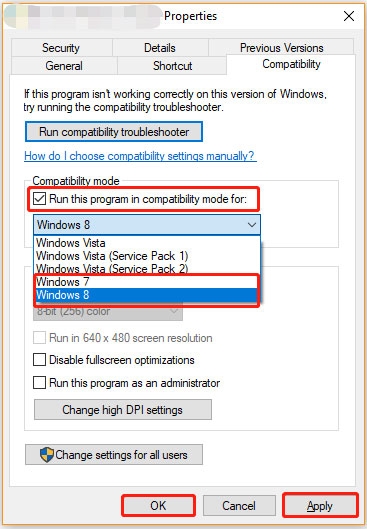
Sie können mit der rechten Maustaste auf die setup.exe-Datei klicken und Eigenschaften auswählen.
Wählen Sie im Eigenschaftenfenster die Kompatibilität aus.
Wählen Sie die Option Dieses Programm im Kompatibilitätsmodus ausführen.
Wählen Sie im Dropdown-Menü Windows 7 aus. Sie können auch Vista oder XP auswählen, wenn Ihr Spiel vor dieser Plattform veröffentlicht wurde.
Stellen Sie sicher, dass die Kompatibilitätseinstellungen gespeichert werden, indem Sie auf Übernehmen klicken.
Um das Eigenschaftenfenster des Setups zu schließen, wählen Sie OK aus.
Lösung 2: Installieren Sie fehlende Visual C++ Redistributables
Ihr PC könnte einige der Visual C++ Redistributable-Laufzeitbibliotheken fehlen, die erforderlich sind, um den ISDone.dll Fehler zu beheben.
In einem solchen Fall ist es notwendig, die fehlenden C++-Laufzeitbibliotheken zu installieren. Folgendes sind die Schritte zur Installation fehlender Visual C++-Laufzeiten:
Gehen Sie zur Download-Seite der Visual C++ Redistributable Packs von Microsoft.
Klicken Sie auf den X64-Link, um Visual Studio 2015-2022 herunterzuladen.
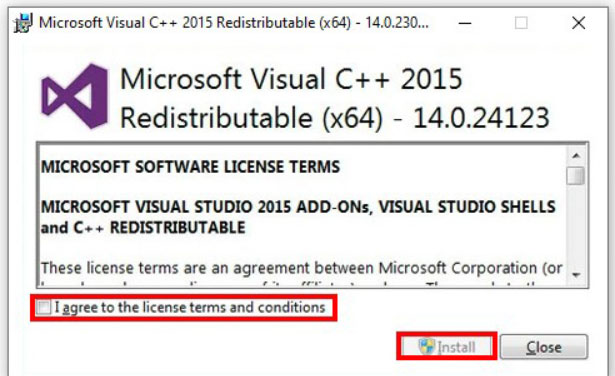
Um den Installer zu starten, doppelklicken Sie auf VC_redist.x64.exe.
Um die Lizenzbedingungen zu akzeptieren, aktivieren Sie das Kontrollkästchen.
Um Visual C++ zu installieren, klicken Sie auf die Schaltfläche Installieren.
Es kann notwendig sein, Visual C++-Laufzeiten vor 2015 zu installieren, wenn das ISDone.dll Installationsproblem mit einem alten Spiel auftritt.
Sie müssen die obigen Schritte wiederholen, wenn Sie ein älteres Visual C++-Paket verwenden. Mit derselben Microsoft-Seite können Sie ältere fehlende Laufzeitbibliotheken für 64-Bit Visual Studio 2013 und 2012 herunterladen.
- Fix: Hitman 3 Absturz unter Windows 11 von Shruti Gupta
- Fix: COD Warzone Dev Fehler 6068 unter Windows von K. Masoun
- So beheben Sie ‘api-ms-win-crt-runtime-l1-1-0.dll… von Gowtham Sai
Lösung 3: Erhöhen Sie die Menge an virtuellem Speicher
Es wird von der Festplatte extrahiert, um die Windows-Seiten-Datei oder den virtuellen Speicher zu erstellen. Sie können es verwenden, wenn Ihr RAM nicht mit allen Daten umgehen kann, die Sie auf Ihrem Computer verarbeiten müssen.
Dies kann zur Behebung des Isdone.dll Fehlers führen, wenn die Seiten-Datei oder der virtuelle Speicher erhöht wird.
Um die Seiten-Datei oder den virtuellen Speicher zu erhöhen, folgen Sie diesen Schritten:
Verwenden Sie Win + R, um das Ausführen-Fenster zu öffnen, geben Sie sysdm.cpl ein und drücken Sie Enter, um die Systemeigenschaften zu öffnen.
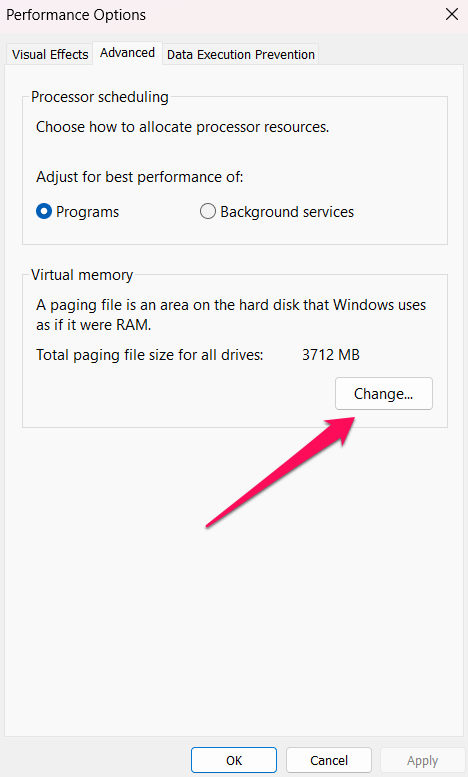
Navigieren Sie anschließend zur Erweitert-Registerkarte und klicken Sie auf die Schaltfläche Einstellungen unter Leistung.
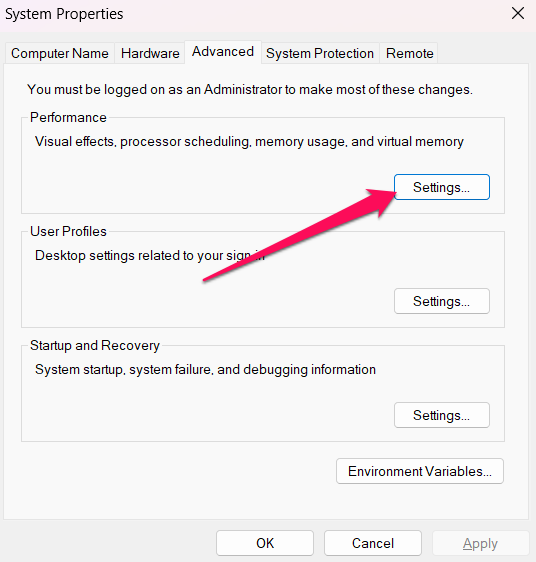
- Klicken Sie dann in der Erweitert-Registerkarte auf die Schaltfläche Ändern unter Virtueller Speicher im Fenster Leistungsoptionen.
- Zuerst deaktivieren Sie das Kontrollkästchen, um die Größe der Auslagerungsdatei für alle Laufwerke automatisch zu verwalten. Mit der Schaltfläche Benutzerdefinierte Größe können Sie den erhöhten Wert in den Abschnitten Anfangsgröße und Maximalgröße eingeben. Klicken Sie auf OK.
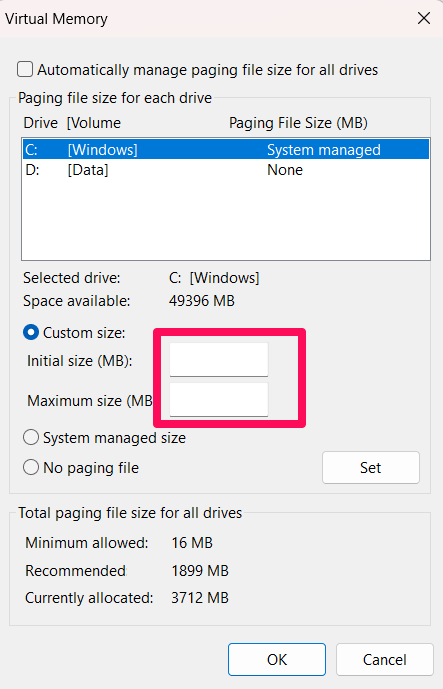
- Sie sollten das Fenster schließen und Ihren Computer neu starten.
Erhöhen Sie danach die Speicherkapazität Ihres Computers, um sicherzustellen, dass das Spiel ohne den Fehlercodex Isdone.dll installiert werden kann.
Lösung 4: Überprüfen Sie die Festplatte auf Fehler
Es ist auch wichtig, Ihre Festplatte zu überprüfen. Der Isdone.dll Fehler in Windows 11 kann ebenso durch Festplattenfehler verursacht werden wie durch RAM-Fehler. Wenn Sie die Festplatte auf Ihrem Computer überprüfen möchten, folgen Sie diesen Schritten:
Um die Eingabeaufforderung (Admin) zu öffnen, klicken Sie mit der rechten Maustaste auf die Start-Schaltfläche und wählen Sie die CMD-Option.
Geben Sie im erhöhten Eingabeaufforderungsfenster chkdsk C: /f ein. In den meisten Fällen wird das Spiel auf dem C-Laufwerk installiert, wenn Sie den Installationspfad nie geändert haben. Ersetzen Sie außerdem C durch den Laufwerksbuchstaben Ihrer Festplatte, auf der das Spiel installiert ist.
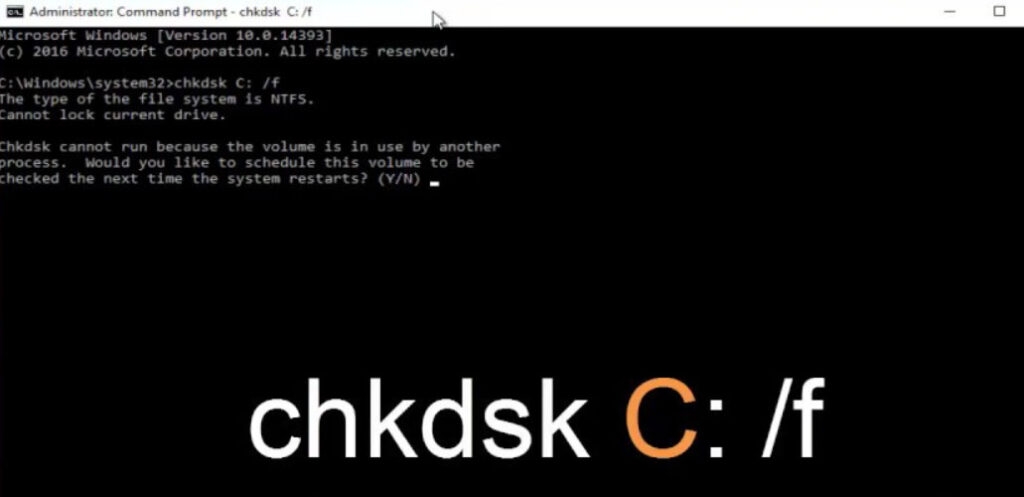
Mit diesem Tool werden Ihre Festplattenfehler automatisch gescannt und behoben. Sobald dies erledigt ist, können Sie versuchen, das Spiel zu installieren und nach Isdone.dll Fehlern zu suchen.
Lösung 5: Deaktivieren Sie den Virenschutz
Wenn Sie beim Installieren einer Anwendung auf ein Problem stoßen, können Sie den Virenschutz deaktivieren, um es zu beheben. Dies schließt den ISDone.dll Fehler ein.
Dennoch sollten Sie bedenken, dass dies Ihr System potenziellen Sicherheitsbedrohungen aussetzt. Wenn Sie den Virenschutz während der Installation deaktivieren, stellen Sie sicher, dass Sie ihn nach Abschluss wieder aktivieren.
Geben Sie zunächst im Startmenü „ Windows-Sicherheit “ ein und klicken Sie darauf.
Klicken Sie im linken Menü auf „ Viren- und Bedrohungsschutz.“
Wählen Sie die Option „ Einstellungen verwalten “ unter „ Einstellungen für Viren- und Bedrohungsschutz “ aus.
Stellen Sie sicher, dass der Echtzeitschutz deaktiviert ist. Sie sehen eine Popup-Nachricht. Klicken Sie in Windows-Sicherheit auf die Schaltfläche Ja, um den Virenschutz zu deaktivieren.
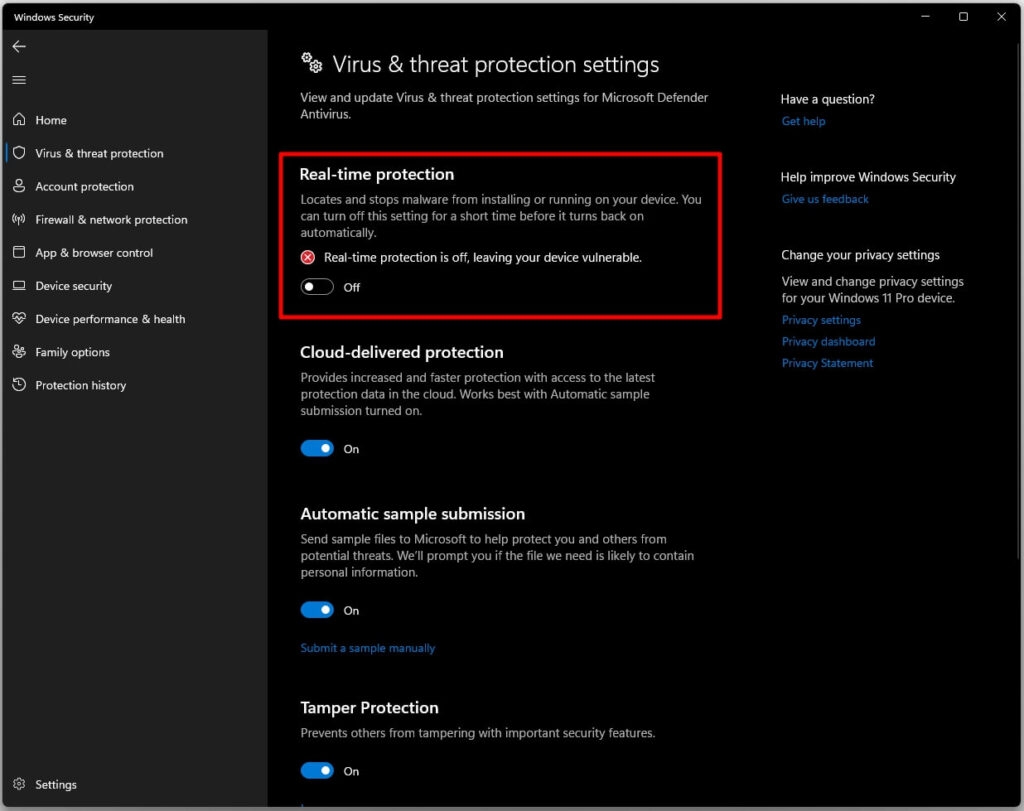
- Wenn das Problem weiterhin besteht, starten Sie Ihren Computer neu.
Lösung 6: Registrieren Sie die isDone.dll & unArc.dll Dateien neu
Es besteht die Möglichkeit, dass die isDone.dll und unArc.dll Dateien auf Ihrem System neu registriert werden sollten. Wenn Sie einen Fehler im Zusammenhang mit isDone.dll haben, könnte das Neu-Registrieren der DLL-Dateien helfen.
Dies ist ein recht einfacher Prozess, der in zwei Schritten durchgeführt werden kann. Sie können diese DLL-Dateien neu registrieren, indem Sie die folgenden Schritte ausführen:
Dazu müssen Sie die Eingabeaufforderung im Admin-Modus ausführen. Drücken Sie dazu gleichzeitig Windows + X.
Um isDone.dll neu zu registrieren, geben Sie den folgenden Befehl ein und drücken Sie Enter im cmd-Fenster, das erscheint: regsvr32 isdone.dll
Nachdem die obige DLL neu registriert wurde, geben Sie diesen nächsten Befehl ein und drücken Sie Enter, um neu zu registrieren: unArc.dll. regsvr32 unarc.dll
Lösung 7: Bereinigen Sie Ihren PC
Wenn der Speicher Ihres PCs während der Installation von Spielen oder Software verstopft ist, erhalten Sie möglicherweise eine Fehlermeldung über isDone.dll. Es ist wichtig, Ihren PC regelmäßig zu reinigen, um Junk-Dateien zu entfernen.
Lösung 8: Führen Sie SFC- & DISM-Scans aus
Ein weiterer möglicher Grund für den ISDone.dll Fehler in Windows 11/10 ist die Beschädigung von Systemdateien. Um diese Möglichkeit zu beheben, wird den Benutzern empfohlen, das Programm zur Überprüfung von Systemdateien auszuführen. Dazu:
Öffnen Sie CMD mit Administratorrechten.
Führen Sie anschließend diesen Befehl aus:
sfc/scannow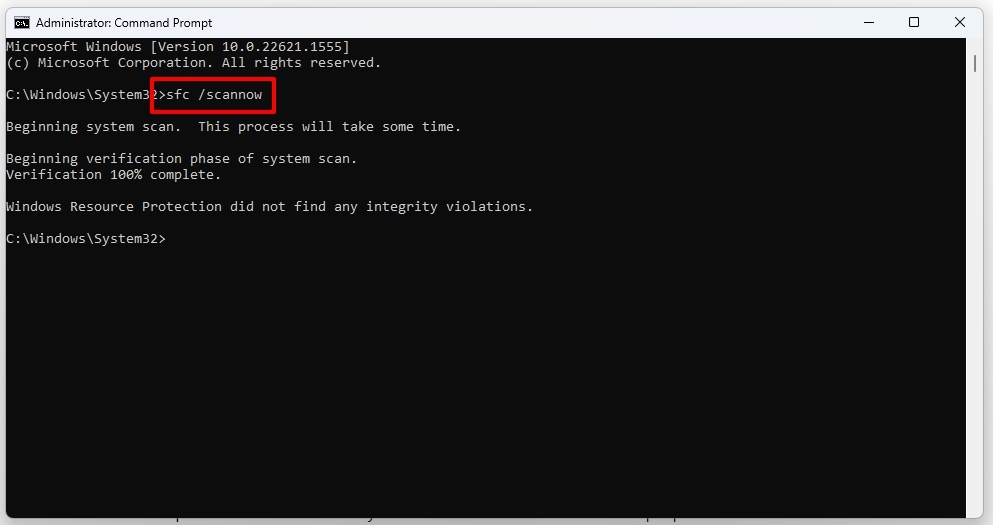
Darüber hinaus können Sie einen Deployment Image Servicing Management-Scan durchführen. Es kann möglich sein, Systemabbildprobleme mit diesem Scan zu beheben. Führen Sie den folgenden Befehl in der Eingabeaufforderung aus, um dieses Dienstprogramm auszuführen:
DISM /Online /Cleanup-Image /RestoreHealth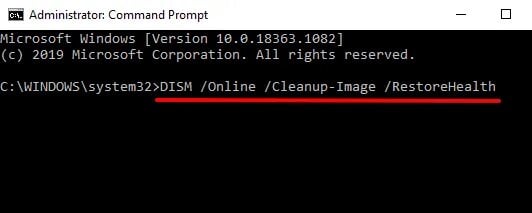
Das ist alles, was wir für Sie haben, um den isdone.dll Fehler auf Windows-PC zu beheben. Wir hoffen, dass dieser Leitfaden Ihnen geholfen hat. Aber das endet hier nicht. Sie können unten kommentieren, wenn Sie Fragen oder Zweifel haben.
- Fix: Autopilot.dll WIL Fehler wurde auf Windows-PC von S. Chatterjee gemeldet
- Dwarf Fortress FPS-Drop: So beheben Sie die niedrigere Spielqualität? von K. Masoun
- Was ist Taskhostw.Exe auf Windows 10 und ist es sicher? von Mannu Rathore
Erhalte neue Beiträge in deinem Posteingang.
Kein Spam. Jederzeit abmelden.