Smart TV Hilfe · 4 min read · Oct 24, 2025
Probleme mit Samsung Smart TV Apps/Smart Hub beheben
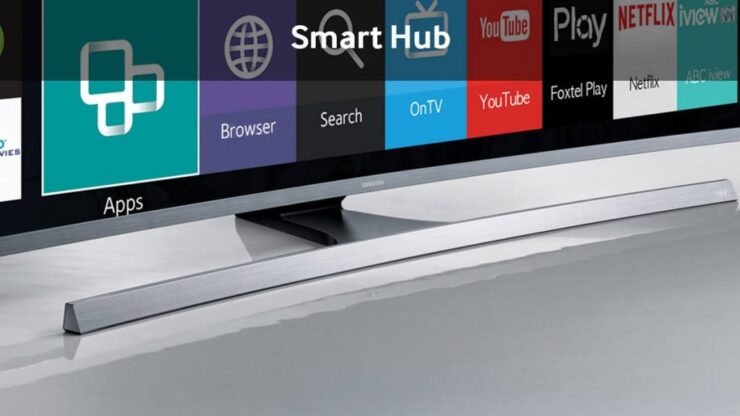
Samsung Smart TVs sind eines der beliebtesten Smart TV Produkte, die weltweit gekauft werden. Als elektronisches Produkt mit zusätzlichen Softwarefunktionen ist es immer anfällig für technische Störungen.
Heute werde ich Ihnen in diesem Beitrag alle potenziellen Lösungen zur Behebung von Problemen mit Samsung Smart TV Apps im Smart Hub-Feature bereitstellen. Beheben Sie Probleme wie nicht funktionierende Apps, nicht angezeigte Apps, nicht ladende Apps, Verbindungsfehler zum Netzwerk, App-Freeze, schwarzen Bildschirm, Wiedergabefehler usw.
Alle Fehler mit Samsung Smart TV Apps beheben
Apps werden im Smart Hub nicht angezeigt
Schritt 1. Ändern Sie den Ländercode auf einen, in dem Sie nicht leben.
- Drücken Sie die Smart Hub-Taste auf der Fernbedienung
- Wenn der Smart Hub geladen ist, drücken Sie 2, 8, 9. (Kann je nach Serie variieren, Google-Suche für Ihr Gerät)
- Wählen Sie unter Standort des Internetdienstes das Land aus.
- Stimmen Sie den Bedingungen zu und fahren Sie fort
Schritt 2. Lassen Sie die Smart Hub App entsprechend dem jeweiligen Land aktualisieren und erlauben Sie den neuen Apps, die Smart Menüs zu füllen.
Schritt 3. Sobald der Smart Hub aktualisiert ist, kehren Sie zu Ihrem Ländercode zurück.
Schritt 4. Die Smart Hub Apps werden erneut aktualisiert.
Schritt 5. Starten Sie die Apps und genießen Sie! Prost!
Apps funktionieren im Smart Hub nicht
Wenn Sie Probleme wie App-Freeze, schwarzen Bildschirm, Wiedergabefehler usw. haben, können Sie diese Lösungen befolgen.
Lösung 1. DNS-Server ändern
Diese Lösung kann funktionieren, wenn Video-Streaming-Apps nicht richtig funktionieren.
Schritt 1. Drücken Sie die Menütaste auf der Fernbedienung.
Schritt 2. Unter Netzwerk → Netzwerkstatus → IP-Einstellungen
Ändern Sie “DNS-Server” auf entweder: 8.8.8.8 oder 8.8.4.4
Alles aktualisiert ohne Streaming-Probleme.
Lösung 2. Smart Hub zurücksetzen
Schritt 1. Verlassen Sie das Smart Hub-Menü.
Schritt 2. Drücken Sie die Menü-Taste auf der Fernbedienung
Schritt 3. Suchen Sie hier die Smart Hub-Option
Schritt 4. Klicken Sie unter der Smart Hub-Option auf Smart Hub zurücksetzen
Schritt 5. Geben Sie die PIN ein (Standard-PIN – 0.0.0.0)
Schritt 6. Drücken Sie OK, und es wird eine Weile dauern, um den Smart Hub zurückzusetzen
Sie erhalten eine Nachricht, die Sie darüber informiert, dass der Reset abgeschlossen ist.
Fehler „Netzwerkinterferenz aufgetreten. Versuchen Sie es später erneut“ beheben
Um das Problem zu beheben, verwenden Sie die DNS-IP-Adresse von Google anstelle der DNS-IP-Adresse Ihres Dienstanbieters.
Gehen Sie dazu einfach zu „Tools“ und Ihren Netzwerkeinstellungen. Ändern Sie die DNS-IP-Adresse von automatisch auf manuell und geben Sie entweder 8.8.8.8 oder 8.8.4.4 ein.
In einigen Geräten kann es unter den Netzwerkeinstellungen im Menü vorhanden sein.
Dies hat mein Problem behoben, und der Smart TV funktioniert jetzt perfekt.
Smart Hub funktioniert nach dem Update nicht
Schritt 1. Ändern Sie den Ländercode auf einen, in dem Sie nicht leben.
- Drücken Sie die Smart Hub-Taste auf der Fernbedienung
- Wenn der Smart Hub geladen ist, drücken Sie 2, 8, 9. (Kann je nach Serie variieren, Google-Suche für Ihr Gerät)
- Wählen Sie unter Standort des Internetdienstes das Land aus.
- Stimmen Sie den Bedingungen zu und fahren Sie fort
Schritt 2. Lassen Sie die Smart Hub App entsprechend dem jeweiligen Land aktualisieren und erlauben Sie den neuen Apps, die Smart Menüs zu füllen.
Schritt 3. Sobald der Smart Hub aktualisiert ist, kehren Sie zu Ihrem Ländercode zurück.
Schritt 4. Die Smart Hub Apps werden erneut aktualisiert.
Schritt 5. Starten Sie die Apps und genießen Sie! Prost!
Bestimmte App funktioniert nicht
Wenn eine bestimmte App wie YouTube oder Netflix oder Hulu nicht funktioniert auf dem TV, dann kann die folgende Lösung funktionieren.
⇒ Drücken Sie die Smart Hub-Taste auf Ihrer Fernbedienung und gehen Sie zur NetFlix-App oder zu einer anderen App. Klicken Sie dort auf Tools auf der Fernbedienung und drücken Sie neu installieren.
⇒ Schalten Sie den TV AUS und wieder ein, und Sie werden sehen, dass das Problem behoben ist.
⇒ Gehen Sie zu Menü ⇒ System – Allgemein ⇒ Sofort ausschalten
Netzwerk nicht verbunden
Gehen Sie zu Menü → Netzwerk → Netzwerkeinstellungen → Mit dem verfügbaren Netzwerk (Wi-Fi/LAN) verbinden
Wenn keine der oben genannten Lösungen funktioniert
Wenn nichts davon funktioniert, können Sie den TV automatisch oder manuell aktualisieren, je nachdem, was möglich ist.
Automatische Aktualisierung mit Internetverbindung
Schritt 1. Drücken Sie die Menü-Taste auf Ihrer Fernbedienung.
Schritt 2. Klicken Sie auf Support & Wählen Sie Jetzt aktualisieren
Schritt 3. Wählen Sie Ja, um den TV mit der neuesten Softwareversion zu aktualisieren, falls verfügbar.
Manuelles Aktualisieren der Software mit USB-Stick
Schritt 1. Finden Sie die Modellnummer Ihres TVs. (Um zu überprüfen Menü > Support > Kontaktieren Sie Samsung)
Notieren Sie sich Ihre Modellnummer.
Schritt 2. Besuchen Sie jetzt die Samsung-Website auf Ihrem Gerät (PC/Smartphone) und klicken Sie auf Support in der oberen rechten Ecke der Samsung-Website.
Support auf der Website
Schritt 3. Geben Sie die Modellnummer in die Suchleiste ein, und wählen Sie das richtige Modell aus der Liste aus.
Schritt 4. Klicken Sie auf Manuelle Downloads
Schritt 5. Stellen Sie sicher, dass Sie auf Mehr anzeigen klicken, da dies Ihnen auch ermöglicht, den Leitfaden herunterzuladen, der Ihnen zeigt, wie Sie die Software auf Ihrem speziellen TV hochladen.
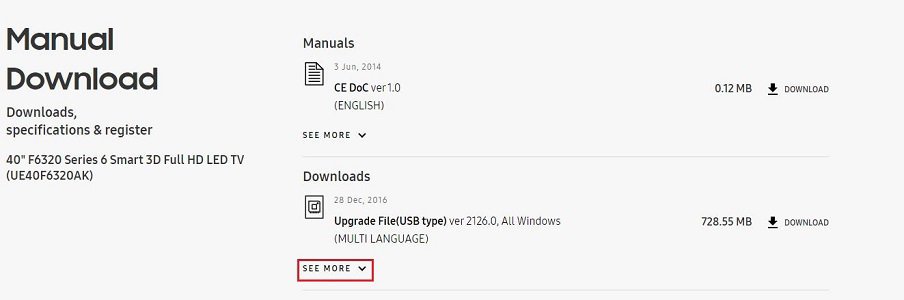
Samsung Firmware herunterladen
Download Sie benötigen, um die Software und Anleitungen auf Ihren PC herunterzuladen.
Hinweis & Fazit: Ich hoffe, der Beitrag war hilfreich. Kommentieren Sie unten, wenn Sie Unterstützung oder Hilfe benötigen, um die Probleme mit den Smart Hub Apps zu lösen.
Wenn Sie Gedanken zu Problemen mit Samsung Smart TV Apps/Smart Hub beheben haben, können Sie gerne unten im Kommentarfeld schreiben. Abonnieren Sie auch unseren DigitBin YouTube-Kanal für Video-Tutorials. Prost!
Erhalte neue Beiträge in deinem Posteingang.
Kein Spam. Jederzeit abmelden.