Fehlerbehebung · 5 min read · Dec 30, 2025
Fix: „Es sieht so aus, als hätten Sie keine Berechtigung, Änderungen an dieser Datei zu speichern“ Fehler

Es kann frustrierend sein, die Fehlermeldung „Es sieht so aus, als hätten Sie keine Berechtigung, Änderungen an dieser Datei zu speichern“ zu erhalten, wenn Sie versuchen, Änderungen an einer Datei auf Ihrem Computer zu speichern.
Diese Fehlermeldung kann aus verschiedenen Gründen erscheinen, aber glücklicherweise gibt es mehrere Lösungen, die Ihnen helfen können, das Problem zu beheben und Ihre Änderungen zu speichern.
Was sind die Ursachen dieses Problems?
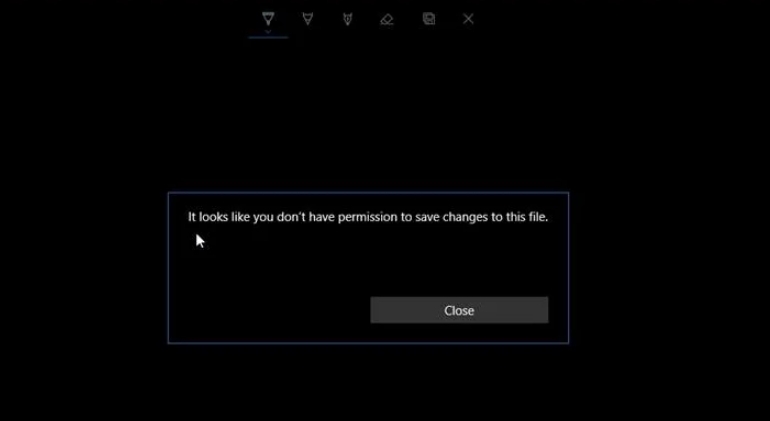
Diese Fehlermeldung erscheint, wenn der Benutzer nicht über die erforderlichen Berechtigungen verfügt, um Änderungen an einer Datei oder einem Ordner zu speichern. Es gibt viele Gründe, warum dies passieren kann, einschließlich:
Die Datei oder der Ordner befindet sich in einem geschützten Systemverzeichnis
Die Datei oder der Ordner wird von einem anderen Programm oder Prozess verwendet
Die Datei oder der Ordner ist auf schreibgeschützt gesetzt
Ihr Konto hat keinen Zugriff auf die Datei oder den Ordner.
Eines der häufigsten Szenarien ist, wenn Sie versuchen, Änderungen an einer Datei in einem Systemordner zu speichern, wie z.B. im „Program Files“- oder „Windows“-Verzeichnis. Diese Ordner sind durch das Betriebssystem geschützt und erfordern spezielle Berechtigungen zur Modifikation.
Methoden zur Behebung der Fehlermeldung „Es sieht so aus, als hätten Sie keine Berechtigung, Änderungen an dieser Datei zu speichern“:
Sie können einige Lösungen ausprobieren, um die Meldung es sieht so aus, als hätten Sie keine Berechtigung, Änderungen an dieser Datei zu speichern zu beheben. Lassen Sie uns diese überprüfen:
Lösung 1: Überprüfen Sie die Datei- und Ordnersicherheiten
In diesem Fall sollten Sie als Erstes, wenn Sie diese Fehlermeldung erhalten, die Berechtigungen der betreffenden Datei oder des Ordners überprüfen. So geht’s:
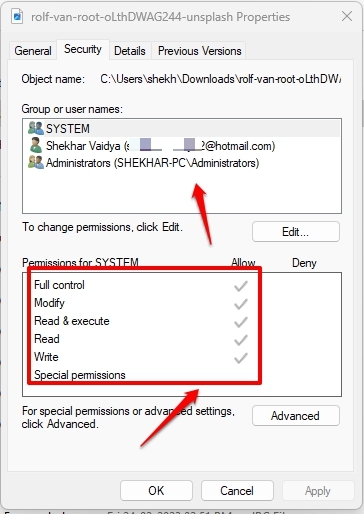
Klicken Sie zunächst mit der rechten Maustaste auf die Datei oder den Ordner und wählen Sie „ Eigenschaften“.
Navigieren Sie im Eigenschaftenfenster zum Tab „ Sicherheit “
Hier sehen Sie eine Liste von Benutzern und Gruppen mit Berechtigungen zum Zugriff auf die Datei oder den Ordner
Überprüfen Sie, ob Ihr Konto als einer der Benutzer mit Berechtigungen zum Ändern der Datei oder des Ordners aufgeführt ist
Wenn Ihr Konto nicht aufgeführt ist, klicken Sie auf die Schaltfläche „ Bearbeiten “, um es hinzuzufügen und die entsprechenden Berechtigungen zu gewähren
Lösung 2: Als Administrator ausführen
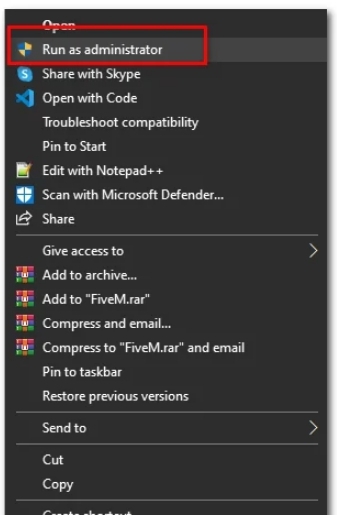
Eine weitere Lösung zur Behebung des Fehlers „Es sieht so aus, als hätten Sie keine Berechtigung, Änderungen an dieser Datei zu speichern“ besteht darin, das Programm (Photo Editor), in dem Sie versuchen, Änderungen zu speichern, als Administrator auszuführen. Dadurch erhalten Sie die erforderlichen Berechtigungen zur Modifikation von Systemdateien und -verzeichnissen.
So führen Sie ein Programm als Administrator aus:
Klicken Sie mit der rechten Maustaste auf das Symbol oder die Verknüpfung des Programms und wählen Sie „ Als Administrator ausführen“.
Eine Benutzerkontensteuerung (UAC)-Eingabeaufforderung erscheint; klicken Sie auf „ Ja “, um fortzufahren
Sobald das Programm läuft, versuchen Sie erneut, Ihre Änderungen zu speichern
Lösung 3: Benutzerkontensteuerung (UAC) deaktivieren
Die Benutzerkontensteuerung (UAC) ist eine Sicherheitsfunktion, die in Windows integriert ist und dazu dient, unbefugte Änderungen an Ihrem Computer zu verhindern. Manchmal kann UAC jedoch legitime Änderungen an Ihrem System behindern.
Wenn Sie ständig die Fehlermeldung „Es sieht so aus, als hätten Sie keine Berechtigung, Änderungen an dieser Datei zu speichern“ erhalten, wenn Sie versuchen, Änderungen zu speichern, sollten Sie in Betracht ziehen, UAC zu deaktivieren.
So deaktivieren Sie UAC:
Drücken Sie zunächst die Windows + R-Taste, um das Ausführen-Dialogfeld zu öffnen.
Geben Sie „ control userpasswords2 “ ein und drücken Sie die Eingabetaste.
Wählen Sie Ihr Konto aus und klicken Sie auf die Schaltfläche „ Eigenschaften “.
Deaktivieren Sie das Kontrollkästchen „ Benutzerkontensteuerung (UAC) verwenden, um Ihren Computer zu schützen “.
Klicken Sie auf „ OK “, um Ihre Änderungen zu speichern.
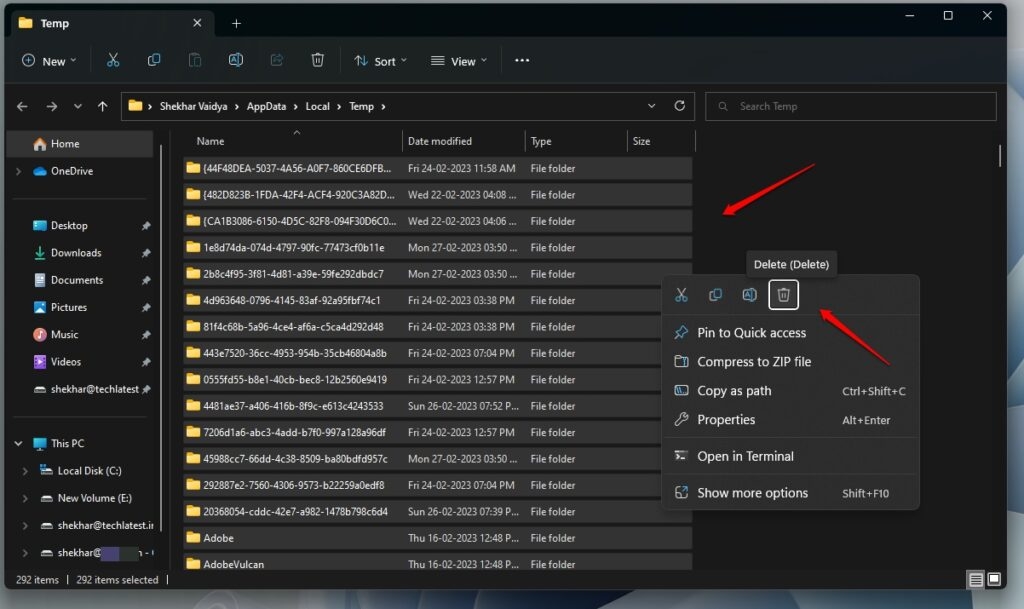
Lösung 4: Temporäre Dateien löschen
Manchmal kann diese Fehlermeldung erscheinen, wenn Ihr Computer zu viele temporäre Dateien hat. Diese Dateien können Probleme mit Berechtigungen und dem Zugriff auf bestimmte Dateien und Ordner verursachen. Um dies zu beheben, versuchen Sie, die temporären Dateien auf Ihrem Computer zu löschen. So geht’s:
Zunächst drücken Sie die Windows-Taste + R, um das Ausführen-Dialogfeld zu öffnen.
Geben Sie „ %temp% “ ein und drücken Sie Enter.
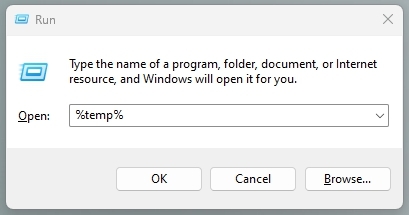
Sie öffnen den Ordner, in dem Windows temporäre Dateien speichert.
Wählen Sie alle Dateien im Ordner aus und drücken Sie „ Löschen.“
Schließen Sie den Ordner und versuchen Sie erneut, Ihre Änderungen zu speichern.
In einigen Fällen kann das Problem mit einem Problem mit dem Computer oder Netzwerk zusammenhängen. Sie können es beheben, indem Sie den Computer oder das Netzwerk neu starten, nach Updates suchen oder einen Virenscan durchführen.
Je nach Persistenz des Problems kann es notwendig sein, einen technischen Supportmitarbeiter um Hilfe zu bitten.
Wie behebt man Berechtigungen im Datei-Manager?
Um Berechtigungen im Datei-Manager zu beheben, wählen Sie den Ordner oder die Datei aus, deren Berechtigungen Sie ändern möchten. Klicken Sie mit der rechten Maustaste auf den Ordner oder die Datei und wählen Sie „ Eigenschaften “ aus dem Menü.
Im Eigenschaftenfenster wählen Sie den Tab „ Berechtigungen “ aus. Hier sehen Sie eine Liste von Benutzern und deren aktuellen Berechtigungen für den ausgewählten Ordner oder die Datei.
Um die Berechtigungen eines Benutzers zu ändern:
Klicken Sie auf den Benutzer und wählen Sie die gewünschten Berechtigungen aus dem Dropdown-Menü aus.
Nachdem Sie Ihre Änderungen vorgenommen haben, klicken Sie auf „ Übernehmen “ und „ OK “, um die Änderungen zu speichern.
Wiederholen Sie diesen Vorgang für andere Benutzer oder Gruppen, deren Berechtigungen Sie ändern möchten.
Fazit
Diese Fehlermeldung „Es sieht so aus, als hätten Sie keine Berechtigung, Änderungen zu speichern“ kann durch verschiedene Faktoren verursacht werden, aber mehrere Lösungen können Ihnen helfen, das Problem zu beheben und Ihre Änderungen zu speichern.
Dazu gehören das Überprüfen von Datei- und Ordnersicherheiten, das Ausführen von Programmen als Administrator, das Deaktivieren der Benutzerkontensteuerung (UAC) und das Löschen temporärer Dateien.
Mit den obigen Schritten sollten Sie in der Lage sein, Änderungen an Ihren Dateien ohne Probleme zu speichern. Überprüfen Sie immer die Berechtigungen, führen Sie Programme als Administrator aus und halten Sie Ihre temporären Dateien sauber. Wenn das Problem weiterhin besteht, können Sie auch auf Online-Ressourcen zurückgreifen oder Hilfe vom technischen Support suchen.
Weiterführende Literatur:
[Gelöst] DNS-Probe abgeschlossen Kein Internetfehler
Fix: „Die Daten Ihrer Organisation können hier nicht eingefügt werden“ Fehler
[Herunterladen] Atlas OS, ein modifiziertes, spielorientiertes Windows 10
Erhalte neue Beiträge in deinem Posteingang.
Kein Spam. Jederzeit abmelden.