iTunes Fehler · 6 min read · Jan 09, 2026
iTunes-Fehler 9006 beheben – Es gab ein Problem beim Herunterladen der Software für das iPhone
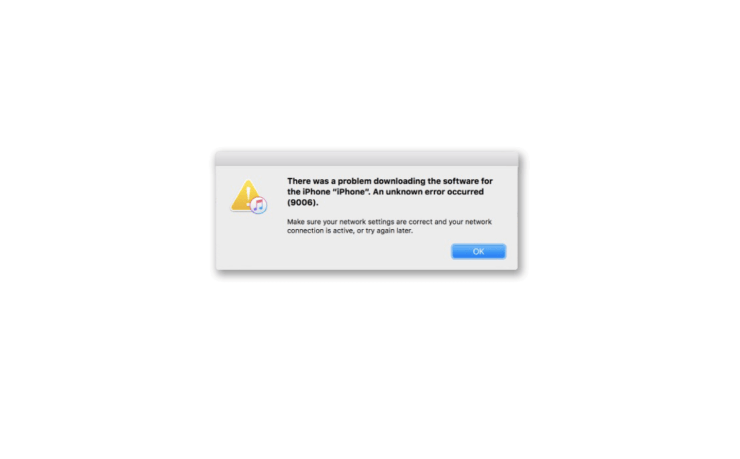
In diesem Leitfaden werde ich Ihnen zeigen, wie Sie den iTunes-Fehler 9006 beheben können. Dieser technische Fehler tritt auf, wenn Sie Ihr iPhone mit dem PC verbunden haben und versuchen, ein Update über iTunes zu installieren. Wenn aus irgendeinem Grund die Verbindung zu den Apple-Servern nicht hergestellt werden kann, sehen Sie den iTunes-Fehler 9006.
Es kann ein technisches Problem mit Ihrer Internetverbindung vorliegen. Oder die Antiviren-Software auf dem PC erlaubt die Installation einer neuen App nicht, da sie diese als potenzielle Bedrohung betrachtet. Die meisten Menschen vergessen, die Apps zu aktualisieren, und das kann auch bei iTunes der Fall sein. Wenn Sie den iTunes-Fehler 9006 sehen, verwenden Sie möglicherweise eine ältere Version von iTunes, die Sie aktualisieren müssen. Verschiedene andere Gründe können den Fehler 9006 in iTunes verursachen.
Ich habe die möglichen Gründe aufgelistet sowie eine detaillierte Anleitung zur Behebung dieser Fehler, indem Sie einige einfache Fehlerbehebungsmethoden befolgen.
Häufige Gründe für den iTunes-Fehler 9006
- Die IPSW-Datei, die mit der Apple-Gerätesoftware verbunden ist, kann beschädigt sein.
- Sie haben ein VPN aktiviert, das Unklarheiten für die Server schafft, da Ihr Standort mit Ihrer Apple-ID eine bestimmte Region und VPN ist.
- Das Datum und die Uhrzeit auf dem iPhone und dem PC stimmen möglicherweise nicht überein, was den Fehler verursacht.
- Es kann einen Fehler in der iOS-Beta-Version geben, der den iTunes-Fehler 9006 verursacht, wenn Sie das iPhone mit dem PC verbinden.
- Möglicherweise hat das aktuelle Windows-Betriebssystem einen Fehler, der dazu führt, dass iTunes den Fehler 9006 anzeigt.
- iTunes kann durch die Windows-Firewall blockiert sein.
Beste Möglichkeiten zur Behebung des iTunes-Fehlers 9006
Hier sind die Fehlerbehebungsmethoden, die Sie befolgen müssen, um den Fehler 9006 mit iTunes zu beheben.
Starten Sie Ihren PC neu
Zunächst können Sie versuchen, Ihren Computer neu zu starten. Oft behebt eine einfache Technik wie das Neustarten des PCs die größeren Probleme.
- Drücken Sie die Windows-Taste.
- Klicken Sie auf Energie > Herunterfahren.
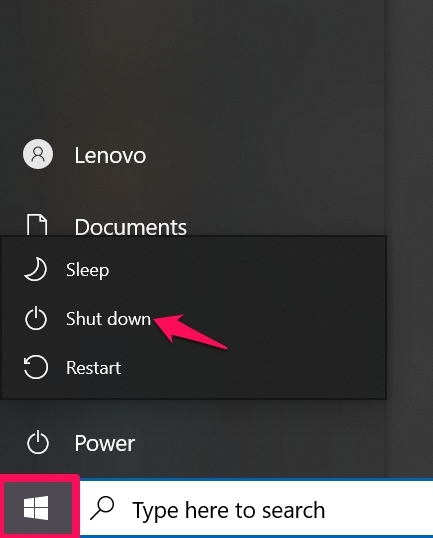
- Starten Sie den PC nach einiger Zeit neu und verbinden Sie ihn mit dem iPhone.
- Starten Sie iTunes und überprüfen Sie, ob der Fehler weiterhin auftritt oder ob Sie den Dienst reibungslos nutzen können.
Trennen Sie das iPhone vom PC und starten Sie es neu
Sie können das iPhone vom Kabel und vom PC trennen. Starten Sie dann das iPhone neu, falls es einen kleinen technischen Fehler gibt, der leicht behoben werden kann.
- Trennen Sie das iPhone vom PC, indem Sie das Kabel entfernen.
- Drücken Sie die Einschalttaste, um das iPhone herunterzufahren.
- Ziehen Sie den Schieberegler, wenn Sie „Zum Ausschalten schieben“ sehen.
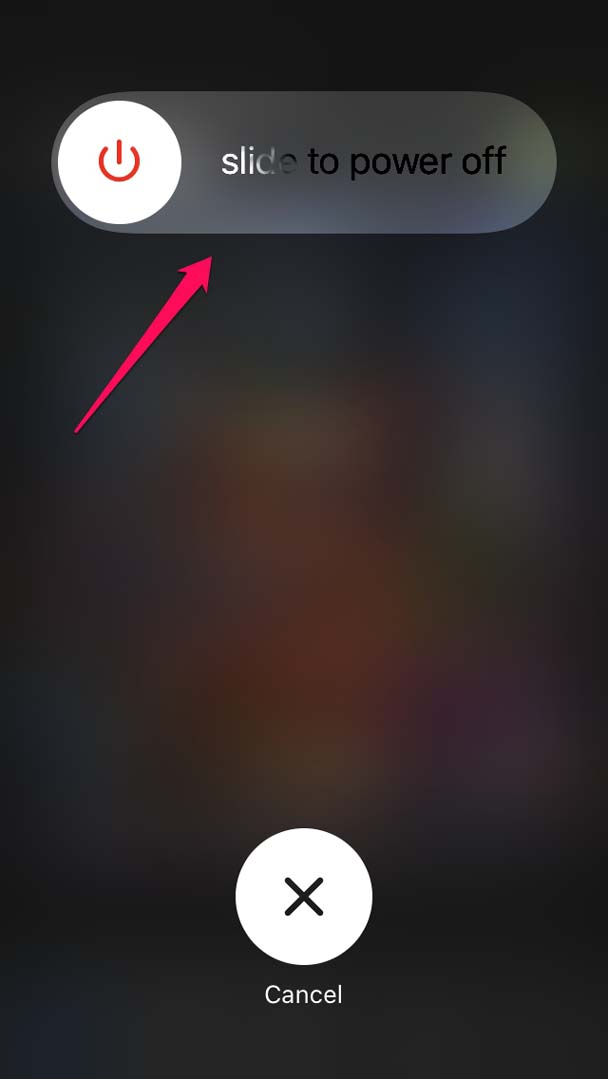
- Drücken Sie die Einschalttaste und bringen Sie das iPhone nach ein paar Sekunden wieder zum Leben.
- Verbinden Sie es mit dem PC über ein USB-Kabel und überprüfen Sie, ob Sie weiterhin den iTunes-Fehler 9006 erhalten.
Aktualisieren Sie iOS
Viele Benutzer verwenden iPhones mit einer Beta-iOS-Version, die fehlerhaft sein kann. Daher ist es wichtig, iOS-Updates rechtzeitig zu installieren, wenn sie verfügbar sind, um Fehler zu vermeiden.
- Starten Sie die Einstellungen-App auf dem iPhone.
- Tippen Sie auf Allgemein.
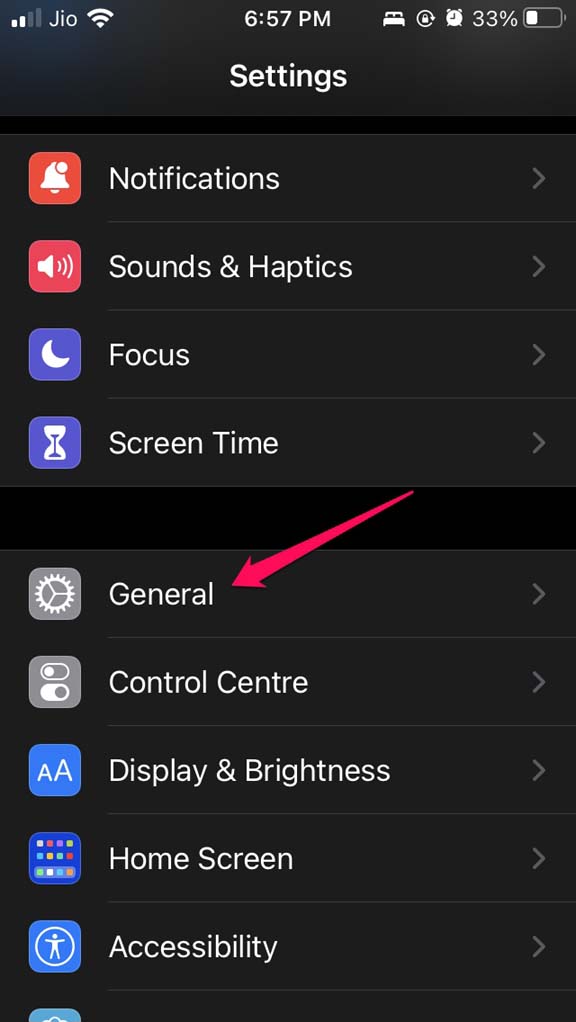
- Navigieren Sie dann zu Softwareupdate und tippen Sie darauf.
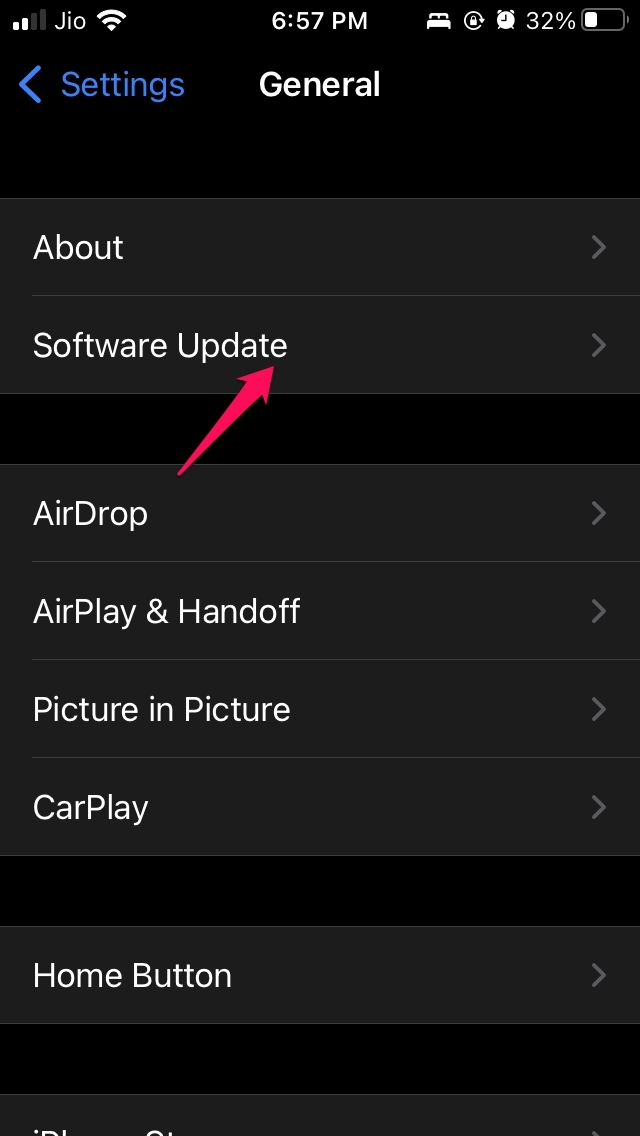
- Wenn ein neues Update verfügbar ist, tippen Sie auf Herunterladen und Installieren, wenn es angezeigt wird.
- Verbinden Sie sich mit WiFi für schnellere Downloads und Installationen.
- Nach der Aktualisierung von iOS verbinden Sie sich mit dem PC und starten Sie iTunes. Überprüfen Sie, ob der Fehler 9006 behoben wurde oder ob er weiterhin angezeigt wird.
Aktualisieren Sie das Windows-Betriebssystem
Das Windows-Betriebssystem kann ebenfalls ein Problem haben, das die Interferenz mit iTunes verursacht, was zu Fehler 9006 führt. Daher können Sie auch versuchen, das Windows-Betriebssystem zu aktualisieren.
- Klicken Sie auf Windows + I.
- Klicken Sie dann auf Update & Sicherheit.
- Klicken Sie auf Nach Updates suchen.
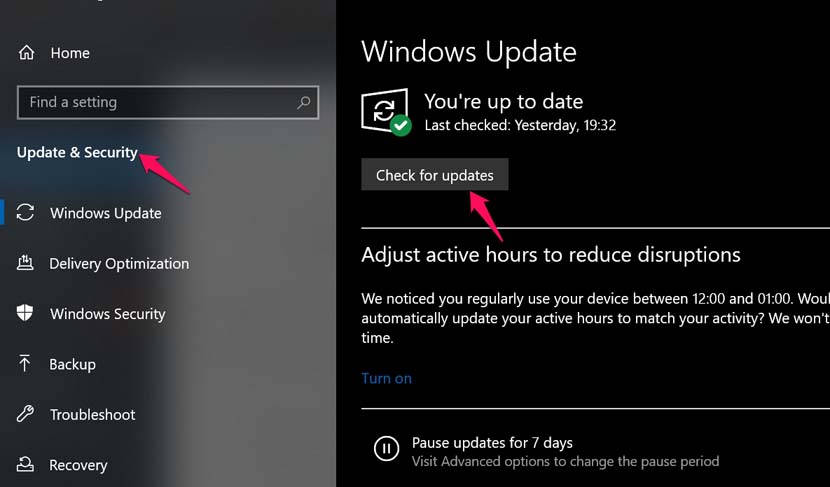
- Wenn ein Update verfügbar ist, installieren Sie es.
- Nachdem der PC neu gestartet wurde, verbinden Sie sich mit iTunes und überprüfen Sie, ob es reibungslos funktioniert oder ob Sie weiterhin Probleme haben.
Deaktivieren Sie vorübergehend das Antivirenprogramm
Wenn Sie das Gefühl haben, dass das Antivirenprogramm auf Ihrem PC Sie daran hindert, ein Update zu installieren oder etwas zu tun, was Sie über iTunes versuchen, können Sie das Antivirenprogramm auf dem PC vorübergehend deaktivieren.
Wenn Sie Windows-Sicherheit verwenden, können Sie es deaktivieren.
- Geben Sie im Suchfeld von Windows Firewall und Netzwerkschutz ein.
- Klicken Sie auf Öffnen.
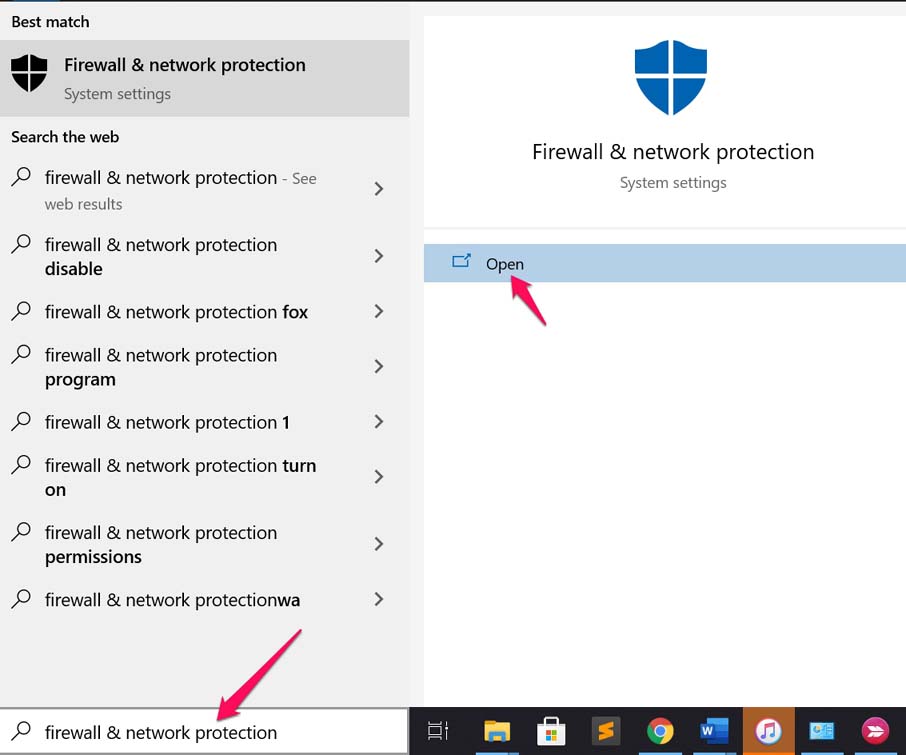
- Klicken Sie dann auf die Option Öffentliches Netzwerk.
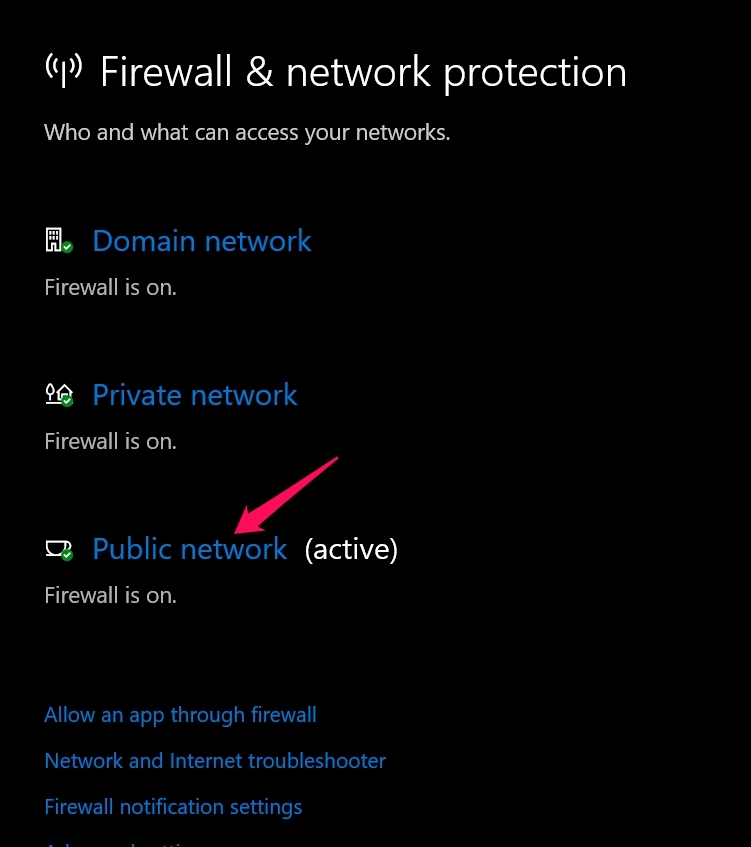
- Scrollen Sie darunter zu Microsoft Defender Firewall.
- Es wird auf Ein gesetzt sein. Klicken Sie auf den Schalter, um die Firewall zu deaktivieren.
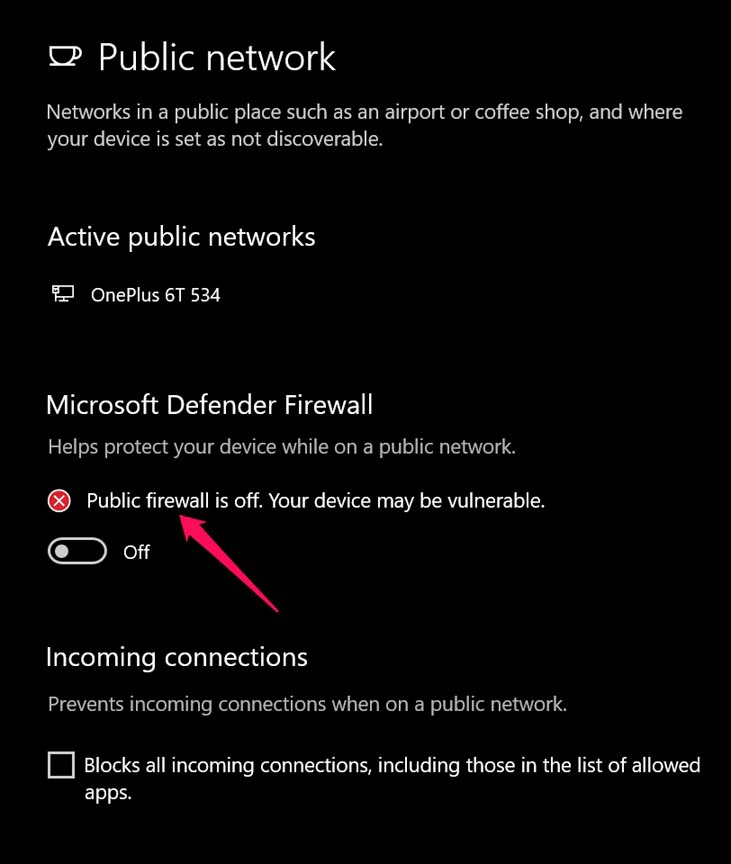
- Verwenden Sie iTunes und kehren Sie dann zu Windows und Netzwerkschutz zurück.
- Klicken Sie auf den Schalter neben der Defender-Firewall, um sie erneut zu aktivieren.
Wenn Sie eine Drittanbieter-Antiviren-App auf Ihrem Computer installiert haben, öffnen Sie diese App und Sie sollten eine Option finden, um ihre Dienste für kurze Zeit zu deaktivieren.
Überprüfen Sie die Internetverbindung
Wenn die Internetverbindung instabil ist, kann Ihre gewünschte Aktion in iTunes nicht ausgeführt werden, da Sie die Apple-Server nicht erreichen können, was dazu führt, dass Sie den iTunes-Fehler 9006 erleben.
Holen Sie sich technische Hilfe vom Support-Team Ihres Internetanbieters. Andernfalls können Sie versuchen, sich mit einem anderen stabilen Netzwerk zu verbinden. Sie können auch versuchen, Ihre Internetverbindung zu trennen und erneut zu verbinden.
Verwenden Sie auch kein VPN, und wenn es aktiviert ist, deaktivieren Sie es, bevor Sie iTunes verwenden.
Überprüfen Sie, ob die Apple-Server ausgefallen sind
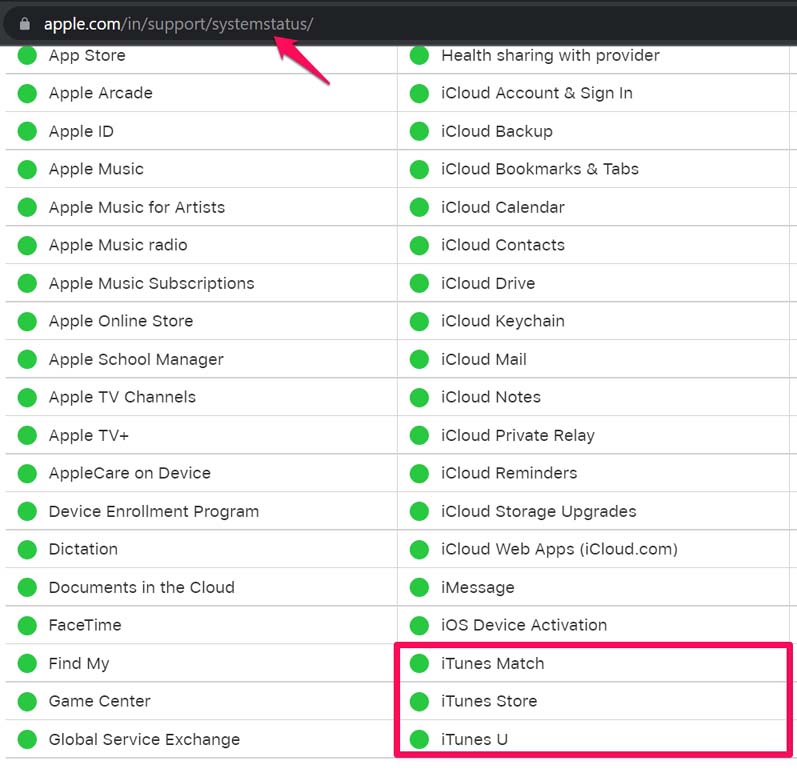
Wie bereits erwähnt, ist der iTunes-Fehler 9006 oft mit dem Ausfall der Verbindung zu den Apple-Servern verbunden. Auch wenn es selten vorkommt, können die Apple-Server für iTunes ausgefallen sein.
Sie können dies überprüfen, indem Sie die offizielle Apple-Systemstatus-Website besuchen. Zum Zeitpunkt des Schreibens gibt es kein Problem mit den iTunes-Diensten, wie Sie aus dem angehängten Screenshot ersehen können.
Löschen Sie die IPSW-Datei aus iTunes
Die IPSW-Datei ist ein Profil des iOS, das auf dem iPhone installiert ist. Sie kann beschädigt sein und somit den iTunes-Fehler 9006 verursachen. Sie können versuchen, diese Datei zu entfernen.
Auf einem Windows-PC,
- Folgen Sie diesem Pfad C:\Users\BENUTZERNAME\App Data\Roaming\Apple\iTunes\iPhone Software Updates.
- Der App-Datenordner ist oft verborgen. Aktivieren Sie daher die Anzeige versteckter Dateien im Windows-Explorer.
- Löschen Sie die IPSW-Datei, sobald Sie sie gefunden haben.
iTunes von der Windows-Firewall entsperren
Die Windows-Firewall ist so konzipiert, dass sie Anwendungen blockiert, die sie möglicherweise als potenzielle Bedrohung für den Computer erkennt. Auch wenn die Installation eines Updates oder das Übertragen einer Datei keine Bedrohung darstellen kann, wird die Firewall sie höchstwahrscheinlich blockieren, es sei denn, Sie setzen die betreffende App, in diesem Fall iTunes, auf die Whitelist.
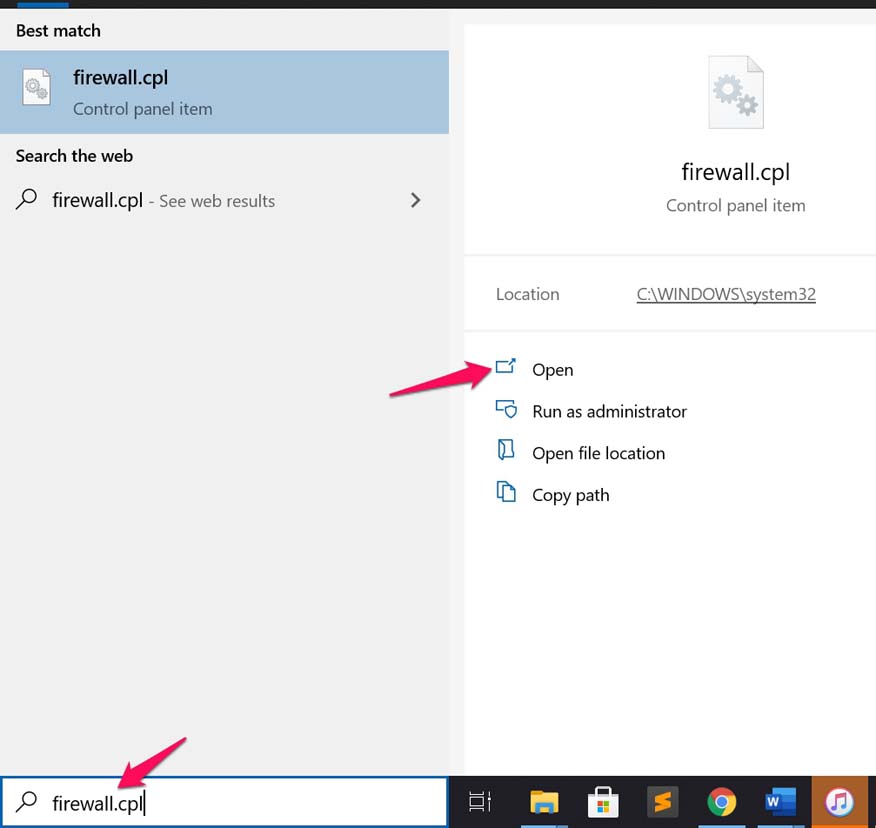
- Geben Sie im Suchfeld von Windows firewall.cpl ein.
- Klicken Sie auf Öffnen.
- Klicken Sie im linken Seitenfeld auf Eine App oder ein Feature über Windows Defender Firewall zulassen.
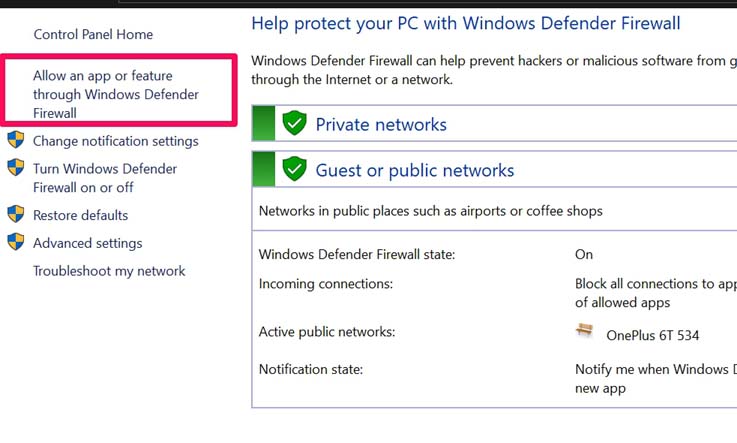
- Überprüfen Sie, ob iTunes unter Erlaubte Apps & Features aufgeführt ist oder nicht.
- Wenn es nicht aufgeführt ist, klicken Sie auf Einstellungen ändern.
- Klicken Sie dann auf Eine andere App zulassen.
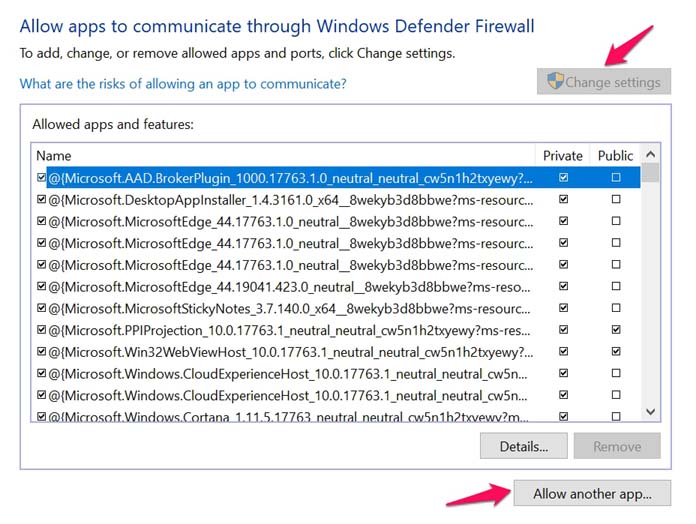
- Klicken Sie auf Durchsuchen und wählen Sie iTunes aus dem Program Files-Bereich unter dem C-Laufwerk aus.
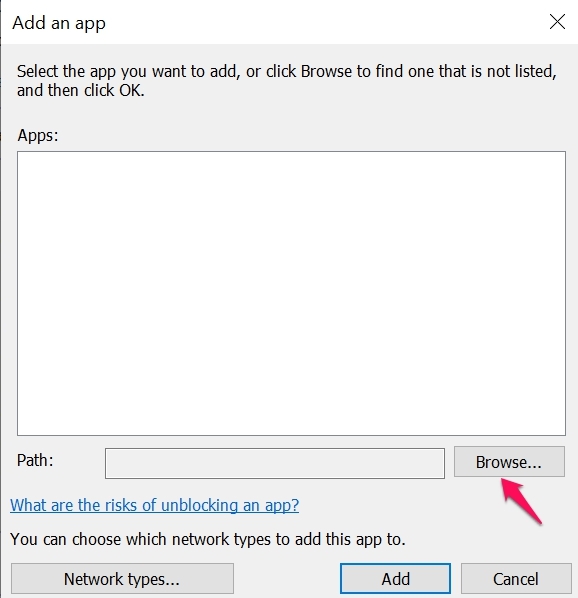
- Stellen Sie nun sicher, dass Sie sowohl Öffentlich als auch Privat ankreuzen, um die App in beiden Netzwerktypen auf die Whitelist zu setzen.
So, das sind die verschiedenen Fehlerbehebungsmethoden, die Sie verwenden können, um den iTunes-Fehler 9006 zu beheben.
Wenn Sie Gedanken zu iTunes-Fehler 9006 beheben – Es gab ein Problem beim Herunterladen der Software für das iPhone haben, können Sie gerne unten im Kommentarfeld schreiben. Abonnieren Sie auch unseren DigitBin YouTube-Kanal für Video-Tutorials. Prost!
Erhalte neue Beiträge in deinem Posteingang.
Kein Spam. Jederzeit abmelden.