Java Fehler · 4 min read · Jan 04, 2026
Fix: „Java(TM) Platform SE-Binärdatei funktioniert nicht mehr“ Fehler
Viele Windows-Benutzer haben den Java Platform SE-Binärdatei funktioniert nicht mehr Fehler beim Spielen von Java-basierten Spielen wie Minecraft festgestellt.
In diesem Artikel geben wir Ihnen einige Lösungen für dieses Problem, und hoffentlich können Sie Java-basierte Apps ohne Probleme verwenden.
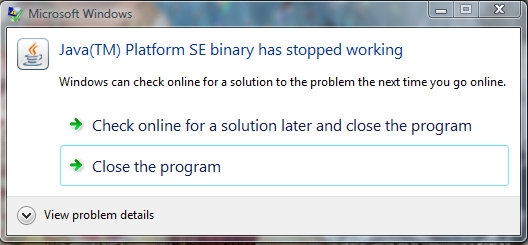
So beheben Sie, dass die Java Platform SE-Binärdatei nicht mehr funktioniert
Java-basierte Apps müssen die Java Platform SE-Binärdatei verwenden, um innerhalb der Java-Umgebung zu laufen, und wenn sie nicht mehr funktioniert, funktionieren auch die Apps nicht mehr.
Wir haben festgestellt, dass während die meisten Java-basierten Apps auf verschiedene Plattformen umgestiegen sind, Minecraft immer noch eines der beliebtesten Spiele ist, das auf Java basiert. Wenn Sie Java von Ihrem Computer entfernen, hören die auf Java basierenden Apps auf zu funktionieren, daher müssen wir eine andere Lösung finden.
In diesem Artikel erzählen wir Ihnen von anderen Methoden, um den Fehler „Java Platform SE-Binärdatei funktioniert nicht mehr“ zu beheben.
Aktualisieren Sie Ihre GPU
Die erste Lösung zur Behebung des Fehlers „Java Platform SE-Binärdatei funktioniert nicht mehr“ besteht darin, die auf Ihrem PC installierte GPU zu aktualisieren.
Befolgen Sie dazu die folgenden Schritte:
- Gehen Sie zum Start-Menü, geben Sie Geräte-Manager ein und öffnen Sie das erste Ergebnis.
- Erweitern Sie nun den Abschnitt Grafikadapter und klicken Sie auf die Grafikkarte.
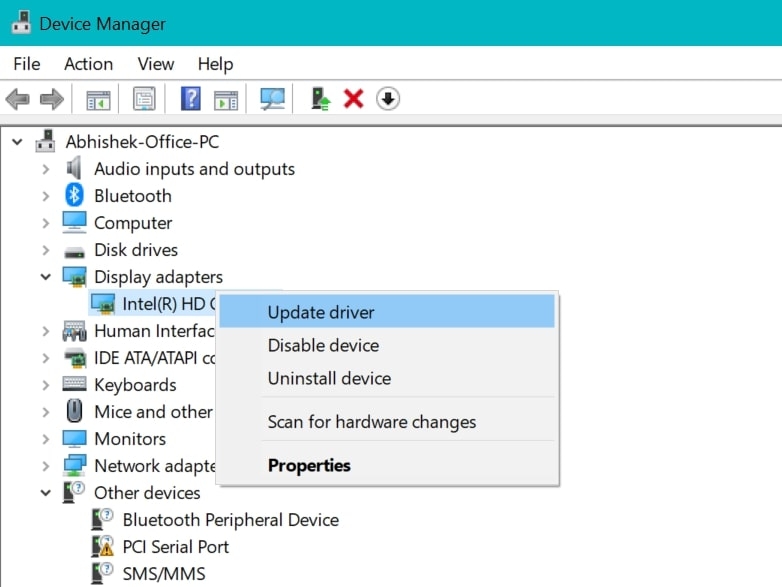
- Klicken Sie mit der rechten Maustaste auf die Grafikkarte und klicken Sie dann auf Treiber aktualisieren.
- Klicken Sie anschließend auf Automatisch nach Treibern suchen und folgen Sie den Anweisungen auf dem Bildschirm, um Ihre GPU zu aktualisieren.
Wenn Ihre GPU bereits auf dem neuesten Stand ist, können Sie mit der folgenden Methode fortfahren, um das Problem mit der Java Platform SE-Binärdatei zu beheben.
Java neu installieren
Eine der Hauptmethoden zur Behebung des Problems „Java Platform SE-Binärdatei funktioniert nicht mehr“ besteht darin, Java auf Ihrem PC neu zu installieren. Ihre Java-Installation könnte beschädigt sein, daher müssen Sie sie erneut installieren, damit alle infizierten Dateien entfernt werden.
Um Java neu zu installieren, befolgen Sie diese Schritte:
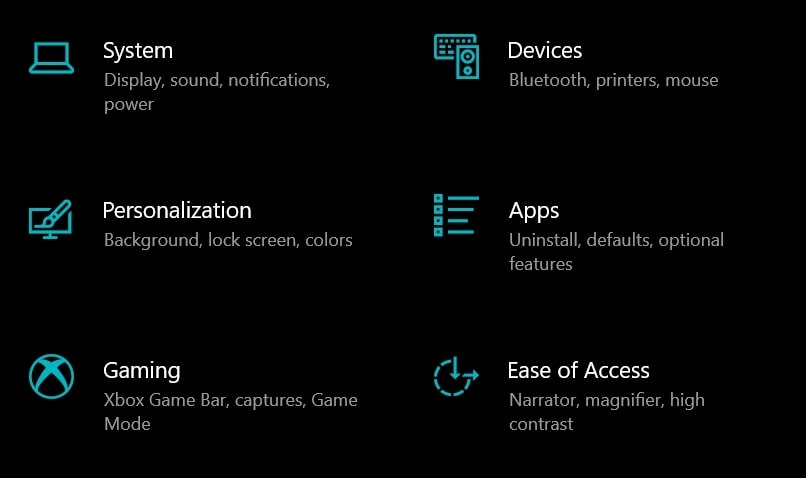
- Öffnen Sie Einstellungen, indem Sie Win+I drücken, und klicken Sie dann auf den Abschnitt Apps.
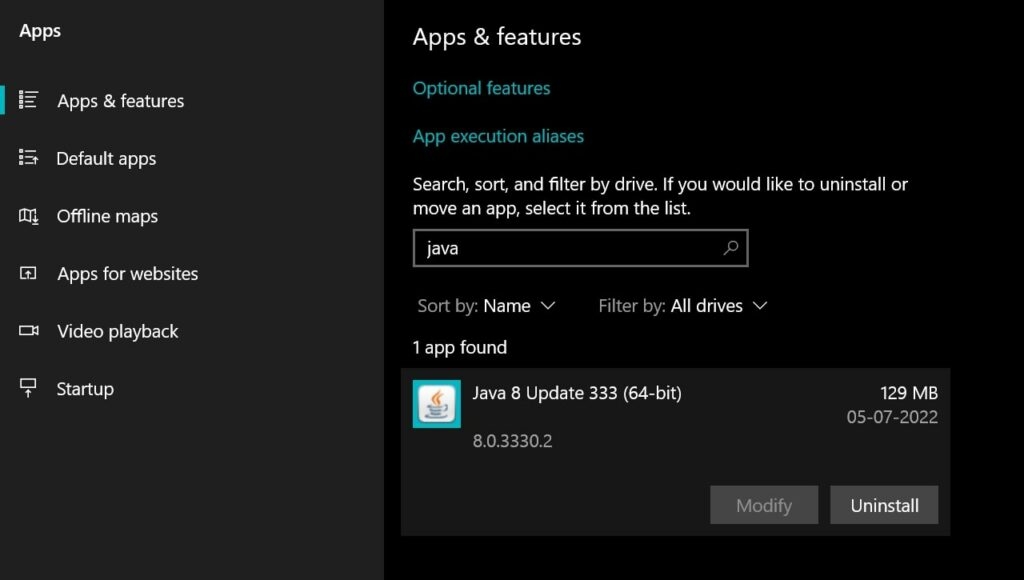
- Suchen Sie nun in der Liste der Apps nach Java, und Sie werden die Option sehen. Klicken Sie darauf.
- Klicken Sie auf Deinstallieren, und Java wird von Ihrem PC deinstalliert.
- Um Java erneut zu installieren, gehen Sie zu Java.com, klicken Sie auf die Schaltfläche Herunterladen und folgen Sie den Anweisungen auf dem Bildschirm, um es erneut zu installieren.
WER-Datei überprüfen
Sie sind sich vielleicht nicht bewusst, aber jedes Mal, wenn eine Anwendung auf Ihrem PC abstürzt, wird eine WER-Datei erstellt, damit Fachleute diese Informationen nutzen können, um das Problem zu lösen. Ebenso können wir das Problem „Java Platform SE-Binärdatei funktioniert nicht mehr“ beheben, indem wir die WER-Datei überprüfen und die Situation bewerten.
Um die WER-Datei auf Ihrem PC zu überprüfen, befolgen Sie diese Schritte:
- Öffnen Sie den Datei-Explorer und gehen Sie zu folgendem Speicherort:
C:\Users\\AppData\Local\Microsoft\Windows\WER\ReportArchive - Wenn angezeigt wird, dass keine WER-Datei gefunden wurde, bedeutet dies, dass keine solche Datei auf Ihrem PC erstellt wurde, aber wenn Ihre App abgestürzt ist, sollte sie erstellt worden sein.
- Sobald die WER-Datei gefunden wurde, klicken Sie mit der rechten Maustaste darauf und öffnen Sie sie mit Notepad.
- Sie werden sehen, wo sich Ihre Java.exe am Ende der Datei befindet.
- Gehen Sie zu diesem Speicherort, klicken Sie mit der rechten Maustaste auf die Java.exe-Datei und wählen Sie Eigenschaften.
- Gehen Sie zum Tab Kompatibilität, aktivieren Sie das Kästchen „Dieses Programm im Kompatibilitätsmodus ausführen für“ und wählen Sie Windows ⅞ aus dem Dropdown-Menü aus.
- Klicken Sie auf Übernehmen, dann auf OK und schließen Sie das Fenster.
Starten Sie danach Ihren PC neu, und Ihre Probleme sollten jetzt behoben sein.
Umgebungsvariable konfigurieren
Viele Benutzer haben uns mitgeteilt, dass ihre Probleme mit Java behoben wurden, als sie eine neue Umgebungsvariable zu ihrem System hinzugefügt haben. Daher werden wir auch diese Methode ausprobieren und sehen, ob sie für Sie funktioniert.
Um eine neue Umgebungsvariable hinzuzufügen, befolgen Sie diese Schritte:
- Klicken Sie auf Start und geben Sie Umgebungsvariable ein und klicken Sie auf das erste Ergebnis.
- Klicken Sie nun auf Neu, um eine neue Variable hinzuzufügen.
- Setzen Sie Variablenname auf _JAVA_OPTIONS und Wert der Variablen auf -Xmx256M.
- Klicken Sie auf OK und starten Sie dann Ihren PC neu, damit die Änderungen wirksam werden.
Damit sollte Ihr Problem mit der Java Platform SE-Binärdatei, die nicht mehr funktioniert, für immer verschwunden sein, da wir alles getan haben, um es zu beheben.
Fazit
In diesem Artikel haben wir alle Möglichkeiten erwähnt, wie wir die Java Platform SE-Binärdatei, die nicht mehr funktioniert, beheben können, und wir sind sicher, dass Ihr Problem jetzt behoben sein muss.
Wir sind sicher, dass die meisten von Ihnen dieses Problem einfach durch Deinstallieren und Neuinstallieren von Java auf Ihrem PC beheben können, da dies der Hauptweg ist, um die beschädigten Dateien in der Java-Umgebung zu reparieren.
Wenn Ihnen dieser Artikel gefallen hat und Sie ihn nützlich fanden, teilen Sie ihn mit Ihren Freunden und Ihrer Familie und lassen Sie sie wissen, dass es eine Lösung für die Java Platform SE-Binärdatei gibt, die nicht mehr funktioniert, damit sie auch wieder Minecraft spielen können.
Erhalte neue Beiträge in deinem Posteingang.
Kein Spam. Jederzeit abmelden.