Windows Fehler · 5 min read · Sep 07, 2025
Fix: Kernel-Sicherheitsprüfungsfehler in Windows 10
Es ist möglich, dass Sie beim Ausführen von Windows oder wenn Sie Windows 10 zum ersten Mal installiert haben, einen BSOD oder einen blauen Bildschirm des Todes mit dem Fehlerstoppcode Kernel_Security_Check_Failure erhalten.
In diesem Artikel zeigen wir Ihnen, wie Sie diesen Fehler mit allen möglichen Methoden beheben können.
BSODs oder Fehler des blauen Bildschirms des Todes sind sehr schädlich, da sie Datenverlust oder Fortschrittsverlust verursachen oder sogar Schäden an Ihrem PC verursachen können.
Außerdem lesen: So beheben Sie den 0x0000007f-Bildschirmfehler in Windows 10
Was ist der Kernel_Security_Check_Failure-Fehler?
Lassen Sie uns also verstehen, warum dieser Kernel-Sicherheitsprüfungsfehler überhaupt auftritt.
Kernel_Security_Check_Failure tritt auf, wenn Sie bestimmte Dateien in Ihrem System haben, die beschädigt sind.
Die genaue Bedeutung von Kernel-Sicherheitsprüfungsfehler ist, dass eine Ihrer Dateien einen Kompatibilitätstest nicht bestanden hat und Sie sie aktualisieren oder ersetzen müssen.
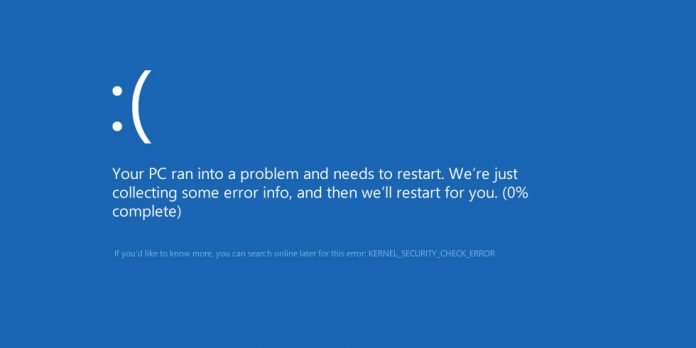
Hier sind die häufigsten Gründe, warum der Kernel-Sicherheitsprüfungsfehler auftritt:
- Speicherprobleme
- Veraltete Treiber
- Virus
- Beschädigte Windows-Systemdateien
- Beschädigte oder defekte Festplatte
Es ist also möglich, dass Ihr System veraltet ist, was bedeutet, dass Sie auf die neueste Version von Windows 10 aktualisieren müssen, um diesen Fehler zu beheben.
Wenn Sie Malware auf Ihrem System haben, kann es sein, dass dieser Fehler auftritt. Stellen Sie daher sicher, dass Sie nach Malware scannen und diese so schnell wie möglich entfernen.
Fix: Kernel-Sicherheitsprüfungsfehler in Windows 10
Wir zeigen Ihnen in diesem Artikel einige verschiedene Methoden, mit denen Sie den Fehler „Kernel_Security_Check_Failure“ in Windows 10 beheben können.
Methode 1: Aktualisieren Sie Windows 10 auf die neueste Version
Es wurde festgestellt, dass der Fehler „Kernel_Security_Check_Failure“ behoben wird, wenn die Windows 10-Version aktualisiert wird.
Wie bereits erwähnt, kann es sein, dass dieser Fehler auftritt, wenn Windows 10 veraltet ist.
Um nach Updates zu suchen und Windows 10 zu aktualisieren, falls ein Update verfügbar ist, befolgen Sie die folgenden Schritte:
- Klicken Sie auf die Windows-Schaltfläche und öffnen Sie das Startmenü. Wählen Sie dann Einstellungen > Update & Sicherheit.
- Klicken Sie auf die Schaltfläche Nach Updates suchen und sehen Sie, ob ein Update verfügbar ist.
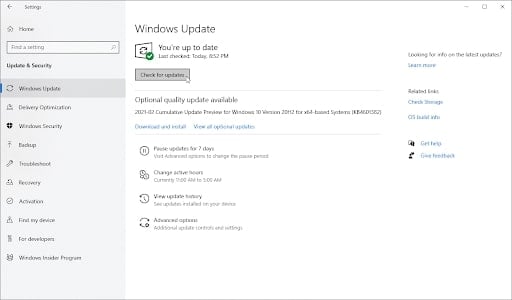
- Wenn Sie ein verfügbares Update sehen, klicken Sie auf Herunterladen und Installieren, um auf die neueste Version von Windows 10 zu aktualisieren.
Jetzt sollten Sie den Kernel_Security_Check_Failure-Fehler möglicherweise nie wieder sehen. Wenn doch, folgen Sie den alternativen Methoden, um diesen Fehler zu beheben.
Methode 2: Aktualisieren Sie Ihre Treiber
Die nächste Methode besteht darin, Ihre Windows-Treiber zu aktualisieren, da veraltete Treiber diesen Fehler in Windows 10 verursachen könnten.
- Drücken Sie dazu die Tasten Win + X und wählen Sie Geräte-Manager aus dem Menü.
- Überprüfen Sie alle Registerkarten und sehen Sie, ob ein Treiber aktualisiert werden muss. Wenn neben einem Treiber ein gelbes Ausrufezeichen angezeigt wird, bedeutet dies, dass er aktualisiert werden muss.
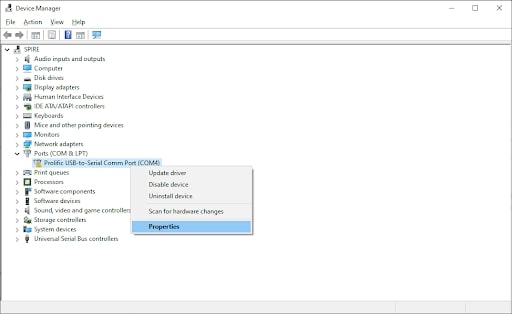
- Klicken Sie mit der rechten Maustaste auf einen Treiber, der aktualisiert werden muss, und klicken Sie auf „Treiber aktualisieren“.
- Klicken Sie auf „Automatisch nach Treibern suchen“ und Windows installiert die Treiber, indem es online nachschaut.
- Sobald die aktualisierten Treiber installiert sind, starten Sie den PC neu und überprüfen Sie, ob der „kernel_security_check_failure“-Fehler verschwunden ist.
Methode 3: Überprüfen Sie auf Festplattenfehler
Wenn dieser Fehler nicht behoben wird, indem Sie Windows 10 oder Ihre Treiber aktualisieren, müssen Sie nach Festplattenfehlern suchen.
Denn wie bereits erwähnt, kann dieser Fehler auch durch fehlerhafte Festplatten verursacht werden.
- Gehen Sie dazu zu Ihrem Datei-Explorer, indem Sie die Tastenkombination Strg + E drücken.
- Klicken Sie mit der rechten Maustaste auf Ihr C:-Laufwerk und klicken Sie im Menü auf Eigenschaften.
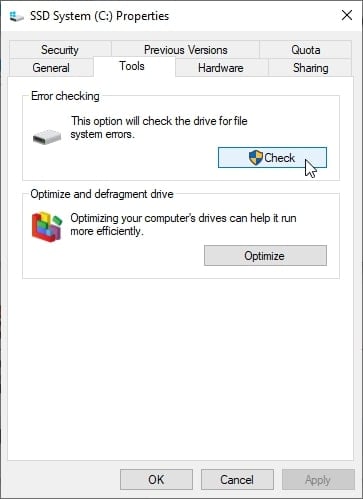
- Wechseln Sie zur Registerkarte „Tools“ und klicken Sie auf die Schaltfläche Überprüfen. Um diese Funktion zu nutzen, müssen Sie der Administrator Ihres PCs sein.
- Klicken Sie auf Laufwerk scannen und warten Sie, bis der Scanvorgang abgeschlossen ist, und überprüfen Sie die Ergebnisse.
Wenn keine Fehler vorliegen, bedeutet dies, dass Ihre Festplatten in Ordnung sind. Sie müssen die nächste Methode ausprobieren, um diesen Fehler zu beheben.
Methode 4: Überprüfen Sie auf Speicherprobleme
Jetzt müssen Sie auf Speicherprobleme überprüfen, um den Fehler „Kernel_Security_Check_Failure“ zu beheben, falls die oben genannten Lösungen nicht funktioniert haben.
Es ist möglich, dass Sie RAM-Probleme haben, die mit dem integrierten Windows 10-Scanner identifiziert werden können.
- Öffnen Sie die Suchleiste oder drücken Sie die Tasten Windows + S, um sie aufzurufen.
- Geben Sie Speicherdiagnose in das Suchfeld ein und klicken Sie auf das erste Ergebnis.
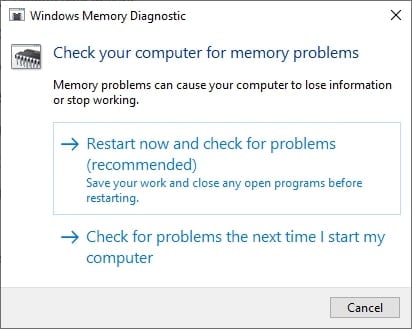
- Wählen Sie „Jetzt neu starten und nach Problemen suchen“ und Ihr PC wird neu gestartet, um nach Problemen zu suchen.
- Wenn ein Problem in Ihrem RAM gefunden wird, zeigt Ihnen das Windows-Speicherdiagnosetool dies an und empfiehlt die nächsten Schritte.
Methode 5: Führen Sie den Systemdatei-Checker aus
Der Systemdatei-Checker ist ein integriertes Tool, das in den meisten Versionen von Windows verfügbar ist und auch in Windows 10 verfügbar ist.
Es ist auch als SFC-Scan bekannt, was für Systemdatei-Checker-Scan steht, und wird verwendet, um die meisten Probleme in Windows selbst zu lösen.
Wenn der SFC-Scan nicht funktioniert, können wir auch den Check-Disk- oder chkdsk-Befehl ausführen, um sicherzustellen, dass die Festplatten in Ordnung sind.
- Öffnen Sie die Suchleiste und geben Sie Eingabeaufforderung ein. Klicken Sie mit der rechten Maustaste auf das erste Suchergebnis und klicken Sie auf Als Administrator ausführen.
- Wenn Sie dazu aufgefordert werden, erlauben Sie der Eingabeaufforderung, als Administrator ausgeführt zu werden, indem Sie die Erlaubnis erteilen.
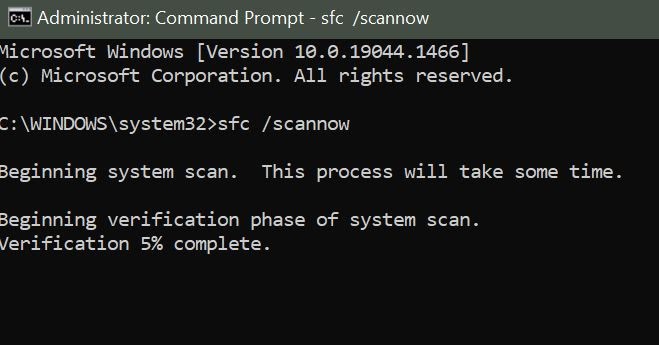
- Geben Sie nun sfc /scannow in das Eingabeaufforderungsfenster ein und drücken Sie die Eingabetaste.
- Dies startet den Scan Ihres PCs und zeigt Ihnen die Ergebnisse an.
- Wenn der SFC-Scan keine Probleme anzeigt, können wir den Check-Disk-Befehl ausprobieren.
- Geben Sie dazu den Befehl chkdsk C: /f /r /x in die nächste Zeile in der Eingabeaufforderung ein.
- Warten Sie, bis der Check-Disk-Befehl ausgeführt wird, und er wird versuchen, Probleme zu beheben, falls vorhanden. Starten Sie den PC neu, nachdem diese Befehle ausgeführt wurden.
Wir glauben, dass der Kernel_Security_Check_Failure-Fehler behoben sein muss, sobald diese Methoden nacheinander angewendet werden.
Wenn es immer noch keine Lösung für Ihren Fehler gibt, empfehlen wir Ihnen, eine frische Version von Windows 10 zu installieren, um diesen Fehler zu beseitigen.
Diese sollte jedoch die letzte Möglichkeit sein, also stellen Sie sicher, dass Sie jede der oben genannten Methoden ausprobieren, bevor Sie mit einer neuen Windows 10-Installation fortfahren.
Fazit
Wie bereits erwähnt, sollte der Fehler „Kernel_Security_Check_Failure“ jetzt behoben sein, wenn Sie alle oben genannten Methoden ausprobieren.
Es ist ein Fehler, dem jeder Windows 10-Benutzer während der Nutzung begegnet, also geraten Sie nicht in Panik, wenn dieser Fehler auftritt, da er Ihre Arbeitsabläufe stören könnte.
Falls Sie diesen Artikel hilfreich fanden, teilen Sie ihn gerne mit anderen Windows 10-Benutzern, die dasselbe Problem haben.
Außerdem lesen: Fix: „Es gab ein Problem beim Zurücksetzen Ihres PCs“ Fehler in Windows 10
Erhalte neue Beiträge in deinem Posteingang.
Kein Spam. Jederzeit abmelden.